

Workflows
Ein Workflow ist eine Anweisung, die der Assistent selbstständig ausführt, ohne dass jemand den Chat öffnet: „Jeden Freitag um 09:00 unsere offenen Rechnungen auflisten und an die Buchhaltung mailen.“ Auf der Seite Workflows schreiben Sie Workflows, starten sie mit Jetzt ausführen, geben ihnen Zeitpläne und lesen ihren Ausführungsverlauf. Sie öffnen die Seite unter KonfigurierenWorkflows. Alle Personen Ihres Unternehmens sehen diese Seite, wenn Ihr Anbieter sie einblendet. Ein Workflow ist entweder ein Unternehmens-Workflow, für alle in Ihrem Unternehmen freigegeben und von dessen Admins verwaltet, oder ein persönlicher, den nur die Person sieht, die ihn angelegt hat.
Was Sie hier tun können
Abschnitt betitelt „Was Sie hier tun können“- Einen Workflow schreiben. Wählen Sie, für wen er ist, und geben Sie ihm einen Namen und eine eigenständige Anweisung; die Anweisung geht an den Assistenten, als hätten Sie sie getippt. Einen Workflow anlegen.
- Ihn mit dem Unternehmen teilen oder für sich behalten. Unternehmens-Workflows sieht jedes Mitglied, samt Läufen und Benachrichtigungen; persönliche gehören nur Ihnen. Wer was sieht.
- Ihn sofort ausführen. Starten Sie einen Lauf, um die Anweisung zu testen; bis zu 5 Läufe pro Minute. Einen Workflow sofort ausführen.
- Ihn einplanen. Täglich, an Werktagen, wöchentlich oder monatlich, zu einer Uhrzeit in 15-Minuten-Schritten in der gewählten Zeitzone. Einen Workflow planen.
- Prüfen, wie Läufe verliefen. Sehen Sie die letzten 20 Läufe mit Status und etwaigem Fehler. Den Ausführungsverlauf prüfen.
- Einen Workflow ändern oder löschen. Bearbeiten Sie Namen oder Anweisung, oder löschen Sie den Workflow samt Zeitplänen und Verlauf. Einen Workflow ändern oder löschen.
Die Seite im Überblick
Abschnitt betitelt „Die Seite im Überblick“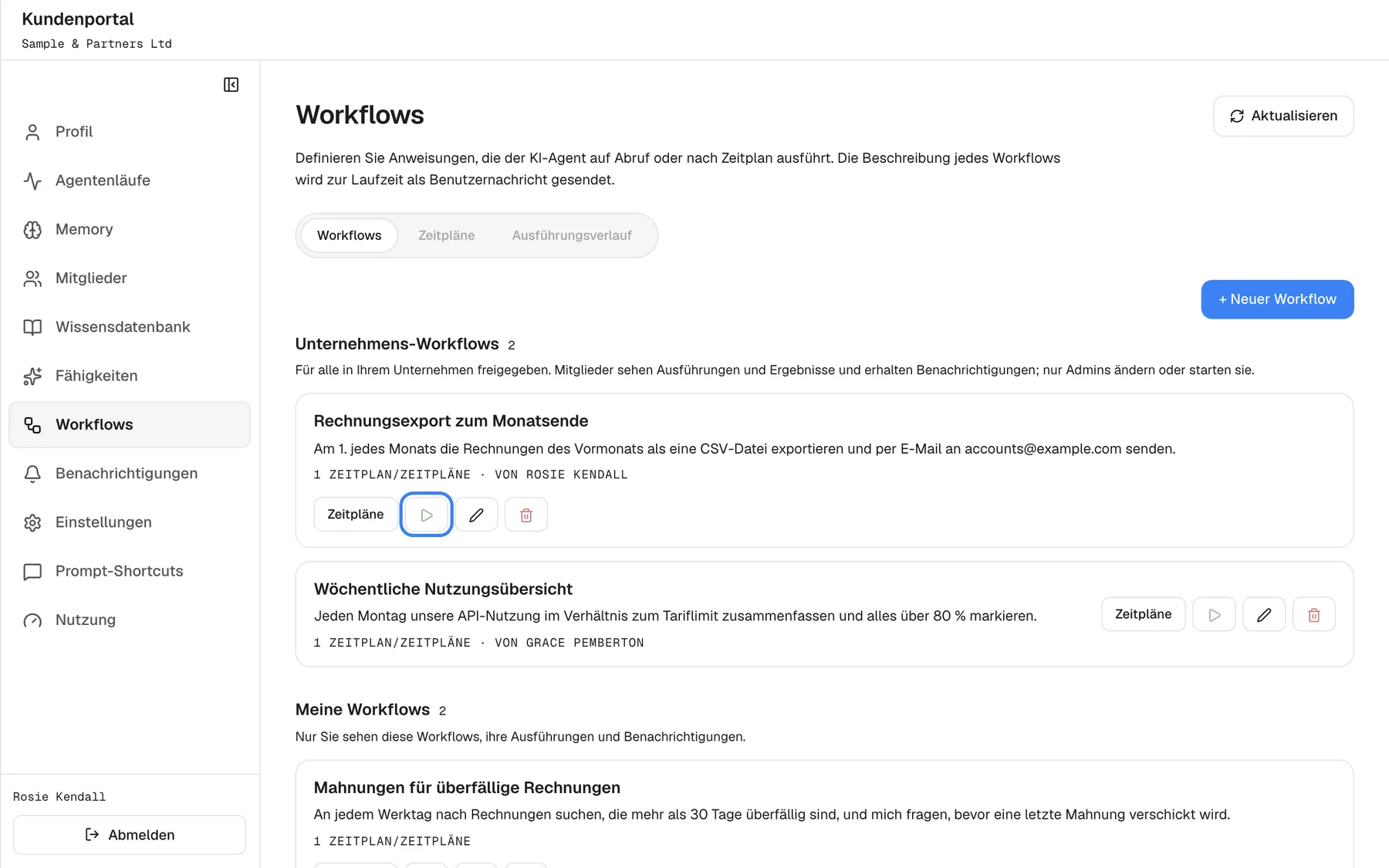
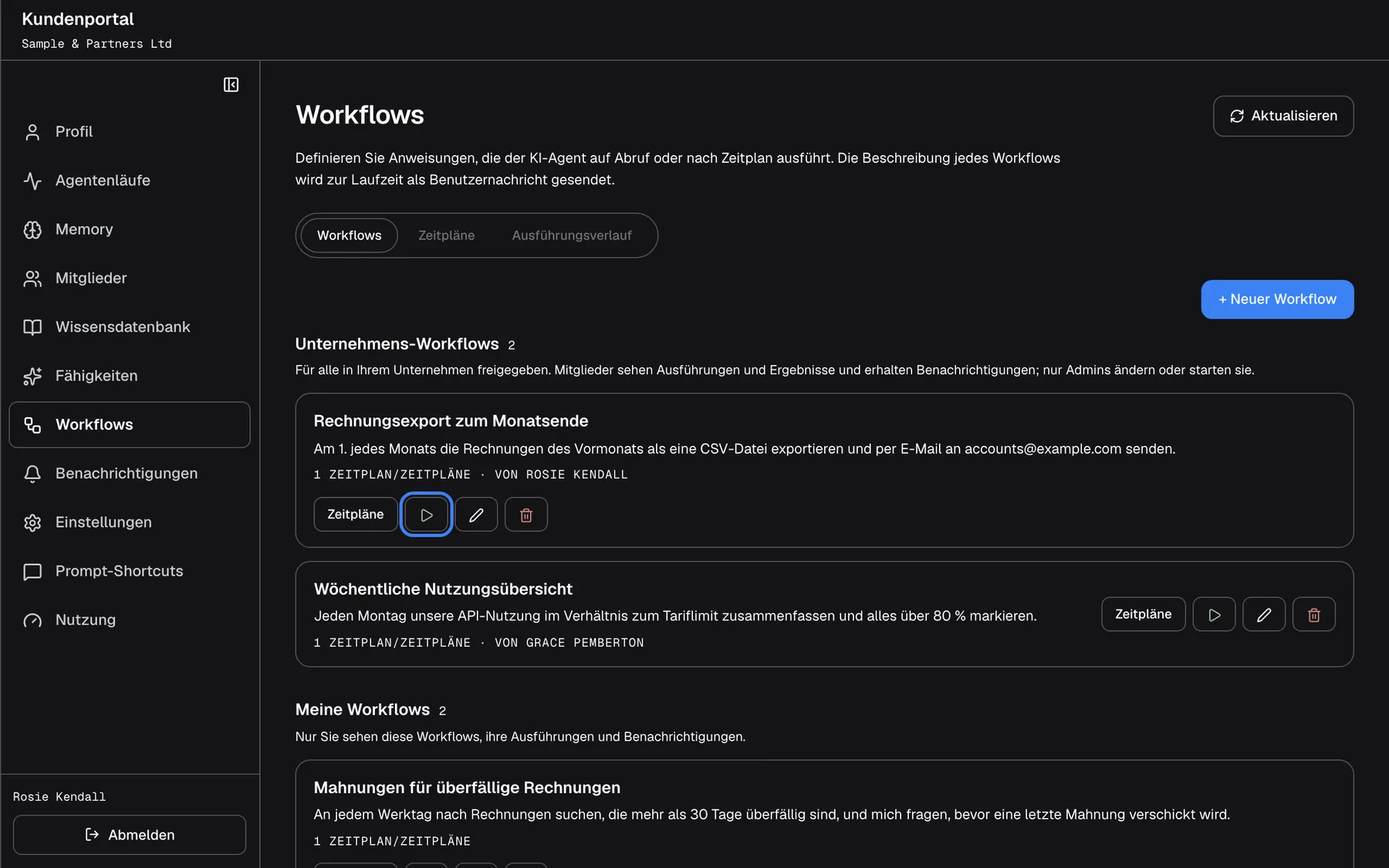
Was dieser Screenshot zeigt
- Ansicht
- Workflows (/?mode=portal)
- Hervorgehoben
- button “Jetzt ausführen”, workflow-card, enabled. starts a run now and shows Run History
- Außerdem sichtbar
- portal.workflows.companySection with two workflows and authors; portal.workflows.personalSection; Tabs workflows / schedules / logs, portal.workflows.scheduleCount, edit and delete icons
- Zweck
- the workflows list
| Bereich | Was er zeigt | Was Sie dort tun |
|---|---|---|
| Überschrift | Workflows, die Einleitung, Aktualisieren und Neuer Workflow | Einen neuen Workflow beginnen |
| Reiter | Workflows, Zeitpläne und Ausführungsverlauf; die beiden letzten sind ausgegraut, bis Sie einen Workflow wählen | Zwischen Workflows, Zeitplänen und Verlauf wechseln |
| Workflow-Karten | Unter Unternehmens-Workflows und Meine Workflows, neueste zuerst: Name, Anweisung, Anzahl der Zeitpläne, die Person, die einen Unternehmens-Workflow angelegt hat, und die Schaltflächen Zeitpläne, Jetzt ausführen (Abspielsymbol), Workflow bearbeiten (Stift) und Löschen (Papierkorb) | Wählen, ausführen, planen, bearbeiten oder löschen |
Gibt es noch keine Workflows, zeigt die Seite Leer und Noch keine Workflows.
Einen Workflow anlegen
Abschnitt betitelt „Einen Workflow anlegen“-
Öffnen Sie KonfigurierenWorkflows und wählen Sie Neuer Workflow.
-
Wählen Sie unter Für wen ist er? Unternehmen oder Persönlich. Admins beginnen mit Unternehmen; Mitglieder können nur persönliche Workflows anlegen. Die Wahl lässt sich später nicht ändern.
-
Geben Sie einen Name mit bis zu 255 Zeichen ein, etwa „Offene Rechnungen am Freitag“.
-
Geben Sie die Beschreibung ein: die Anweisung an den Assistenten. Formulieren Sie sie als vollständige Bitte, denn sie geht an den Assistenten, als hätten Sie sie in den Chat getippt, ohne weiteren Zusammenhang.
-
Wählen Sie Speichern. Die Schaltfläche wird aktiv, wenn beide Felder Text enthalten.
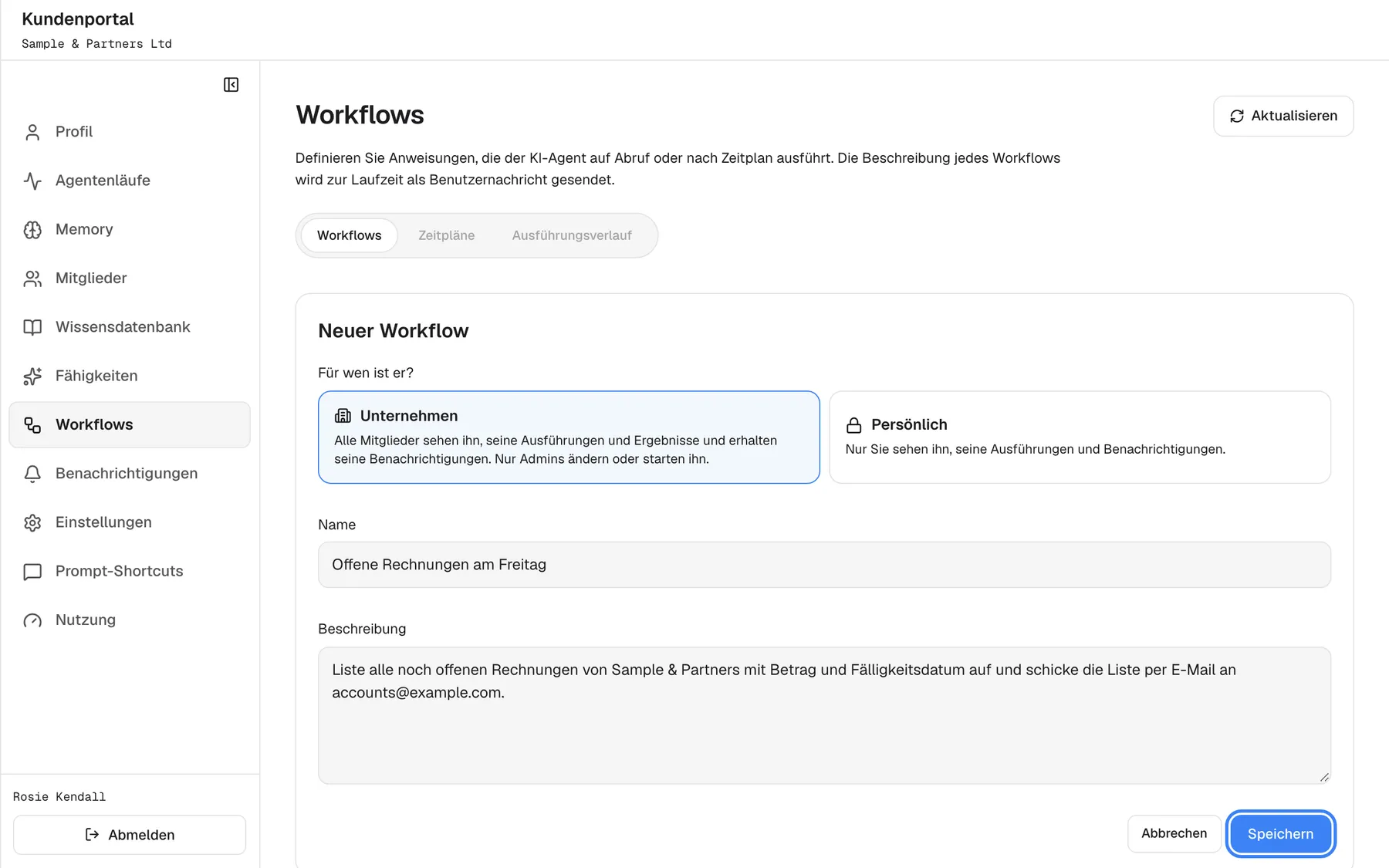
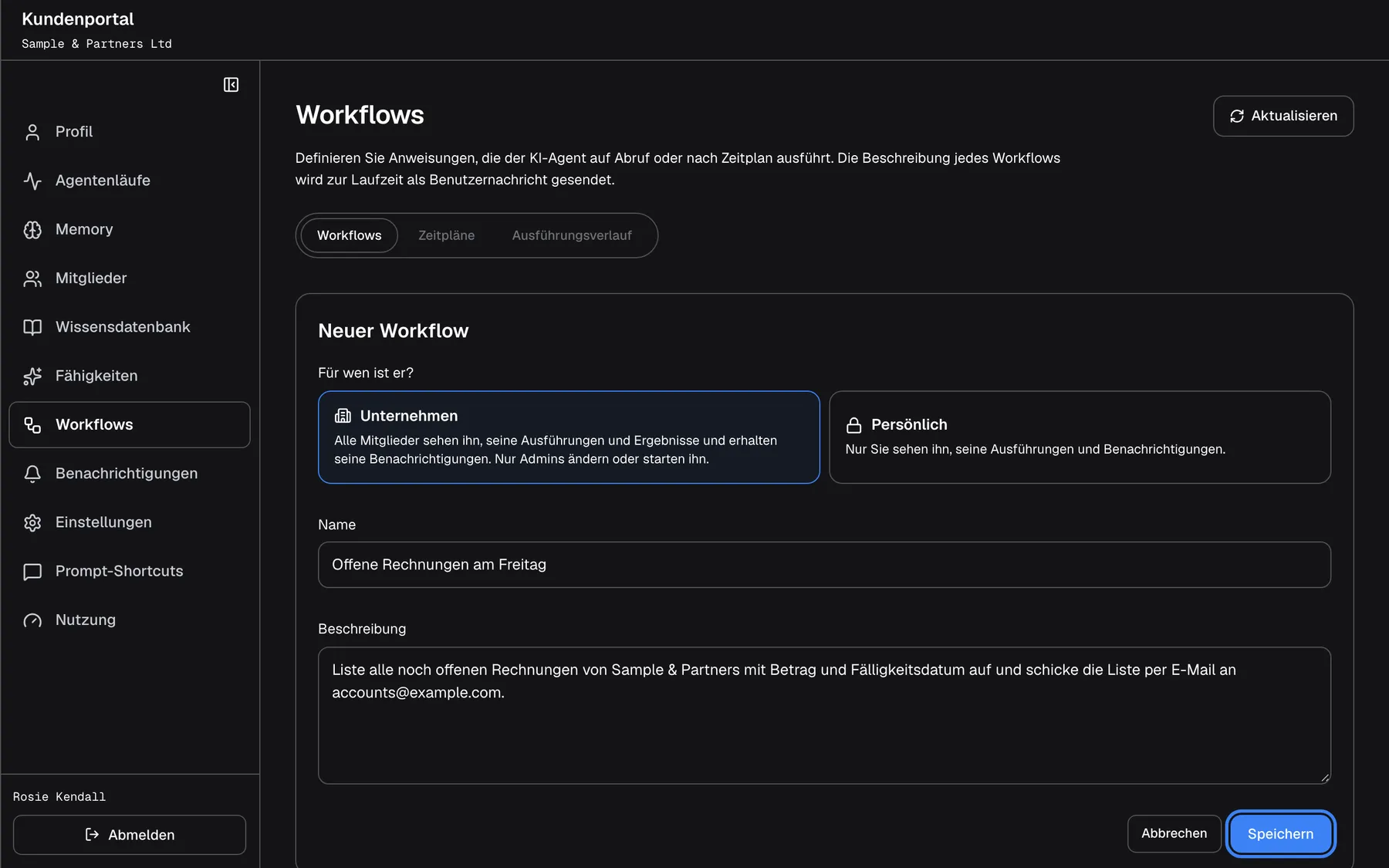
Was dieser Screenshot zeigt
- Ansicht
- Workflows (/?mode=portal)
- Hervorgehoben
- button “Speichern”, form-bottom, enabled (both fields filled). creates the workflow
- Außerdem sichtbar
- portal.workflows.nameLabel / descriptionLabel filled
- Zweck
- creating a workflow
Der Workflow erscheint in der Liste. Er tut nichts, bis Sie ihn ausführen oder ihm einen Zeitplan geben.
| Anweisung | Funktioniert gut? |
|---|---|
| „Liste jede noch offene Rechnung von Sample & Partners mit Betrag und Fälligkeitsdatum auf und maile die Liste an accounts@example.com.“ | Ja: vollständig, nennt Daten, Ergebnis und Ziel |
| „Mach das Übliche für Freitag.“ | Nein: Der Assistent hat kein Gespräch, aus dem er „das Übliche“ kennt |
| „Prüfe überfällige Rechnungen und frag mich, bevor du eine Mahnung schickst.“ | Ja: Ein Lauf, der Ihre Entscheidung braucht, wartet unter Agentenläufe |
Der Lauf handelt als die Person, die den Workflow angelegt hat. Er läuft unter deren Konto und mit deren Berechtigungen, und sein Gespräch erscheint in deren Chatverlauf. Einen Lauf eines Unternehmens-Workflows sehen alle Personen Ihres Unternehmens unter Agentenläufe, und seine Freigaben und Benachrichtigungen erreichen alle. Eine E-Mail schickt ein Lauf nur, wenn die Anweisung darum bittet und ein E-Mail-Kanal existiert, der Ihres Unternehmens oder der Ihres Anbieters.
Einen Workflow sofort ausführen
Abschnitt betitelt „Einen Workflow sofort ausführen“Wählen Sie auf der Karte des Workflows das Abspielsymbol Jetzt ausführen. Der Lauf startet im Hintergrund, und die Seite wechselt für diesen Workflow zu Ausführungsverlauf; wählen Sie nach einem Moment Aktualisieren, um ihn zu sehen. Unter Agentenläufe trägt der Lauf die Kennzeichnung Jetzt ausführen.
Läufe sind auf 5 pro Minute für Ihr Konto begrenzt; mitgezählt werden Jetzt ausführen, geplante Läufe und Läufe, die die Systeme Ihres Anbieters für Sie starten. Darüber sehen Sie Zu viele Ausführungen in der letzten Minute. Bitte gleich noch einmal versuchen. Warten Sie eine Minute und versuchen Sie es erneut.
Einen Workflow planen
Abschnitt betitelt „Einen Workflow planen“-
Wählen Sie auf der Karte des Workflows Zeitpläne, oder wählen Sie die Karte und dann Zeitpläne. Der Reiter zeigt Zeitpläne für und den Namen des Workflows.
-
Wählen Sie Neuer Zeitplan.
-
Wählen Sie die Häufigkeit: Täglich, Wochentags (Montag bis Freitag), Wöchentlich oder Monatlich. Wöchentlich fragt nach dem Wochentag, monatlich nach dem Tag im Monat, von 1 bis 28.
-
Stellen Sie die Uhrzeit mit Stunde (1 bis 12), Minute (00, 15, 30 oder 45) und Tageszeit (AM oder PM) ein und wählen Sie die Zeitzone.
-
Wählen Sie Speichern.
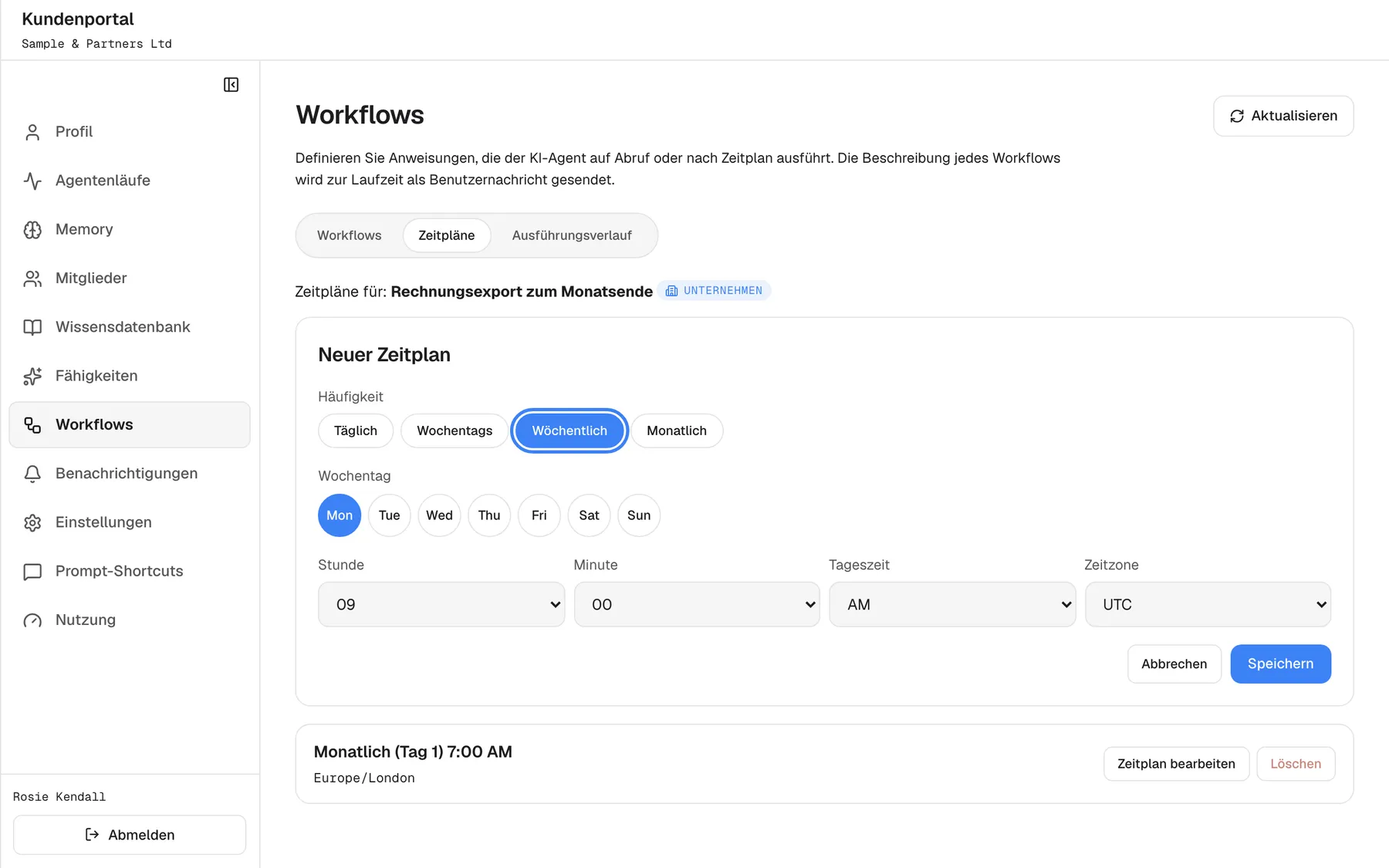
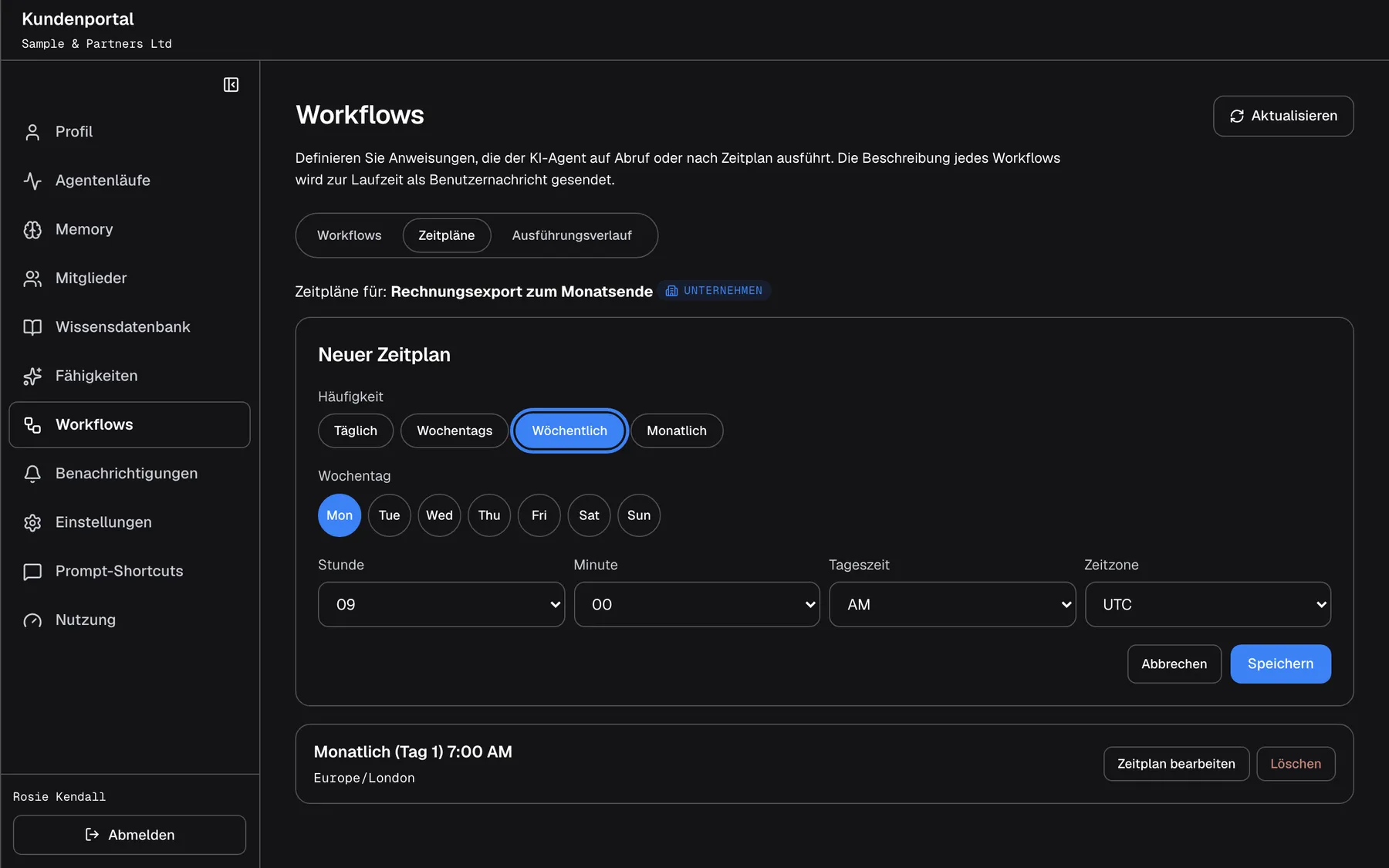
Was dieser Screenshot zeigt
- Ansicht
- Zeitpläne (/?mode=portal)
- Hervorgehoben
- button “Wöchentlich”, schedule-form, selected. shows the day-of-week field
- Außerdem sichtbar
- Weekday buttons Mon–Sun in English in every language; portal.schedules.hour / minute / period / timezone
- Zweck
- scheduling a workflow
Der Zeitplan erscheint in der Liste, zum Beispiel „Monthly (Day 1) 7:00 AM“ mit „Europe/London“. Ein Workflow kann mehrere Zeitpläne haben, etwa einen wöchentlichen und einen zum Monatsersten. Den nächsten Ausführungszeitpunkt zeigt die Seite nicht; ermitteln Sie ihn aus Zeitplan und Zeitzone.
| Sie möchten | Wählen Sie |
|---|---|
| Jeden Werktag um 08:30 Londoner Zeit | Wochentags, 8, 30, AM, Europe/London |
| Jeden Freitag um 16:00 | Wöchentlich, Fri, 4, 00, PM |
| Am letzten Tag jedes Monats | Nicht möglich; der späteste Tag ist der 28. Nutzen Sie den 28. oder den 1. des Folgemonats |
| Um 09:10 | Nicht möglich; Minuten sind 00, 15, 30 oder 45 |
Die Liste Zeitzone beginnt mit der Zeitzone Ihres Browsers und bietet 19 weitere, darunter UTC und Europe/London. Der Zeitplan läuft zu dieser Ortszeit in dieser Zone. Wochentage und AM/PM erscheinen in der Liste auf Englisch.
Den Ausführungsverlauf prüfen
Abschnitt betitelt „Den Ausführungsverlauf prüfen“Wählen Sie einen Workflow und dann Ausführungsverlauf. Sie sehen Ausführungsverlauf für mit dem Namen des Workflows und seinen letzten 20 Läufen, neueste zuerst, jeweils mit Startzeit und Status.
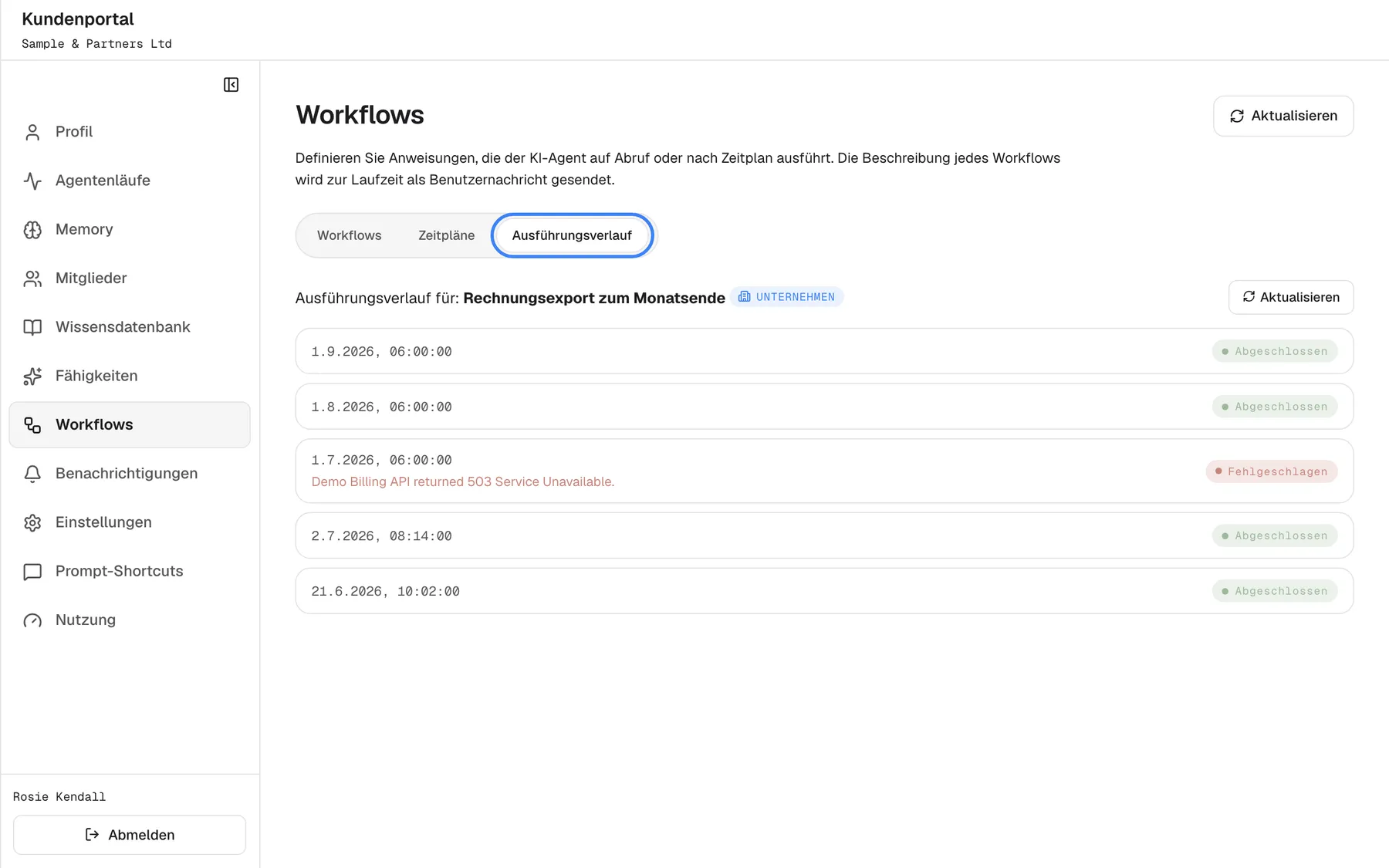
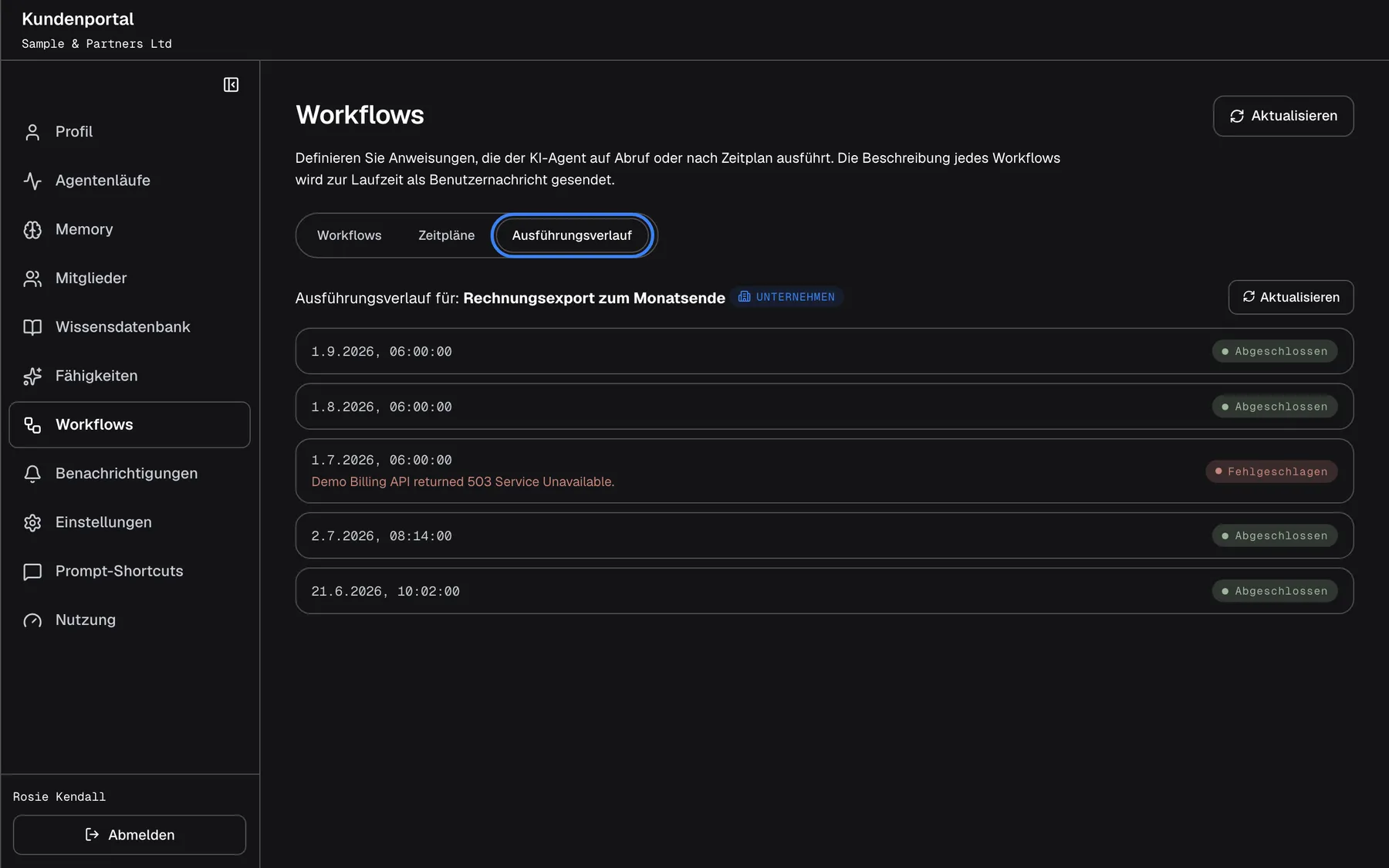
Was dieser Screenshot zeigt
- Ansicht
- Ausführungsverlauf (/?mode=portal)
- Hervorgehoben
- button “Ausführungsverlauf”, tabs, selected. shows the last 20 runs
- Außerdem sichtbar
- portal.logs.status.completed pills, a failed run with error text
- Zweck
- run history
| Status | Bedeutung |
|---|---|
| Ausstehend | In der Warteschlange |
| Läuft | Arbeitet |
| Abgeschlossen | Beendet; das Ergebnis steht unter Agentenläufe |
| Fehlgeschlagen | Durch einen Fehler angehalten, rot unter der Zeile angezeigt |
| „Cancelled“ | Übersprungen, etwa „Workflow is inactive — the scheduled run was skipped.“, wenn Ihr Anbieter den Workflow pausiert hat |
| „WaitingForApproval“ oder „WaitingForInput“ | Wartet unter Agentenläufe auf eine Entscheidung oder Antwort |
Der Verlauf aktualisiert sich nicht selbst; wählen Sie Aktualisieren. Das Ergebnis eines abgeschlossenen Laufs steht nicht hier: Öffnen Sie den Lauf unter KonfigurierenAgentenläufe, oder suchen Sie sein Gespräch in Ihrem Chatverlauf.
Einen Workflow ändern oder löschen
Abschnitt betitelt „Einen Workflow ändern oder löschen“- Bearbeiten: Wählen Sie den Stift Workflow bearbeiten, ändern Sie Namen oder Anweisung und wählen Sie Speichern. Zeitpläne bleiben, wie sie sind; der nächste Lauf nutzt die neue Anweisung.
- Löschen: Wählen Sie den Papierkorb Löschen und bestätigen Sie Diesen Workflow löschen? Alle Zeitpläne werden ebenfalls entfernt. Gelöscht werden der Workflow, alle seine Zeitpläne und sein Ausführungsverlauf.
- Pausieren: Einen Pausenschalter hat das Portal nicht. Um einen Workflow vorübergehend zu stoppen, löschen Sie seine Zeitpläne unter Zeitpläne; um ihn endgültig zu stoppen, löschen Sie ihn. Auch Ihr Anbieter kann einen Workflow pausieren; geplante Läufe werden dann übersprungen und als „Cancelled“ erfasst.
Jedes Bedienelement erklärt
Abschnitt betitelt „Jedes Bedienelement erklärt“Jedes Bedienelement unten nennt, wo es ist, was es tut und warum es da ist, in der Reihenfolge der Seite.
Neuer Workflow
Abschnitt betitelt „Neuer Workflow“Die Schaltfläche Neuer Workflow oben rechts im Reiter Workflows.
Öffnet das Formular mit Name (Pflicht, bis zu 255 Zeichen) und Beschreibung (Pflicht, ohne Längengrenze) sowie Speichern und Abbrechen. Ein neuer Workflow ist aktiv, hat aber keinen Zeitplan. Schlägt das Speichern fehl, sehen Sie Workflow konnte nicht gespeichert werden., oder Sie haben dafür keine Berechtigung., wenn Sie nicht mehr Admin sind.
Die Anweisung ist alles, was ein Lauf weiß, deshalb hat sie ein eigenes Feld.
| Reiter | Was er zeigt | Warum |
|---|---|---|
| Workflows | Ihre Workflows | Anlegen, ausführen, bearbeiten, löschen |
| Zeitpläne | Die Zeitpläne des gewählten Workflows | Festlegen, wann er läuft |
| Ausführungsverlauf | Die letzten 20 Läufe des gewählten Workflows | Sehen, ob Läufe funktioniert haben |
Zeitpläne und Ausführungsverlauf sind ausgegraut, bis Sie eine Workflow-Karte wählen.
Schaltflächen der Workflow-Karte
Abschnitt betitelt „Schaltflächen der Workflow-Karte“| Schaltfläche | Was sie tut | Warum |
|---|---|---|
| Zeitpläne | Öffnet die Zeitpläne des Workflows | Hinzufügen oder ändern, wann er läuft |
| Jetzt ausführen (Abspielen) | Startet sofort einen Lauf und öffnet Ausführungsverlauf; abgelehnt mit Zu viele Ausführungen in der letzten Minute. Bitte gleich noch einmal versuchen. über 5 Läufen pro Minute oder mit Workflow konnte nicht gestartet werden. | Eine Anweisung testen oder außerhalb des Zeitplans ausführen |
| Workflow bearbeiten (Stift) | Öffnet das Formular mit aktuellem Namen und aktueller Anweisung | Die Anweisung korrigieren |
| Löschen (Papierkorb) | Löscht Workflow, Zeitpläne und Verlauf nach einer Rückfrage; Workflow konnte nicht gelöscht werden., wenn es fehlschlägt | Entfernen, was nicht mehr gebraucht wird |
Zeitplanformular
Abschnitt betitelt „Zeitplanformular“Im Reiter Zeitpläne, nach Neuer Zeitplan oder Zeitplan bearbeiten bei einem Zeitplan.
Häufigkeit (Standard Täglich), Wochentag bei wöchentlich (Standard Mon), Tag im Monat 1–28 bei monatlich (Standard 1), Stunde, Minute in 15-Minuten-Schritten und Tageszeit (Standard 9:00 AM) sowie Zeitzone (Standard die Ihres Browsers). Gespeichert mit Speichern; Fehler sind Zeitplan konnte nicht gespeichert werden. oder Sie haben dafür keine Berechtigung..
Die meisten wiederkehrenden Aufgaben folgen einem Kalenderrhythmus; die vier Häufigkeiten decken sie ohne technische Zeitplansyntax ab.
Zeitplanzeilen
Abschnitt betitelt „Zeitplanzeilen“Die Liste im Reiter Zeitpläne, eine Zeile pro Zeitplan, mit Zeitplan bearbeiten und Löschen.
Zeigt Häufigkeit, Uhrzeit und Zeitzone. Löschen fragt Diesen Zeitplan löschen? und entfernt nur diesen Zeitplan; Zeitplan konnte nicht gelöscht werden., wenn es fehlschlägt. Ohne Zeitpläne zeigt der Reiter Keine Zeitpläne.
Mehrere Rhythmen für einen Workflow, jeder für sich verwaltet.
Ausführungsverlauf
Abschnitt betitelt „Ausführungsverlauf“Der Reiter Ausführungsverlauf, mit Aktualisieren.
Die letzten 20 Läufe des gewählten Workflows, neueste zuerst, mit Startzeit, Status und etwaigem Fehler. Gibt es noch keine, zeigt er Noch keine Ausführungen.
Zeigt auf einen Blick, ob ein Zeitplan funktioniert und warum ein Lauf fehlschlug.
Wer was sieht
Abschnitt betitelt „Wer was sieht“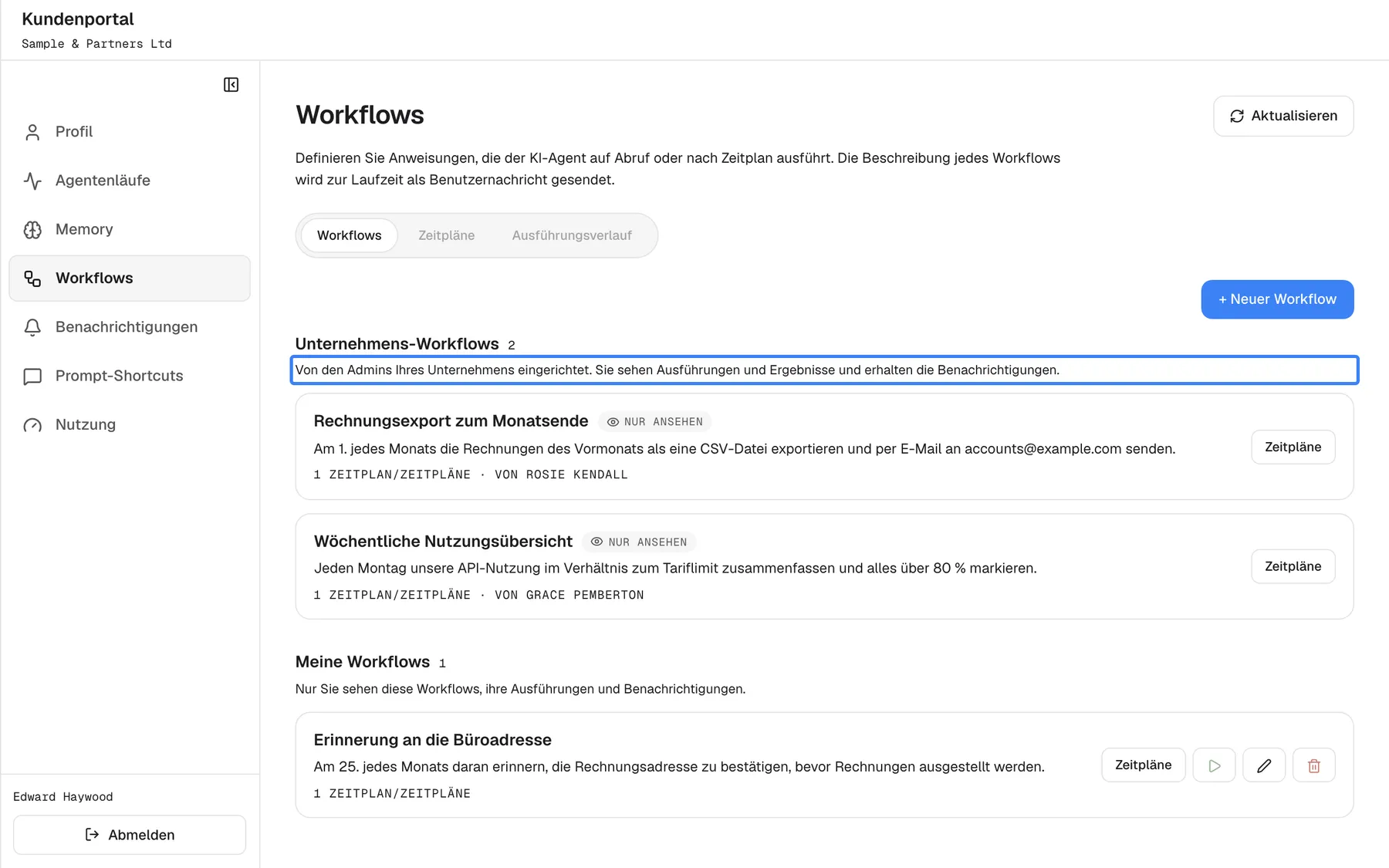
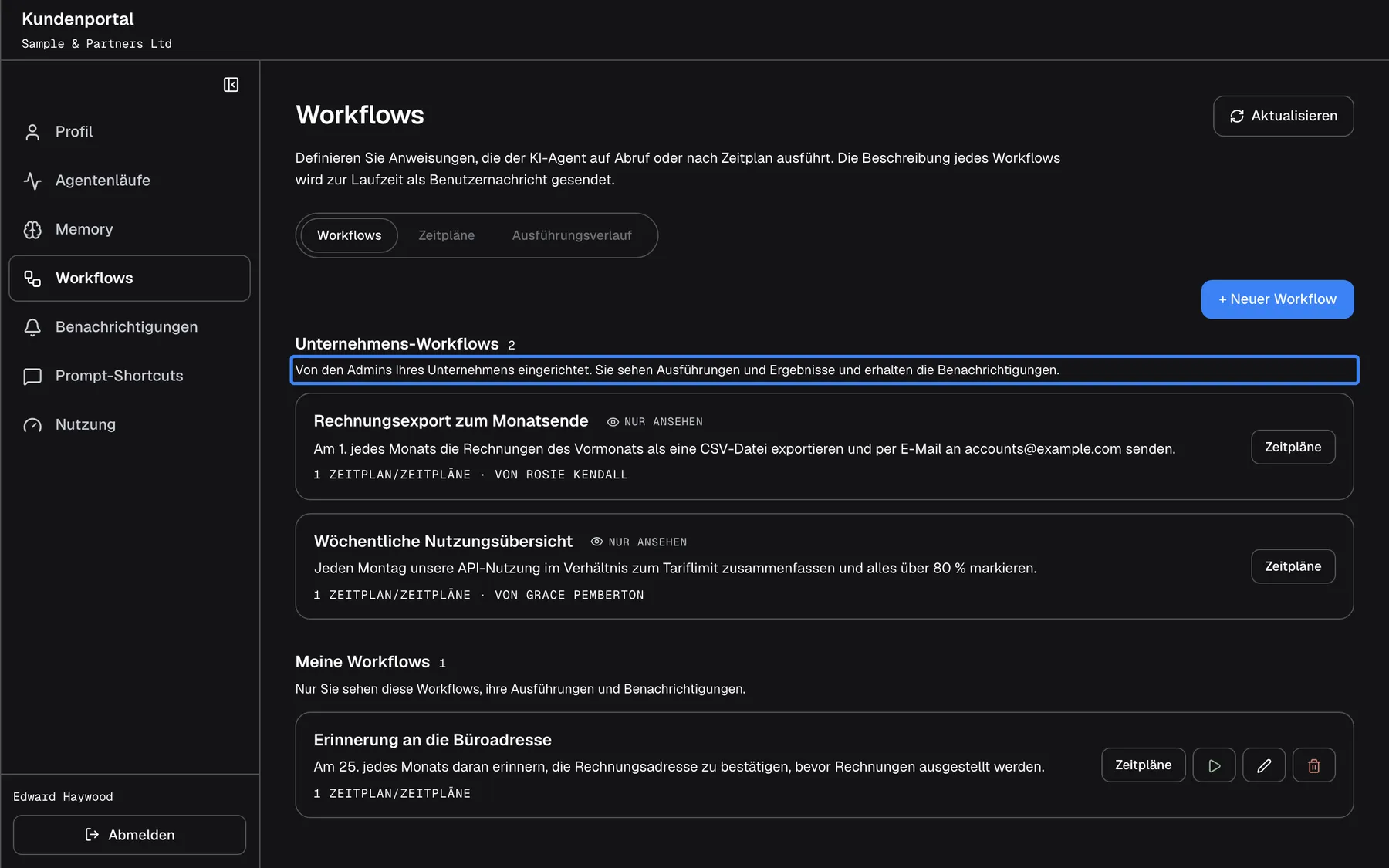
Was dieser Screenshot zeigt
- Ansicht
- Workflows (/?mode=portal)
- Hervorgehoben
- “Von den Admins Ihres Unternehmens eingerichtet. Sie sehen Ausführungen und Ergebnisse und erhalten die Benachrichtigungen.”, company-section, shown to Members. none
- Außerdem sichtbar
- Two company workflows marked portal.workflows.viewOnly; portal.workflows.personalSection with Office address reminder
- Zweck
- what a Member sees
| Teil | Unternehmens-Workflow | Persönlicher Workflow |
|---|---|---|
| Der Workflow, seine Zeitpläne und sein Verlauf auf dieser Seite | Alle in Ihrem Unternehmen; Mitglieder sehen ihn mit Nur ansehen | Nur die Person, die ihn angelegt hat |
| Seine Läufe unter Agentenläufe und ihre Benachrichtigungen | Alle in Ihrem Unternehmen | Nur die Person, die ihn angelegt hat |
| Bearbeiten, ausführen, planen, löschen | Admins Ihres Unternehmens | Nur die Person, die ihn angelegt hat |
Mitglieder sehen über den Unternehmens-Workflows Von den Admins Ihres Unternehmens eingerichtet. Sie sehen Ausführungen und Ergebnisse und erhalten die Benachrichtigungen. und können eigene persönliche Workflows anlegen. Das Team Ihres Anbieters sieht jeden Workflow Ihres Unternehmens und kann ihn pausieren, bearbeiten oder löschen.
Was Sie wissen sollten
Abschnitt betitelt „Was Sie wissen sollten“| Thema | Fakt |
|---|---|
| Geltungsbereich | Ein Unternehmens-Workflow ist für alle in Ihrem Unternehmen freigegeben und wird von dessen Admins verwaltet; ein persönlicher gehört nur der Person, die ihn angelegt hat, und ist selbst vor Admins verborgen. Der Bereich wird beim Anlegen festgelegt |
| Läufe handeln als Eigentümer | Gleiches Konto, gleiche Berechtigungen, Gespräch im Chatverlauf des Eigentümers |
| Ratenbegrenzung | 5 Läufe pro Minute und Konto, über Jetzt ausführen, Zeitpläne und vom Anbieter gestartete Läufe hinweg |
| Zeitpläne | Mehrere pro Workflow; Monatstage 1–28; Minuten 00, 15, 30, 45; nächster Lauf wird nicht angezeigt |
| Pausieren | Kein Pausenschalter; Zeitpläne löschen oder Ihren Anbieter fragen |
| Löschen | Entfernt auch Zeitpläne und Ausführungsverlauf |
| Wenn die anlegende Person den Zugang verliert | Geplante Läufe laufen weiter, wenn sie deaktiviert oder zum Mitglied gemacht wird; Unternehmens-Workflows verwalten weiter Ihre Admins, persönliche nur noch Ihr Anbieter |
| Gedächtnis | Workflow-Läufe fügen nie Notizen unter Memory hinzu |
Häufige Fragen
Abschnitt betitelt „Häufige Fragen“Workflows schreiben
Abschnitt betitelt „Workflows schreiben“Was ist ein Workflow?
Abschnitt betitelt „Was ist ein Workflow?“Ein Workflow ist eine Anweisung, die der Assistent selbstständig ausführt, nach Zeitplan oder wenn Sie Jetzt ausführen wählen, ohne dass jemand den Chat öffnet. Sie legen Workflows unter KonfigurierenWorkflows an und verwalten sie dort; ihre Läufe erscheinen unter KonfigurierenAgentenläufe.
Wie schreibe ich eine gute Anweisung?
Abschnitt betitelt „Wie schreibe ich eine gute Anweisung?“Schreiben Sie sie als eine vollständige Bitte, denn sie geht an den Assistenten, als hätten Sie sie in einen leeren Chat getippt. Nennen Sie Daten, Zeitraum, Ergebnis und Ziel, zum Beispiel „Liste jede offene Rechnung mit Betrag und Fälligkeitsdatum auf und maile die Liste an accounts@example.com.“
Wie teste ich einen Workflow?
Abschnitt betitelt „Wie teste ich einen Workflow?“Wählen Sie auf seiner Karte unter KonfigurierenWorkflows das Abspielsymbol Jetzt ausführen. Die Seite öffnet Ausführungsverlauf; wählen Sie Aktualisieren, um den Lauf zu verfolgen, und lesen Sie sein Ergebnis unter KonfigurierenAgentenläufe.
Wo finde ich, was ein Lauf erzeugt hat?
Abschnitt betitelt „Wo finde ich, was ein Lauf erzeugt hat?“Öffnen Sie den Lauf unter KonfigurierenAgentenläufe; ein abgeschlossener Lauf zeigt die Antwort des Assistenten als Ergebnis. Das Gespräch des Laufs steht auch in Ihrem Chatverlauf. Bittet die Anweisung um eine E-Mail und gibt es einen E-Mail-Kanal, kommt das Ergebnis zusätzlich per E-Mail.
Warum wartet ein Lauf, statt fertig zu werden?
Abschnitt betitelt „Warum wartet ein Lauf, statt fertig zu werden?“Der Lauf hat einen Schritt erreicht, der Ihre Freigabe oder eine Antwort braucht, und hat angehalten. Öffnen Sie ihn unter KonfigurierenAgentenläufe und entscheiden Sie innerhalb von 24 Stunden; danach wird der Schritt übersprungen und der Lauf geht ohne ihn weiter.
Zeitpläne
Abschnitt betitelt „Zeitpläne“Kann ein Workflow mehr als einen Zeitplan haben?
Abschnitt betitelt „Kann ein Workflow mehr als einen Zeitplan haben?“Ja. Wählen Sie im Reiter Zeitpläne unter KonfigurierenWorkflows so oft wie nötig Neuer Zeitplan, etwa für einen wöchentlichen und einen monatlichen Zeitplan. Jeder Zeitplan wird für sich bearbeitet und gelöscht.
Kann ich einen Lauf am 31. oder am letzten Tag des Monats planen?
Abschnitt betitelt „Kann ich einen Lauf am 31. oder am letzten Tag des Monats planen?“Nein. Tag im Monat erlaubt 1 bis 28, damit jeder Monat diesen Tag hat. Nutzen Sie für Arbeiten zum Monatsende den 28. oder den 1. des Folgemonats.
Warum kann ich nur 00, 15, 30 oder 45 Minuten wählen?
Abschnitt betitelt „Warum kann ich nur 00, 15, 30 oder 45 Minuten wählen?“Das Zeitplanformular unter KonfigurierenWorkflows bietet Uhrzeiten nur in 15-Minuten-Schritten. Wählen Sie die nächste Viertelstunde; der Lauf startet zu dieser Uhrzeit in der gewählten Zeitzone.
Welche Zeitzone nutzt ein Zeitplan?
Abschnitt betitelt „Welche Zeitzone nutzt ein Zeitplan?“Die, die Sie unter Zeitzone wählen. Die Liste beginnt mit der Zeitzone Ihres Browsers und bietet 19 weitere, etwa UTC und Europe/London. Der Lauf startet zu dieser Ortszeit in dieser Zone.
Wo sehe ich, wann der nächste Lauf ist?
Abschnitt betitelt „Wo sehe ich, wann der nächste Lauf ist?“Den nächsten Ausführungszeitpunkt zeigt das Portal nicht. Lesen Sie die Zeitplanzeile im Reiter Zeitpläne, etwa „Weekly (Fri) 4:00 PM“ mit ihrer Zeitzone, und ermitteln Sie ihn vom heutigen Datum aus.
Warum sind die Reiter für Zeitpläne und Verlauf ausgegraut?
Abschnitt betitelt „Warum sind die Reiter für Zeitpläne und Verlauf ausgegraut?“Sie gehören jeweils zu einem Workflow. Wählen Sie zuerst eine Workflow-Karte im Reiter Workflows unter KonfigurierenWorkflows, dann stehen beide Reiter für diesen Workflow bereit.
Eigentum und Kontrolle
Abschnitt betitelt „Eigentum und Kontrolle“Wer kann meinen Workflow sehen?
Abschnitt betitelt „Wer kann meinen Workflow sehen?“Einen Unternehmens-Workflow sehen alle in Ihrem Unternehmen unter KonfigurierenWorkflows, samt Läufen und Ergebnissen, ändern oder starten können ihn aber nur die Admins Ihres Unternehmens. Einen persönlichen Workflow sehen nur Sie, auch die Admins Ihres Unternehmens nicht.
Wie pausiere ich einen Workflow?
Abschnitt betitelt „Wie pausiere ich einen Workflow?“Einen Pausenschalter hat das Portal nicht. Löschen Sie die Zeitpläne des Workflows im Reiter Zeitpläne, um geplante Läufe zu stoppen, und legen Sie sie später neu an, oder löschen Sie den Workflow. Auch Ihr Anbieter kann ihn für Sie pausieren.
Warum wurde mein geplanter Lauf abgebrochen?
Abschnitt betitelt „Warum wurde mein geplanter Lauf abgebrochen?“Ein als „Cancelled“ erfasster Lauf mit „Workflow is inactive — the scheduled run was skipped.“ bedeutet, dass Ihr Anbieter den Workflow pausiert hat. Wenden Sie sich an Ihren Anbieter, damit er ihn wieder einschaltet; im Portal lässt sich das nicht ändern.
Warum sehe ich die Meldung über zu viele Ausführungen?
Abschnitt betitelt „Warum sehe ich die Meldung über zu viele Ausführungen?“Ihr Konto kann bis zu 5 Läufe pro Minute starten; mitgezählt werden Jetzt ausführen, geplante Läufe und Läufe, die die Systeme Ihres Anbieters starten. Warten Sie eine Minute und wählen Sie unter KonfigurierenWorkflows erneut Jetzt ausführen.
Löscht das Löschen eines Workflows auch seinen Verlauf?
Abschnitt betitelt „Löscht das Löschen eines Workflows auch seinen Verlauf?“Ja. Nachdem Sie Diesen Workflow löschen? Alle Zeitpläne werden ebenfalls entfernt. bestätigt haben, werden der Workflow, alle seine Zeitpläne und sein Ausführungsverlauf gelöscht. Löschen Sie nur die Zeitpläne, wenn Sie den Verlauf behalten möchten.
Laufen meine Workflows weiter, wenn ich das Unternehmen verlasse?
Abschnitt betitelt „Laufen meine Workflows weiter, wenn ich das Unternehmen verlasse?“Ja. Wird Ihr Zugang deaktiviert oder werden Sie zum Mitglied gemacht, laufen Ihre geplanten Workflows weiter. Unternehmens-Workflows verwalten die Admins Ihres Unternehmens weiter unter KonfigurierenWorkflows, Ihre persönlichen sieht aber niemand sonst. Löschen Sie ihre Zeitpläne, bevor Sie gehen, oder bitten Sie Ihren Anbieter, sie zu stoppen.
Fehlerbehebung
Abschnitt betitelt „Fehlerbehebung“| Symptom | Was Sie prüfen |
|---|---|
| Workflows konnten nicht geladen werden. | Laden Sie die Seite neu. Wiederholt es sich, melden Sie sich ab und wieder an. |
| Workflow konnte nicht gespeichert werden. | Prüfen Sie, dass beide Felder Text enthalten und der Name höchstens 255 Zeichen hat, und speichern Sie erneut. |
| Sie haben dafür keine Berechtigung. | Sie sind nicht mehr Admin. Melden Sie sich ab und wieder an. |
| Workflow konnte nicht gestartet werden. | Der Lauf konnte nicht starten. Versuchen Sie es gleich erneut. |
| Zu viele Ausführungen in der letzten Minute. Bitte gleich noch einmal versuchen. | In der letzten Minute starteten mehr als 5 Läufe. Warten Sie eine Minute. |
| Ausführungsverlauf bleibt nach Jetzt ausführen leer | Läufe starten im Hintergrund. Wählen Sie nach ein paar Sekunden Aktualisieren. |
| Ein Lauf zeigt Fehlgeschlagen mit einem Fehler | Lesen Sie den Fehler unter der Zeile. Machen Sie die Anweisung eigenständig und prüfen Sie, dass die nötigen Daten existieren. |
| „Cancelled“ mit „Workflow is inactive — the scheduled run was skipped.“ | Ihr Anbieter hat den Workflow pausiert. Wenden Sie sich an Ihren Anbieter. |
| Ein geplanter Lauf fand nicht statt | Prüfen Sie Tag, Uhrzeit, AM/PM und Zeitzone des Zeitplans im Reiter Zeitpläne. |
| Zeitplan konnte nicht gespeichert werden. oder Zeitplan konnte nicht gelöscht werden. | Versuchen Sie es erneut; wiederholt es sich, laden Sie die Seite neu. |