

Ihr Konto erstellen
Schickt Ihnen Ihr Anbieter oder die Administration Ihrer Firma einen Registrierungslink, können Sie sich selbst einen Zugang zum Assistenten anlegen, ohne darauf zu warten, dass jemand ihn einrichtet. Der Link öffnet eine eigene Registrierungsseite außerhalb des Produkts, auf der Sie einen Benutzernamen, Ihre E-Mail-Adresse und eine PIN oder ein Passwort angeben. Einen Klick später sind Sie angemeldet, und der Assistent öffnet sich. Der Link gilt für Ihre Firma und funktioniert nur, solange Ihre Firma diese Art der Registrierung erlaubt.
Was Sie hier tun können
Abschnitt betitelt „Was Sie hier tun können“- Ihren Zugang in einem Schritt anlegen. Füllen Sie vier Pflichtfelder aus, wählen Sie PIN oder Passwort, und der Assistent öffnet sich mit Ihnen angemeldet. Auf eine Bestätigungs-E-Mail müssen Sie nicht warten. Ihr Konto erstellen.
- Festlegen, wie Sie sich anmelden. Wählen Sie eine PIN mit 4 bis 8 Ziffern oder ein Passwort mit mindestens 8 Zeichen, dieselbe Wahl wie bei der Anmeldung. Jedes Bedienelement erklärt.
- In diesem Browser angemeldet bleiben. Das Kontrollkästchen zum Angemeldet-Bleiben hält Sie 7 Tage statt 12 Stunden angemeldet. Wie es weitergeht.
- Eine abgelehnte Registrierung beheben. Die Seite sagt Ihnen, wenn ein Benutzername vergeben ist oder der Link nicht mehr funktioniert. Wenn die Seite Ihre Registrierung ablehnt.
Die Seite im Überblick
Abschnitt betitelt „Die Seite im Überblick“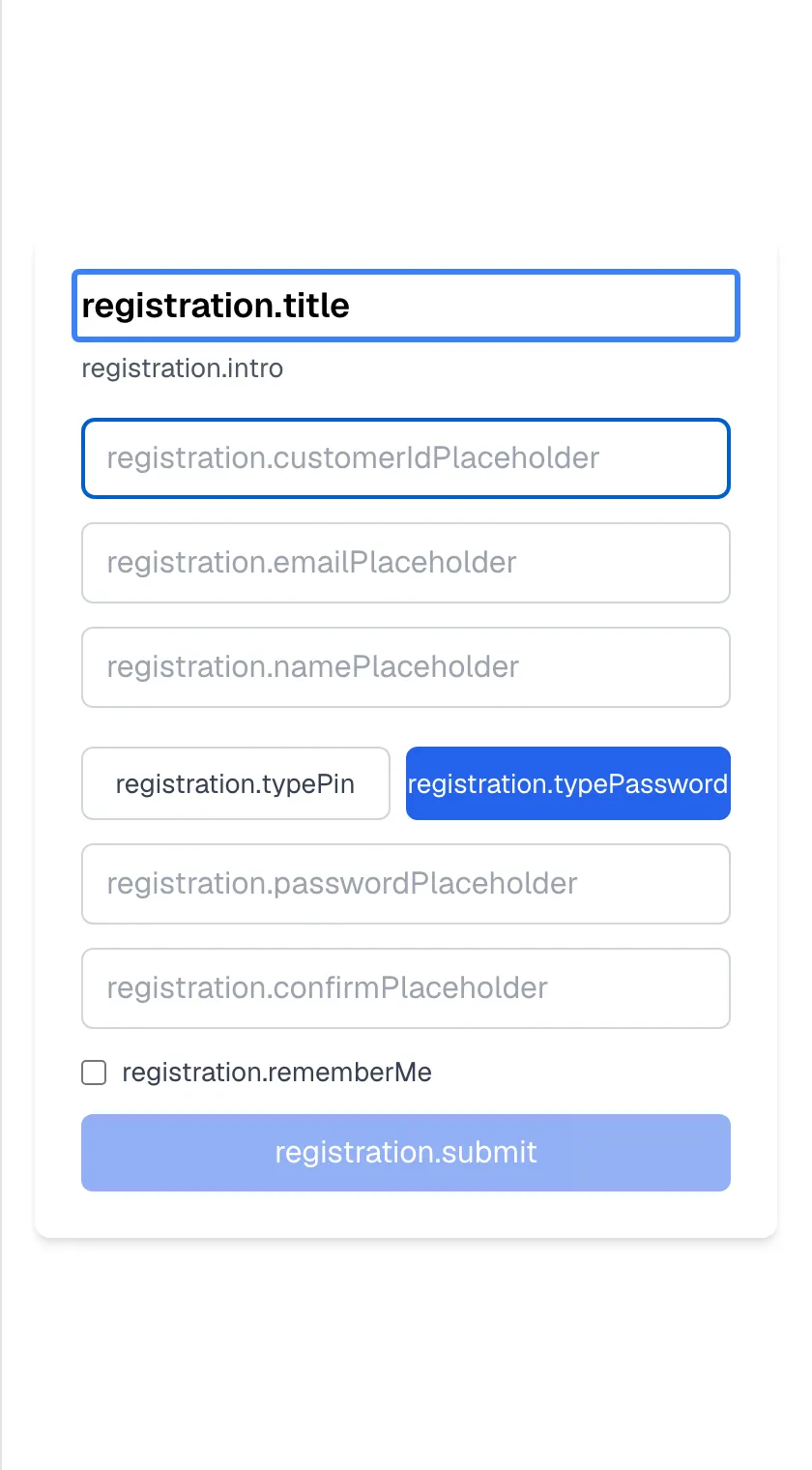
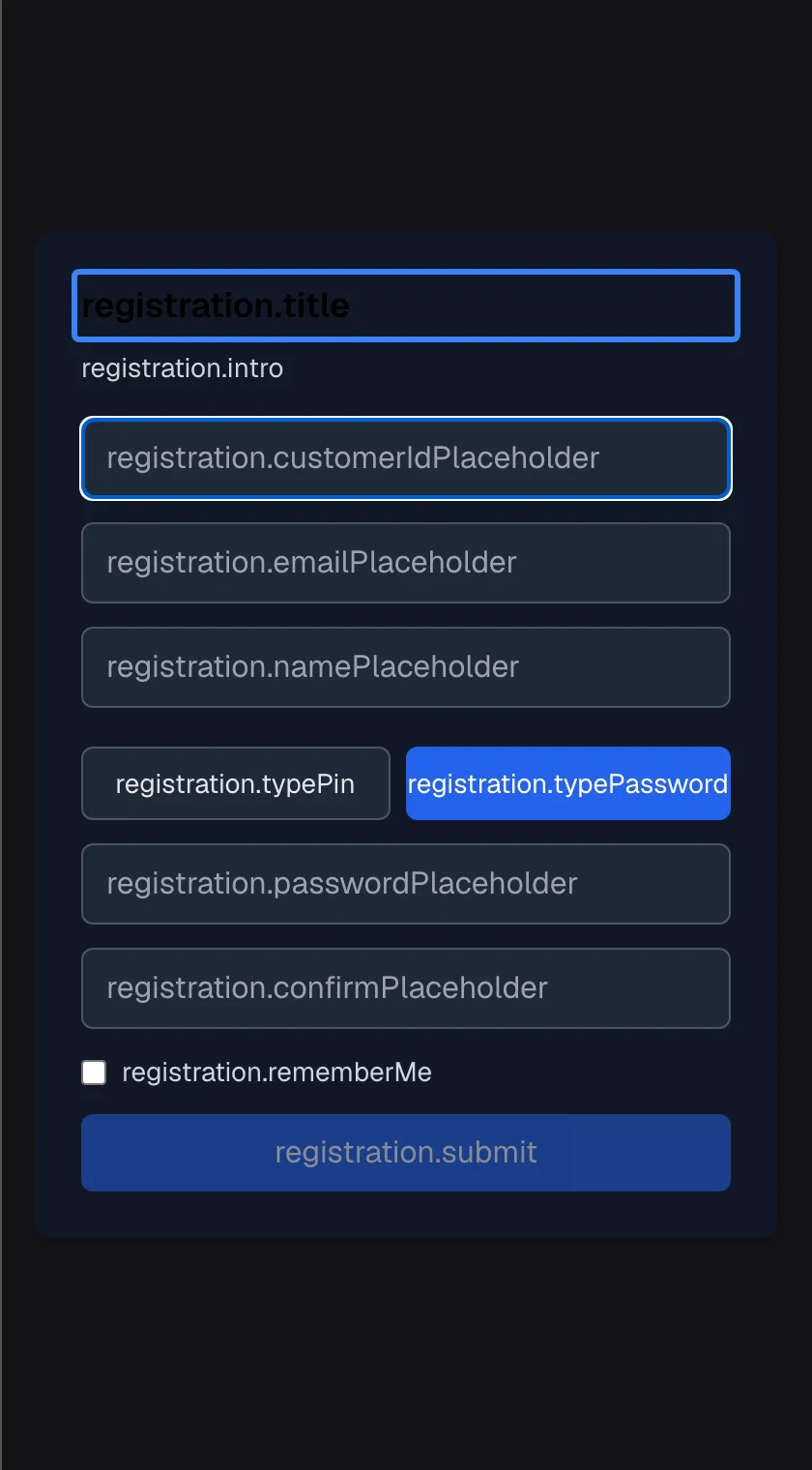
Was dieser Screenshot zeigt
- Ansicht
- (/?mode=register&customerCompanyId=…)
- Hervorgehoben
- “”, card-heading, raw translation key (missing in every language). none
- Außerdem sichtbar
- Raw keys for user name, email, name, PIN/password toggle, credential, confirm, remember me, submit
- Zweck
- the registration form as it opens
Die Registrierungsseite ist ein schlichtes weißes Formular; sie verwendet nicht die Farben und Schriften Ihres Anbieters. Derzeit zeigt sie unter Umständen technische Bezeichnungen statt lesbarer Texte, durch Punkte verbundene Wörter, in jeder Sprache. Die Felder funktionieren trotzdem. Die Tabelle beschreibt sie nach ihrer Position, von oben nach unten.
| Position | Was es ist | Was Sie dort tun |
|---|---|---|
| Überschrift und eine Textzeile oben | Der Seitentitel und eine kurze Einladung zur Registrierung | Nichts |
| 1. Feld | Ihr Benutzername | Einen Namen für Ihren Zugang eingeben (Pflicht) |
| 2. Feld | Ihre E-Mail-Adresse | Ihre E-Mail eingeben (Pflicht) |
| 3. Feld | Ihr vollständiger Name | Ihren Namen eingeben (optional) |
| Zwei Schaltflächen nebeneinander | Links PIN, rechts Passwort (ausgewählt) | Festlegen, wie Sie sich anmelden |
| 4. Feld | Ihre PIN oder Ihr Passwort | Eingeben (Pflicht) |
| 5. Feld | Dieselbe PIN oder dasselbe Passwort noch einmal | Erneut eingeben (Pflicht) |
| Kontrollkästchen | Eine Option zum Angemeldet-Bleiben | Anhaken, um 7 Tage angemeldet zu bleiben |
| Schaltfläche unten | Konto erstellen, ausgegraut, bis das Formular vollständig ist | Ihr Konto erstellen |
Ihr Konto erstellen
Abschnitt betitelt „Ihr Konto erstellen“-
Öffnen Sie den erhaltenen Registrierungslink. Die Registrierungsseite öffnet sich in Ihrem Browser.
-
Geben Sie im ersten Feld einen Benutzernamen ein. Er darf bis zu 255 Zeichen lang sein und darf bei Ihrem Anbieter noch nicht vergeben sein.
-
Geben Sie im zweiten Feld Ihre E-Mail-Adresse ein. Der Browser prüft, ob sie wie eine E-Mail-Adresse aussieht.
-
Geben Sie im dritten Feld Ihren vollständigen Namen ein (optional).
-
Wählen Sie PIN (linke Schaltfläche) oder Passwort (rechte Schaltfläche). Zu Beginn ist Passwort ausgewählt.
-
Geben Sie Ihre PIN oder Ihr Passwort im vierten Feld ein und im fünften noch einmal. Eine PIN hat 4 bis 8 Ziffern; das Feld nimmt nur Ziffern an. Ein Passwort hat mindestens 8 Zeichen. Weichen die beiden Eingaben ab, erscheint unter den Feldern ein kurzer Hinweis, und die Schaltfläche bleibt ausgegraut.
-
Haken Sie das Kontrollkästchen unter den Feldern an, um in diesem Browser 7 Tage angemeldet zu bleiben (optional).
-
Wählen Sie die Schaltfläche unten. Sobald Benutzername, E-Mail und beide PIN- oder Passwortfelder ausgefüllt sind und die beiden Eingaben übereinstimmen, wird sie blau.
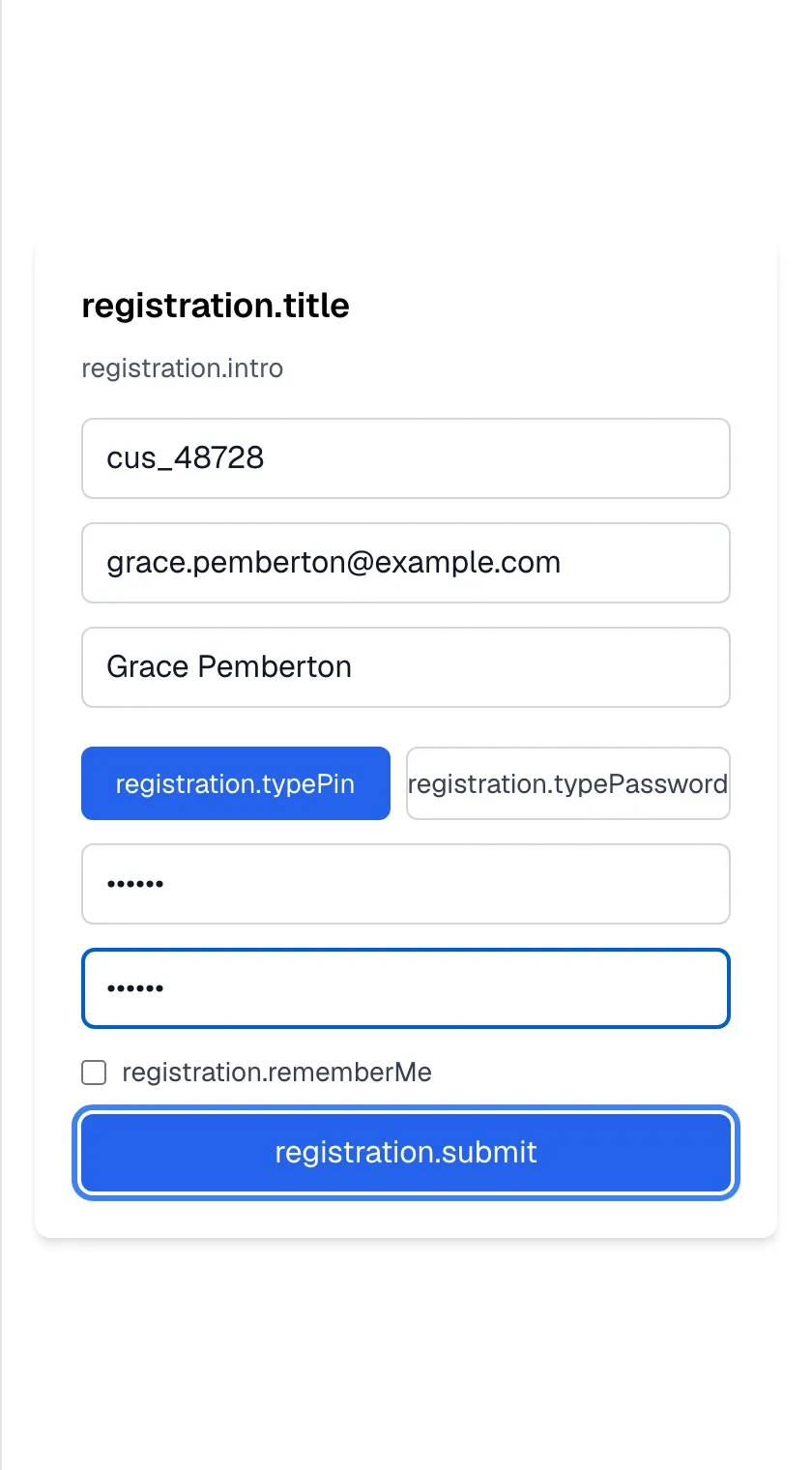
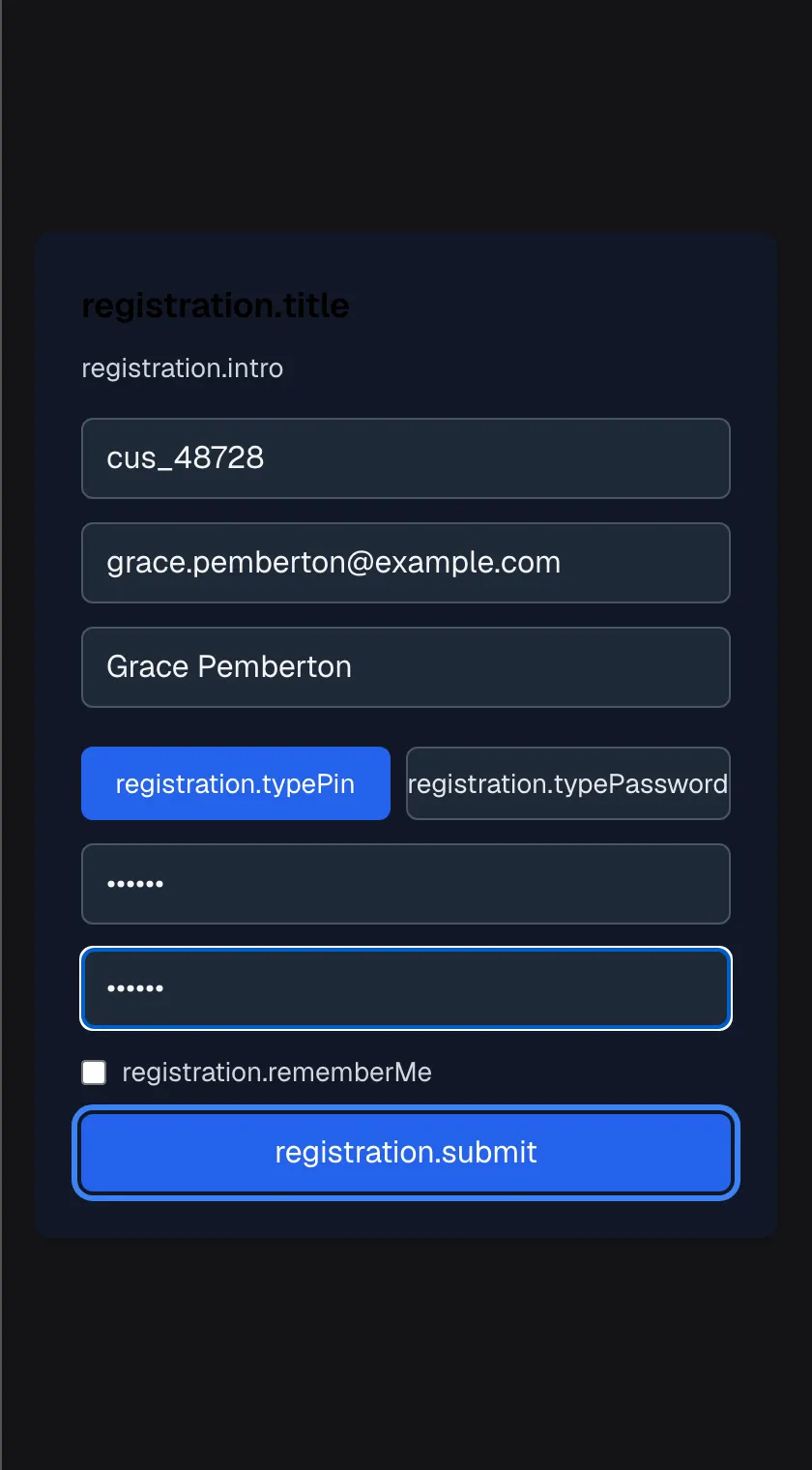
Füllen Sie alle Felder außer dem Namen aus und wählen Sie PIN oder Passwort – dann wird die Schaltfläche aktiv. Was dieser Screenshot zeigt
- Ansicht
- (/?mode=register&customerCompanyId=…)
- Hervorgehoben
- button “”, card-bottom, enabled (all required fields filled, entries match). creates the account and reloads into the chat
- Außerdem sichtbar
- User name cus_48728, email grace.pemberton@example.com, name Grace Pemberton, PIN chosen
- Zweck
- the form ready to submit
Wie es weitergeht
Abschnitt betitelt „Wie es weitergeht“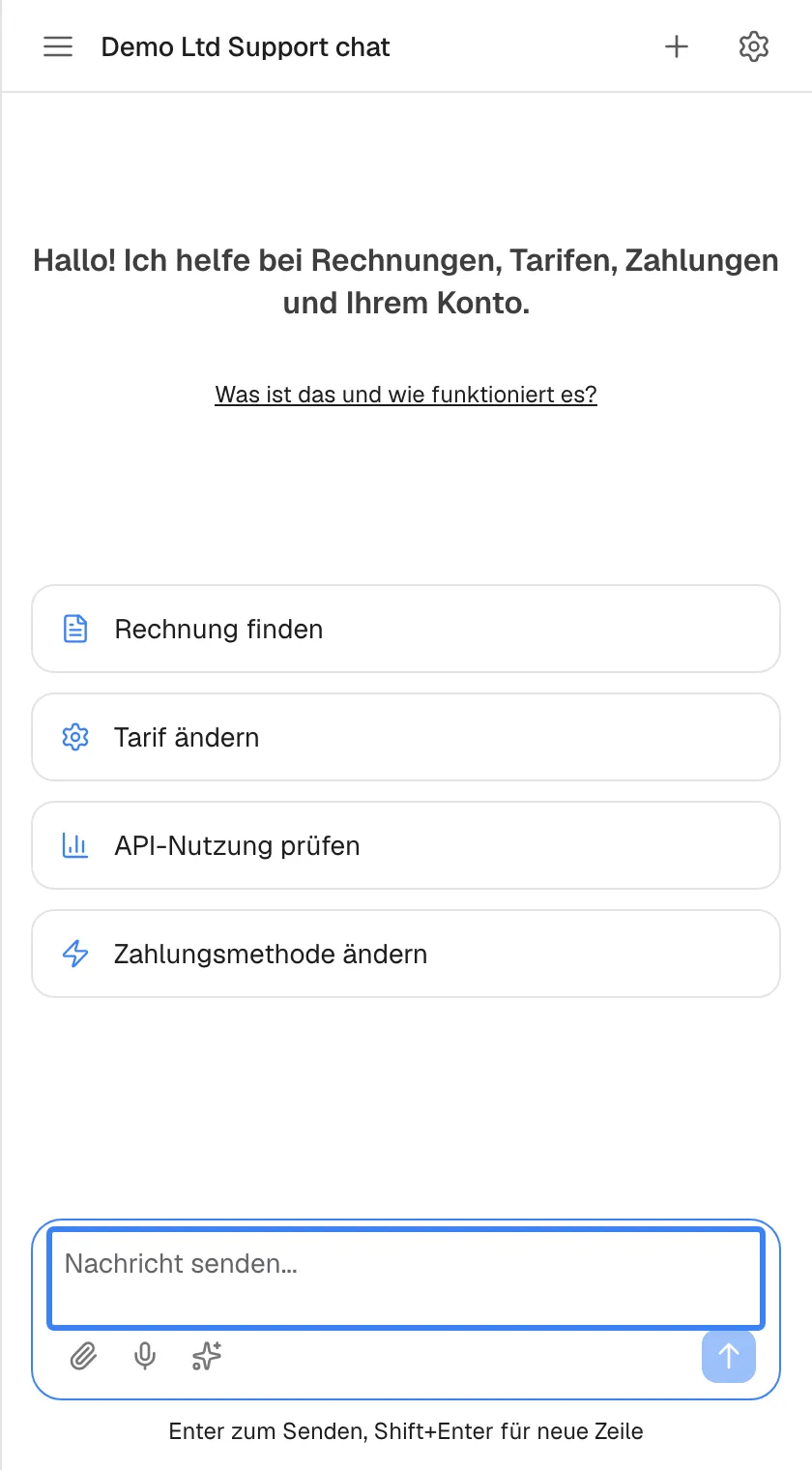
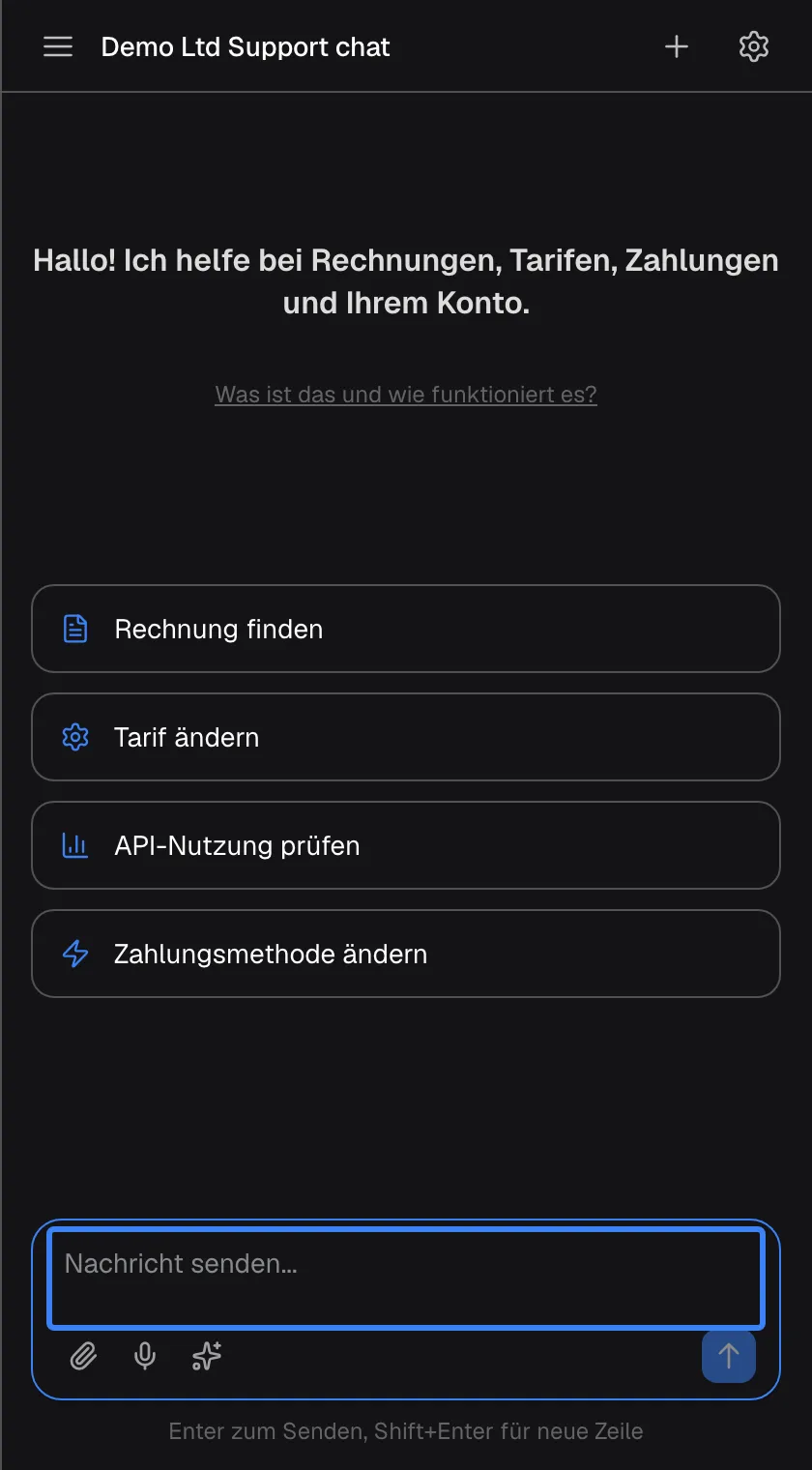
Was dieser Screenshot zeigt
- Ansicht
- Nachricht senden... (/?applicationToken=…)
- Hervorgehoben
- textbox “Nachricht senden...”, bottom, empty, ready. ask the first question
- Außerdem sichtbar
- Welcome text, four shortcut cards, gear icon (signed in)
- Zweck
- what happens after registration
Sobald die Seite Ihre Registrierung annimmt, lädt sie sich als Assistent neu, und Sie sind angemeldet. Eine Bestätigungs-E-Mail gibt es nicht: Ihr Zugang funktioniert sofort. Sie werden Teil des Kontos Ihrer Firma in deren Kundenportal, als Member, oder als Admin, wenn Sie die erste Person in diesem Konto sind. Ein Admin Ihrer Firma kann Ihre Rolle später ändern.
Ihre Anmeldung gilt 12 Stunden, oder 7 Tage, wenn Sie das Kontrollkästchen angehakt haben, und bleibt nach dem Schließen in diesem Browser gespeichert, genau wie bei der Anmeldung. Läuft sie ab, fragt der Assistent nach Ihrer PIN oder Ihrem Passwort. Ihr Zugang gehört zu dem Produkt, in dem Sie angemeldet sind: Auf einem anderen Gerät oder in einem anderen Browser kann der Assistent Sie bitten, Ihren Zugang erneut einzurichten.
Den Benutzernamen tippen Sie zum Anmelden nie ein. Später fragt der Assistent nur nach Ihrer PIN oder Ihrem Passwort, in dem Produkt, in dem Sie ihn nutzen. Ob er Sie auf einem anderen Gerät oder in einem anderen Browser erkennt, hängt davon ab, wie dieses Produkt Sie gegenüber dem Assistenten ausweist; erscheint Zugang einrichten, fragen Sie die Administration Ihrer Firma oder Ihren Anbieter, bevor Sie einen zweiten Zugang anlegen.
Wenn die Seite Ihre Registrierung ablehnt
Abschnitt betitelt „Wenn die Seite Ihre Registrierung ablehnt“Die Seite zeigt den Grund in Rot über der Schaltfläche, auf Englisch, und behält Ihre Eingaben, damit Sie sie korrigieren können.
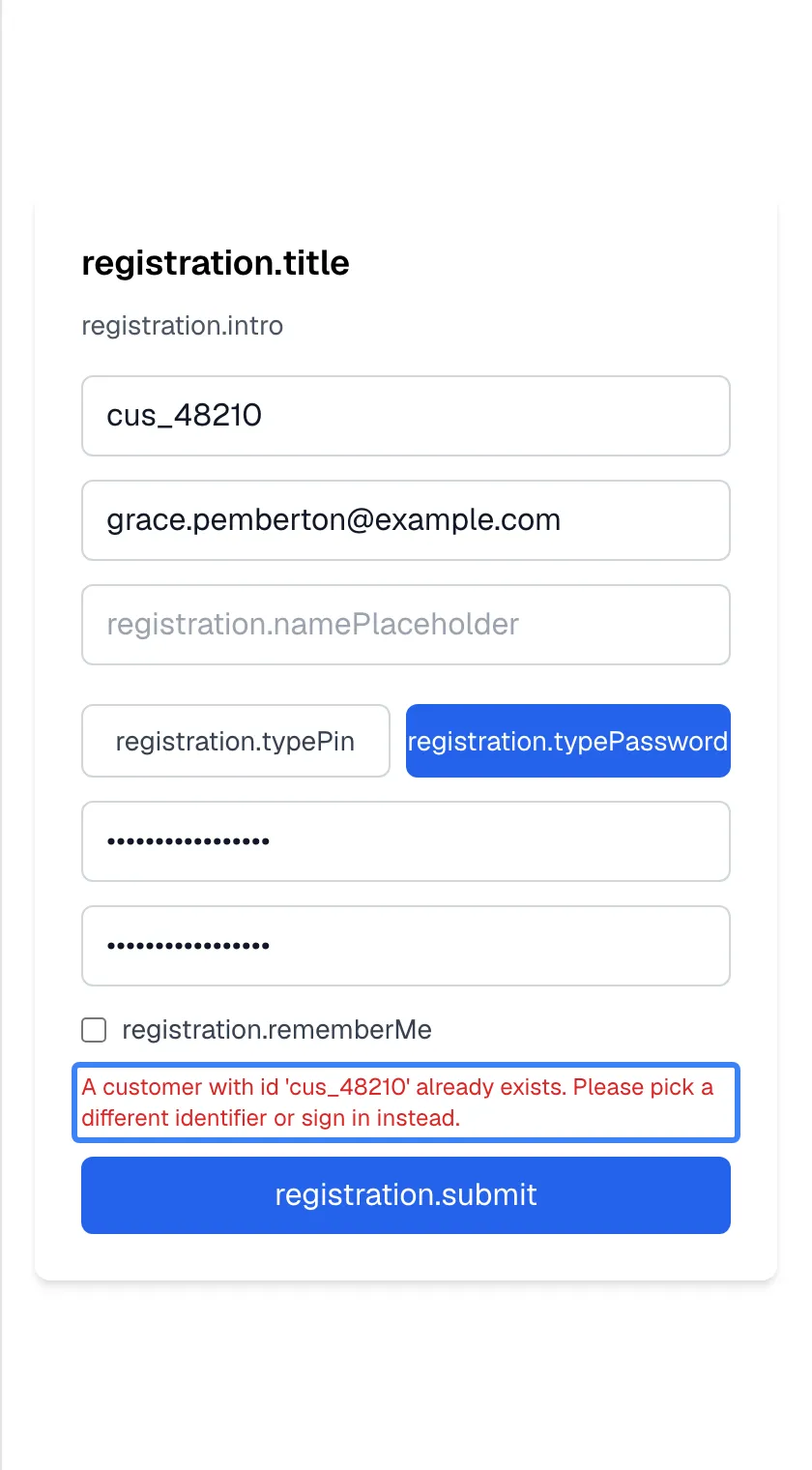
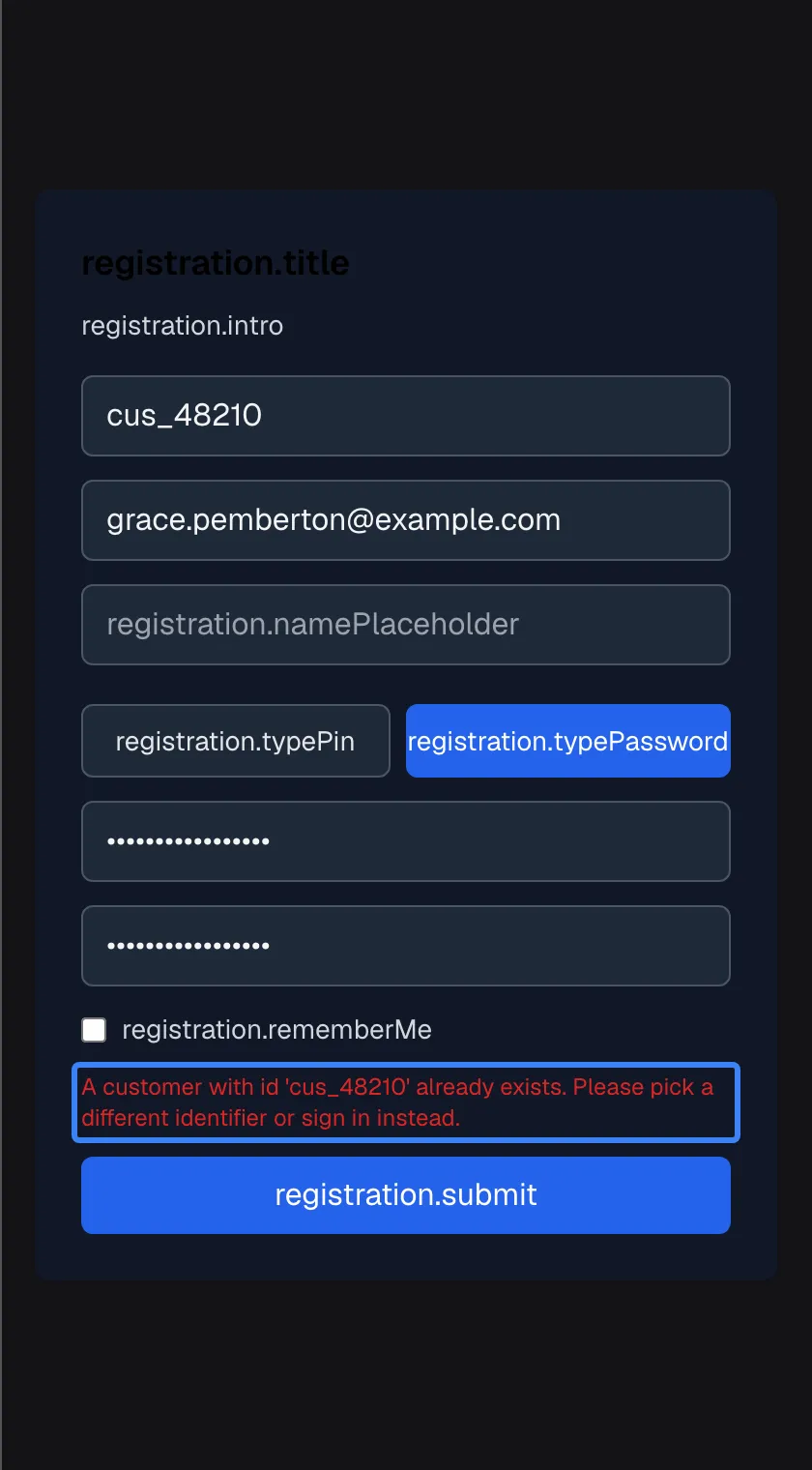
Was dieser Screenshot zeigt
- Ansicht
- (/?mode=register&customerCompanyId=…)
- Hervorgehoben
- “”, card, error (server text, English only). none; change the user name and resubmit
- Außerdem sichtbar
- Fields keep their values
- Zweck
- registration error
| Meldung | Was sie bedeutet | Was Sie tun |
|---|---|---|
| „A customer with id ’…’ already exists. Please pick a different identifier or sign in instead.“ | Der Benutzername ist vergeben | Wählen Sie einen anderen Benutzernamen. Ist es Ihrer, haben Sie bereits Zugang; öffnen Sie stattdessen den Assistenten im Produkt |
| „Self-registration is not enabled for this customer company.“ | Ihre Firma erlaubt die Registrierung per Link derzeit nicht | Bitten Sie die Administration Ihrer Firma oder Ihren Anbieter, sie zu erlauben oder Ihren Zugang für Sie einzurichten |
| „Customer company not found.“ | Der Link ist unvollständig oder nicht mehr gültig | Bitten Sie um einen neuen Link |
| „Customer company is deactivated.“ | Der Zugang Ihrer Firma zum Assistenten wurde abgeschaltet | Wenden Sie sich an Ihren Anbieter |
| „PIN must be 4-8 numeric digits. (Parameter ‘credential’)“ | Die PIN ist kürzer als 4 Ziffern | Verwenden Sie 4 bis 8 Ziffern |
| „Password must be at least 8 characters. (Parameter ‘credential’)“ | Das Passwort ist zu kurz | Verwenden Sie mindestens 8 Zeichen |
| „Request failed (429)“ | Zu viele Registrierungsversuche aus Ihrem Netzwerk innerhalb einer Minute | Eine Minute warten, dann einmal versuchen |
| „Registration failed“ | Der Dienst konnte die Registrierung nicht abschließen | In ein paar Minuten erneut versuchen; wiederholt es sich, an Ihren Anbieter wenden |
Jedes Bedienelement erklärt
Abschnitt betitelt „Jedes Bedienelement erklärt“Die Registrierungsseite hat ein Formular. Seine Felder sind unten von oben nach unten beschrieben; die Seite zeigt statt ihrer Namen unter Umständen technische Bezeichnungen.
Benutzername (1. Feld)
Abschnitt betitelt „Benutzername (1. Feld)“Das erste Feld unter der Überschrift. Pflichtfeld.
Der Name, unter dem Ihr Zugang registriert wird, bis zu 255 Zeichen. Leerzeichen am Anfang und Ende werden entfernt. Er muss bei Ihrem Anbieter eindeutig sein; ein bereits vergebener Name wird mit „A customer with id ’…’ already exists.“ abgelehnt.
Er kennzeichnet Ihren Zugang gegenüber Ihrem Anbieter und der Administration Ihrer Firma.
E-Mail (2. Feld)
Abschnitt betitelt „E-Mail (2. Feld)“Das zweite Feld. Pflichtfeld.
Ihre E-Mail-Adresse, bis zu 255 Zeichen. Der Browser prüft vor dem Absenden, ob sie wie eine E-Mail-Adresse aussieht. Im Rahmen der Registrierung wird keine E-Mail an sie gesendet.
Sie zeigt Ihrem Anbieter und der Administration Ihrer Firma, wie Sie erreichbar sind.
Vollständiger Name (3. Feld)
Abschnitt betitelt „Vollständiger Name (3. Feld)“Das dritte Feld. Optional.
Ihr Name, wie er angezeigt werden soll, bis zu 255 Zeichen. Sie können es leer lassen.
So erkennen Personen bei Ihrem Anbieter und in Ihrer Firma, wer Sie sind.
Schaltflächen PIN und Passwort
Abschnitt betitelt „Schaltflächen PIN und Passwort“Die zwei Schaltflächen nebeneinander unter dem dritten Feld: links PIN, rechts Passwort.
Legen fest, wie Sie sich künftig anmelden. Beim Öffnen der Seite ist Passwort ausgewählt. Die Wahl ändert die Regeln der nächsten beiden Felder.
Eine PIN ist auf dem Smartphone schneller getippt; ein Passwort kann länger sein. Die Anmeldung fragt später nach der Art, die Sie hier wählen.
PIN oder Passwort und Bestätigung (4. und 5. Feld)
Abschnitt betitelt „PIN oder Passwort und Bestätigung (4. und 5. Feld)“Die beiden Felder unter den Schaltflächen.
Beide zeigen beim Tippen Punkte. Für eine PIN werden nur Ziffern angenommen, höchstens 8; das Minimum von 4 wird beim Absenden geprüft. Für ein Passwort wird das Minimum von 8 Zeichen beim Absenden geprüft; eine weitere Regel gibt es nicht. Das zweite Feld muss mit dem ersten übereinstimmen, sonst erscheint darunter ein kurzer Hinweis.
Die doppelte Eingabe fängt Fehler ab, die Sie hinter den Punkten nicht sehen.
Kontrollkästchen zum Angemeldet-Bleiben
Abschnitt betitelt „Kontrollkästchen zum Angemeldet-Bleiben“Unter dem fünften Feld. Beim Öffnen der Seite nicht angehakt. Es ist dieselbe Option wie Auf diesem Browser angemeldet bleiben bei der Anmeldung.
Nicht angehakt gilt Ihre erste Anmeldung 12 Stunden, angehakt 7 Tage. In beiden Fällen bleibt sie nach dem Schließen in diesem Browser gespeichert.
Auf Ihrem eigenen Gerät können Sie eine Woche angemeldet bleiben; auf einem gemeinsam genutzten Gerät endet eine kürzere Anmeldung früher.
Schaltfläche zum Erstellen
Abschnitt betitelt „Schaltfläche zum Erstellen“Die breite Schaltfläche unten im Formular.
Ausgegraut, bis Benutzername, E-Mail, PIN oder Passwort und deren Bestätigung ausgefüllt sind und übereinstimmen. Ein Klick legt Ihren Zugang an und lädt die Seite als Assistent neu, mit Ihnen angemeldet. Während der Bearbeitung zeigt die Schaltfläche, dass das Konto erstellt wird.
Alles geschieht in einem Schritt, sodass Sie den Assistenten sofort nutzen können.
Wer was sieht
Abschnitt betitelt „Wer was sieht“| Was | Wann |
|---|---|
| Die Registrierungsseite | Nur über einen Registrierungslink Ihres Anbieters oder der Administration Ihrer Firma; der Assistent im Produkt hat keine Schaltfläche zum Registrieren |
| Eine erfolgreiche Registrierung | Nur, solange Ihre Firma die Registrierung per Link erlaubt |
| Das Kundenportal nach der Registrierung | Wenn Ihr Anbieter das Portal eingeschaltet hat; Sie beginnen dort als Member, oder als Admin, wenn Sie die erste Person im Konto Ihrer Firma sind |
Was Sie wissen sollten
Abschnitt betitelt „Was Sie wissen sollten“| Thema | Fakt |
|---|---|
| Der Link | Gilt für Ihre Firma; Ihr Anbieter oder die Administration Ihrer Firma gibt ihn Ihnen |
| Pflichtfelder | Benutzername, E-Mail und eine zweimal eingegebene PIN oder ein Passwort; der vollständige Name ist optional |
| Benutzername | Bis zu 255 Zeichen, bei Ihrem Anbieter eindeutig |
| PIN oder Passwort | PIN 4 bis 8 Ziffern; Passwort mindestens 8 Zeichen |
| Bestätigungs-E-Mail | Keine; Ihr Zugang funktioniert sofort |
| Ihre Rolle | Member des Kontos Ihrer Firma im Kundenportal; Admin, wenn Sie dessen erste Person sind |
| Beschriftungen | Die Seite zeigt unter Umständen technische Bezeichnungen statt lesbarer Texte, in jeder Sprache |
| Aussehen | Schlichtes weißes Formular, ohne Farben und Schriften Ihres Anbieters |
Häufige Fragen
Abschnitt betitelt „Häufige Fragen“Bevor Sie beginnen
Abschnitt betitelt „Bevor Sie beginnen“Woher bekomme ich einen Registrierungslink?
Abschnitt betitelt „Woher bekomme ich einen Registrierungslink?“Von Ihrem Anbieter oder von der Administration Ihrer Firma. Der Assistent im Produkt hat keine Schaltfläche zum Registrieren, und der Link gilt für Ihre Firma; bitten Sie also darum, ihn Ihnen zu schicken, wenn Sie keinen haben.
Warum zeigt die Seite seltsame Wörter mit Punkten statt Beschriftungen?
Abschnitt betitelt „Warum zeigt die Seite seltsame Wörter mit Punkten statt Beschriftungen?“Die Registrierungsseite zeigt derzeit technische Bezeichnungen statt lesbarer Texte, in jeder Sprache. Die Felder funktionieren normal: Von oben sind es Benutzername, E-Mail, vollständiger Name (optional), die Schaltflächen PIN oder Passwort, die PIN oder das Passwort, dessen Bestätigung, ein Kontrollkästchen zum Angemeldet-Bleiben und die Schaltfläche zum Erstellen.
Muss ich meine E-Mail-Adresse bestätigen?
Abschnitt betitelt „Muss ich meine E-Mail-Adresse bestätigen?“Nein. Die Seite sendet keine Bestätigungs-E-Mail. Ihr Zugang funktioniert, sobald Sie die Schaltfläche zum Erstellen wählen, und der Assistent öffnet sich mit Ihnen angemeldet.
Welche Felder sind Pflicht?
Abschnitt betitelt „Welche Felder sind Pflicht?“Der Benutzername, Ihre E-Mail-Adresse und eine zweimal eingegebene PIN oder ein Passwort. Ihr vollständiger Name ist optional. Die Schaltfläche zum Erstellen bleibt ausgegraut, bis die Pflichtfelder ausgefüllt sind und beide Eingaben übereinstimmen.
Registrieren
Abschnitt betitelt „Registrieren“Es heißt, der Benutzername existiert bereits. Was nun?
Abschnitt betitelt „Es heißt, der Benutzername existiert bereits. Was nun?“Jeder Benutzername kann bei Ihrem Anbieter nur einmal verwendet werden; wählen Sie also einen anderen und wählen Sie erneut die Schaltfläche zum Erstellen, die Seite behält Ihre übrigen Eingaben. Ist der Benutzername Ihrer, haben Sie bereits Zugang und können den Assistenten stattdessen im Produkt nutzen.
Was bedeutet „Self-registration is not enabled for this customer company.“?
Abschnitt betitelt „Was bedeutet „Self-registration is not enabled for this customer company.“?“Ihre Firma erlaubt die Registrierung per Link derzeit nicht. Bitten Sie die Administration Ihrer Firma oder Ihren Anbieter, sie zu erlauben oder Ihren Zugang direkt für Sie einzurichten.
Kann ich mich ohne PIN oder Passwort registrieren?
Abschnitt betitelt „Kann ich mich ohne PIN oder Passwort registrieren?“Nein. Jedes Konto braucht entweder eine PIN mit 4 bis 8 Ziffern oder ein Passwort mit mindestens 8 Zeichen. Welches, wählen Sie mit den zwei Schaltflächen in der Mitte des Formulars, und Sie geben es zweimal ein.
Nach der Registrierung
Abschnitt betitelt „Nach der Registrierung“Was passiert, nachdem ich mein Konto erstellt habe?
Abschnitt betitelt „Was passiert, nachdem ich mein Konto erstellt habe?“Die Seite lädt sich als Assistent neu, und Sie sind bereits angemeldet. Sie können sofort Ihre erste Frage stellen. Ihre Anmeldung gilt 12 Stunden, oder 7 Tage, wenn Sie das Kontrollkästchen angehakt haben, und bleibt nach dem Schließen in diesem Browser gespeichert.
Was kann ich nach der Registrierung im Kundenportal tun?
Abschnitt betitelt „Was kann ich nach der Registrierung im Kundenportal tun?“Neue Konten beginnen mit der Rolle Member im Kundenportal Ihrer Firma, sofern Ihr Anbieter das Portal eingeschaltet hat. Nur die erste Person im Konto einer Firma beginnt als deren Admin, damit jemand es verwalten kann. Sie öffnen das Portal über das Zahnrad in der Kopfzeile des Assistenten. Ein Admin Ihrer Firma kann Ihre Rolle später ändern.
Muss ich meinen Zugang auf einem anderen Gerät noch einmal einrichten?
Abschnitt betitelt „Muss ich meinen Zugang auf einem anderen Gerät noch einmal einrichten?“Möglicherweise. Ihr Zugang gehört zu dem Produkt, in dem Sie angemeldet sind, und auf einem anderen Gerät oder in einem anderen Browser kann der Assistent Sie bitten, Ihren Zugang erneut einzurichten. Fragen Sie Ihren Anbieter, wie Sie den Assistenten auf mehreren Geräten nutzen.
Fehlerbehebung
Abschnitt betitelt „Fehlerbehebung“| Symptom | Was Sie prüfen |
|---|---|
| Die Schaltfläche zum Erstellen bleibt ausgegraut | Füllen Sie Benutzername, E-Mail und beide PIN- oder Passwortfelder aus und achten Sie darauf, dass die beiden Eingaben übereinstimmen. Der vollständige Name ist optional. |
| „A customer with id ’…’ already exists.“ | Wählen Sie einen anderen Benutzernamen. |
| „Customer company not found.“ | Der Link ist unvollständig oder veraltet. Bitten Sie um einen neuen. |
| „Self-registration is not enabled for this customer company.“ | Ihre Firma erlaubt die Registrierung per Link nicht. Fragen Sie die Administration Ihrer Firma oder Ihren Anbieter. |
| „Request failed (429)“ | Zu viele Versuche aus Ihrem Netzwerk. Warten Sie eine Minute. |
| Die Seite zeigt Wörter mit Punkten statt Beschriftungen | So sieht die Seite derzeit aus. Richten Sie sich nach der Reihenfolge der Felder in der Tabelle oben auf dieser Seite. |
| Die Seite hat funktioniert, aber der Assistent bittet Sie später, Ihren Zugang einzurichten | Ihre Anmeldung ist abgelaufen, oder Sie sind auf einem anderen Gerät oder in einem anderen Browser. Fragen Sie Ihren Anbieter, bevor Sie eine neue PIN festlegen. |