

Agentenläufe
Agentenläufe listet die Arbeit, die der Assistent im Hintergrund für Sie erledigt: Workflows, die nach Zeitplan laufen oder wenn jemand Jetzt ausführen wählt, und Assistenten, die die Systeme Ihres Anbieters für Sie starten. Ein Lauf, der etwas Riskantes tun will oder Angaben von Ihnen braucht, wartet hier, bis Sie freigeben, ablehnen oder antworten. Sie öffnen die Seite unter KonfigurierenAgentenläufe. Alle sehen diese Seite: Mitglieder ihre eigenen Läufe, Admins jeden Lauf ihres Unternehmens.
Was Sie hier tun können
Abschnitt betitelt „Was Sie hier tun können“- Sehen, was auf Sie wartet. Die Seite öffnet mit Braucht dich, den Läufen, die vor dem Weiterlaufen eine Freigabe oder eine Antwort brauchen. Einen Lauf finden.
- Einen Schritt freigeben oder ablehnen. Ein Lauf hält vor einer riskanten Aktion an und zeigt, was er tun will und welche Datensätze er berührt. Sie haben 24 Stunden für die Entscheidung. Einen wartenden Schritt freigeben oder ablehnen.
- Eine Frage beantworten. Fehlen einem Lauf Angaben, fragt er Sie und wartet auf Ihre Antwort. Die Frage eines Laufs beantworten.
- Das Ergebnis lesen. Ein abgeschlossener Lauf zeigt die abschließende Antwort des Assistenten, mit Tabellen, Diagrammen und Quellen. Das Ergebnis lesen.
- Einen Lauf stoppen oder anstoßen. Stoppen Sie einen Lauf, der nicht weiterlaufen soll, oder bitten Sie einen wartenden Lauf, neu zu prüfen. Einen Lauf stoppen oder fortsetzen.
Die Seite im Überblick
Abschnitt betitelt „Die Seite im Überblick“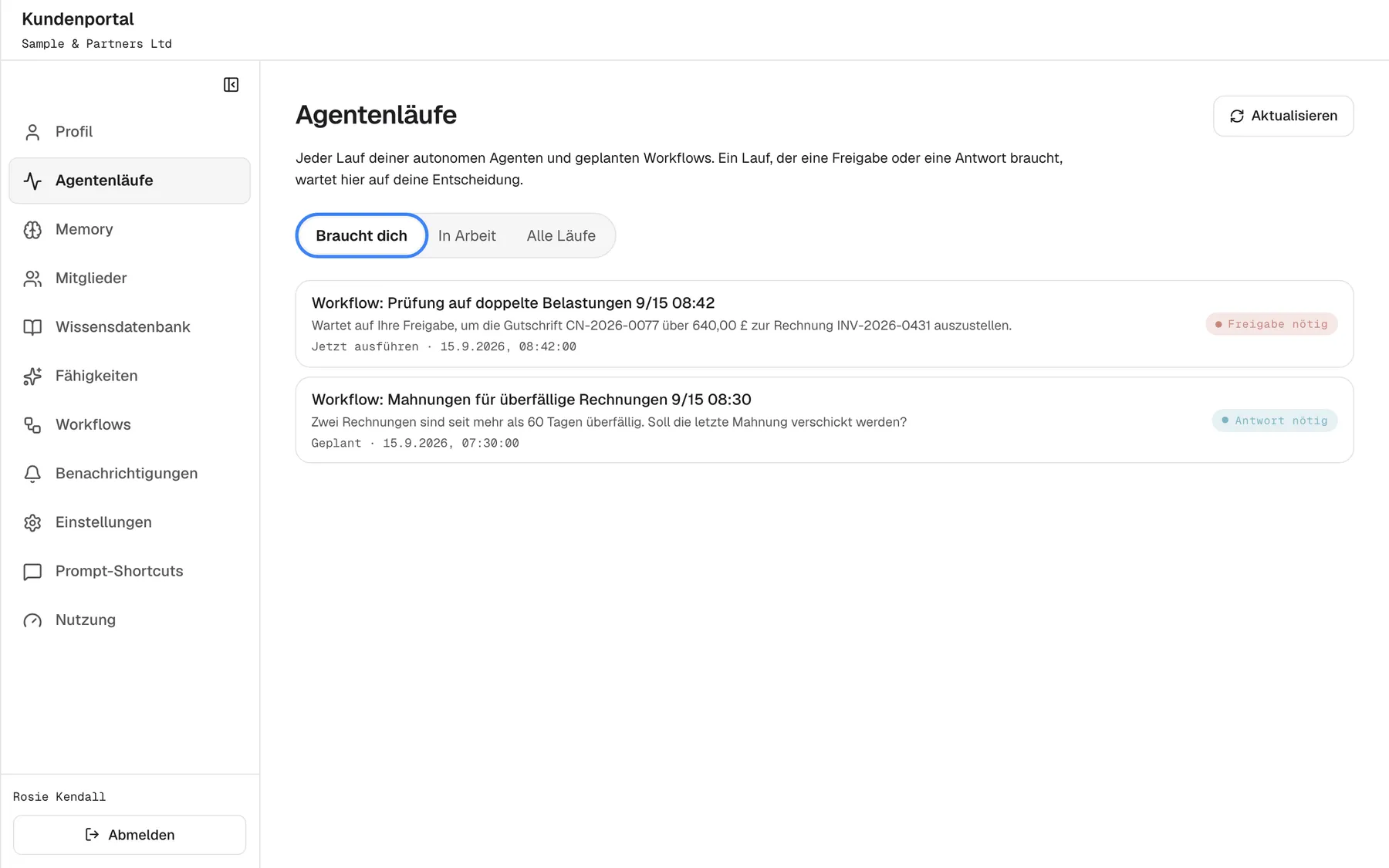
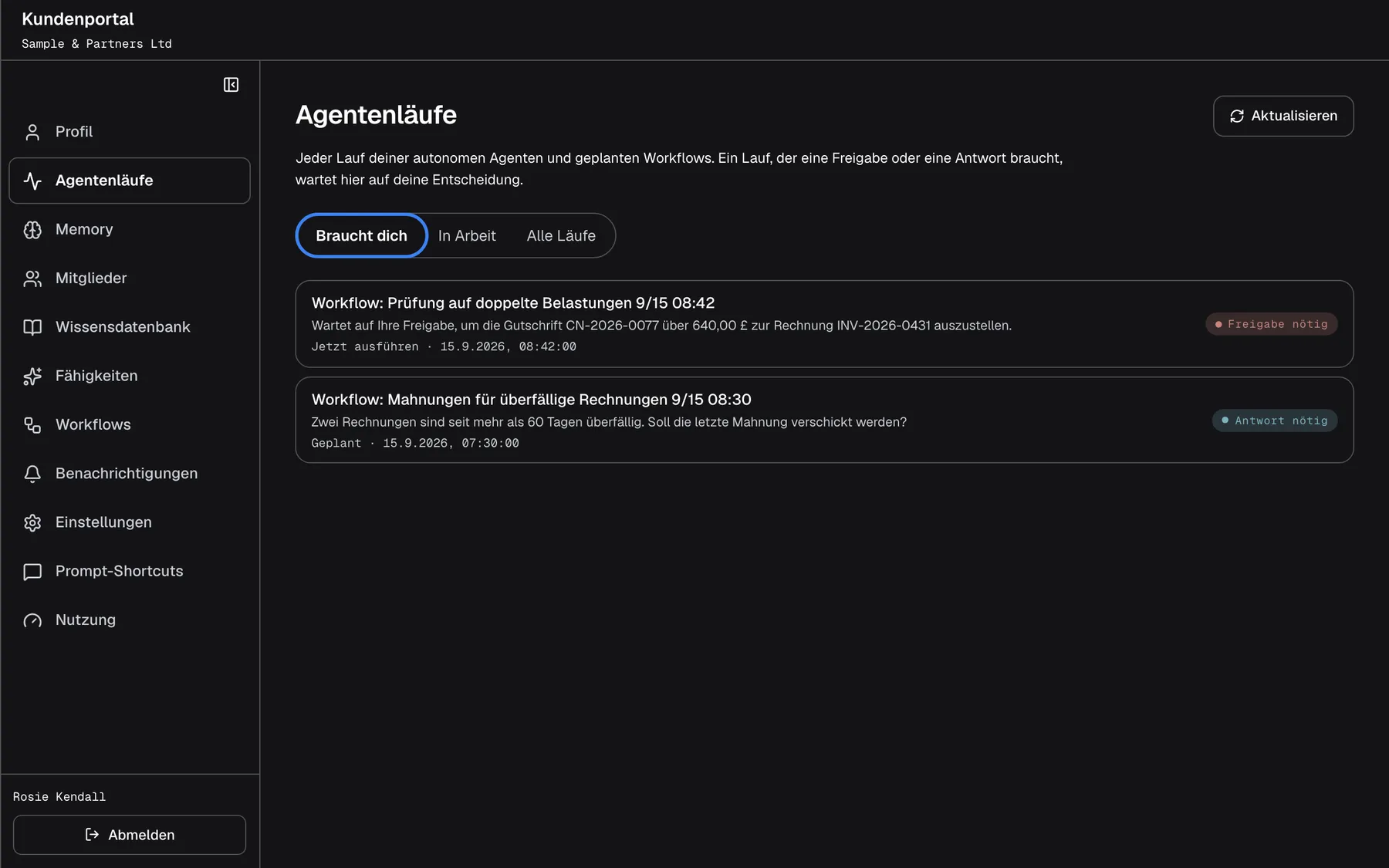
Was dieser Screenshot zeigt
- Ansicht
- Agentenläufe (/?mode=portal)
- Hervorgehoben
- button “Braucht dich”, filters, selected (default). lists runs waiting for an approval or an answer
- Außerdem sichtbar
- Status pills portal.jobs.status.waitingForApproval / waitingForInput, trigger labels
- Zweck
- runs that need you
| Bereich | Was er zeigt | Was Sie dort tun |
|---|---|---|
| Überschrift | Agentenläufe, eine Einleitung und Aktualisieren | Die Liste neu laden |
| Filter | Braucht dich, In Arbeit und Alle Läufe | Wählen, welche Läufe Sie sehen |
| Die Liste | Eine Karte pro Lauf, neueste zuerst: Titel, eine kurze Notiz, wenn er wartet, wie er gestartet wurde, wann, und ein Status | Einen Lauf öffnen |
| Laufdetails (nach dem Öffnen) | Worauf der Lauf wartet, sein Ergebnis, Schritte, Entscheidungen und Aktivität | Freigeben, ablehnen, antworten, abbrechen oder fortsetzen |
Einen Lauf finden
Abschnitt betitelt „Einen Lauf finden“-
Öffnen Sie KonfigurierenAgentenläufe. Die Liste zeigt Braucht dich.
-
Wählen Sie In Arbeit für Läufe, die noch nicht beendet sind, oder Alle Läufe für jeden Lauf, auch abgeschlossene, fehlgeschlagene und abgebrochene.
-
Wählen Sie eine Karte, um den Lauf zu öffnen.
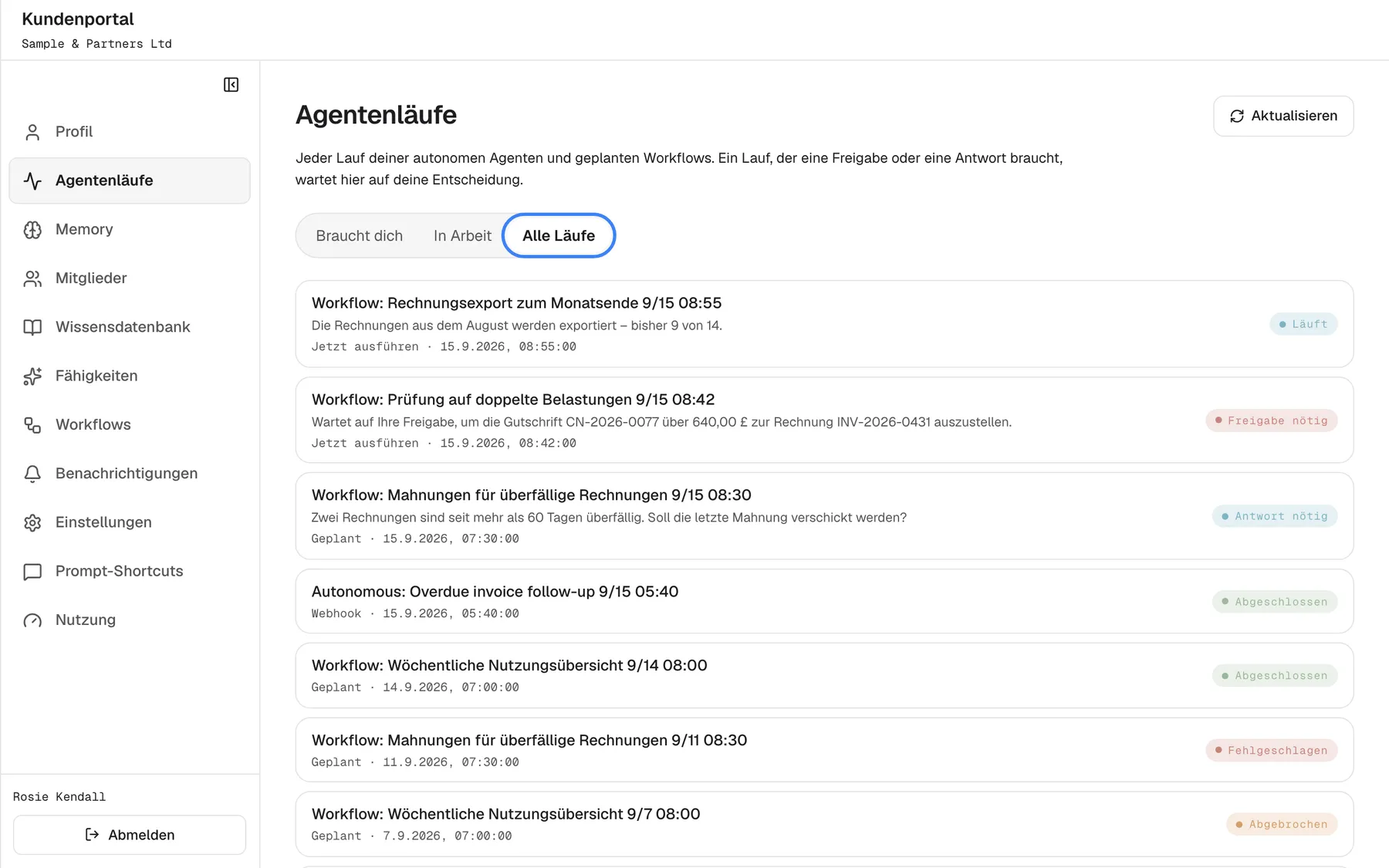
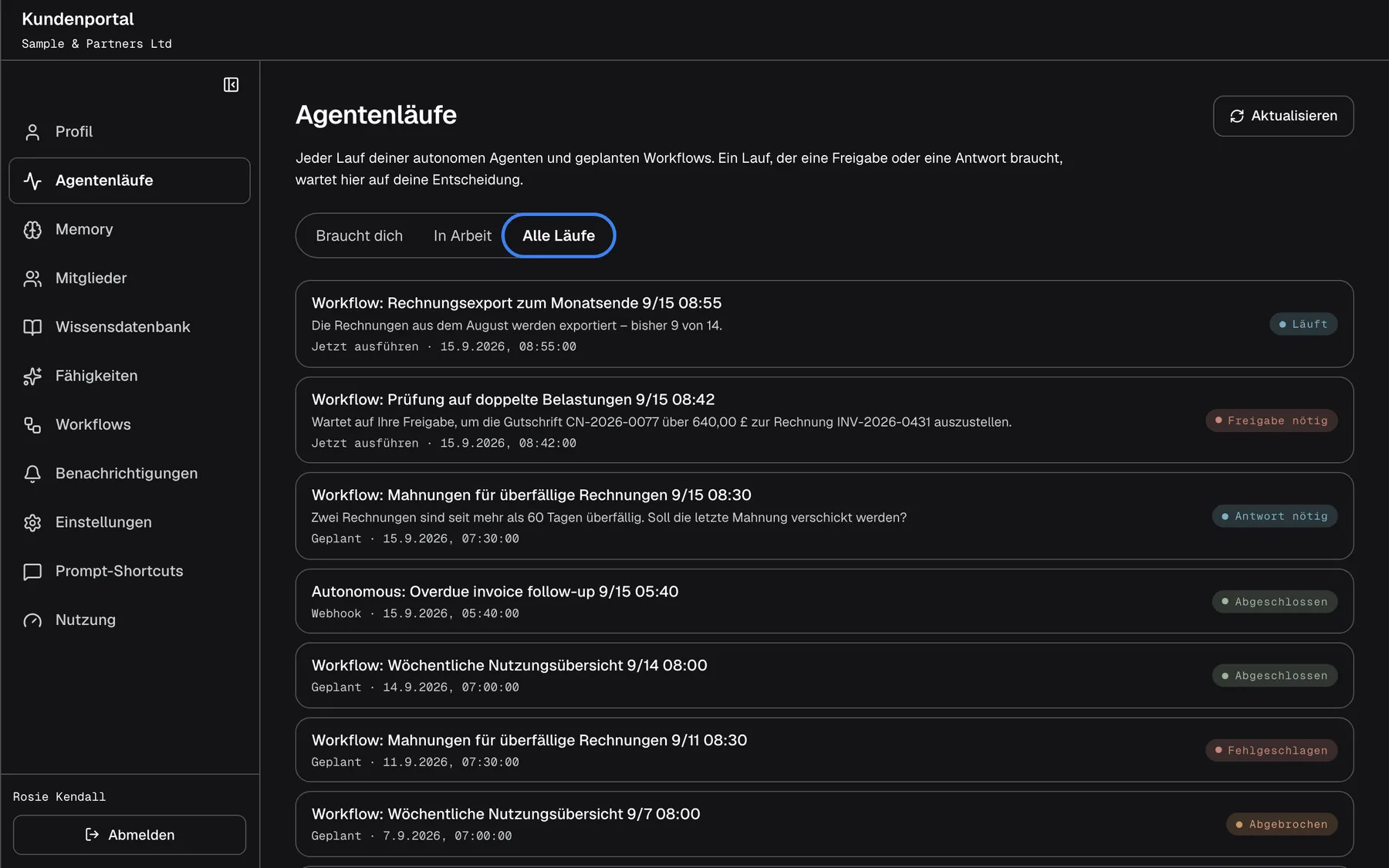
Was dieser Screenshot zeigt
- Ansicht
- Agentenläufe (/?mode=portal)
- Hervorgehoben
- button “Alle Läufe”, filters, selected. lists every run, newest first
- Außerdem sichtbar
- Every portal.jobs.status.* pill, trigger (Run now, Scheduled, Webhook) and start time
- Zweck
- all runs
Die Liste zeigt die 50 neuesten Läufe des Filters. Gibt es mehr, erscheint unter der Liste eine Zeile wie „12 weitere nicht angezeigt“; weitere Seiten gibt es im Portal nicht, nutzen Sie also einen engeren Filter, um ältere Läufe zu finden. Die Liste aktualisiert sich nicht selbst: Wählen Sie Aktualisieren, um neue Läufe und Statusänderungen zu sehen. Ein geöffneter Lauf dagegen aktualisiert sich live.
Ein Lauf ist nach seinem Auslöser benannt. Läufe eines Workflows heißen „Workflow:“, gefolgt vom Namen des Workflows und Startdatum und -uhrzeit, zum Beispiel „Workflow: Overdue invoice reminders 9/15 08:30“. Gespräche, die Sie im Chat selbst führen, stehen hier nicht; sie bleiben in Ihrem Chatverlauf.
Einen wartenden Lauf erreichen Sie auch aus dem Chat: Auf der Startseite zeigt ein Lauf, der Sie braucht, Entscheiden, und das öffnet ihn hier.
Einen wartenden Schritt freigeben oder ablehnen
Abschnitt betitelt „Einen wartenden Schritt freigeben oder ablehnen“Erreicht ein Lauf einen Schritt, der Daten ändert oder ein Risiko birgt, hält er an und fragt. Der Lauf hat dann den Status Freigabe nötig.
-
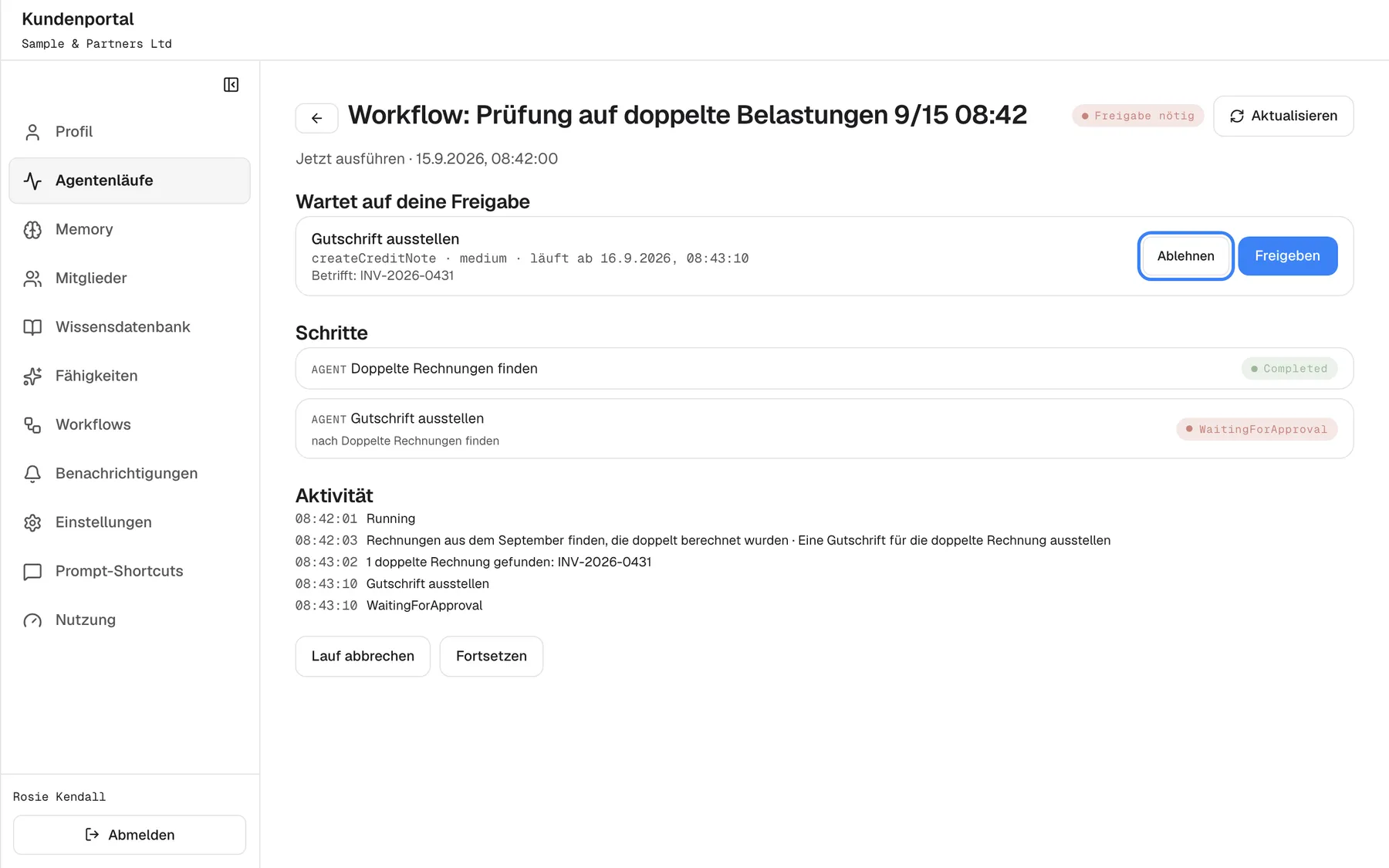
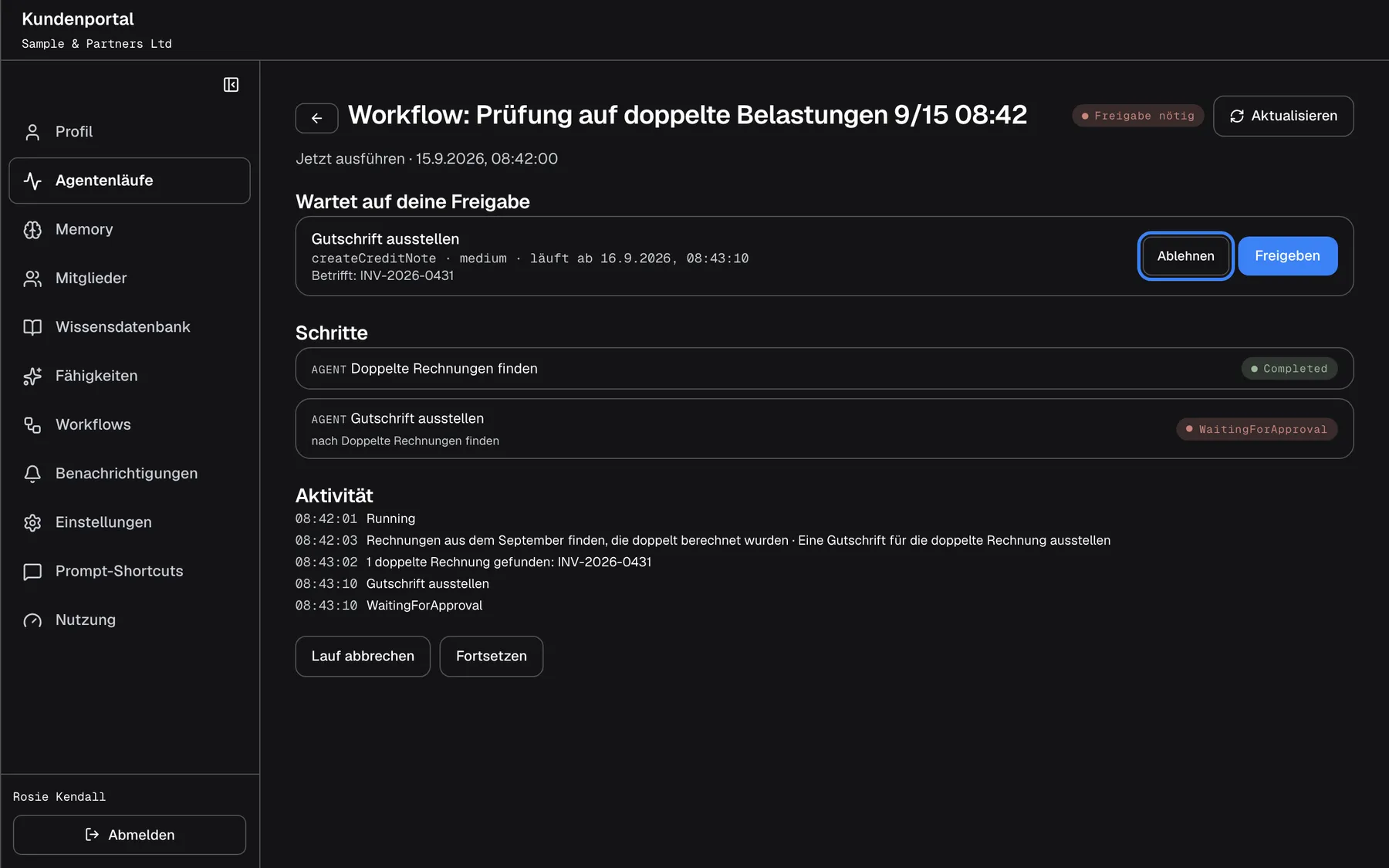
Öffnen Sie den Lauf. Unter Wartet auf deine Freigabe sehen Sie jeden wartenden Schritt: seinen Namen, die Aktion, die er nutzt, ihre Risikostufe, den Zeitpunkt, zu dem er läuft ab, und, wenn der Schritt bestimmte Datensätze bearbeitet, eine Zeile wie „Betrifft: INV-2026-0431“.
-
Wählen Sie Freigeben, damit der Schritt ausgeführt wird, oder Ablehnen, um ihn zu überspringen.
Was dieser Screenshot zeigt
- Ansicht
- Wartet auf deine Freigabe (/?mode=portal)
- Hervorgehoben
- button “Ablehnen”, pending-approval, enabled. skips the step; the rest of the run continues
- Außerdem sichtbar
- Trigger and start time on the meta line (no cost while the run is open); portal.jobs.steps with raw status words, portal.jobs.activity, portal.jobs.cancel, portal.jobs.resume
- Zweck
- run detail with an approval
Was danach geschieht:
| Sie wählen | Ergebnis |
|---|---|
| Freigeben | Der Schritt wird ausgeführt. Wartet sonst nichts, läuft der Lauf sofort weiter. |
| Ablehnen | Der Schritt wird übersprungen. Schritte, die von ihm abhängen, laufen ebenfalls nicht; der Rest des Laufs geht weiter. |
| 24 Stunden lang nichts | Die Freigabe verfällt und der Schritt wird übersprungen, als hätten Sie abgelehnt. Der Rest des Laufs geht weiter. |
Beispiel: Der Lauf „Credit note for a duplicated invoice“ wartet mit dem Schritt „Issue credit note“, der INV-2026-0431 betrifft. Rosie prüft die Rechnung, sieht, dass sie doppelt bezahlt wurde, und wählt Freigeben. Die Gutschrift wird erstellt, und der Lauf endet mit einem Ergebnis, das die neue Gutschrift nennt.
Hat ein Admin Ihres Unternehmens bereits über den Schritt entschieden, wird Ihre Wahl mit „Approval already decided“ abgelehnt. Wählen Sie Aktualisieren, um den aktuellen Stand zu sehen.
Die Frage eines Laufs beantworten
Abschnitt betitelt „Die Frage eines Laufs beantworten“Ein Lauf, dem Angaben fehlen, hat den Status Antwort nötig und zeigt den Abschnitt Der Lauf braucht eine Antwort mit einem Textfeld pro Frage.
-
Öffnen Sie den Lauf und tragen Sie in jedes Feld eine Antwort ein.
-
Wählen Sie Antwort senden. Die Schaltfläche wird erst aktiv, wenn jede Frage eine Antwort hat.
Der Lauf geht mit Ihren Antworten weiter. Auch Fragen laufen nach 24 Stunden ab. Ist die Frage schon beantwortet oder abgelaufen, sehen Sie „Step is not waiting for an answer“.
Beispiel: Der Lauf „Workflow: Overdue invoice reminders“ fragt „Two invoices are more than 60 days overdue. Should the final reminder go out?“. Rosie schreibt „Ja, aber nicht an Example Studios; die haben gestern bezahlt.“ und wählt Antwort senden.
Das Ergebnis lesen
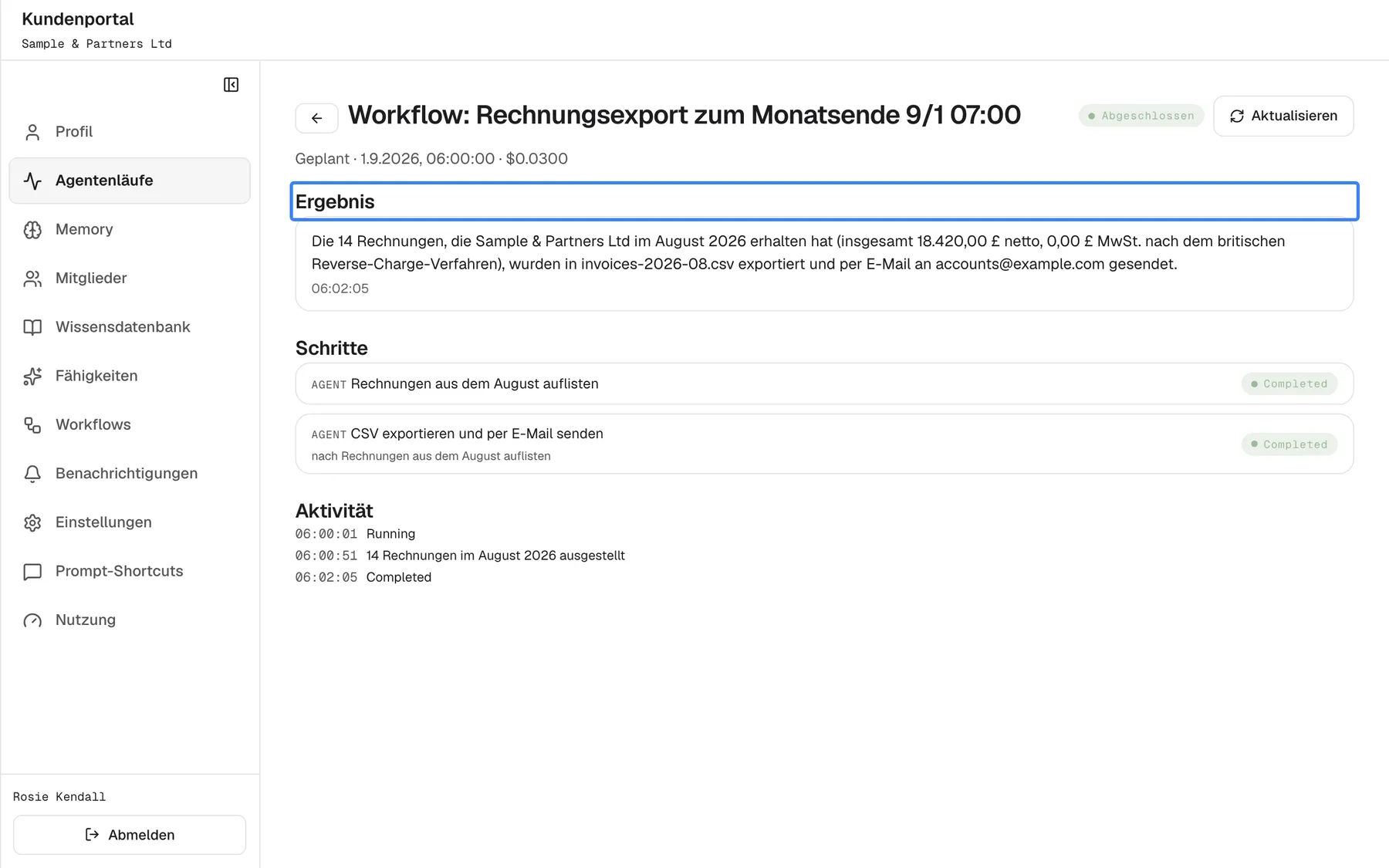
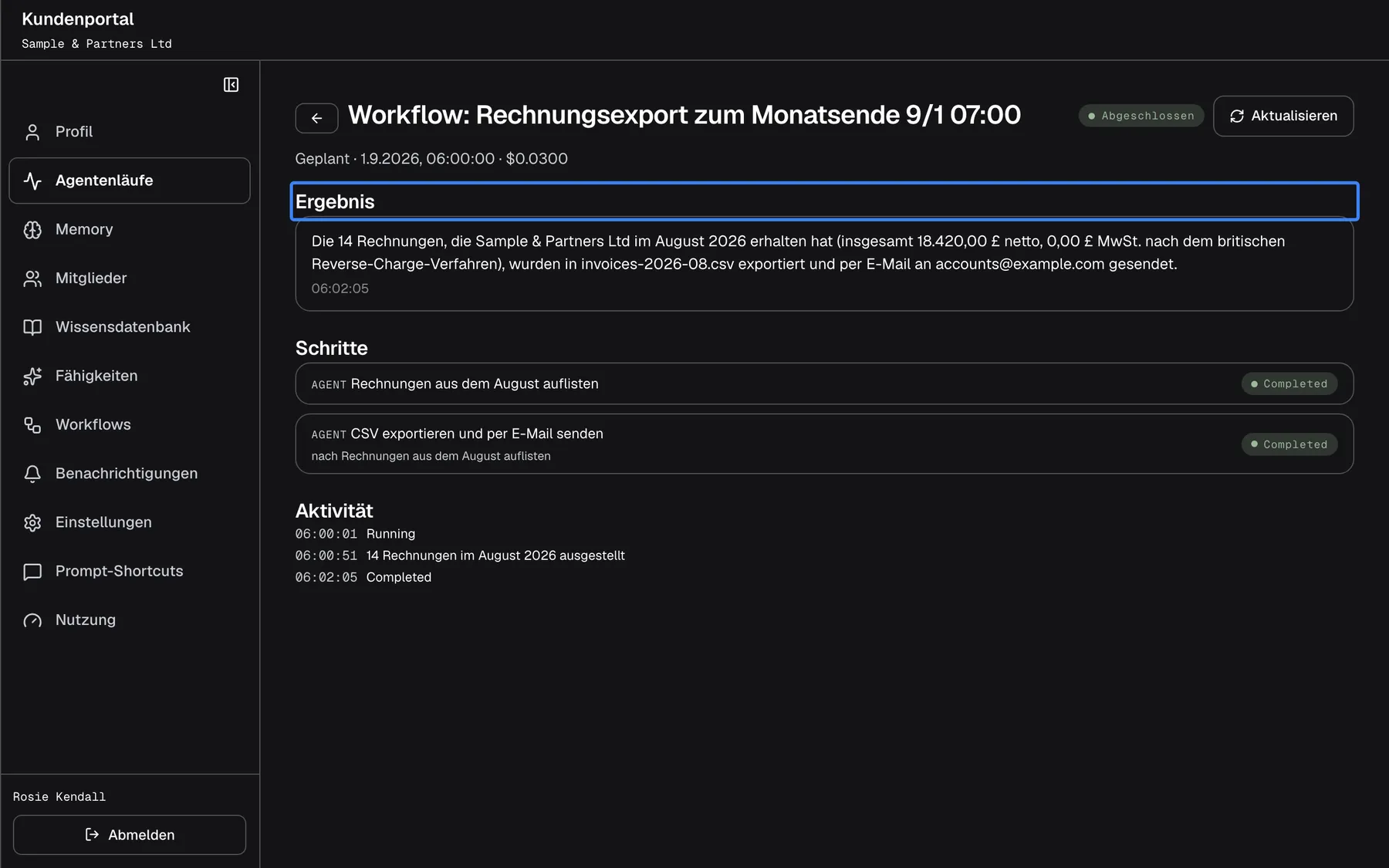
Abschnitt betitelt „Das Ergebnis lesen“Hat ein Lauf den Status Abgeschlossen, beginnen seine Details mit dem Abschnitt Ergebnis: der abschließenden Antwort des Assistenten, dargestellt wie im Chat, mit Tabellen, Diagrammen und Quellen. Nur abgeschlossene Läufe haben ein Ergebnis.
Was dieser Screenshot zeigt
- Ansicht
- Ergebnis (/?mode=portal)
- Hervorgehoben
- “Ergebnis”, result, completed run. none
- Außerdem sichtbar
- Two completed steps, activity log
- Zweck
- run result
Unter dem Ergebnis finden Sie die Schritte des Laufs, die getroffenen Entscheidungen unter Entschieden und das Protokoll Aktivität. Das Aktivitätsprotokoll eines beendeten Laufs wird 7 Tage nach Laufende gelöscht; Ergebnis, Schritte und Entscheidungen bleiben.
Einen Lauf stoppen oder fortsetzen
Abschnitt betitelt „Einen Lauf stoppen oder fortsetzen“Unten in einem geöffneten Lauf:
- Lauf abbrechen stoppt einen Lauf, der noch nicht beendet ist. Noch nicht ausgeführte Schritte entfallen. Ein abgebrochener Lauf lässt sich nicht neu starten; starten Sie den Workflow bei Bedarf erneut. Ist der Lauf schon beendet, sehen Sie „Job already finished“.
- Fortsetzen erscheint, während ein Lauf auf eine Freigabe oder Antwort wartet oder läuft. Die Schaltfläche bittet den Lauf, seinen Stand neu zu prüfen und weiterzulaufen, wenn er kann. Sie überspringt nichts, was noch auf Sie wartet.
Ein Lauf mit Pausiert — das KI-Kontingent für diese Periode ist aufgebraucht; der Lauf geht weiter, sobald es zurückgesetzt wird. hat das KI-Kontingent dieser Periode aufgebraucht. Er läuft von selbst weiter, wenn das Kontingent zurückgesetzt wird oder Ihr Anbieter die Grenze ändert; Fortsetzen wird für ihn nicht angezeigt. Siehe Nutzung.
Jedes Bedienelement erklärt
Abschnitt betitelt „Jedes Bedienelement erklärt“Jedes Bedienelement unten nennt, wo es ist, was es tut und warum es da ist, in der Reihenfolge der Seite.
| Filter | Was er zeigt | Warum |
|---|---|---|
| Braucht dich (Standard) | Läufe mit dem Status Freigabe nötig oder Antwort nötig | Die Läufe, die ohne Sie nicht weiterkommen |
| In Arbeit | Jeder Lauf, der nicht beendet ist: geplante, laufende, pausierte und wartende, also auch die, die Sie brauchen | Sehen, was gerade läuft |
| Alle Läufe | Jeder Lauf, auch beendete | Ein Ergebnis oder einen Fehler nachschlagen |
Aktualisieren
Abschnitt betitelt „Aktualisieren“Die Schaltfläche Aktualisieren oben rechts über der Liste, und noch einmal oben in einem geöffneten Lauf.
Lädt die Liste oder den Lauf neu. Die Liste lädt nie von selbst neu.
Läufe ändern sich im Hintergrund; Aktualisieren zeigt den aktuellen Stand, etwa nachdem jemand anderes über einen Schritt entschieden hat.
Laufkarten
Abschnitt betitelt „Laufkarten“| Teil | Was er zeigt | Warum |
|---|---|---|
| Titel | Der Name des Laufs, etwa „Workflow:“ und der Name des Workflows mit seiner Startzeit | Läufe auseinanderhalten |
| Notiz | Wenn etwas wartet, eine kurze Zusammenfassung: die Aktion, die ein Schritt nutzen will, oder die Fragen. Sie kommt vom Dienst auf Englisch. | Entscheiden, ob Sie ihn jetzt öffnen |
| Auslöser und Zeit | Geplant, Jetzt ausführen oder Webhook, mit lokalem Datum und Uhrzeit der Erstellung | Sehen, was ihn gestartet hat |
| Status | Einer der Status unten | Sehen, wo der Lauf steht |
| Status | Bedeutung |
|---|---|
| Geplant | Vorbereitet, noch nicht gestartet |
| Läuft | Arbeitet |
| Freigabe nötig | Ein Schritt wartet auf Ihre Freigabe |
| Antwort nötig | Der Lauf wartet auf Ihre Antwort |
| Pausiert | Vorerst angehalten, etwa weil das Kontingent verbraucht ist |
| Abgeschlossen | Beendet; das Ergebnis liegt vor |
| Fehlgeschlagen | Durch einen Fehler angehalten; der Schritt zeigt den Fehlertext |
| Abgebrochen | Von jemandem gestoppt oder übersprungen |
Kopf und Detailzeile eines Laufs
Abschnitt betitelt „Kopf und Detailzeile eines Laufs“Oben in einem geöffneten Lauf: Zurück, der Titel, der Status und Aktualisieren, darunter eine Zeile.
Die Zeile zeigt, wie der Lauf gestartet wurde, wann und den Grund für seinen Status, falls es einen gibt.
Damit Sie wissen, woher der Lauf kam und wie weit er gekommen ist.
Wartet auf Ihre Freigabe
Abschnitt betitelt „Wartet auf Ihre Freigabe“Der Abschnitt Wartet auf deine Freigabe in einem geöffneten Lauf, mit Ablehnen und Freigeben pro Schritt.
Ein Block pro wartendem Schritt: sein Name, die Aktion und ihre Risikostufe, der Zeitpunkt, zu dem er läuft ab, und die Datensätze, die er betrifft. Freigeben führt den Schritt aus; Ablehnen überspringt ihn und die Schritte, die von ihm abhängen. Nach 24 Stunden wird der Schritt übersprungen.
Riskante Aktionen an Ihren Daten geschehen nur mit der Entscheidung eines Menschen.
Der Lauf braucht eine Antwort
Abschnitt betitelt „Der Lauf braucht eine Antwort“Der Abschnitt Der Lauf braucht eine Antwort, ein Textfeld pro Frage, und Antwort senden.
Sendet Ihre Antworten und lässt den Lauf weiterlaufen. Die Schaltfläche bleibt ausgegraut, bis jedes Feld Text enthält. Fragen laufen nach 24 Stunden ab.
Ein Lauf, der sonst raten müsste, fragt stattdessen Sie.
Ergebnis
Abschnitt betitelt „Ergebnis“Der Abschnitt Ergebnis oben in einem abgeschlossenen Lauf.
Die abschließende Antwort des Assistenten, mit Formatierung, Tabellen, Diagrammen und Quellen wie im Chat. Bewertungsschaltflächen gibt es hier nicht.
Das Ergebnis eines Hintergrundlaufs muss an einer Stelle lesbar sein, die Sie später wiederfinden.
Schritte
Abschnitt betitelt „Schritte“Der Abschnitt Schritte in einem geöffneten Lauf.
Jeder Schritt des Laufs in Reihenfolge: seine Art, sein Name, ein etwaiger Fehler, nach welchen Schritten er läuft, wie viele Versuche er brauchte und, bei wiederholten Schritten, welche Runde es ist. Arten und Statuswörter kommen vom Dienst auf Englisch, etwa „Completed“ oder „Skipped“.
Schlägt ein Lauf fehl, sagen der fehlgeschlagene Schritt und sein Fehlertext, warum.
Entschieden
Abschnitt betitelt „Entschieden“Der Abschnitt Entschieden in einem geöffneten Lauf.
Jede entschiedene Freigabe mit „Approved“, „Denied“ oder „Expired“ und der Uhrzeit.
Zeigt, was erlaubt, abgelehnt oder abgelaufen ist, und wann.
Aktivität
Abschnitt betitelt „Aktivität“Der Abschnitt Aktivität am Ende eines geöffneten Laufs.
Ein Protokoll mit Uhrzeiten: Fortschritt, Statuswechsel, Bitten um Freigabe oder Antwort und der Anfang der Nachrichten des Assistenten. Es aktualisiert sich live, solange der Lauf offen ist, und zeigt die letzten 200 Einträge. 7 Tage nach Laufende wird es geleert.
So sehen Sie einem Lauf bei der Arbeit zu.
Lauf abbrechen
Abschnitt betitelt „Lauf abbrechen“Die Schaltfläche Lauf abbrechen unten in einem Lauf, der noch nicht beendet ist.
Stoppt den Lauf sofort. Es gibt keine Rückfrage und kein Rückgängigmachen.
Arbeit stoppen, die nicht mehr gewollt ist, bevor sie den nächsten Schritt erreicht.
Fortsetzen
Abschnitt betitelt „Fortsetzen“Die Schaltfläche Fortsetzen unten, sichtbar, solange ein Lauf auf Sie wartet oder läuft.
Bittet den Lauf, seinen Stand neu zu prüfen und weiterzumachen, wenn ihn nichts blockiert. Mehrfaches Drücken schadet nicht.
Ein Anstoß für einen Lauf, der nach einer Entscheidung festzuhängen scheint.
Wer was sieht
Abschnitt betitelt „Wer was sieht“| Teil | Mitglied | Admin |
|---|---|---|
| Läufe in der Liste | Ihre eigenen Läufe und die Läufe der Unternehmens-Workflows | Ihre eigenen und jeder andere Lauf Ihres Unternehmens, außer persönlichen Workflows anderer |
| Freigeben, ablehnen, antworten, abbrechen | Ihre eigenen Läufe und die der Unternehmens-Workflows | Jeder Lauf, den Sie sehen; eine Entscheidung zum Lauf einer Kollegin oder eines Kollegen gilt in deren Namen und hält fest, wer entschieden hat |
| Den Lauf einer anderen Person öffnen | Zeigt Dieser Lauf ist nicht mehr verfügbar. | Öffnet ihn |
Was Sie wissen sollten
Abschnitt betitelt „Was Sie wissen sollten“| Thema | Fakt |
|---|---|
| Was gelistet wird | Läufe, die ein Zeitplan, Jetzt ausführen oder die Systeme Ihres Anbieters gestartet haben; keine Chatgespräche |
| Zeit für Entscheidungen | Freigaben und Fragen laufen nach 24 Stunden ab; der Schritt wird dann übersprungen und der Lauf geht weiter |
| Länge der Liste | Die 50 neuesten Läufe pro Filter, neueste zuerst |
| Aktualisierung | Die Liste nur mit Aktualisieren; ein geöffneter Lauf live |
| Aktivitätsprotokoll | Wird 7 Tage nach Laufende gelöscht |
| Kontingent | Ist das Kontingent verbraucht, pausieren laufende Läufe und gehen nach der Zurücksetzung weiter |
| Sprache | Notizen, Schrittarten und Statuswörter in einem Lauf kommen vom Dienst auf Englisch |
Häufige Fragen
Abschnitt betitelt „Häufige Fragen“Läufe und Status
Abschnitt betitelt „Läufe und Status“Was ist ein Agentenlauf?
Abschnitt betitelt „Was ist ein Agentenlauf?“Ein Agentenlauf ist Arbeit, die der Assistent im Hintergrund erledigt, ohne offenen Chat: ein Workflow nach Zeitplan, ein mit Jetzt ausführen gestarteter Workflow oder ein Assistent, den die Systeme Ihres Anbieters für Sie starten. Jeder Lauf steht unter KonfigurierenAgentenläufe.
Warum steht mein Chatgespräch nicht in der Liste?
Abschnitt betitelt „Warum steht mein Chatgespräch nicht in der Liste?“KonfigurierenAgentenläufe listet nur Hintergrundläufe, die ein Zeitplan, Jetzt ausführen oder die Systeme Ihres Anbieters gestartet haben. Ihre Chatgespräche bleiben im Chatverlauf, den Sie mit der Menüschaltfläche oben links im Chat öffnen.
Was bedeutet der Filter für Läufe, die mich brauchen?
Abschnitt betitelt „Was bedeutet der Filter für Läufe, die mich brauchen?“Der Filter Braucht dich unter KonfigurierenAgentenläufe zeigt Läufe, die ohne Sie nicht weiterkommen: Ein Schritt wartet auf Ihre Freigabe, oder der Lauf wartet auf Ihre Antwort. Öffnen Sie einen, entscheiden oder antworten Sie, und der Lauf geht weiter.
Warum heißt es, dass einige Läufe nicht angezeigt werden?
Abschnitt betitelt „Warum heißt es, dass einige Läufe nicht angezeigt werden?“Die Liste unter KonfigurierenAgentenläufe zeigt die 50 neuesten Läufe des gewählten Filters und zählt den Rest, etwa „12 weitere nicht angezeigt“. Weitere Seiten gibt es nicht; wählen Sie Braucht dich oder In Arbeit, um die Liste einzugrenzen.
Warum ändert sich die Liste nicht, wenn ein Lauf endet?
Abschnitt betitelt „Warum ändert sich die Liste nicht, wenn ein Lauf endet?“Die Liste unter KonfigurierenAgentenläufe lädt einmal beim Öffnen der Seite. Wählen Sie Aktualisieren, um neue Läufe und neue Status zu sehen. Ein geöffneter Lauf aktualisiert sich live, sodass Sie ihm bei der Arbeit zusehen können.
Freigaben und Antworten
Abschnitt betitelt „Freigaben und Antworten“Wie lange habe ich Zeit, einen Schritt freizugeben?
Abschnitt betitelt „Wie lange habe ich Zeit, einen Schritt freizugeben?“24 Stunden ab dem Moment, in dem der Lauf gefragt hat. Der Ablaufzeitpunkt steht neben dem Schritt unter Wartet auf deine Freigabe. Danach läuft die Freigabe ab, der Schritt wird übersprungen und der Rest des Laufs geht ohne ihn weiter.
Was passiert, wenn ich einen Schritt ablehne?
Abschnitt betitelt „Was passiert, wenn ich einen Schritt ablehne?“Der Schritt wird übersprungen, zusammen mit allen Schritten, die sein Ergebnis brauchen. Der Lauf erledigt alles andere und hält die Entscheidung unter Entschieden auf der Seite des Laufs unter KonfigurierenAgentenläufe fest.
Was bedeutet die Zeile mit den betroffenen Datensätzen?
Abschnitt betitelt „Was bedeutet die Zeile mit den betroffenen Datensätzen?“Die Zeile unter einem wartenden Schritt listet die Datensätze, die der Schritt bearbeiten wird, etwa Rechnungsnummern. Prüfen Sie sie, bevor Sie Freigeben wählen. Sind es viele, endet die Zeile mit der Anzahl der nicht aufgeführten.
Kann ein Admin meines Unternehmens meinen Lauf freigeben?
Abschnitt betitelt „Kann ein Admin meines Unternehmens meinen Lauf freigeben?“Ja, außer er gehört zu einem Ihrer persönlichen Workflows. Ein Admin Ihres Unternehmens sieht unter KonfigurierenAgentenläufe jeden anderen Lauf des Unternehmens und kann ihn freigeben, ablehnen, beantworten oder abbrechen. Die Entscheidung gilt in Ihrem Namen und hält fest, wer sie getroffen hat.
Warum kann ich meine Antwort nicht senden?
Abschnitt betitelt „Warum kann ich meine Antwort nicht senden?“Antwort senden wird erst aktiv, wenn jede Frage unter Der Lauf braucht eine Antwort eine Antwort hat. Schreiben Sie etwas in jedes Feld. Sehen Sie „Step is not waiting for an answer“, war die Frage schon beantwortet oder ist nach 24 Stunden abgelaufen.
Ergebnisse und Pausen
Abschnitt betitelt „Ergebnisse und Pausen“Wo finde ich, was der Lauf erzeugt hat?
Abschnitt betitelt „Wo finde ich, was der Lauf erzeugt hat?“Öffnen Sie den Lauf unter KonfigurierenAgentenläufe. Ein Lauf mit dem Status Abgeschlossen zeigt die abschließende Antwort des Assistenten unter Ergebnis, mit Tabellen und Diagrammen. Fehlgeschlagene oder abgebrochene Läufe haben kein Ergebnis; ihre Schritte nennen den Grund.
Warum ist das Aktivitätsprotokoll eines älteren Laufs leer?
Abschnitt betitelt „Warum ist das Aktivitätsprotokoll eines älteren Laufs leer?“Das Protokoll Aktivität eines beendeten Laufs wird 7 Tage nach Laufende gelöscht. Ergebnis, Schritte und entschiedene Freigaben des Laufs bleiben unter KonfigurierenAgentenläufe erhalten.
Warum ist mein Lauf pausiert?
Abschnitt betitelt „Warum ist mein Lauf pausiert?“Ein Lauf mit Pausiert — das KI-Kontingent für diese Periode ist aufgebraucht; der Lauf geht weiter, sobald es zurückgesetzt wird. hat angehalten, weil das KI-Kontingent dieser Periode aufgebraucht ist. Er läuft von selbst weiter, wenn das Kontingent zurückgesetzt wird oder Ihr Anbieter die Grenze ändert. Das Datum steht unter KonfigurierenNutzung.
Kann ich einen abgebrochenen Lauf rückgängig machen?
Abschnitt betitelt „Kann ich einen abgebrochenen Lauf rückgängig machen?“Nein. Lauf abbrechen stoppt den Lauf endgültig und fragt nicht nach. War es ein Workflow, kann ein Admin ihn unter KonfigurierenWorkflows mit Jetzt ausführen neu starten.
Warum sind manche Wörter in einem Lauf englisch?
Abschnitt betitelt „Warum sind manche Wörter in einem Lauf englisch?“Notizen, Schrittarten, Schrittstatus und die Entscheidungen unter Entschieden kommen vom Dienst unverändert auf Englisch, unabhängig von der Sprache des Assistenten. Überschriften und Schaltflächen unter KonfigurierenAgentenläufe folgen der Sprache Ihres Browsers.
Fehlerbehebung
Abschnitt betitelt „Fehlerbehebung“| Symptom | Was Sie prüfen |
|---|---|
| Läufe konnten nicht geladen werden. | Laden Sie die Seite neu. Wiederholt es sich, melden Sie sich mit Abmelden ab und wieder an. |
| Dieser Lauf ist nicht mehr verfügbar. | Der Lauf gehört jemand anderem in Ihrem Unternehmen (Mitglieder sehen nur ihre eigenen und die der Unternehmens-Workflows; die Läufe eines persönlichen Workflows sieht niemand sonst) oder wurde entfernt. Öffnen Sie die Liste und prüfen Sie den Filter. |
| „Approval already decided“ | Jemand anderes, meist ein Admin Ihres Unternehmens, hat zuerst entschieden. Wählen Sie Aktualisieren. |
| „Approval not found“ oder „Job not found“ | Die Freigabe oder der Lauf existiert nicht mehr. Wählen Sie Aktualisieren und öffnen Sie den Lauf erneut aus der Liste. |
| „Step is not waiting for an answer“ | Die Frage wurde beantwortet oder ist nach 24 Stunden abgelaufen. Aktualisieren Sie und prüfen Sie Schritte. |
| „Job already finished“ bei Lauf abbrechen | Der Lauf war vor dem Abbruch beendet. Es geschieht nichts weiter. |
| Ein wartender Schritt ist verschwunden | Er ist nach 24 Stunden abgelaufen und wurde übersprungen. Er steht unter Entschieden als „Expired“. |
| Ein Lauf bleibt Pausiert | Prüfen Sie Nutzung; das Kontingent ist womöglich bis zum Rücksetzdatum aufgebraucht. |
| Das hat nicht geklappt. | Ihre Aktion hat den Dienst nicht erreicht. Aktualisieren Sie und versuchen Sie es erneut. |
| Ein neuer Lauf fehlt in der Liste | Wählen Sie Aktualisieren; Läufe nach Zeitplan erscheinen, sobald sie starten. |