

Mitglieder
Die Seite Mitglieder listet alle in Ihrem Unternehmen, die den Assistenten nutzen, mit ihrer Rolle und der Angabe, ob ihr Zugang aktiv ist. Admins entscheiden hier, wer sonst noch Admin ist, und schalten den Zugang einer Person ab, wenn sie das Unternehmen verlässt. Sie öffnen die Seite unter KonfigurierenMitglieder. Nur Admins sehen diese Seite, und nur, wenn Ihr Anbieter sie einblendet; Mitglieder haben sie nicht im Menü.
Was Sie hier tun können
Abschnitt betitelt „Was Sie hier tun können“- Sehen, wer den Assistenten für Ihr Unternehmen nutzt. Alle, die mit Ihrem Unternehmen verknüpft sind, stehen nach Namen sortiert in der Liste, auch Personen mit abgeschaltetem Zugang. Die Seite im Überblick.
- Jemanden zum Admin oder Mitglied machen. Ein Klick wechselt die Rolle; sie gilt ab der nächsten Anmeldung der Person. Die Rolle einer Person ändern.
- Den Zugang einer Person abschalten oder einschalten. Deaktivieren meldet die Person sofort ab und verhindert neue Anmeldungen; Aktivieren lässt sie sich wieder anmelden. Den Zugang einer Person abschalten oder einschalten.
Die Seite im Überblick
Abschnitt betitelt „Die Seite im Überblick“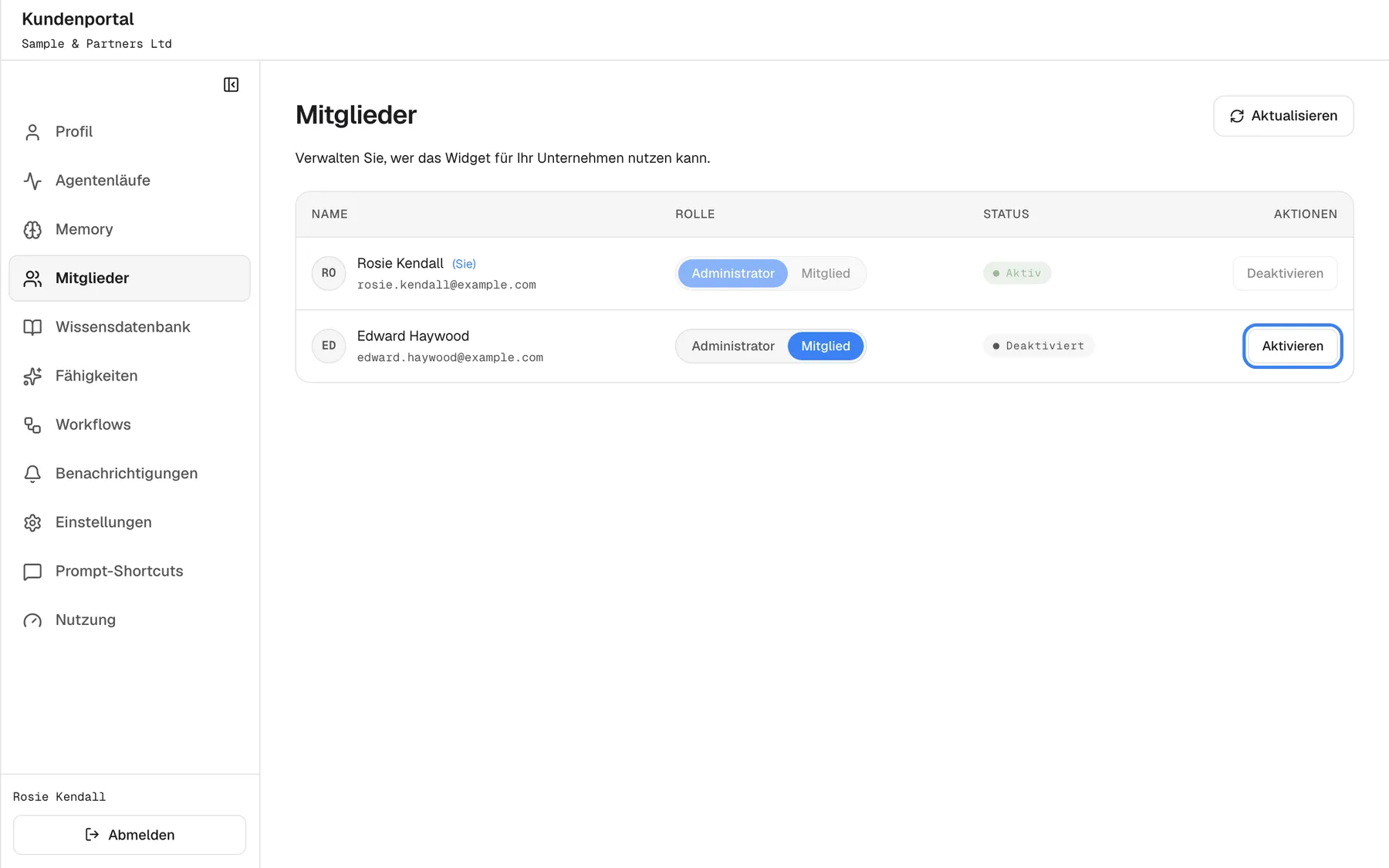
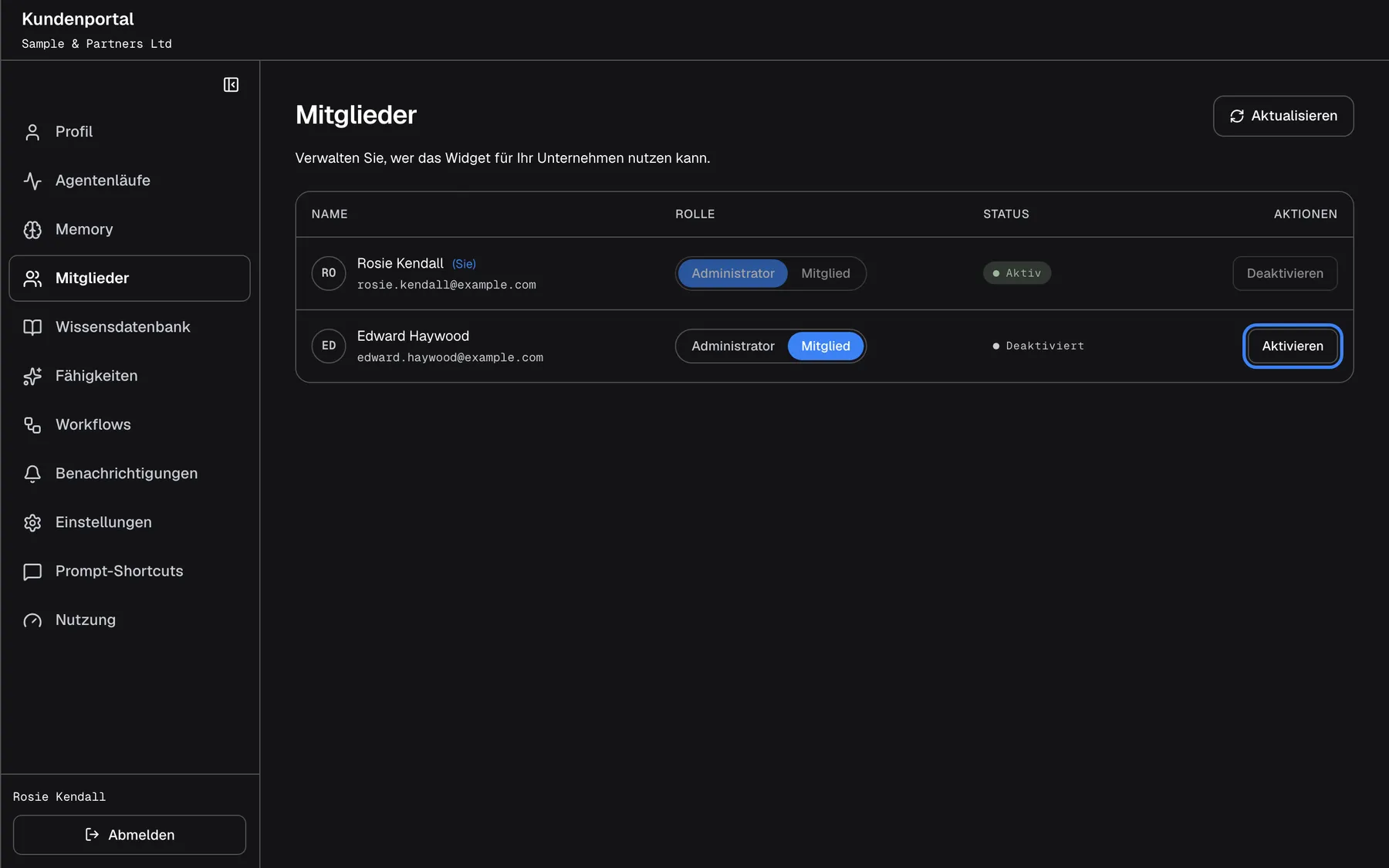
Was dieser Screenshot zeigt
- Ansicht
- Mitglieder (/?mode=portal)
- Hervorgehoben
- button “Aktivieren”, table-actions, enabled (member is disabled). restores access immediately
- Außerdem sichtbar
- Own row (portal.members.you) greyed out; roleAdmin / roleMember switch; active / disabled pills
- Zweck
- managing members
| Bereich | Was er zeigt | Was Sie dort tun |
|---|---|---|
| Überschrift | Mitglieder, Verwalten Sie, wer das Widget für Ihr Unternehmen nutzen kann. und Aktualisieren | Die Liste neu laden |
| Name | Initialen, der Name der Person (oder ihre Kunden-ID, wenn sie keinen hat), „(Sie)“ in Ihrer eigenen Zeile und die E-Mail-Adresse | Die Person finden |
| Rolle | Zwei Schaltflächen, Administrator und Mitglied; die aktuelle Rolle ist hervorgehoben | Die Rolle ändern |
| Status | Aktiv oder Deaktiviert | Prüfen, ob sich die Person anmelden kann |
| Aktionen | Deaktivieren oder Aktivieren | Den Zugang ab- oder anschalten |
Die Liste ist nach Namen sortiert und zeigt alle auf einmal; Suche und Seitenwechsel gibt es nicht. In Ihrer eigenen Zeile sind die Rollenschaltflächen und Deaktivieren ausgegraut.
Die Rolle einer Person ändern
Abschnitt betitelt „Die Rolle einer Person ändern“-
Öffnen Sie KonfigurierenMitglieder und suchen Sie die Person.
-
Wählen Sie in der Spalte Rolle die Rolle, die sie haben soll: Administrator oder Mitglied.
Die Änderung wird sofort gespeichert, ohne Rückfrage. Die Person behält ihre bisherigen Seiten und Berechtigungen bis zu ihrer nächsten Anmeldung; danach entspricht ihr Portalmenü der neuen Rolle. Ist die Änderung eilig, bitten Sie die Person, sich ab- und wieder anzumelden.
| Rolle | Was die Person im Portal tun kann |
|---|---|
| Administrator | Alles auf dieser Seite, die Seiten zur Einrichtung des Unternehmens, die Ihr Anbieter einblendet, Prompt-Shortcuts bearbeiten und jeden Lauf Ihres Unternehmens unter Agentenläufe außer persönlichen Workflows anderer |
| Mitglied | Die eigenen Seiten Profil, Agentenläufe und Memory, dazu Prompt-Shortcuts (nur lesen) und Nutzung, wenn eingeblendet |
Ihr Unternehmen behält immer mindestens einen aktiven Admin. Den letzten aktiven Admin zum Mitglied zu machen, wird mit „Cannot demote the last Customer Admin in this customer company.“ abgelehnt. Machen Sie zuerst eine andere Person zum Admin.
Beispiel: Sample & Partners Ltd hat die Selbstregistrierung geöffnet, und drei Kollegen sind als Member beigetreten, nach Rosie, der Leiterin der Finanzabteilung, die als Erste im Konto war und deshalb Admin ist. Rosie wählt Administrator für Edward, der die Workflows des Teams betreut. Ab seiner nächsten Anmeldung sieht er die Seiten für Admins.
Den Zugang einer Person abschalten oder einschalten
Abschnitt betitelt „Den Zugang einer Person abschalten oder einschalten“Um den Zugang abzuschalten, wählen Sie Deaktivieren in der Zeile der Person. Es gibt keine Rückfrage: Die Änderung geschieht mit dem Klick.
Was Deaktivieren bewirkt:
- Die Person wird sofort abgemeldet, auf jedem Gerät, und kann sich nicht wieder anmelden. Der Assistent zeigt ihr Konto nicht verfügbar.
- Ihr Status wechselt auf Deaktiviert; sie bleibt in der Liste.
- Ihre Chats, Notizen und Workflows bleiben erhalten. Workflows, die sie geplant hat, laufen weiter. Nur die Person, die einen Workflow angelegt hat, oder Ihr Anbieter kann ihn sehen und stoppen; bitten Sie sie also, vor dem Deaktivieren ihre Zeitpläne zu löschen, oder fragen Sie Ihren Anbieter.
Um den Zugang wieder einzuschalten, wählen Sie Aktivieren. Der Status wechselt auf Aktiv, und die Person kann sich wieder anmelden; automatisch angemeldet wird sie nicht.
Sich selbst können Sie nicht deaktivieren („You cannot disable your own account.“), ebenso wenig den letzten aktiven Admin Ihres Unternehmens („Cannot disable the last active Customer Admin in this customer company.“).
Jedes Bedienelement erklärt
Abschnitt betitelt „Jedes Bedienelement erklärt“Jedes Bedienelement unten nennt, wo es ist, was es tut und warum es da ist, in der Reihenfolge der Seite.
Aktualisieren
Abschnitt betitelt „Aktualisieren“Die Schaltfläche Aktualisieren oben rechts.
Lädt die Liste neu. Nutzen Sie sie, nachdem jemand beigetreten ist oder Ihr Anbieter eine Person geändert hat.
Die Liste wird beim Öffnen der Seite geladen und aktualisiert sich nicht selbst.
Spalten
Abschnitt betitelt „Spalten“| Spalte | Was sie zeigt | Warum |
|---|---|---|
| Name | Name oder Kunden-ID, „(Sie)“ in Ihrer eigenen Zeile, darunter die E-Mail-Adresse | Jede Person erkennen |
| Rolle | Der Rollenschalter, aktuelle Rolle hervorgehoben | Rollen direkt ändern |
| Status | Aktiv oder Deaktiviert | Sehen, wer sich anmelden kann |
| Aktionen | Deaktivieren oder Aktivieren | Den Zugang schalten |
Rollenschalter
Abschnitt betitelt „Rollenschalter“In der Spalte Rolle jeder Zeile: Administrator und Mitglied. In Ihrer eigenen Zeile ausgegraut.
Speichert die neue Rolle sofort, ohne Rückfrage. Sie gilt ab der nächsten Anmeldung der Person. Für den letzten aktiven Admin wird sie abgelehnt.
Neue Personen treten als Member bei, außer der ersten Person im Konto Ihres Unternehmens, die als Admin beginnt; hier erweitern oder beschränken Sie den Zugang auf das, was jede Person braucht.
Deaktivieren und Aktivieren
Abschnitt betitelt „Deaktivieren und Aktivieren“In der Spalte Aktionen: Deaktivieren bei einer aktiven Person, Aktivieren bei einer deaktivierten. In Ihrer eigenen Zeile ausgegraut.
Deaktivieren meldet die Person sofort überall ab und sperrt die Anmeldung, ohne Rückfrage; ihre Daten bleiben. Aktivieren lässt sie sich wieder anmelden. Für Sie selbst und für den letzten aktiven Admin abgelehnt.
Verlässt jemand Ihr Unternehmen, sollte sein Zugang zum Assistenten Ihres Unternehmens noch am selben Tag enden.
Was Sie wissen sollten
Abschnitt betitelt „Was Sie wissen sollten“| Thema | Fakt |
|---|---|
| Keine Einladungen | Das Portal kann niemanden hinzufügen. Personen kommen hinzu, wenn das Produkt Ihres Anbieters sie unter Ihrem Unternehmen anmeldet, wenn Ihr Anbieter sie anlegt oder über den Registrierungslink Ihres Unternehmens, wenn die Selbstregistrierung unter Einstellungen eingeschaltet ist |
| Neue Personen sind Member | Wer dem Konto Ihres Unternehmens über den Registrierungslink beitritt, beginnt als Member; nur die erste Person im Konto beginnt als Admin |
| Kein Löschen | Personen lassen sich nicht aus der Liste entfernen; deaktivieren Sie sie stattdessen |
| Rollenänderungen | Sofort gespeichert; wirksam ab der nächsten Anmeldung der Person |
| Deaktivieren | Sofortige Abmeldung auf jedem Gerät; Chats, Notizen und Workflows bleiben; geplante Workflows laufen weiter |
| Was Sie nicht sehen | Chats und Notizen anderer Mitglieder |
Häufige Fragen
Abschnitt betitelt „Häufige Fragen“Personen hinzufügen und entfernen
Abschnitt betitelt „Personen hinzufügen und entfernen“Wie füge ich eine Kollegin oder einen Kollegen hinzu?
Abschnitt betitelt „Wie füge ich eine Kollegin oder einen Kollegen hinzu?“Das Portal hat keine Einladen-Schaltfläche. Eine Person kommt hinzu, wenn das Produkt Ihres Anbieters sie unter Ihrem Unternehmen anmeldet, wenn Ihr Anbieter sie anlegt oder wenn sie sich mit dem Registrierungslink Ihres Unternehmens registriert, während die Selbstregistrierung unter KonfigurierenEinstellungen eingeschaltet ist. Den Link erhalten Sie von Ihrem Anbieter.
Welche Rolle bekommt eine neue Kollegin?
Abschnitt betitelt „Welche Rolle bekommt eine neue Kollegin?“Alle, die dem Konto Ihres Unternehmens über dessen Registrierungslink beitreten, beginnen als Member; nur die erste Person im Konto beginnt als Admin. Soll jemand das Unternehmen mitverwalten, wählen Sie in ihrer Zeile unter KonfigurierenMitglieder die Rolle Administrator.
Kann ich ein Mitglied löschen?
Abschnitt betitelt „Kann ich ein Mitglied löschen?“Nein. Personen bleiben in der Liste unter KonfigurierenMitglieder. Wählen Sie Deaktivieren, um den Zugang zu beenden; die Person erscheint dann als Deaktiviert. Deaktivieren beendet den Zugang und behält den Verlauf.
Warum zeigt die Liste eine ID statt eines Namens?
Abschnitt betitelt „Warum zeigt die Liste eine ID statt eines Namens?“Die Person hat in ihrem Profil keinen Namen, also zeigt die Liste unter KonfigurierenMitglieder ihre Kunden-ID. Sie kann unter KonfigurierenProfil selbst einen Namen eintragen.
Ich habe jemanden zum Admin gemacht, aber die Person sieht die Admin-Seiten nicht. Warum?
Abschnitt betitelt „Ich habe jemanden zum Admin gemacht, aber die Person sieht die Admin-Seiten nicht. Warum?“Eine Rollenänderung gilt ab der nächsten Anmeldung der Person. Bitten Sie sie, unten im Portalmenü Abmelden zu wählen und sich neu anzumelden; dann zeigt ihr Menü die Seiten für Admins.
Warum kann ich meine eigene Rolle nicht ändern oder mich selbst deaktivieren?
Abschnitt betitelt „Warum kann ich meine eigene Rolle nicht ändern oder mich selbst deaktivieren?“Ihre eigene Zeile unter KonfigurierenMitglieder ist ausgegraut, damit sich niemand versehentlich aussperrt. Ein anderer Admin Ihres Unternehmens oder Ihr Anbieter kann Ihre Rolle oder Ihren Zugang ändern.
Warum kann ich den letzten Admin nicht zum Mitglied machen?
Abschnitt betitelt „Warum kann ich den letzten Admin nicht zum Mitglied machen?“Ihr Unternehmen muss immer mindestens einen aktiven Admin behalten, sonst könnte es niemand verwalten. Die Änderung wird mit „Cannot demote the last Customer Admin in this customer company.“ abgelehnt. Machen Sie zuerst eine andere Person zum Admin und ändern Sie dann die Rolle.
Gibt es vor einer Änderung eine Rückfrage?
Abschnitt betitelt „Gibt es vor einer Änderung eine Rückfrage?“Nein. Rollenwechsel, Deaktivieren und Aktivieren unter KonfigurierenMitglieder wirken mit dem Klick. Haben Sie sich verklickt, wählen Sie sofort die vorige Rolle oder die Gegenaktion.
Was passiert, wenn ich jemanden deaktiviere?
Abschnitt betitelt „Was passiert, wenn ich jemanden deaktiviere?“Die Person wird sofort auf jedem Gerät abgemeldet und kann sich nicht wieder anmelden; der Assistent zeigt ihr Konto nicht verfügbar. Ihre Chats, Notizen und Workflows bleiben erhalten, und sie steht weiter unter KonfigurierenMitglieder als Deaktiviert.
Stoppt das Deaktivieren die Workflows der Person?
Abschnitt betitelt „Stoppt das Deaktivieren die Workflows der Person?“Nein. Workflows, die die Person geplant hat, laufen nach Deaktivieren weiter. Workflows sieht nur der Admin, der sie angelegt hat; bitten Sie die Person also, vorher ihre Zeitpläne zu löschen, oder bitten Sie Ihren Anbieter, die Workflows zu stoppen.
Kann ich die Chats oder Notizen eines Mitglieds sehen?
Abschnitt betitelt „Kann ich die Chats oder Notizen eines Mitglieds sehen?“Nein. KonfigurierenMitglieder zeigt nur Namen, E-Mail-Adresse, Rolle und Status. Als Admin sehen Sie unter KonfigurierenAgentenläufe die Hintergrundläufe Ihres Unternehmens, aber nicht die Chats anderer Personen oder die Notizen, die der Assistent über sie führt.
Warum steht auf der Seite, dass mein Konto keinem Unternehmen zugeordnet ist?
Abschnitt betitelt „Warum steht auf der Seite, dass mein Konto keinem Unternehmen zugeordnet ist?“Ihr Konto ist mit keinem Kundenunternehmen verknüpft, es gibt also niemanden zu verwalten. Die Seite zeigt statt der Liste einen entsprechenden Hinweis. Wenden Sie sich an Ihren Anbieter und bitten Sie ihn, Ihr Konto Ihrem Unternehmen zuzuordnen.
Fehlerbehebung
Abschnitt betitelt „Fehlerbehebung“| Symptom | Was Sie prüfen |
|---|---|
| „Cannot demote the last Customer Admin in this customer company.“ | Machen Sie zuerst eine andere Person zum Admin. |
| „Cannot disable the last active Customer Admin in this customer company.“ | Machen Sie zuerst eine andere aktive Person zum Admin. |
| „You cannot disable your own account.“ | Fragen Sie einen anderen Admin Ihres Unternehmens oder Ihren Anbieter. |
| „Request failed (403)“ | Sie sind nicht mehr Admin. Melden Sie sich ab und wieder an; die Seite verschwindet dann aus Ihrem Menü. |
| „Member not found in this customer company.“ | Die Person wurde einem anderen Unternehmen zugeordnet. Wählen Sie Aktualisieren. |
| „Customer company is deactivated.“ | Ihr Anbieter hat den Zugang Ihres Unternehmens abgeschaltet. Wenden Sie sich an Ihren Anbieter. |
| Die Seite meldet, Ihr Konto sei keinem Unternehmen zugeordnet | Ihr Konto hat kein Unternehmen. Wenden Sie sich an Ihren Anbieter. |
| Etwas ist schiefgelaufen. Bitte erneut versuchen. | Die Verbindung ist abgebrochen. Wählen Sie Aktualisieren und versuchen Sie es erneut. |