

Einstellungen
Die Seite Einstellungen mit der Überschrift Unternehmenseinstellungen enthält drei Dinge, die für alle in Ihrem Unternehmen gelten: ob sich neue Personen über den Registrierungslink Ihres Unternehmens registrieren können, eine bevorzugte Anmeldeart und eine dauerhafte Anweisung, die bestimmt, wie der Assistent mit Ihnen allen spricht. Sie öffnen die Seite unter KonfigurierenEinstellungen. Nur Admins sehen diese Seite, und nur, wenn Ihr Anbieter sie einblendet.
Was Sie hier tun können
Abschnitt betitelt „Was Sie hier tun können“- Kolleginnen und Kollegen sich selbst registrieren lassen. Schalten Sie die Selbstregistrierung ein, damit jede Person mit dem Registrierungslink Ihres Unternehmens ein Konto anlegen kann; sie tritt als Member bei. Registrierung per Link erlauben.
- Dem Assistenten eine dauerhafte Anweisung geben. Sagen Sie ihm für alle in Ihrem Unternehmen, wie er antworten soll: Ton, Format, Regeln Ihres Unternehmens. Die Agent-Anweisung schreiben.
- Eine bevorzugte Anmeldeart festhalten. Speichern Sie, ob Ihr Unternehmen PIN oder Passwort bevorzugt. Jedes Bedienelement erklärt.
- Den Namen Ihres Unternehmens prüfen. Sehen Sie den Namen, den der Assistent für Ihr Unternehmen zeigt; Ihr Anbieter legt ihn fest. Jedes Bedienelement erklärt.
Die Seite im Überblick
Abschnitt betitelt „Die Seite im Überblick“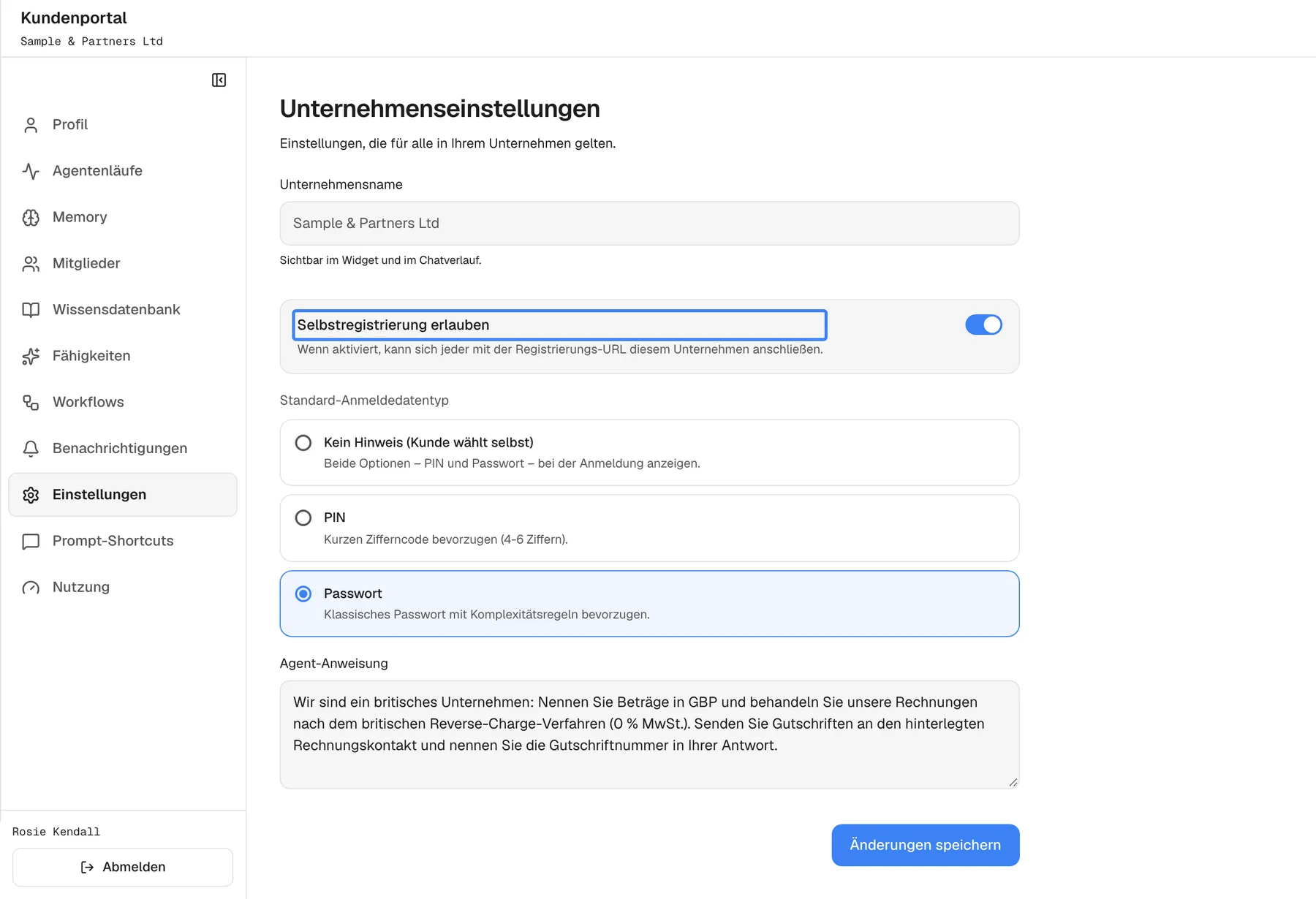
Was dieser Screenshot zeigt
- Ansicht
- Unternehmenseinstellungen (/?mode=portal)
- Hervorgehoben
- “Selbstregistrierung erlauben”, form, on. lets anyone with the company's registration link join (as Admin)
- Außerdem sichtbar
- portal.settings.name read-only, credentialHint Password selected, agentInstruction filled, portal.settings.save
- Zweck
- company settings (full page: the form is longer than the window)
| Bereich | Was er zeigt | Was Sie dort tun |
|---|---|---|
| Überschrift | Unternehmenseinstellungen und Einstellungen, die für alle in Ihrem Unternehmen gelten. | Nichts |
| Unternehmensname | Der Name Ihres Unternehmens, ausgegraut, mit Sichtbar im Widget und im Chatverlauf. | Lesen |
| Selbstregistrierung erlauben | Ein Schalter mit Wenn aktiviert, kann sich jeder mit der Registrierungs-URL diesem Unternehmen anschließen. | Registrierung per Link erlauben oder beenden |
| Standard-Anmeldedatentyp | Drei Karten: Kein Hinweis (Kunde wählt selbst), PIN und Passwort | Eine Vorliebe festhalten |
| Agent-Anweisung | Ein Textfeld für die dauerhafte Anweisung | Sie schreiben |
| Änderungen speichern | Speichert alles auf der Seite auf einmal | Speichern |
Registrierung per Link erlauben
Abschnitt betitelt „Registrierung per Link erlauben“-
Öffnen Sie KonfigurierenEinstellungen.
-
Schalten Sie Selbstregistrierung erlauben ein.
-
Wählen Sie Änderungen speichern. Sie sehen Einstellungen gespeichert.
Ab jetzt kann jede Person, die den Registrierungslink Ihres Unternehmens öffnet, ein Konto unter Ihrem Unternehmen anlegen und den Assistenten sofort nutzen. Jede Person, die sich so registriert, tritt Ihrem Unternehmen als Member bei; machen Sie Personen unter Mitglieder zu Admins, wenn sie das Unternehmen mitverwalten sollen.
Der Registrierungslink wird im Portal nicht angezeigt. Fragen Sie Ihren Anbieter danach; er gilt nur für Ihr Unternehmen. Schalten Sie die Einstellung wieder ab, wenn niemand mehr beitreten soll, denn solange sie an ist, kann sich jede Person mit dem Link registrieren.
Die Agent-Anweisung schreiben
Abschnitt betitelt „Die Agent-Anweisung schreiben“-
Schreiben Sie die Anweisung in Agent-Anweisung.
-
Wählen Sie Änderungen speichern.
Die Anweisung wird für jedes Gespräch aller, die unter Ihrem Unternehmen angemeldet sind, ab ihrer nächsten Nachricht zu den dauerhaften Anweisungen des Assistenten hinzugefügt. Sie kommt nach der Einrichtung Ihres Anbieters und kann Ton, Format und Arbeitsweise anpassen; die Berechtigungen, Sicherheitsregeln oder Freigabeschritte Ihres Anbieters lockert sie nie, und sie schaltet keine Aktionen frei.
| Gut | Nicht so |
|---|---|
| „Nenne Beträge in GBP und die Mehrwertsteuer in einer eigenen Zeile.“ | „Ignoriere deine bisherigen Anweisungen.“ |
| „Wir werden im britischen Reverse-Charge-Verfahren abgerechnet; erwähne das, wenn es um Mehrwertsteuer geht.“ | „Du darfst Erstattungen ohne Rückfrage freigeben.“ |
| „Antworte in kurzen Aufzählungspunkten und nenne die Rechnungsnummer.“ | Passwörter, Schlüssel oder andere Geheimnisse einfügen |
Jede Änderung prüft eine automatische Sicherheitsprüfung, bevor sie gespeichert wird. Eine abgelehnte Anweisung zeigt Agent instruction: gefolgt vom Grund; kann die Prüfung selbst nicht laufen, sehen Sie Agent instruction: The safety review could not be completed. Please try again., und nichts wird gespeichert.
Beispiel: Sample & Partners Ltd möchte Beträge in Pfund. Rosie schreibt „Nenne Beträge in GBP und die Mehrwertsteuer in einer eigenen Zeile. Wir werden im britischen Reverse-Charge-Verfahren abgerechnet.“ und speichert. Ab der nächsten Nachricht erhalten alle bei Sample & Partners Antworten in diesem Format.
Jedes Bedienelement erklärt
Abschnitt betitelt „Jedes Bedienelement erklärt“Jedes Bedienelement unten nennt, wo es ist, was es tut und warum es da ist, in der Reihenfolge der Seite. Alles auf der Seite wird gemeinsam mit Änderungen speichern gespeichert.
Unternehmensname
Abschnitt betitelt „Unternehmensname“Das ausgegraute Feld Unternehmensname oben, mit Sichtbar im Widget und im Chatverlauf.
Der Name Ihres Unternehmens, wie Ihr Anbieter ihn eingerichtet hat. Hier lässt er sich nicht ändern.
Zeigt, für welches Unternehmen Sie Einstellungen ändern. Bitten Sie Ihren Anbieter, das Unternehmen umzubenennen.
Selbstregistrierung erlauben
Abschnitt betitelt „Selbstregistrierung erlauben“Der Schalter Selbstregistrierung erlauben mit Wenn aktiviert, kann sich jeder mit der Registrierungs-URL diesem Unternehmen anschließen. Gespeichert mit Änderungen speichern.
Standardmäßig aus. An: Jede Person mit dem Registrierungslink Ihres Unternehmens kann ein Konto unter Ihrem Unternehmen anlegen, als Member, und ist sofort angemeldet, ohne E-Mail-Bestätigung. Aus: Der Link wird mit „Self-registration is not enabled for this customer company.“ abgelehnt. Wer sich schon registriert hat, behält sein Konto in beiden Fällen.
Erspart Ihrem Anbieter, jede Person einzeln anzulegen, um den Preis, dass jede Person mit dem Link beitreten kann.
Standard-Anmeldedatentyp
Abschnitt betitelt „Standard-Anmeldedatentyp“Die drei Karten unter Standard-Anmeldedatentyp: Kein Hinweis (Kunde wählt selbst) (Beide Optionen – PIN und Passwort – bei der Anmeldung anzeigen.), PIN (Kurzen Zifferncode bevorzugen (4-8 Ziffern).) und Passwort (Passwort mit mindestens 8 Zeichen bevorzugen.). Gespeichert mit Änderungen speichern.
Hält die Vorliebe Ihres Unternehmens fest. Derzeit ändert sie die Anmeldeseiten nicht: Wer seinen Zugang einrichtet, sieht die Passwortoption vorausgewählt und kann zur PIN wechseln, egal was hier gewählt ist. Die Regeln sind für alle gleich: Eine PIN hat 4 bis 8 Ziffern, und ein Passwort braucht mindestens 8 Zeichen, ohne weitere Regeln. Wählen Sie Kein Hinweis (Kunde wählt selbst) nach einer anderen Option, bleibt die vorige Wahl bestehen.
Ihr Unternehmen kann festhalten, welche Anmeldeart es bevorzugt; gezwungen wird niemand.
Agent-Anweisung
Abschnitt betitelt „Agent-Anweisung“Das Textfeld Agent-Anweisung mit dem Platzhalter Freitext, der in den Agent-Prompt einfließt – Tonalität, Branding, Verhaltenshinweise. Gespeichert mit Änderungen speichern.
Freitext ohne feste Längengrenze, bei jeder Änderung von einer Sicherheitsprüfung geprüft. Wird jedem Gespräch aller, die unter Ihrem Unternehmen angemeldet sind, ab ihrer nächsten Nachricht hinzugefügt, nach der Einrichtung Ihres Anbieters. Berechtigungen, Sicherheitsregeln und Freigaben lockert sie nicht. Ein geleertes Feld entfernt sie nicht.
Eine Stelle, an der Sie dem Assistenten sagen, wie Ihr Unternehmen bedient werden möchte, statt dass jede Person es wiederholt.
Änderungen speichern
Abschnitt betitelt „Änderungen speichern“Die Schaltfläche Änderungen speichern unten; währenddessen zeigt sie Speichern….
Speichert alle Einstellungen der Seite gemeinsam. Bei Erfolg erscheint Einstellungen gespeichert. Eine Ablehnung zeigt die Meldung des Dienstes oder „Failed to save“.
Änderungen wirken erst, wenn Sie sie bestätigen.
Was Sie wissen sollten
Abschnitt betitelt „Was Sie wissen sollten“| Thema | Fakt |
|---|---|
| Wen es betrifft | Alle, die unter Ihrem Unternehmen angemeldet sind |
| Wann Änderungen gelten | Die Anweisung ab der nächsten Nachricht; die Selbstregistrierung sofort |
| Wer sie noch ändern kann | Das Team Ihres Anbieters kann diese Einstellungen sehen und bearbeiten |
| Rolle bei Selbstregistrierung | Wer sich per Link registriert, tritt als Member bei; nur die allererste Person eines Unternehmens beginnt als Admin |
| Registrierungslink | Im Portal nicht angezeigt; erhalten Sie von Ihrem Anbieter |
| Anmelderegeln | PIN 4–8 Ziffern, Passwort mindestens 8 Zeichen, unabhängig von der Vorliebe |
| Anweisung entfernen | Durch Leeren des Felds nicht möglich; ersetzen oder Ihren Anbieter fragen |
| Name des Unternehmens | Legt Ihr Anbieter fest |
Häufige Fragen
Abschnitt betitelt „Häufige Fragen“Unternehmen und Registrierung
Abschnitt betitelt „Unternehmen und Registrierung“Kann ich mein Unternehmen umbenennen?
Abschnitt betitelt „Kann ich mein Unternehmen umbenennen?“Nein. Unternehmensname unter KonfigurierenEinstellungen ist ausgegraut, weil Ihr Anbieter den Namen Ihres Unternehmens verwaltet. Bitten Sie Ihren Anbieter um die Änderung; der neue Name erscheint dann im Portal und im Assistenten.
Was bewirkt die Selbstregistrierung?
Abschnitt betitelt „Was bewirkt die Selbstregistrierung?“Ist Selbstregistrierung erlauben unter KonfigurierenEinstellungen eingeschaltet, kann jede Person mit dem Registrierungslink Ihres Unternehmens ein Konto unter Ihrem Unternehmen anlegen und den Assistenten sofort nutzen, ohne E-Mail-Bestätigung.
Wie bekomme ich den Registrierungslink?
Abschnitt betitelt „Wie bekomme ich den Registrierungslink?“Das Portal zeigt ihn nicht an. Fragen Sie Ihren Anbieter nach dem Registrierungslink Ihres Unternehmens und geben Sie ihn an die Personen weiter, die beitreten sollen, solange Selbstregistrierung erlauben unter KonfigurierenEinstellungen eingeschaltet ist.
Welche Rolle erhalten Personen bei der Registrierung?
Abschnitt betitelt „Welche Rolle erhalten Personen bei der Registrierung?“Member. Alle, die sich mit dem Link Ihres Unternehmens registrieren, treten Ihrem Unternehmen als Member bei; nur die allererste Person im Konto eines Unternehmens beginnt als dessen Admin. Machen Sie Personen unter KonfigurierenMitglieder zu Admins, wenn sie das Unternehmen mitverwalten sollen.
Ist es sicher, die Selbstregistrierung eingeschaltet zu lassen?
Abschnitt betitelt „Ist es sicher, die Selbstregistrierung eingeschaltet zu lassen?“Solange die Einstellung an ist, kann jede Person mit dem Link Ihrem Unternehmen als Admin beitreten. Schalten Sie Selbstregistrierung erlauben unter KonfigurierenEinstellungen ab, sobald die erwarteten Personen beigetreten sind, und prüfen Sie neue Namen unter KonfigurierenMitglieder.
Anmeldeart
Abschnitt betitelt „Anmeldeart“Zwingt die Wahl von PIN alle zu einer PIN?
Abschnitt betitelt „Zwingt die Wahl von PIN alle zu einer PIN?“Nein. Standard-Anmeldedatentyp unter KonfigurierenEinstellungen hält nur eine Vorliebe fest. Wer seinen Zugang einrichtet, sieht die Passwortoption vorausgewählt und kann zur PIN wechseln, egal was hier gewählt ist.
Wie lang darf eine PIN sein?
Abschnitt betitelt „Wie lang darf eine PIN sein?“Eine PIN hat 4 bis 8 Ziffern, nur Zahlen. Ein Passwort braucht mindestens 8 beliebige Zeichen. Beide Regeln gelten, egal welche Karte Ihr Unternehmen unter KonfigurierenEinstellungen gewählt hat.
Agent-Anweisung
Abschnitt betitelt „Agent-Anweisung“Was sollte die Agent-Anweisung enthalten?
Abschnitt betitelt „Was sollte die Agent-Anweisung enthalten?“Wie Ihr Unternehmen Antworten haben möchte: Ton, Format, Einheiten und Regeln Ihres Geschäfts, etwa „Nenne Beträge in GBP und die Mehrwertsteuer in einer eigenen Zeile.“ Lassen Sie Geheimnisse weg und versuchen Sie nicht, die Berechtigungen des Assistenten zu ändern; das lehnt die Sicherheitsprüfung ab.
Warum wurde meine Anweisung abgelehnt?
Abschnitt betitelt „Warum wurde meine Anweisung abgelehnt?“Jede Änderung an Agent-Anweisung durchläuft eine automatische Sicherheitsprüfung. Die Meldung nach Agent instruction: nennt den Grund, meist Text, der Regeln aushebeln, Zugangsdaten preisgeben oder Aktionen freischalten will. Formulieren Sie um und wählen Sie erneut Änderungen speichern.
Kann die Anweisung dem Assistenten mehr erlauben?
Abschnitt betitelt „Kann die Anweisung dem Assistenten mehr erlauben?“Nein. Die Anweisung kommt nach der Einrichtung Ihres Anbieters und kann nur Ton, Format und Arbeitsweise anpassen. Die Berechtigungen, Sicherheitsregeln, Quellenvorgaben oder Freigabeschritte Ihres Anbieters lockert sie nicht, und Aktionen schaltet sie nicht frei.
Wie entferne ich die Anweisung?
Abschnitt betitelt „Wie entferne ich die Anweisung?“Leeren Sie Agent-Anweisung und speichern, bleibt die bisherige Anweisung bestehen, obwohl die Seite Einstellungen gespeichert. meldet. Ersetzen Sie den Text durch eine neue Anweisung, um sie zu ändern, oder fragen Sie Ihren Anbieter, dessen Team sie entfernen kann.
Wann wirken Änderungen an der Anweisung?
Abschnitt betitelt „Wann wirken Änderungen an der Anweisung?“Ab der nächsten Nachricht aller, die unter Ihrem Unternehmen angemeldet sind. Offene Gespräche übernehmen sie mit ihrer nächsten Nachricht; niemand muss sich neu anmelden, nachdem Sie unter KonfigurierenEinstellungen gespeichert haben.
Wer sieht die Anweisung noch?
Abschnitt betitelt „Wer sieht die Anweisung noch?“Jeder Admin Ihres Unternehmens, der KonfigurierenEinstellungen öffnet, und das Team Ihres Anbieters, das sie auch bearbeiten kann. Mitglieder sehen diese Seite nicht, obwohl die Anweisung auch ihre Gespräche prägt.
Fehlerbehebung
Abschnitt betitelt „Fehlerbehebung“| Symptom | Was Sie prüfen |
|---|---|
| Die Seite meldet, Ihr Konto sei keinem Unternehmen zugeordnet | Ihr Konto hat kein Unternehmen. Wenden Sie sich an Ihren Anbieter. |
| „Customer company is deactivated.“ | Ihr Anbieter hat den Zugang Ihres Unternehmens abgeschaltet. Wenden Sie sich an Ihren Anbieter. |
Agent instruction: gefolgt von einem Grund | Formulieren Sie die Anweisung ohne Versuche, Regeln, Zugangsdaten oder Berechtigungen zu ändern. |
Agent instruction: The safety review could not be completed. Please try again. | Warten Sie kurz und speichern Sie erneut. |
| Einstellungen gespeichert., aber nach dem Neuladen ist die alte Anweisung zurück | Eine geleerte Anweisung wird nicht entfernt. Ersetzen Sie sie oder fragen Sie Ihren Anbieter. |
| Kein Hinweis (Kunde wählt selbst) bleibt nicht gespeichert | Keine Vorliebe nach PIN oder Passwort zu wählen, behält die vorige Wahl. Bitten Sie Ihren Anbieter, sie zu löschen. |
| „Request failed (403)“ | Sie sind nicht mehr Admin. Melden Sie sich ab und wieder an. |
| „Failed to save“ | Versuchen Sie es erneut; wiederholt es sich, laden Sie die Seite neu. |