

Tabellen, Diagramme und Quellen
Geht es in einer Antwort um Zahlen, kann der Assistent sie als Tabelle oder Diagramm statt als Absatz zeigen, und er kann Ihnen eine ganze Datei übergeben, etwa einen CSV-Export Ihrer Rechnungen. Kleine Hinweise im Text zeigen, woher die Informationen stammen: aus einem System Ihres Anbieters, aus der Wissensdatenbank Ihres Anbieters oder von einer Webseite. Diese Seite erklärt, wie Sie all das lesen, wie Sie Tabellen, Diagramme und Dateien herunterladen und wie Sie ein Diagramm in voller Größe öffnen. Einschalten müssen Sie nichts; der Assistent wählt eine Tabelle oder ein Diagramm, wenn es zur Antwort passt, und Sie können jederzeit danach fragen („zeig das als Diagramm“).
Was Sie hier tun können
Abschnitt betitelt „Was Sie hier tun können“- Sehen, woher eine Antwort stammt. Hinweise im Text nennen den Dienst, die Dokumente oder die Webseite, die eine Antwort genutzt hat. Sehen, woher eine Antwort stammt.
- Eine Tabelle lesen und herunterladen. Jede Tabelle in einer Antwort lässt sich als CSV-Datei für eine Tabellenkalkulation speichern. Eine Tabelle lesen und herunterladen.
- Ein Diagramm lesen. Linien-, Balken- und gestapelte Balkendiagramme erscheinen direkt in der Antwort, mit einblendbarer Legende und Download als Bild. Ein Diagramm lesen.
- Ein Diagramm in voller Größe öffnen. Die Detailansicht zeigt das Diagramm über der ganzen Seite. Ein Diagramm in voller Größe öffnen.
- Eine Datei kopieren oder herunterladen. Dateien in einer Antwort, etwa ein CSV-Export, haben eigene Schaltflächen zum Kopieren und Herunterladen. Eine Datei kopieren oder herunterladen.
Die Seite im Überblick
Abschnitt betitelt „Die Seite im Überblick“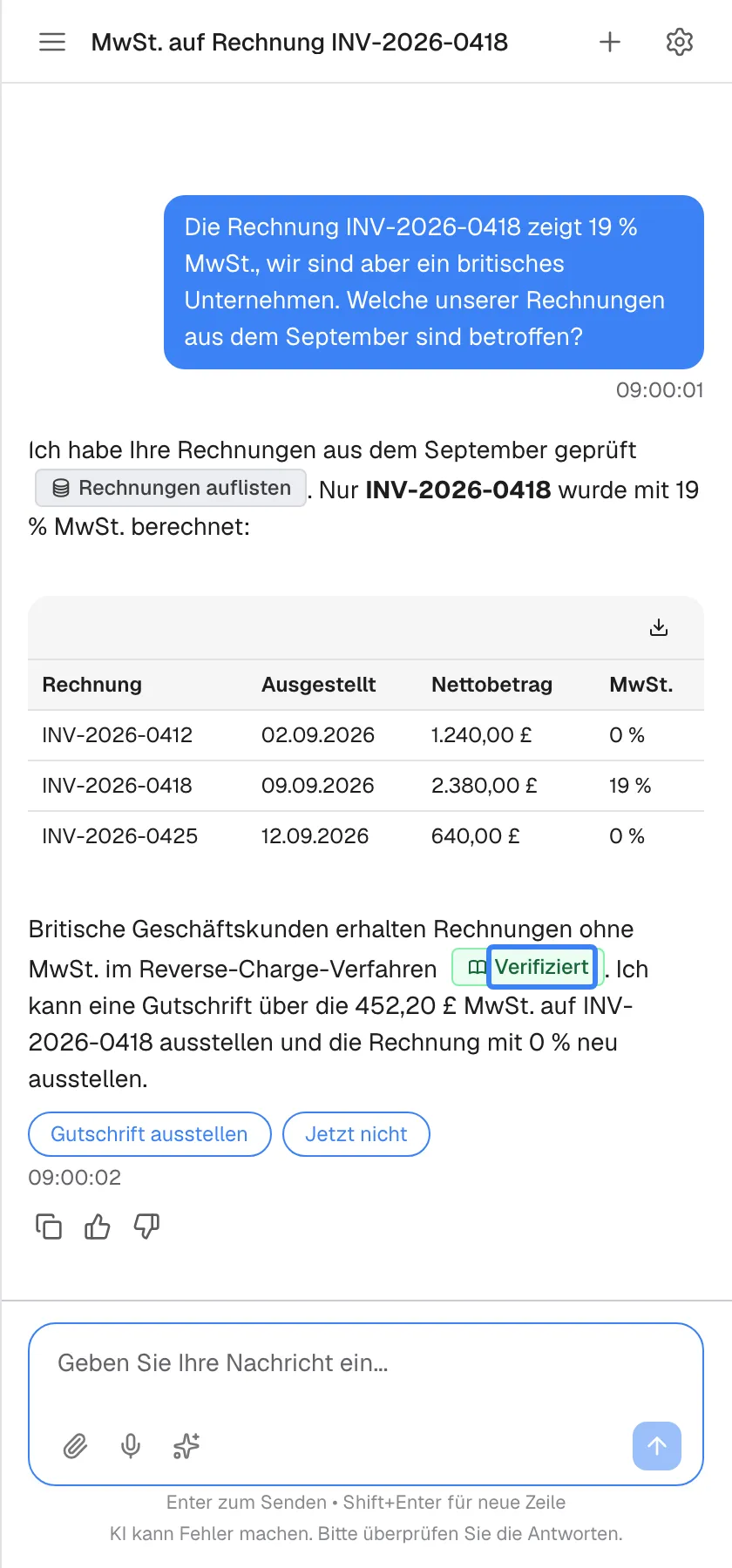
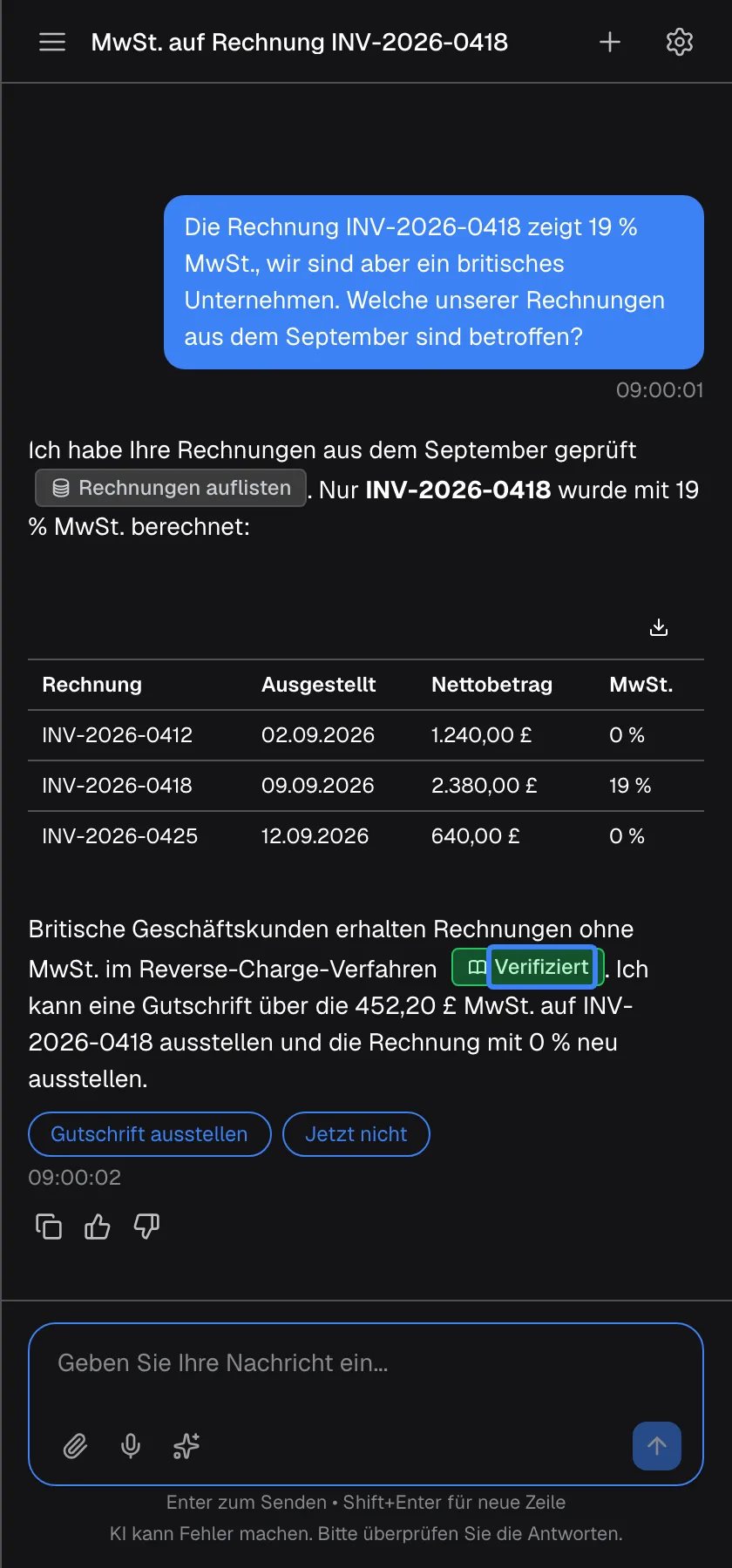
Was dieser Screenshot zeigt
- Ansicht
- Geben Sie Ihre Nachricht ein... (/?applicationToken=…)
- Hervorgehoben
- “Verifiziert”, answer, knowledge-base citation badge (built-in label, translated; the provider can rename it). hover shows the document names
- Außerdem sichtbar
- Grey data badge List invoices / Rechnungen auflisten; Table of three invoices
- Zweck
- sources and citation badges
| Bereich | Was er zeigt | Was Sie dort tun |
|---|---|---|
| Antworttext | Die Antwort des Assistenten, mit Hinweisen dort, wo er eine Quelle genutzt hat | Lesen; mit der Maus über einen Hinweis fahren, um mehr zu sehen |
| Datenhinweis (Datenbanksymbol) | Der Name des genutzten Dienstes, etwa „Rechnungen auflisten“ | Mit der Maus darüberfahren, um die Quelle zu sehen |
| Tabelle | Zeilen und Spalten, rechts darüber ein Download-Symbol | Lesen oder als CSV herunterladen |
| Hinweis auf die Wissensdatenbank (Buchsymbol) | Das Wort Verifiziert | Mit der Maus darüberfahren, um die genutzten Dokumente zu sehen |
| Unter der Antwort | Die Uhrzeit sowie Symbole zum Kopieren und Bewerten, wenn Ihr Anbieter das Bewerten eingeschaltet hat | Die Antwort kopieren oder bewerten |
Sehen, woher eine Antwort stammt
Abschnitt betitelt „Sehen, woher eine Antwort stammt“Der Assistent kennzeichnet seine Quellen mit kleinen Hinweisen im Antworttext. Die Texte der Hinweise sind englisch, unabhängig von Ihrer Sprache.
| Hinweis | Aussehen | Bedeutung | Darüberfahren oder Klicken |
|---|---|---|---|
| Daten aus einem Dienst | Ein Datenbanksymbol und der Name des Dienstes, etwa „Rechnungen auflisten“ | Die Fakten stammen aus einem System Ihres Anbieters und wurden für diese Antwort abgerufen | Darüberfahren: „Information from: …“ mit dem Namen des Dienstes |
| Verifiziert | Ein grüner Hinweis mit Buchsymbol und dem Wort Verifiziert | Die Antwort hat die Wissensdatenbank Ihres Anbieters genutzt | Darüberfahren: die Namen der genutzten Dokumente; ein Hinweis kann mehrere Dokumente abdecken |
| Webseite | Ein grüner Hinweis mit Globussymbol und dem Titel oder der Adresse der Seite | Die Antwort hat diese Webseite genutzt | Klicken: öffnet die Seite in einem neuen Tab |
Der Hinweis lautet in Ihrer Sprache Verifiziert, sofern Ihr Anbieter keine eigene Formulierung gewählt hat, etwa „Aus unserem Hilfe-Center“. Eine Quelle aus einer Website zeigt stattdessen den Seitentitel.
Dokumentnamen erscheinen nur beim Darüberfahren; einen Link zum Öffnen eines Dokuments gibt es nicht. Kopieren Sie eine Antwort mit dem Kopiersymbol, werden die Hinweise zu normalem Text.
Eine Tabelle lesen und herunterladen
Abschnitt betitelt „Eine Tabelle lesen und herunterladen“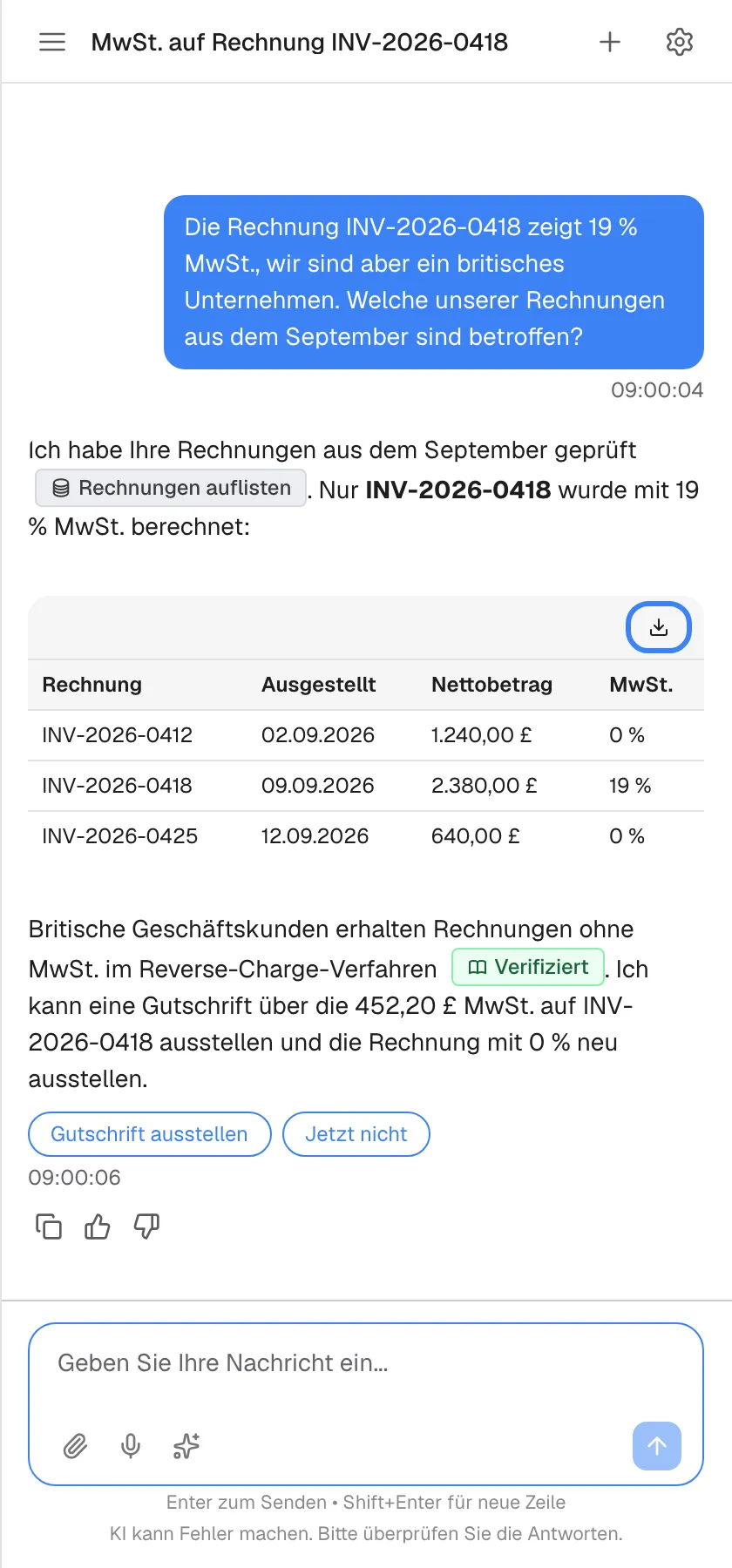
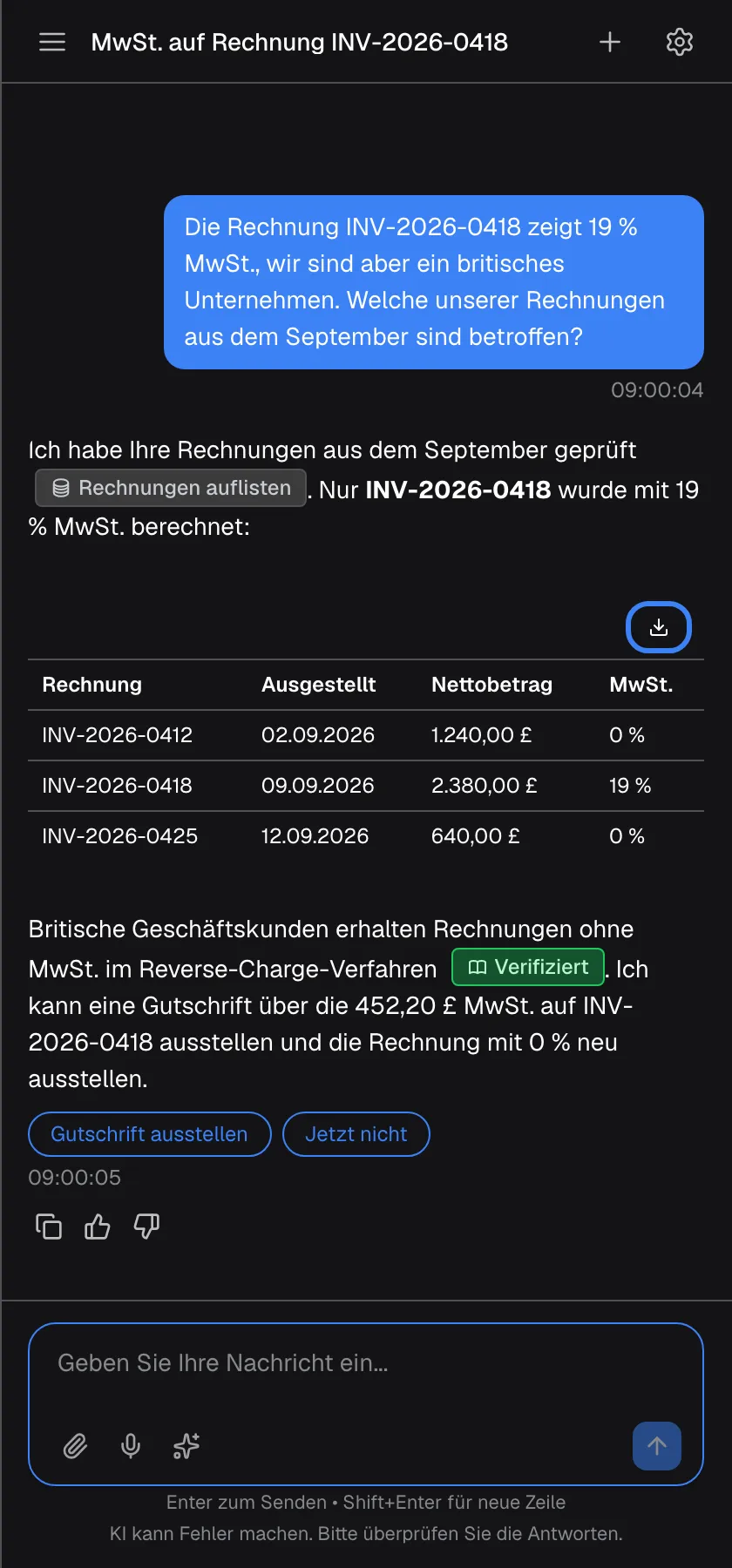
Was dieser Screenshot zeigt
- Ansicht
- Geben Sie Ihre Nachricht ein... (/?applicationToken=…)
- Hervorgehoben
- button “Tabelle als CSV herunterladen”, table-header-right, enabled. downloads the table as table.csv
- Außerdem sichtbar
- Columns Invoice / Issued / Net amount / VAT
- Zweck
- table download
Tabellen erscheinen auf zwei Arten:
- Eine Tabelle im Text, wie im Screenshot, ist immer geöffnet. Das Download-Symbol rechts darüber, Tabelle als CSV herunterladen, speichert sie als
table.csv. - Eine Tabellenkarte hat eine Titelleiste und ist zu Beginn eingeklappt. Wählen Sie den Pfeil (Tabelle erweitern), um die Zeilen zu sehen, und erneut (Tabelle einklappen), um sie wieder einzuklappen. Ihre Schaltfläche Tabelle als CSV herunterladen ist immer sichtbar, und die Datei trägt den Titel der Tabelle.
Die CSV-Datei öffnet sich in jeder Tabellenkalkulation. Jeder Wert steht in Anführungszeichen, sodass Kommas und Zeilenumbrüche in einer Zelle sicher sind, und die Werte werden so exportiert, wie sie in der Tabelle angezeigt werden.
In Tabellenkarten zeigen leere Zellen „-“, Zahlen und Datumsangaben folgen dem Format Ihres Browsers, und langer Text wird gekürzt, der volle Text erscheint beim Darüberfahren. Betragsspalten in Tabellenkarten erscheinen immer mit Dollarzeichen ($) im US-Format, unabhängig von der tatsächlichen Währung, und die CSV-Datei enthält dasselbe. Ist die Währung wichtig, fragen Sie den Assistenten, in welcher Währung die Beträge sind. Eine leere Tabelle wird gar nicht angezeigt.
Ein Diagramm lesen
Abschnitt betitelt „Ein Diagramm lesen“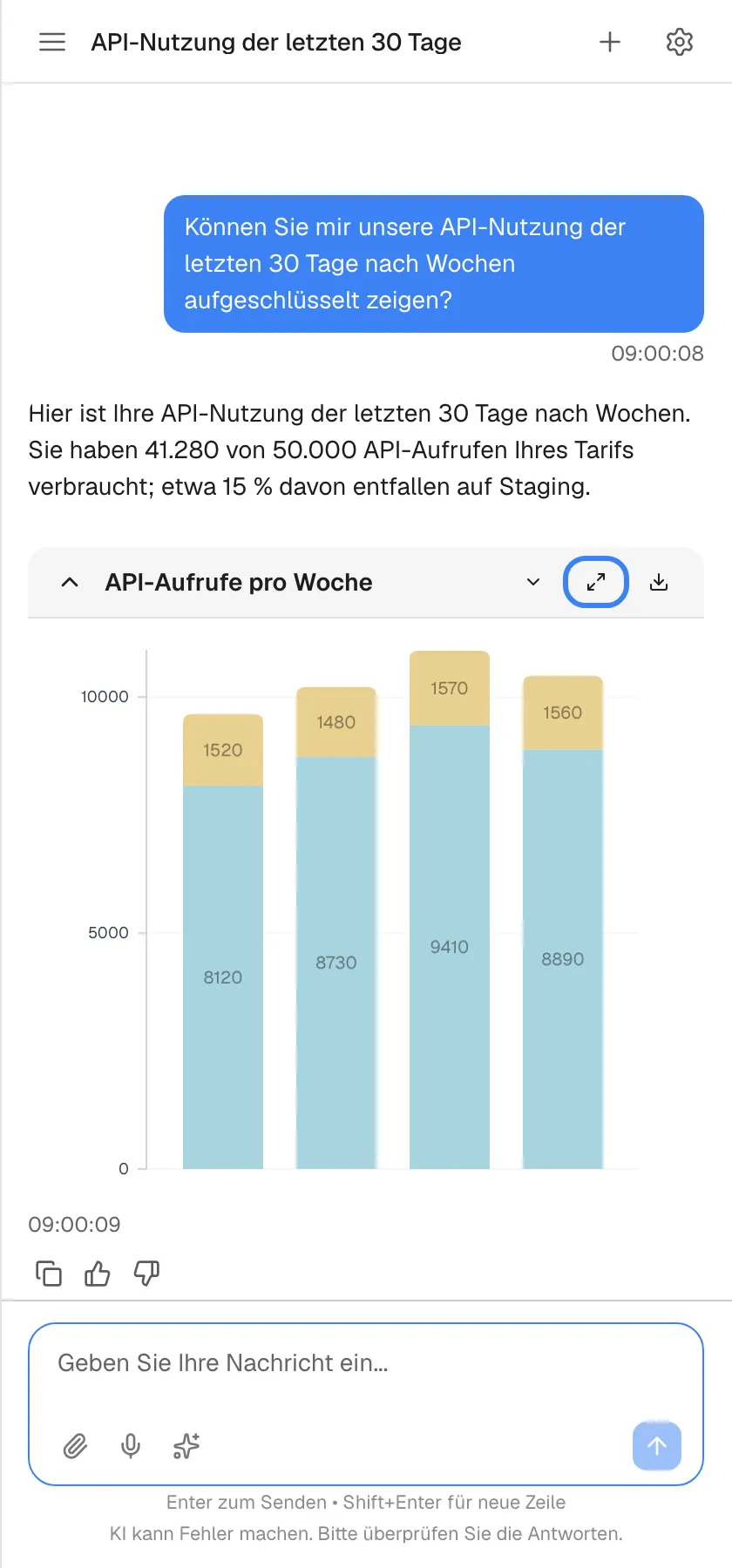
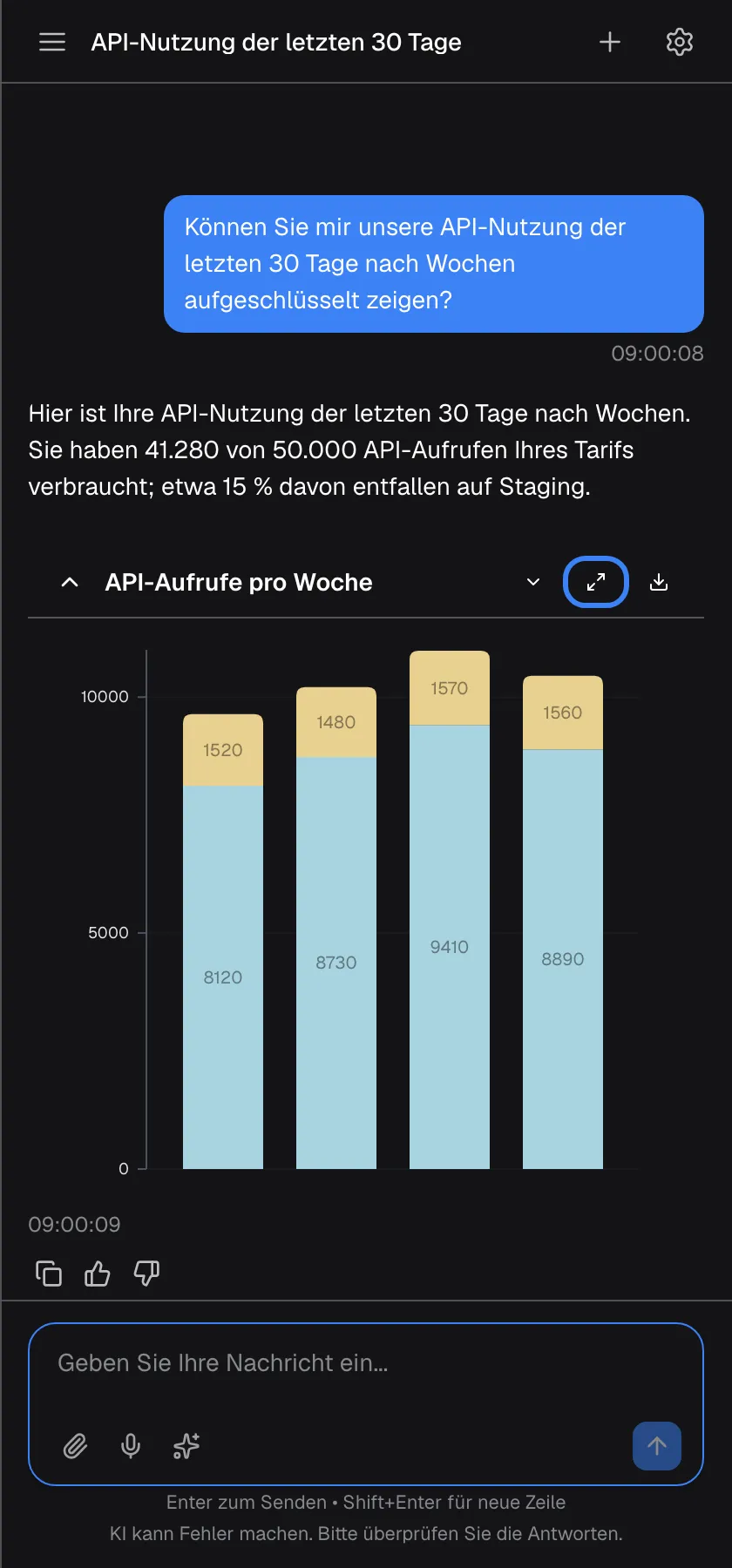
Was dieser Screenshot zeigt
- Ansicht
- Geben Sie Ihre Nachricht ein... (/?applicationToken=…)
- Hervorgehoben
- button “Detaillierte Grafik anzeigen”, chart-header, enabled (labels hidden at this width, icons only). opens the chart full screen over the page
- Außerdem sichtbar
- Stacked bar chart, header icons collapse / legend / detailed / download
- Zweck
- chart in an answer
Diagramme erscheinen als Karte unter dem Antworttext, bereits geöffnet. Der Assistent nutzt Liniendiagramme, Balkendiagramme und gestapelte Balkendiagramme. Ein Diagramm ohne Titel heißt Liniendiagramm oder Balkendiagramm.
Die Kopfzeile der Karte hat vier Bedienelemente, von links nach rechts: den Pfeil zum Einklappen (Diagramm einklappen), Legende anzeigen (die Legende ist zu Beginn verborgen), Detaillierte Grafik anzeigen und Diagramm herunterladen. In einem schmalen Fenster sehen Sie nur ihre Symbole.
Herunterladen speichert das Diagramm als PNG-Bild mit dem Titel als Dateinamen, auf weißem Hintergrund und in dreifacher Bildschirmauflösung, damit es in einer Präsentation scharf bleibt. Ein Balkendiagramm ohne Werte wird nicht gezeichnet; Sie sehen dann nur den Antworttext.
Ein Diagramm in voller Größe öffnen
Abschnitt betitelt „Ein Diagramm in voller Größe öffnen“-
Wählen Sie Detaillierte Grafik anzeigen in der Kopfzeile des Diagramms. Das Diagramm öffnet sich über der ganzen Seite, über dem Produkt und dem Assistenten.
-
Lesen Sie die Werte und die Legende. Wählen Sie oben rechts Herunterladen, um das Bild auch von hier zu speichern.
-
Schließen Sie die Ansicht mit dem X (Schließen), mit Esc oder per Klick daneben.
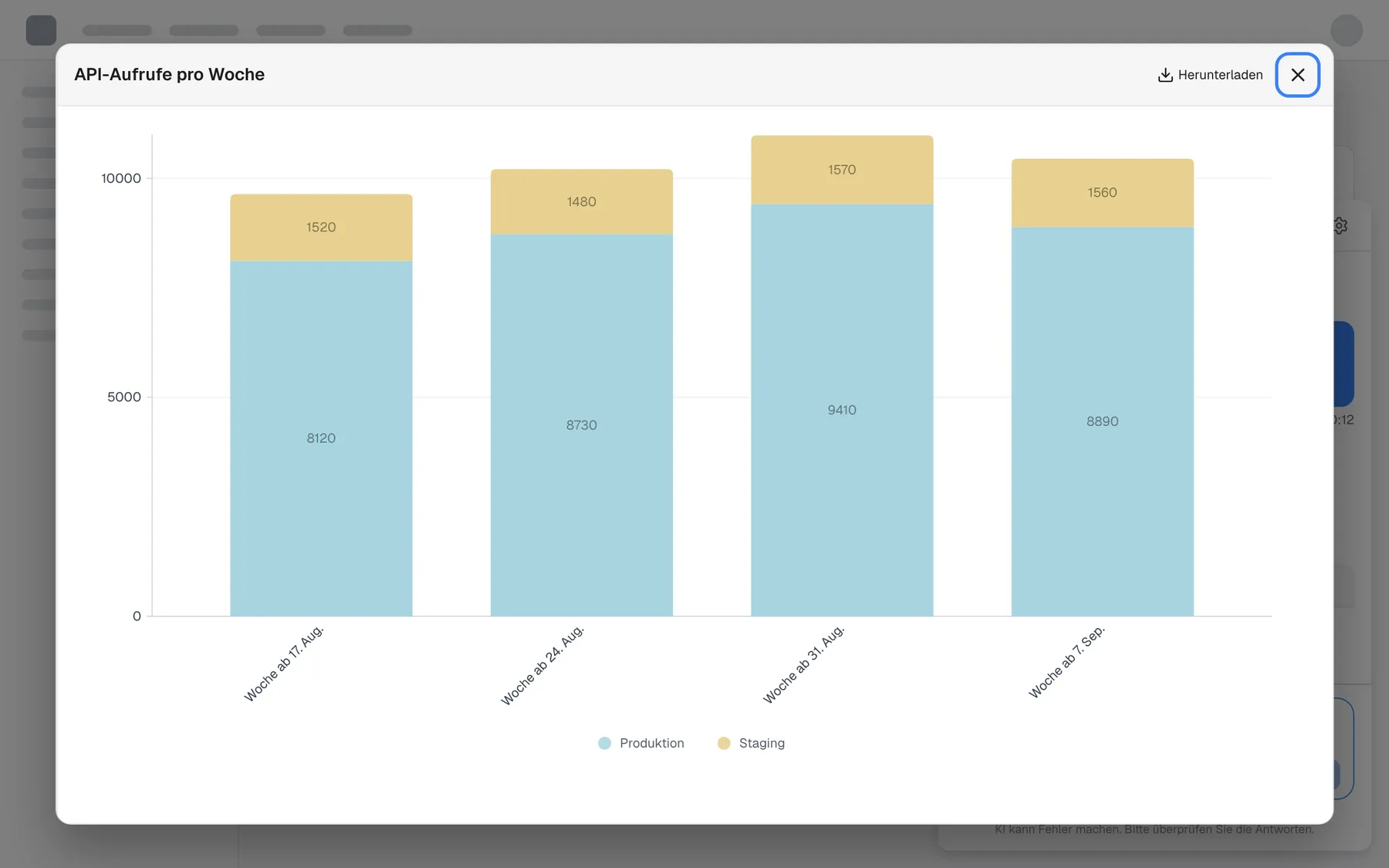
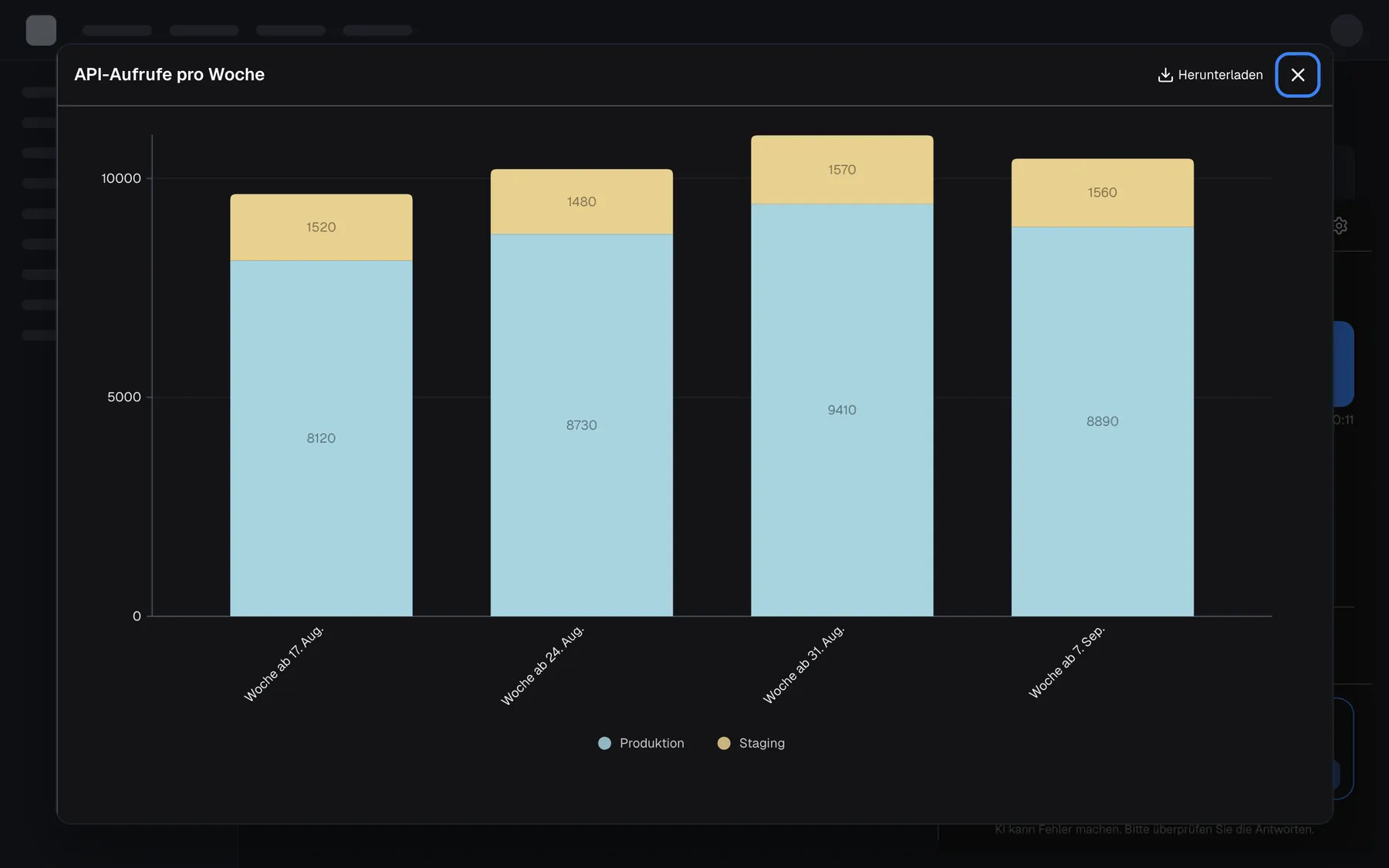
Was dieser Screenshot zeigt
- Ansicht
- Diagramm (host page (provider product))
- Hervorgehoben
- button “Schließen”, overlay-top-right, enabled. closes the full-screen chart (also Esc or click outside)
- Außerdem sichtbar
- Four stacked weekly bars, production and staging, legend, Download
- Zweck
- full-screen chart (a different viewport because it covers the provider's page)
Die Detailansicht braucht den Assistenten geöffnet im Produkt Ihres Anbieters. Nutzen Sie den Assistenten auf einer eigenen Seite, etwa direkt nach der Registrierung über einen Link, bewirkt die Schaltfläche nichts.
Eine Datei kopieren oder herunterladen
Abschnitt betitelt „Eine Datei kopieren oder herunterladen“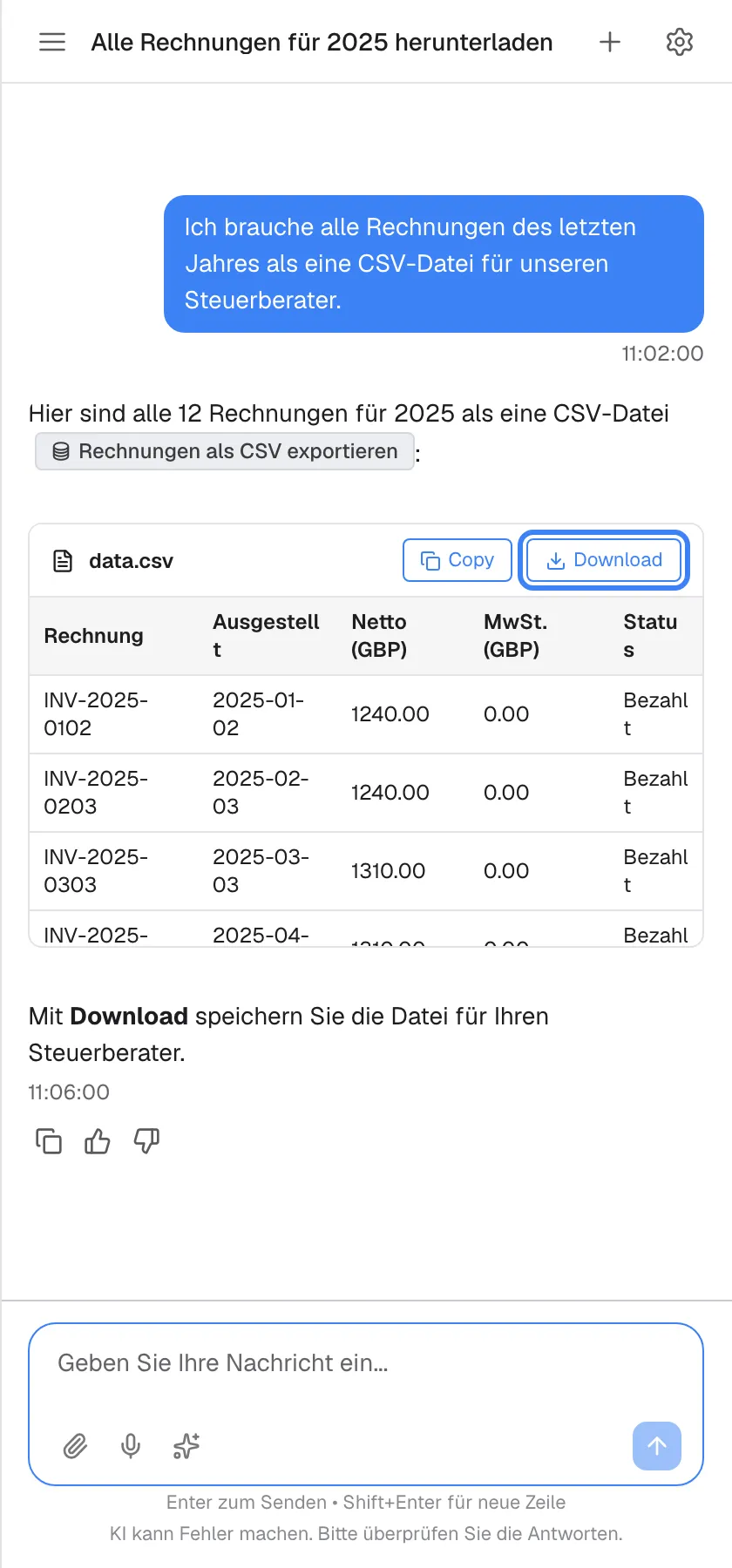
Was dieser Screenshot zeigt
- Ansicht
- Geben Sie Ihre Nachricht ein... (/?applicationToken=…)
- Hervorgehoben
- button “”, file-card-header, enabled (English label in every language). downloads data.csv
- Außerdem sichtbar
- CSV preview table, Copy button
- Zweck
- CSV file block
Übergibt Ihnen der Assistent eine Datei, erscheint sie als Karte namens data.csv oder data.txt mit einer Vorschau des Inhalts und zwei Schaltflächen:
| Schaltfläche | Was sie tut |
|---|---|
| „Copy“ | Legt den ganzen Text der Datei in Ihre Zwischenablage; die Schaltfläche zeigt kurz „Copied!“ |
| „Download“ | Speichert die ganze Datei auf Ihrem Gerät |
Beide Schaltflächen sind englisch beschriftet. Die Vorschau einer CSV-Datei trennt Spalten an jedem Komma, sodass ein Wert mit Komma in der Vorschau verschoben wirken kann. Die heruntergeladene Datei ist korrekt; nur die Vorschau ist betroffen.
Jedes Bedienelement erklärt
Abschnitt betitelt „Jedes Bedienelement erklärt“Die Bedienelemente an Tabellen, Diagrammen und Dateien sind unten in der Reihenfolge beschrieben, in der sie in einer Antwort erscheinen.
Quellenhinweise
Abschnitt betitelt „Quellenhinweise“Im Antworttext, hinter dem Satz, den sie belegen.
Ein Datenbankhinweis nennt den Dienst, den der Assistent genutzt hat; beim Darüberfahren erscheint „Information from: …“. Der Hinweis Verifiziert markiert die Nutzung der Wissensdatenbank Ihres Anbieters; beim Darüberfahren erscheinen die Dokumentnamen. Ein Globushinweis nennt eine Webseite; ein Klick öffnet sie in einem neuen Tab.
Sie können eine Antwort besser einschätzen, wenn Sie wissen, ob sie aus Ihren eigenen Daten, den Dokumenten Ihres Anbieters oder dem Web stammt.
Tabelle als CSV speichern
Abschnitt betitelt „Tabelle als CSV speichern“Das Download-Symbol über einer Tabelle im Text, oder die Schaltfläche Tabelle als CSV herunterladen in der Titelleiste einer Tabellenkarte.
Speichert die Tabelle als CSV-Datei, mit den Werten wie angezeigt. Die Datei heißt table.csv oder trägt den Titel der Tabellenkarte.
In einer Tabellenkalkulation filtern, summieren und teilen Sie Zahlen weiter.
Eine Tabellenkarte auf- oder zuklappen
Abschnitt betitelt „Eine Tabellenkarte auf- oder zuklappen“Der Pfeil links in der Titelleiste einer Tabellenkarte.
Zeigt oder verbirgt die Zeilen der Tabelle. Tabellenkarten sind zu Beginn eingeklappt.
Eine lange Tabelle würde den Rest der Antwort aus dem Blick schieben; eingeklappt entscheiden Sie, wann Sie hinsehen.
Ein Diagramm auf- oder zuklappen
Abschnitt betitelt „Ein Diagramm auf- oder zuklappen“Der Pfeil links in der Kopfzeile einer Diagrammkarte.
Klappt das Diagramm ein oder öffnet es wieder. Diagramme sind zu Beginn geöffnet.
Haben Sie ein Diagramm gelesen, hält das Einklappen das Gespräch kurz.
Die Legende ein- oder ausblenden
Abschnitt betitelt „Die Legende ein- oder ausblenden“Das zweite Bedienelement in der Kopfzeile einer Diagrammkarte, Legende anzeigen oder Legende ausblenden.
Zeigt oder verbirgt die Liste der Datenreihen und ihrer Farben. Die Legende ist zu Beginn verborgen.
Bei einer Datenreihe bringt die Legende nichts; bei mehreren zeigt sie, welche Farbe was bedeutet.
Detailansicht
Abschnitt betitelt „Detailansicht“Das dritte Bedienelement in der Kopfzeile einer Diagrammkarte, Detaillierte Grafik anzeigen.
Öffnet das Diagramm über der ganzen Seite, mit eigener Download- und Schließen-Schaltfläche. Auch Esc und ein Klick daneben schließen es. Funktioniert nur, wenn der Assistent im Produkt Ihres Anbieters geöffnet ist.
Ein Diagramm in einem schmalen Chatfenster ist klein; die volle Ansicht zeigt jeden Wert deutlich.
Diagramm speichern
Abschnitt betitelt „Diagramm speichern“Das vierte Bedienelement in der Kopfzeile einer Diagrammkarte, Diagramm herunterladen, und die Schaltfläche Herunterladen in der Detailansicht.
Speichert das Diagramm als scharfes PNG-Bild auf weißem Hintergrund, mit dem Titel als Dateinamen.
Sie können das Bild direkt in einen Bericht oder eine Präsentation übernehmen.
Copy und Download an einer Datei
Abschnitt betitelt „Copy und Download an einer Datei“Oben rechts an einer Dateikarte, etwa data.csv.
„Copy“ legt den ganzen Text der Datei in Ihre Zwischenablage und zeigt kurz „Copied!“; „Download“ speichert die Datei.
Manche Dateien gehen direkt in ein anderes Werkzeug; andere wollen Sie aufbewahren oder weiterschicken.
Was Sie wissen sollten
Abschnitt betitelt „Was Sie wissen sollten“| Thema | Fakt |
|---|---|
| Diagrammarten | Linie, Balken und gestapelte Balken |
| Ausgangszustand | Diagramme sind geöffnet, die Legende verborgen; Tabellenkarten sind eingeklappt |
| Diagramm-Download | PNG, weißer Hintergrund, mit dem Titel des Diagramms als Namen |
| Tabellen-Download | CSV, jeder Wert in Anführungszeichen, Werte wie angezeigt |
| Währung in Tabellenkarten | Immer mit $ im US-Format, unabhängig von der tatsächlichen Währung |
| Volle Ansicht | Nur, wenn der Assistent im Produkt Ihres Anbieters geöffnet ist |
| Quellenhinweise | Englisch; Dokumente nur beim Darüberfahren genannt; Webseiten öffnen sich in einem neuen Tab |
| Dateivorschau | Trennt CSV an jedem Komma; der Download ist korrekt |
Häufige Fragen
Abschnitt betitelt „Häufige Fragen“Tabellen
Abschnitt betitelt „Tabellen“Wie bekomme ich eine Tabelle aus einer Antwort in Excel?
Abschnitt betitelt „Wie bekomme ich eine Tabelle aus einer Antwort in Excel?“Wählen Sie das Download-Symbol über der Tabelle oder die Schaltfläche Tabelle als CSV herunterladen an einer Tabellenkarte. Der Assistent speichert die Tabelle als CSV-Datei, die sich in Excel und jeder anderen Tabellenkalkulation öffnet. Die Werte werden so exportiert, wie sie in der Antwort erscheinen.
Warum sehe ich die Zeilen einer Tabelle nicht?
Abschnitt betitelt „Warum sehe ich die Zeilen einer Tabelle nicht?“Tabellenkarten sind zu Beginn eingeklappt, damit sie den Rest der Antwort nicht verdrängen. Wählen Sie den Pfeil links in der Titelleiste der Tabellenkarte, um die Zeilen zu zeigen, und erneut, um sie zu verbergen.
Warum erscheinen Beträge in einer Tabelle in Dollar?
Abschnitt betitelt „Warum erscheinen Beträge in einer Tabelle in Dollar?“Betragsspalten in Tabellenkarten erscheinen immer mit Dollarzeichen ($) im US-Format, unabhängig von der tatsächlichen Währung, und der CSV-Download enthält dasselbe. Fragen Sie den Assistenten, in welcher Währung die Beträge sind, wenn es für Sie wichtig ist.
Kann ich um eine Tabelle oder ein Diagramm bitten?
Abschnitt betitelt „Kann ich um eine Tabelle oder ein Diagramm bitten?“Ja. Fragen Sie in eigenen Worten, zum Beispiel „zeig das als Tabelle“ oder „mach ein Diagramm der letzten vier Wochen“. Der Assistent entscheidet über die genaue Form und nutzt Linien-, Balken- oder gestapelte Balkendiagramme.
Diagramme
Abschnitt betitelt „Diagramme“Wie lade ich ein Diagramm herunter?
Abschnitt betitelt „Wie lade ich ein Diagramm herunter?“Wählen Sie Diagramm herunterladen in der Kopfzeile des Diagramms oder Herunterladen in der Detailansicht. Der Assistent speichert ein PNG-Bild auf weißem Hintergrund mit dem Titel des Diagramms als Namen, in einer Auflösung, die in Präsentationen scharf bleibt.
Kann ich ein Diagramm größer sehen?
Abschnitt betitelt „Kann ich ein Diagramm größer sehen?“Ja. Wählen Sie Detaillierte Grafik anzeigen in der Kopfzeile des Diagramms, und das Diagramm öffnet sich über der ganzen Seite. Schließen Sie es mit dem X, mit Esc oder per Klick daneben.
Die Schaltfläche für die Detailansicht tut nichts. Warum?
Abschnitt betitelt „Die Schaltfläche für die Detailansicht tut nichts. Warum?“Die Detailansicht öffnet sich über der Seite Ihres Anbieters und funktioniert daher nur, wenn der Assistent im Produkt Ihres Anbieters geöffnet ist. Auf einer Seite, auf der der Assistent allein läuft, etwa direkt nach der Registrierung über einen Link, bewirkt die Schaltfläche nichts.
Warum sehe ich die Legende des Diagramms nicht?
Abschnitt betitelt „Warum sehe ich die Legende des Diagramms nicht?“Die Legende ist zu Beginn verborgen, damit das Diagramm kompakt bleibt. Wählen Sie Legende anzeigen in der Kopfzeile des Diagramms; in einem schmalen Fenster ist es das kleine Pfeilsymbol neben dem Symbol der Detailansicht.
Quellen
Abschnitt betitelt „Quellen“Was bedeutet der Hinweis Verifiziert?
Abschnitt betitelt „Was bedeutet der Hinweis Verifiziert?“Er bedeutet, dass die Antwort die Wissensdatenbank Ihres Anbieters genutzt hat. Fahren Sie mit der Maus über den Hinweis, um die Namen der genutzten Dokumente zu sehen; ein Hinweis kann mehrere Dokumente abdecken.
Kann ich das Dokument hinter dem Hinweis Verifiziert öffnen?
Abschnitt betitelt „Kann ich das Dokument hinter dem Hinweis Verifiziert öffnen?“Nein. Der Hinweis zeigt die Dokumentnamen beim Darüberfahren, hat aber keinen Link zu den Dokumenten. Anders die Webseiten-Hinweise mit Globussymbol: Ein Klick öffnet die Seite in einem neuen Tab.
Was bedeutet der graue Hinweis mit Datenbanksymbol?
Abschnitt betitelt „Was bedeutet der graue Hinweis mit Datenbanksymbol?“Er nennt den Dienst, mit dem der Assistent die Fakten in diesem Satz aus den Systemen Ihres Anbieters geholt hat, etwa „Rechnungen auflisten“. Fahren Sie mit der Maus darüber, um „Information from:“ mit dem Namen des Dienstes zu sehen.
Dateien
Abschnitt betitelt „Dateien“Warum wirkt die Vorschau einer CSV-Datei verschoben?
Abschnitt betitelt „Warum wirkt die Vorschau einer CSV-Datei verschoben?“Die Vorschau trennt Spalten an jedem Komma, sodass ein Wert mit Komma, etwa ein Firmenname, die folgenden Spalten verschiebt. Die Datei, die Sie mit „Download“ speichern, ist korrekt; nur die Vorschau ist betroffen.
Fehlerbehebung
Abschnitt betitelt „Fehlerbehebung“| Symptom | Was Sie prüfen |
|---|---|
| Ein Download speichert nichts | Ihr Browser blockiert vielleicht Downloads aus dem Produkt. Erlauben Sie Downloads für die Website und versuchen Sie es erneut. |
| Detaillierte Grafik anzeigen bewirkt nichts | Der Assistent ist nicht im Produkt Ihres Anbieters geöffnet. Öffnen Sie ihn auf einer Seite des Produkts. |
| Eine Tabellenkarte zeigt nur einen Titel | Sie ist eingeklappt. Wählen Sie den Pfeil links in der Titelleiste. |
| Beträge erscheinen mit $, obwohl Sie in einer anderen Währung zahlen | Tabellenkarten zeigen Beträge immer im US-Dollar-Format. Fragen Sie den Assistenten nach der Währung. |
| Die CSV-Vorschau zeigt verschobene Spalten | Ein Wert enthält ein Komma. Laden Sie die Datei herunter; der Download ist korrekt. |
| Ein Quellenhinweis zeigt keine Dokumentnamen | Fahren Sie mit der Maus darüber, statt zu klicken; die Dokumentnamen erscheinen als Tooltip. |
| „Copy“ kopiert nichts | Ihr Browser blockiert vielleicht den Zugriff auf die Zwischenablage für das Produkt. Erlauben Sie ihn in den Website-Einstellungen, oder nutzen Sie „Download“. |