

Ihr Kundenportal
Das Kundenportal ist Ihr Selbstbedienungsbereich im Assistenten. Hier finden Sie Ihre eigenen Kontodaten, das, was sich der Assistent über Sie merkt, die Läufe, die der Assistent im Hintergrund für Sie erledigt, und den Rest Ihres KI-Kontingents. Sind Sie Admin Ihres Unternehmens, richten Sie hier außerdem den Assistenten für alle in Ihrem Unternehmen ein: Mitglieder, Dokumente, Fähigkeiten, Workflows, E-Mail, Unternehmenseinstellungen und Prompt-Shortcuts.
Ihr Anbieter, also das Unternehmen, dessen Produkt den Assistenten zeigt, entscheidet, ob es das Portal überhaupt gibt und welche Seiten darin erscheinen. Alles Weitere entscheidet Ihre Rolle in Ihrem Unternehmen: Admins sehen die Seiten zur Einrichtung des Unternehmens, Mitglieder ihre eigenen Seiten, die Workflows des Unternehmens nur lesend, die Shortcut-Liste und das Kontingent. Was Sie im Portal ändern, gilt nur für Ihr Unternehmen; andere Unternehmen, die denselben Assistenten nutzen, sehen davon nichts.
Die Seiten im Portal
Abschnitt betitelt „Die Seiten im Portal“Das Portal hat links ein Menü. Welche Einträge Sie sehen, hängt von Ihrer Rolle und von den Seiten ab, die Ihr Anbieter einblendet.
| Seite | Wofür sie da ist | Admin | Mitglied |
|---|---|---|---|
| Profil | Ihr Name, Ihre E-Mail-Adresse, Kunden-ID und Rolle | Ja | Ja |
| Agentenläufe | Hintergrundläufe, Freigaben und Antworten, auf die sie warten, Ergebnisse | Ja, alle Läufe des Unternehmens außer persönlichen Workflows anderer | Ja, die eigenen Läufe und die Läufe der Unternehmens-Workflows |
| Memory | Was sich der Assistent über Sie merkt, und der Schalter, um das zu beenden | Ja | Ja |
| Mitglieder | Rollen und Zugang der Personen in Ihrem Unternehmen | Ja | Nein |
| Wissensdatenbank | Dokumente, aus denen der Assistent für Ihr Unternehmen antwortet | Ja | Nein |
| Fähigkeiten | Abläufe, denen der Assistent für Ihr Unternehmen folgt | Ja | Nein |
| Workflows | Anweisungen, die der Assistent nach Zeitplan oder auf Abruf ausführt | Ja | Ja: die Workflows des Unternehmens nur lesend, dazu die eigenen persönlichen |
| Benachrichtigungen | Wo Sie von Hintergrundaufträgen erfahren; für Admins auch die eigenen Kanäle Ihres Unternehmens | Ja | Ja, die eigene Auswahl |
| Einstellungen | Selbstregistrierung, Anmeldevorgabe und eine dauerhafte Anweisung | Ja | Nein |
| Prompt-Shortcuts | Vorgefertigte Prompts für den Chat | Ja, mit Bearbeiten | Ja, nur lesen |
| Nutzung | Wie viel des KI-Kontingents in dieser Periode übrig ist | Ja | Ja |
Profil, Agentenläufe, Memory und Benachrichtigungen stehen immer im Menü. Jede andere Seite kann Ihr Anbieter ein- oder ausblenden; eine ausgeblendete Seite fehlt einfach im Menü.
Was Sie hier tun können
Abschnitt betitelt „Was Sie hier tun können“- Ihre Kontodaten aktuell halten. Ändern Sie den Namen und die E-Mail-Adresse, die das Team Ihres Anbieters in Ihrem Datensatz sieht. Profil.
- Über Arbeit im Hintergrund entscheiden. Geben Sie einen wartenden Schritt frei, lehnen Sie ihn ab oder beantworten Sie Fragen innerhalb von 24 Stunden, und lesen Sie dann das Ergebnis. Agentenläufe.
- Festlegen, wo Sie von Hintergrundaufträgen erfahren. E-Mail, Telegram, Slack oder Teams und welche Ergebnisse Sie erreichen. Benachrichtigungen.
- Steuern, was sich der Assistent über Sie merkt. Lassen Sie einzelne Notizen vergessen oder schalten Sie das Merken ab. Memory.
- Den Assistenten für Ihr Unternehmen einrichten (Admins). Dokumente hinzufügen, Fähigkeiten beibringen, Unternehmens-Workflows planen, die eigenen Benachrichtigungskanäle Ihres Unternehmens verbinden und eine Unternehmensanweisung schreiben. Wissensdatenbank · Fähigkeiten · Workflows · Einstellungen.
- Festlegen, wer in Ihrem Unternehmen Admin ist (Admins). Rollen wechseln und Zugang aus- oder einschalten. Mitglieder.
- Prüfen, ob der Assistent weiterarbeiten kann. Sehen Sie den verbleibenden Anteil des Kontingents und das Datum der Zurücksetzung. Nutzung.
Das Portal öffnen
Abschnitt betitelt „Das Portal öffnen“Es gibt drei Wege hinein. Für alle müssen Sie beim Assistenten angemeldet sein.
Aus dem Chat, mit dem Zahnrad
Abschnitt betitelt „Aus dem Chat, mit dem Zahnrad“Wählen Sie in der oberen Leiste des Assistenten das Zahnrad mit der Beschriftung Konfigurieren. Das Portal öffnet sich als großes Fenster über dem Produkt Ihres Anbieters, bis zu 90 % des Bildschirms, und die Seite dahinter wird abgedunkelt. Ihr Chat bleibt, wie er war: das offene Gespräch, die Scrollposition und eine angefangene Nachricht sind noch da, wenn Sie das Portal mit Schließen (dem X oben rechts) schließen.
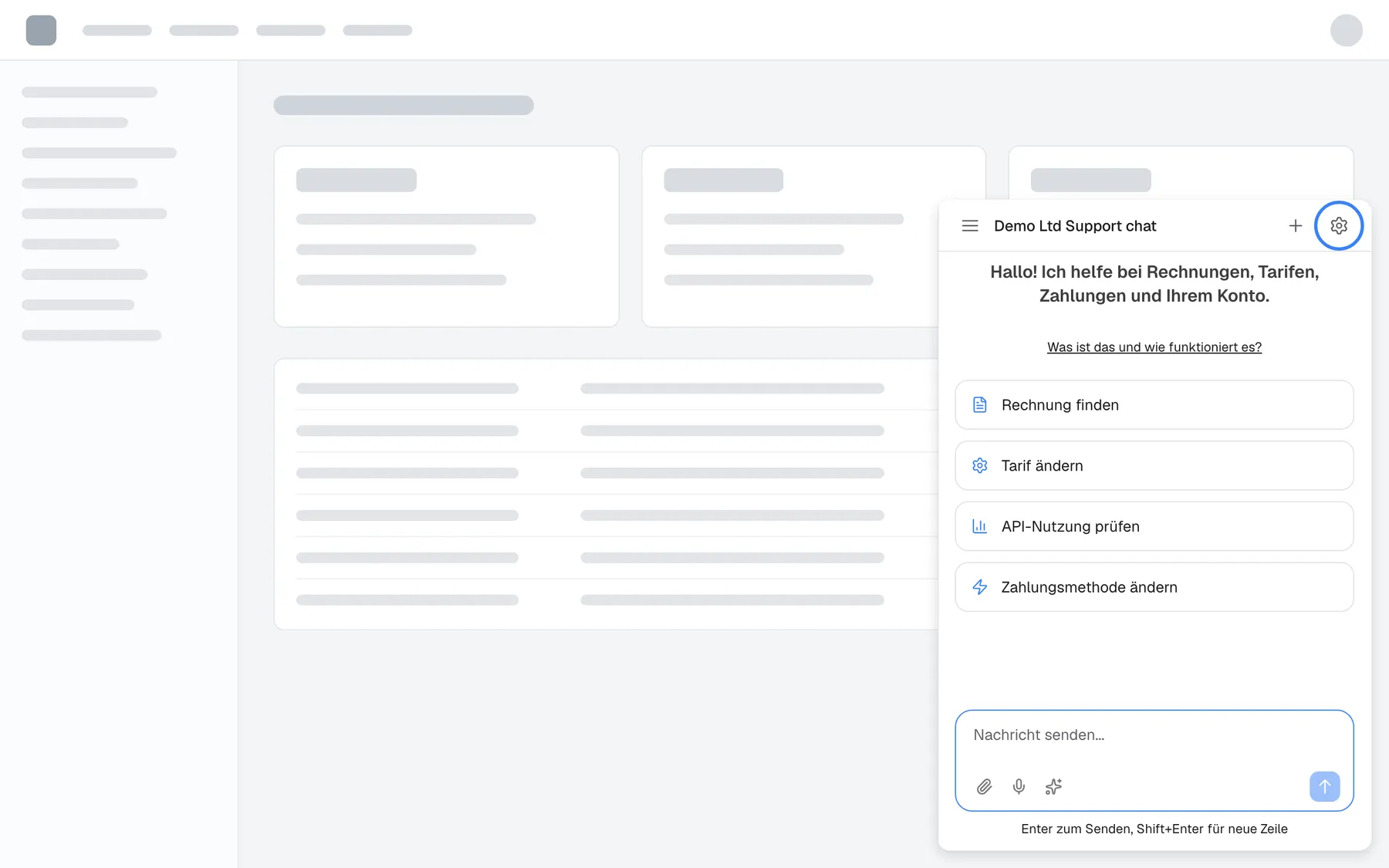
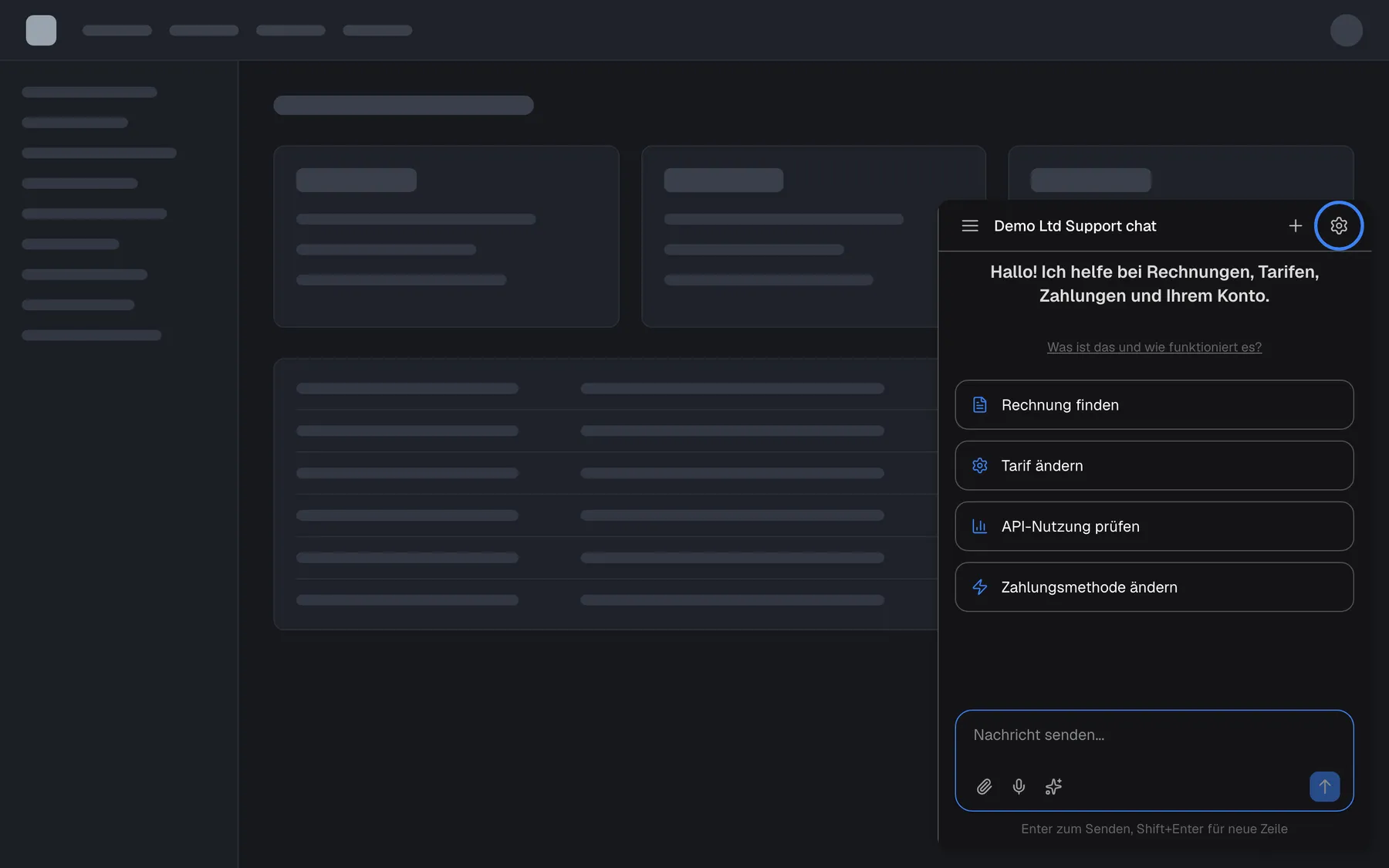
Was dieser Screenshot zeigt
- Ansicht
- Konfigurieren (host page (provider product))
- Hervorgehoben
- button “Konfigurieren”, chat-top-bar-right, shown (signed in, portal on). opens the customer portal
- Außerdem sichtbar
- Welcome screen with four shortcut cards
- Zweck
- entry point
Das Zahnrad erscheint nur, wenn alles zutrifft: Sie sind angemeldet, Ihr Anbieter hat das Portal eingeschaltet, und der Assistent ist nicht als einfacher Inline-Bereich in die Seite eingebaut. Hat Ihr Anbieter das Portal eingeschaltet, nachdem Sie die Seite geladen haben, laden Sie die Seite neu.
Über einen Link im Produkt Ihres Anbieters
Abschnitt betitelt „Über einen Link im Produkt Ihres Anbieters“Ihr Anbieter kann direkt auf das Portal verlinken, etwa aus einem Kontomenü. Das Portal öffnet sich dann als ganze Seite ohne Chat und fragt nach Ihrer Anmeldung. In dieser Form gibt es keine Schließen-Schaltfläche; kehren Sie mit Ihrem Browser oder über den Link zurück, von dem Sie kamen. Ein direkter Link funktioniert auch dann, wenn Ihr Anbieter das Zahnrad im Chat ausgeblendet hat.
Über einen Lauf, der Sie braucht
Abschnitt betitelt „Über einen Lauf, der Sie braucht“Auf der Startseite des Chats kann ein Hintergrundlauf, der auf Sie wartet, Entscheiden anzeigen. Damit öffnet sich das Portal direkt bei diesem Lauf unter Agentenläufe, wo Sie freigeben, ablehnen oder antworten. Siehe Agentenläufe.
Im Portal
Abschnitt betitelt „Im Portal“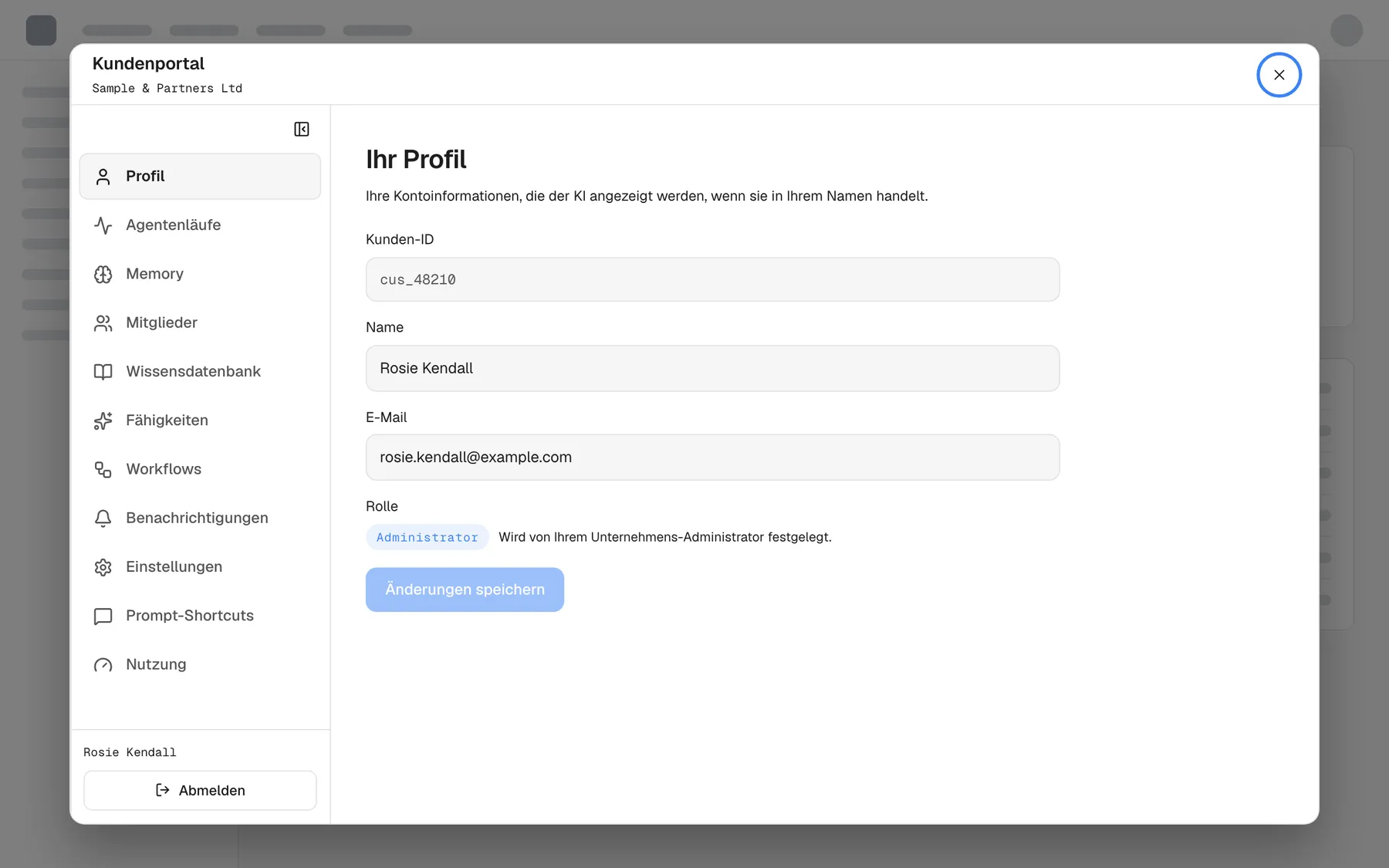
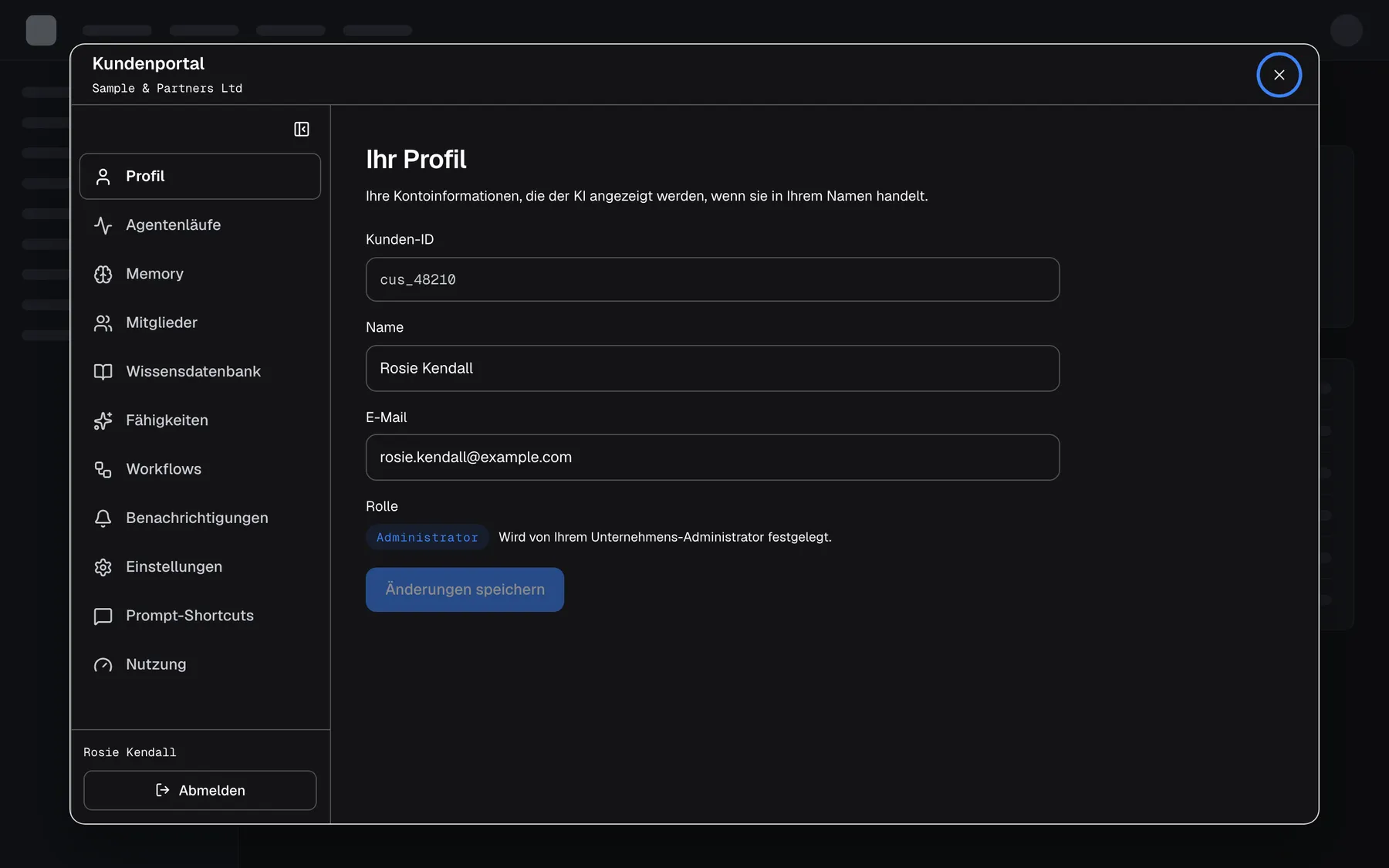
Was dieser Screenshot zeigt
- Ansicht
- Kundenportal (host page (provider product))
- Hervorgehoben
- button “Schließen”, portal-top-right, enabled (opened from the chat). closes the portal and returns to the chat
- Außerdem sichtbar
- Admin menu: all eleven portal.tabs.*, portal.shell.logout
- Zweck
- the portal as an Admin
| Bereich | Was er zeigt | Was Sie dort tun |
|---|---|---|
| Obere Leiste | Kundenportal, den Namen Ihres Unternehmens und Schließen, wenn Sie aus dem Chat kamen | Prüfen, für welches Unternehmen Sie arbeiten; zum Chat zurückkehren |
| Menü, links | Die Seiten, die Sie nutzen können | Seiten wechseln; das Menü mit Seitenleiste einklappen auf Symbole verkleinern und mit Seitenleiste ausklappen wieder verbreitern |
| Fuß des Menüs | Ihr Name (oder Ihre Kunden-ID) und Abmelden | Sich vom Assistenten abmelden |
| Seite, rechts | Die gewählte Seite; das Portal öffnet immer mit Profil | Die Arbeit dieser Seite erledigen |
Ob das Menü ein- oder ausgeklappt ist, merkt sich dieser Browser. Abmelden beendet Ihre Sitzung in diesem Browser; beim nächsten Öffnen fragt der Assistent wieder nach Ihrer Anmeldung.
Admin und Mitglied
Abschnitt betitelt „Admin und Mitglied“Admin und Mitglied sind Rollen in Ihrem eigenen Unternehmen, nicht bei Ihrem Anbieter.
| Admin | Mitglied | |
|---|---|---|
| Eigene Seiten (Profil, Memory, Nutzung) | Ja | Ja |
| Agentenläufe | Jeden Lauf des Unternehmens außer persönlichen Workflows anderer; kann über den wartenden Schritt eines Mitglieds entscheiden | Eigene Läufe und die Läufe der Unternehmens-Workflows |
| Workflows | Unternehmens- und persönliche Workflows; verwaltet und startet die des Unternehmens | Unternehmens-Workflows nur lesend; eigene persönliche Workflows |
| Prompt-Shortcuts | Anlegen, bearbeiten, abschalten, löschen | Nur lesen |
| Seiten zur Einrichtung des Unternehmens | Ja | Nicht im Menü |
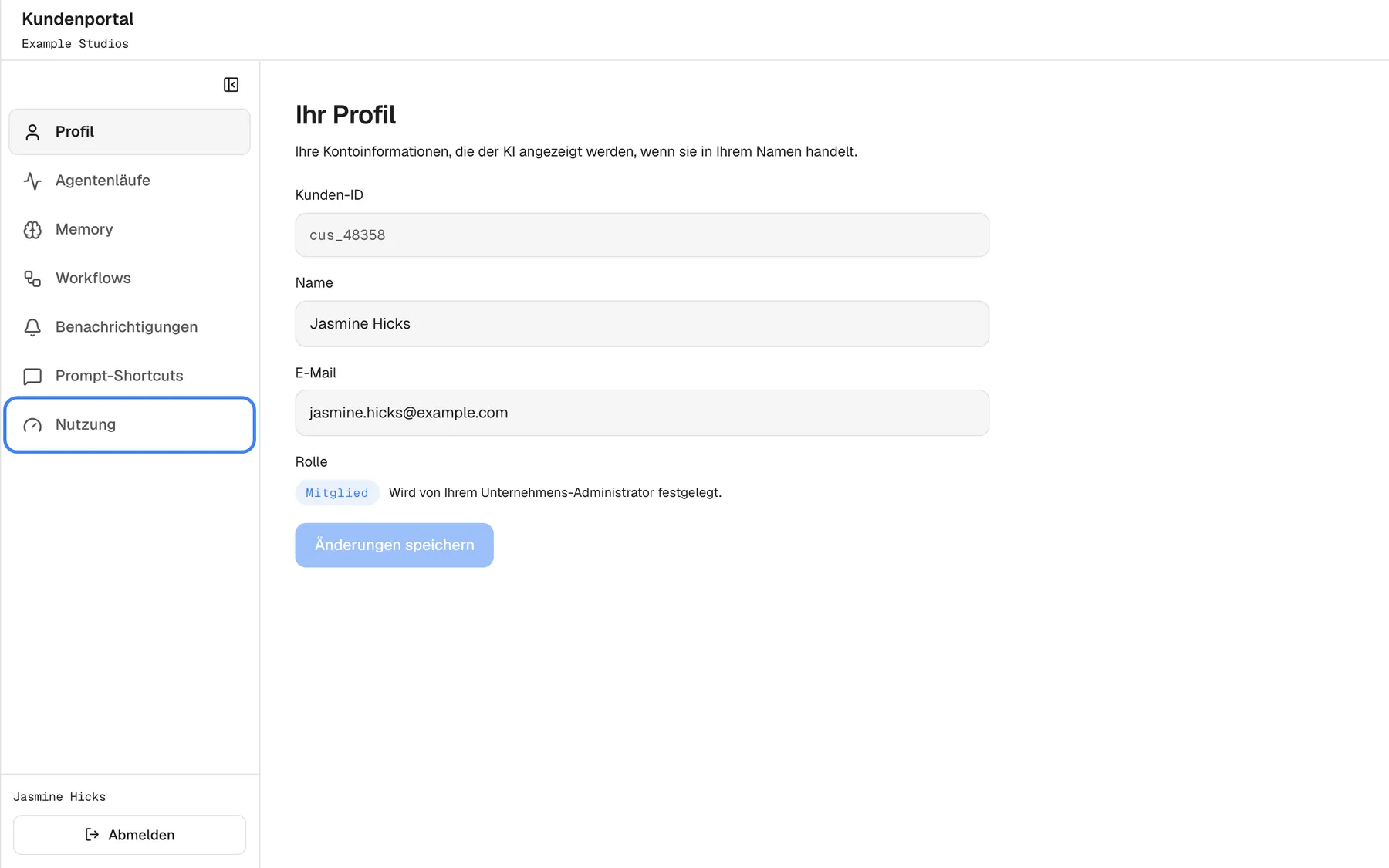
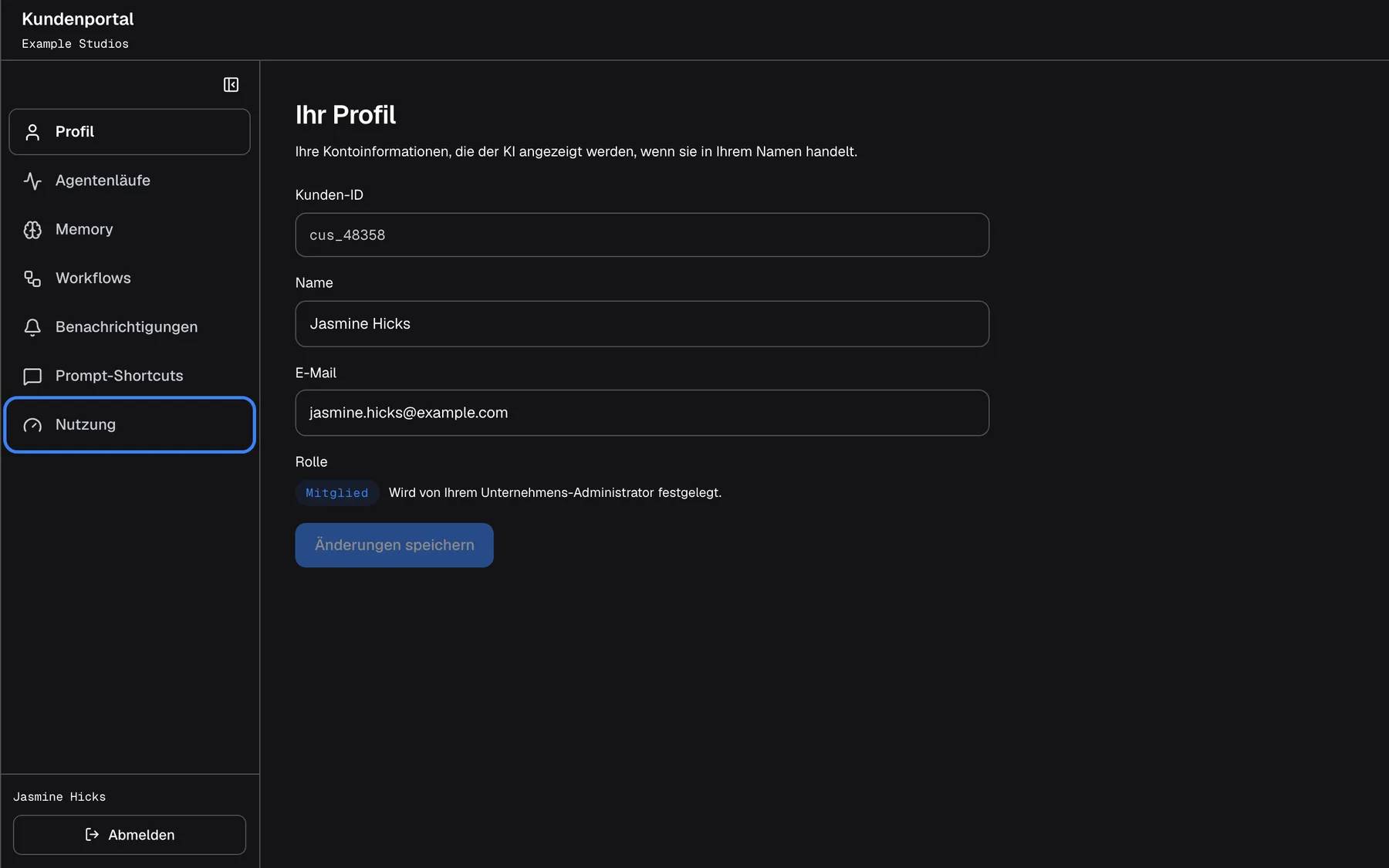
Was dieser Screenshot zeigt
- Ansicht
- Ihr Profil (/?mode=portal)
- Hervorgehoben
- button “Nutzung”, sidebar, listed (Member menu). opens the Usage page
- Außerdem sichtbar
- Member menu: profile, jobs, memory, workflows, notifications, prompts, usage
- Zweck
- Admin vs Member
- Die erste Person ist Admin. Wessen Konto bei der ersten Anmeldung entsteht oder wer sich als Erste im Konto Ihres Unternehmens registriert, beginnt als Admin; alle, die sich danach über den Registrierungslink Ihres Unternehmens registrieren, treten als Member bei. Ein Admin kann Rollen unter Mitglieder ändern.
- Eine Rollenänderung gilt ab der nächsten Anmeldung der Person. Bis sie sich ab- und wieder anmeldet, bleiben ihr Menü und ihre Berechtigungen, wie sie waren.
- Ihre Rolle sehen Sie unter Profil. Ändern kann sie nur ein Admin Ihres Unternehmens oder Ihr Anbieter.
Verfügbarkeit
Abschnitt betitelt „Verfügbarkeit“Das Portal steht Ihnen zur Verfügung, wenn Ihr Anbieter es für den Assistenten eingeschaltet hat, den Sie nutzen, und Sie angemeldet sind. Ihr Anbieter wählt auch, welche der optionalen Seiten erscheinen. Diese Auswahl wird beim Laden des Assistenten gelesen, eine Änderung sehen Sie also nach dem Neuladen der Seite; wird eine Seite ausgeblendet, während Sie sie offen haben, wechselt das Portal zu Profil. Schaltet Ihr Anbieter eine Seite ab, während Sie sie nutzen, zeigt Ihre nächste Aktion dort „This page is turned off for this portal.“, bis Sie neu laden. Fragen Sie Ihren Anbieter, wenn Sie eine Seite erwarten, die fehlt.
PIN oder Passwort ändern, Personen einladen, Ihr Unternehmen umbenennen oder Ihr Konto löschen können Sie im Portal nicht. Wenden Sie sich dafür an Ihren Anbieter.