

Wissensdatenbank
Die Seite Wissensdatenbank enthält die eigenen Dokumente Ihres Unternehmens, etwa Preislisten, Richtlinien oder Anleitungen, damit der Assistent für alle in Ihrem Unternehmen daraus antworten kann. Sie laden Dateien hoch, sehen, wann sie bereit sind, löschen nicht mehr benötigte und testen, welche Textstellen eine Frage findet. Sie öffnen die Seite unter KonfigurierenWissensdatenbank. Nur Admins sehen diese Seite, und nur, wenn Ihr Anbieter sie einblendet.
Was Sie hier tun können
Abschnitt betitelt „Was Sie hier tun können“- Ein Dokument hinzufügen. Laden Sie eine PDF-, Word-, Text-, Markdown- oder JSON-Datei mit bis zu 100 MB hoch; der Assistent nutzt sie, sobald sie indiziert ist. Ein Dokument hochladen.
- Sehen, wann ein Dokument bereit ist. Jedes Dokument zeigt, ob es noch verarbeitet wird, bereit ist oder mit einem Grund fehlgeschlagen ist. Den Status eines Dokuments prüfen.
- Ein Dokument entfernen. Löschen Sie eine veraltete Datei. Ein Dokument löschen.
- Testen, was der Assistent finden würde. Geben Sie eine Frage ein und sehen Sie die besten 5 Textstellen aus den Dokumenten Ihres Unternehmens, mit Score. Testen, was eine Frage findet.
Die Seite im Überblick
Abschnitt betitelt „Die Seite im Überblick“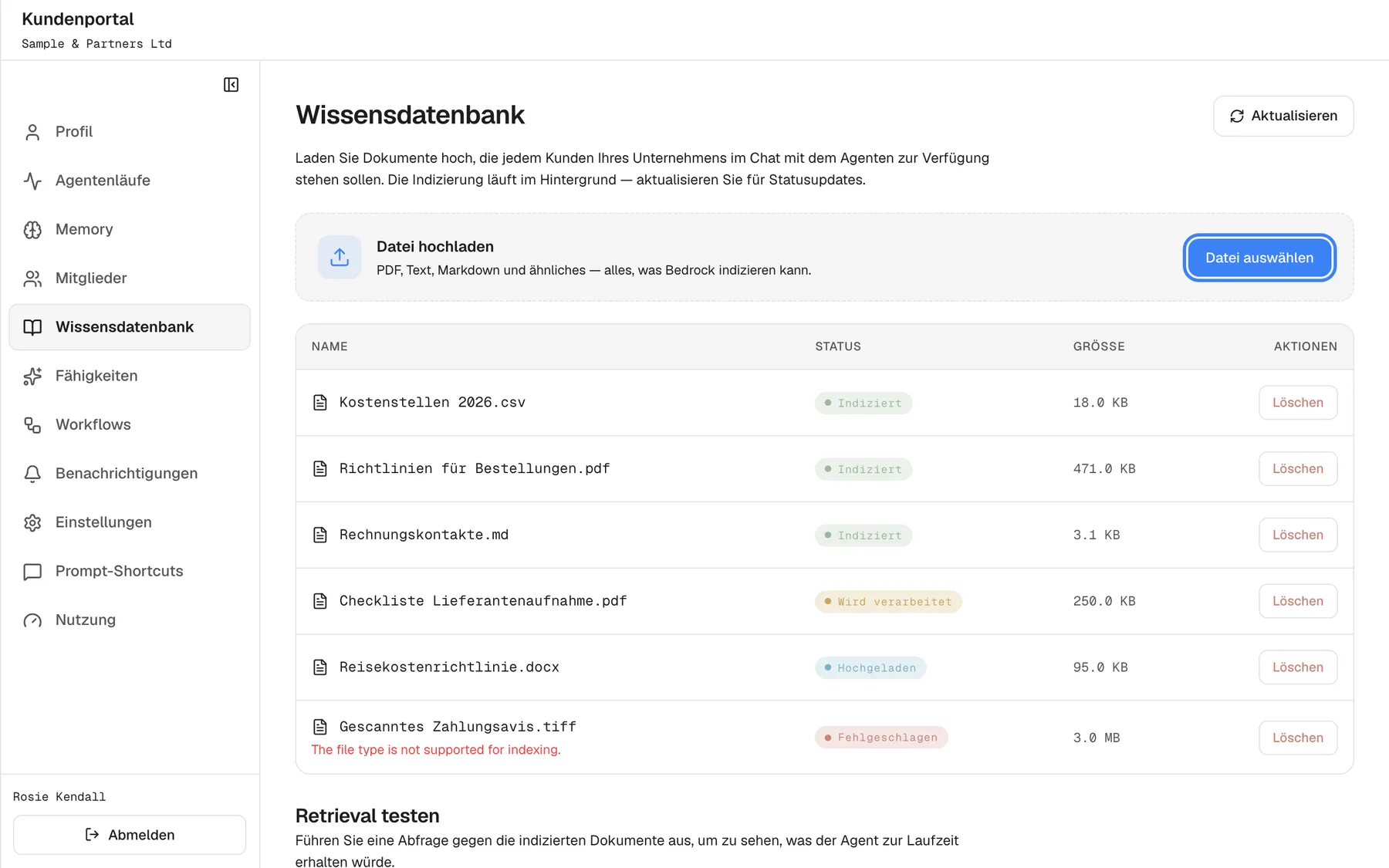
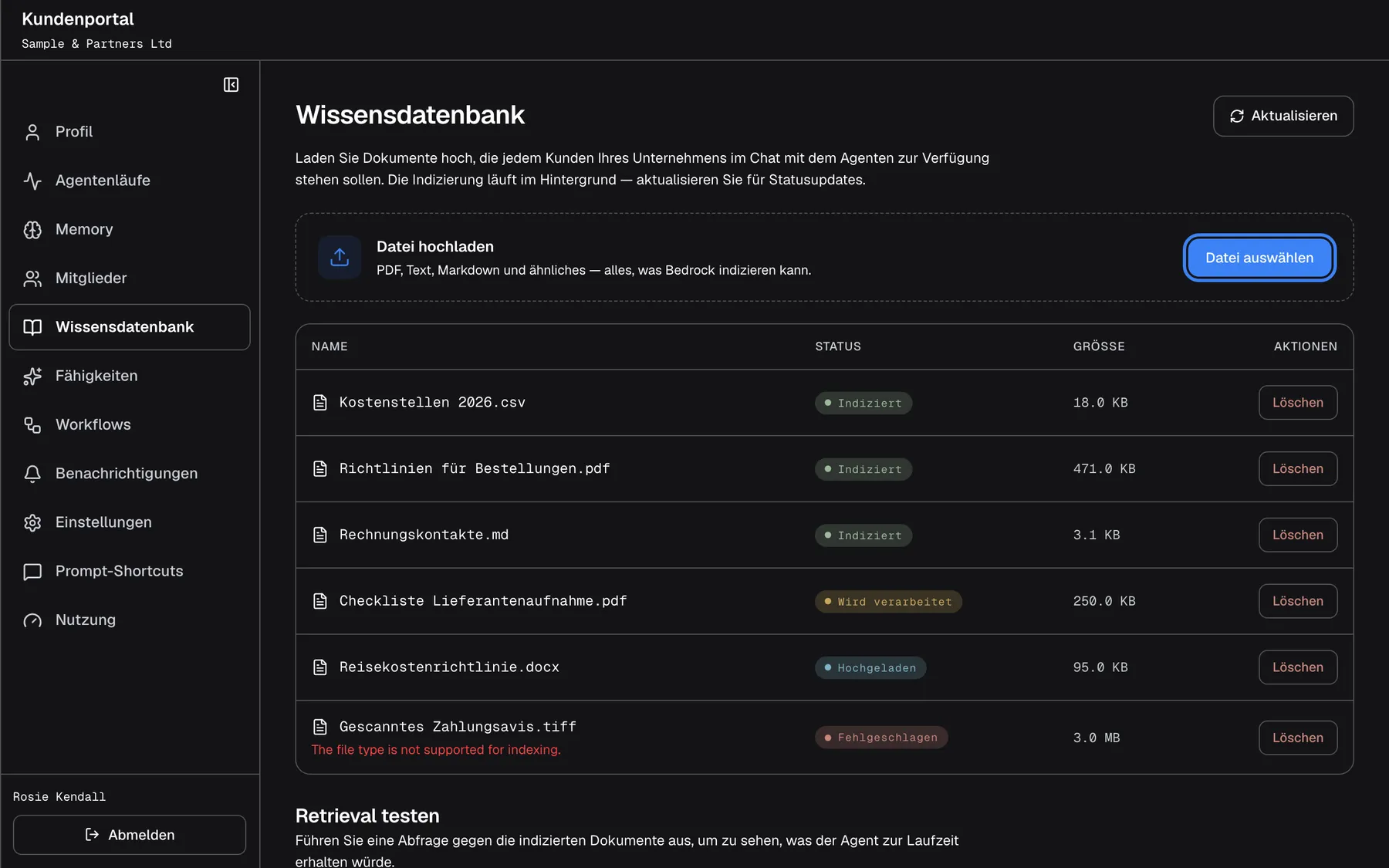
Was dieser Screenshot zeigt
- Ansicht
- Wissensdatenbank (/?mode=portal)
- Hervorgehoben
- button “Datei auswählen”, upload-card, enabled. opens the file picker and uploads one file
- Außerdem sichtbar
- portal.kb.uploadHint names a third-party service (white-label defect); Statuses indexed / processing / uploaded / failed with error text
- Zweck
- company documents
| Bereich | Was er zeigt | Was Sie dort tun |
|---|---|---|
| Überschrift | Wissensdatenbank, eine Einleitung und Aktualisieren | Liste und Status neu laden |
| Datei hochladen | Ein kurzer Hinweis zu Dateitypen und die Schaltfläche Datei auswählen | Hochladen |
| Dokumentliste | Name, Status, Größe und Aktionen | Dokumente prüfen und löschen |
| Retrieval testen | Ein Fragefeld und Suchen | Testen, was eine Frage findet |
Gibt es noch keine Dokumente, zeigt die Liste Leer und Noch keine Dokumente.
Ein Dokument hochladen
Abschnitt betitelt „Ein Dokument hochladen“-
Öffnen Sie KonfigurierenWissensdatenbank.
-
Wählen Sie Datei auswählen und eine Datei. Während des Sendens zeigt die Schaltfläche Wird hochgeladen….
-
Das Dokument erscheint oben in der Liste mit seinem Status. Die Indizierung läuft im Hintergrund; wählen Sie nach ein paar Minuten Aktualisieren, um zu sehen, dass es Indiziert erreicht.
Akzeptierte Dateien: PDF, Word (.docx und .doc), reiner Text, Markdown sowie JSON oder JSON Lines, jeweils bis zu 100 MB. Tabellenkalkulationen, CSV-Dateien, Webseiten und Bilder werden schon bei der Auswahl abgelehnt, mit einer Meldung, die mit „Content type“ beginnt und die erlaubten Typen nennt. Eine Datei, die Ihr Browser nicht erkennt, wird als allgemeine Datei gesendet; sie wird angenommen, kann aber bei der Indizierung scheitern.
| Datei | Ergebnis |
|---|---|
| „Rückgaberichtlinie 2026.pdf“, 2 MB | Angenommen, im Hintergrund indiziert |
| „Billing contacts.md“, 4 KB | Angenommen |
| „Preisliste.xlsx“ | Abgelehnt: „Content type ’…’ is not allowed …“ |
| Eine PDF mit 120 MB | Schon bei der Auswahl abgelehnt: Diese Datei ist größer als 100 MB. Wählen Sie eine kleinere Datei. |
Sie laden eine Datei nach der anderen hoch. Um ein Dokument durch eine neuere Fassung zu ersetzen, laden Sie die neue Datei hoch und löschen die alte.
Beispiel: Sample & Partners Ltd möchte, dass der Assistent die Frage „Auf welche Kostenstelle gehört das?“ beantwortet. Rosie lädt „Purchase order guidelines.pdf“ hoch, wartet ein paar Minuten, wählt Aktualisieren und sieht Indiziert. Ab dann erhalten alle bei Sample & Partners, die den Assistenten nach Kostenstellen fragen, Antworten auf Grundlage dieser Richtlinie.
Den Status eines Dokuments prüfen
Abschnitt betitelt „Den Status eines Dokuments prüfen“| Status | Bedeutung | Was Sie tun |
|---|---|---|
| Hochgeladen | Die Datei ist angekommen; die Indizierung hat noch nicht begonnen | Warten, dann Aktualisieren wählen |
| Wird verarbeitet | Die Datei wird gelesen und indiziert | Warten, dann Aktualisieren wählen |
| Indiziert | Bereit: Der Assistent kann daraus antworten | Nichts |
| Fehlgeschlagen | Die Indizierung ist fehlgeschlagen; der Grund steht rot unter dem Dateinamen | Die Datei korrigieren oder als PDF, Word oder Text speichern und erneut hochladen |
Die Status aktualisieren sich nicht von selbst. Aktualisieren lädt die Liste neu und fragt zugleich den neuesten Stand der Indizierung ab.
Ein Dokument löschen
Abschnitt betitelt „Ein Dokument löschen“Wählen Sie Löschen in der Zeile des Dokuments und bestätigen Sie Dieses Dokument löschen? Diese Aktion kann nicht rückgängig gemacht werden. Die Zeile verschwindet, und die Datei wird entfernt. Das lässt sich nicht rückgängig machen; um das Dokument zurückzuholen, laden Sie es erneut hoch.
Testen, was eine Frage findet
Abschnitt betitelt „Testen, was eine Frage findet“-
Geben Sie unten auf der Seite unter Retrieval testen eine Frage ein, so wie ein Kunde sie stellen würde.
-
Wählen Sie Suchen.
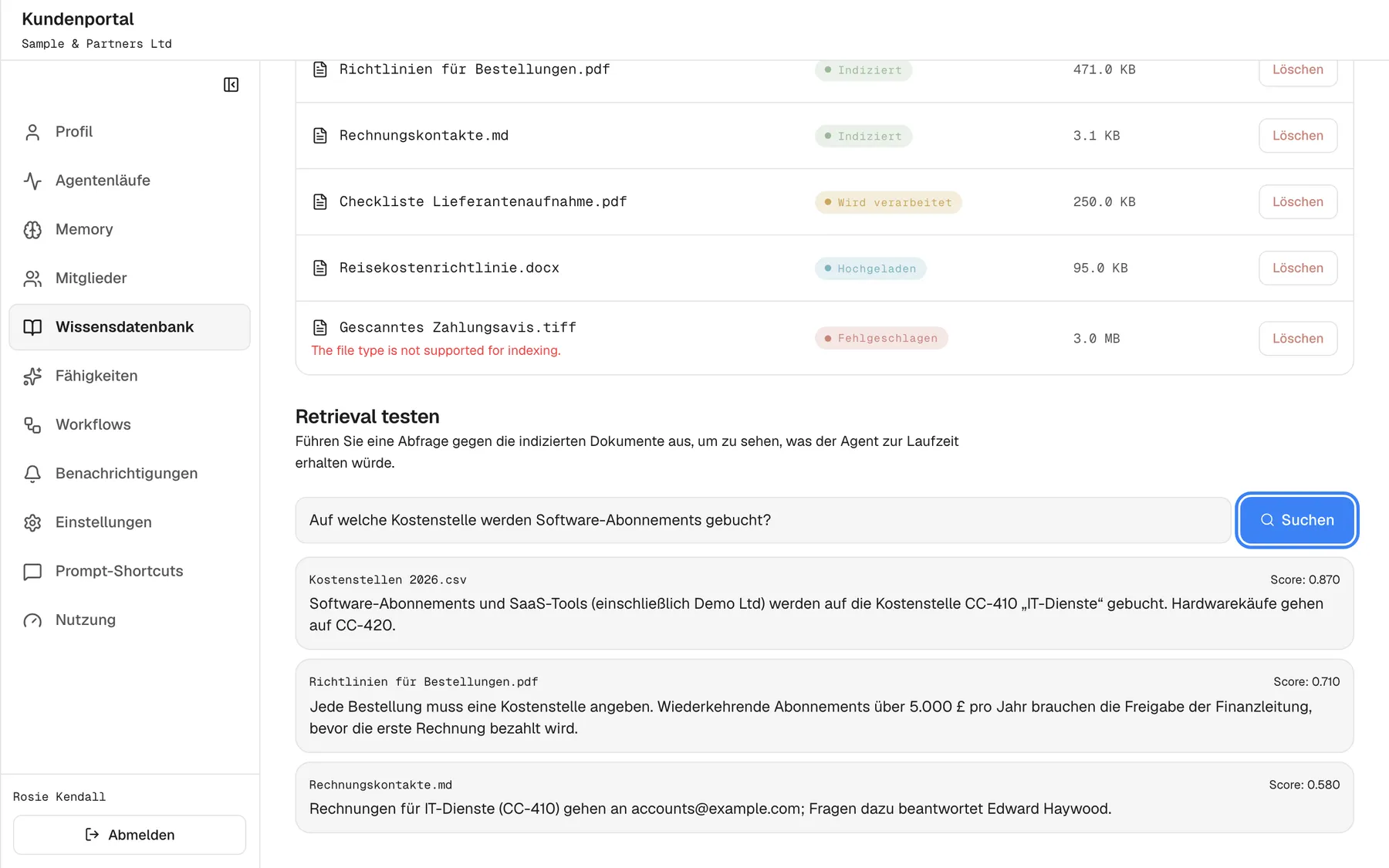
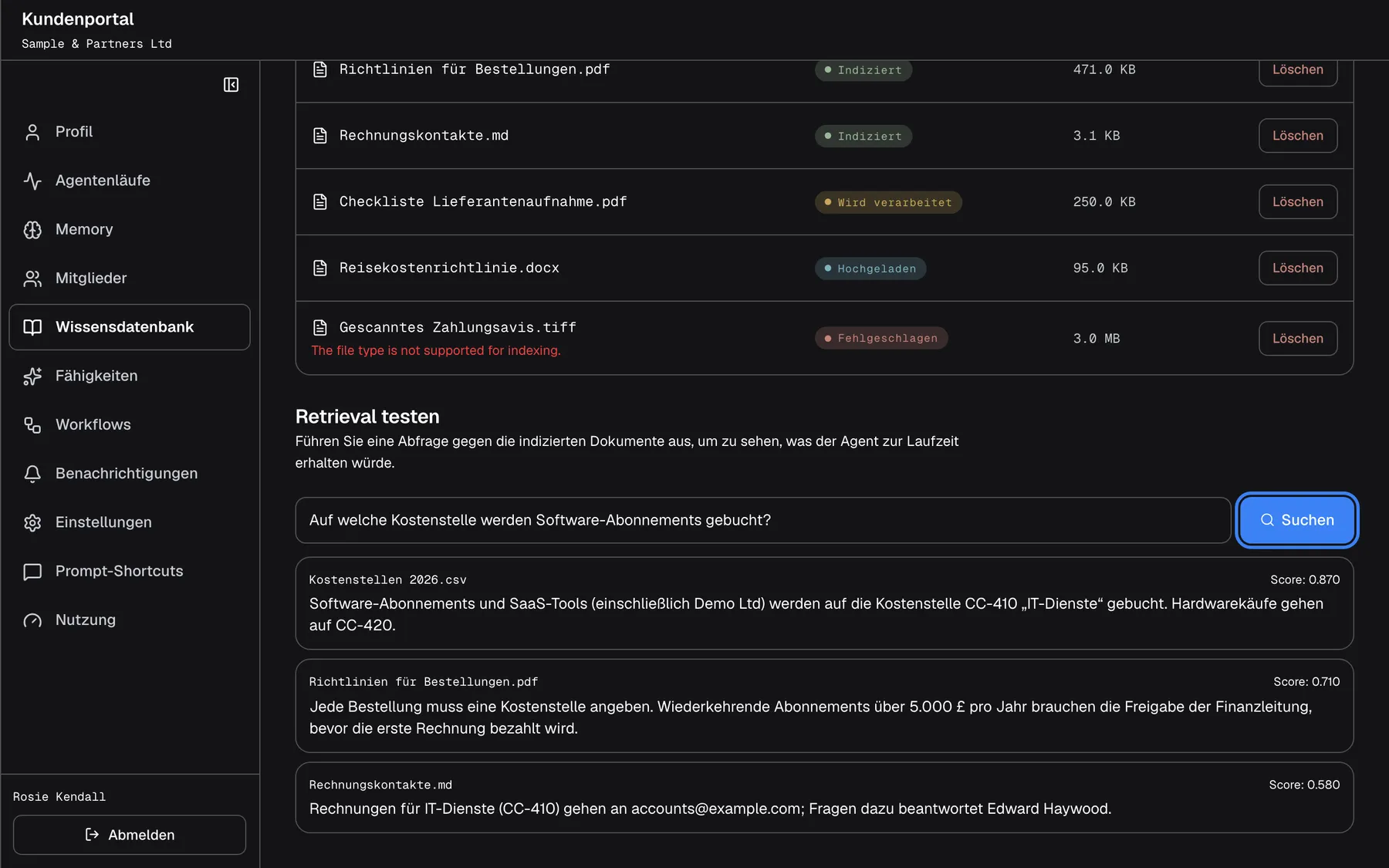
Was dieser Screenshot zeigt
- Ansicht
- Retrieval testen (/?mode=portal)
- Hervorgehoben
- button “Suchen”, test-retrieval, results shown. searches the company's indexed documents (top 5)
- Außerdem sichtbar
- Three passages with source file and portal.kb.scoreLabel
- Zweck
- test retrieval
Sie sehen bis zu 5 Textstellen aus den indizierten Dokumenten Ihres Unternehmens, die beste zuerst. Jede zeigt die Datei, aus der sie stammt (oder (unbekannte Quelle)), einen Score und den Text. Ein höherer Score bedeutet eine bessere Übereinstimmung; die Scores vergleichen die Textstellen untereinander und sind keine Prozentwerte. Passt nichts, sehen Sie Keine passenden Inhalte in der Wissensdatenbank Ihres Unternehmens.
Der Test durchsucht nur die Dokumente Ihres Unternehmens. Im Chat nutzt der Assistent zusätzlich die eigenen Dokumente Ihres Anbieters; findet der Test nichts, heißt das also nicht, dass der Assistent nichts zum Thema weiß.
Jedes Bedienelement erklärt
Abschnitt betitelt „Jedes Bedienelement erklärt“Jedes Bedienelement unten nennt, wo es ist, was es tut und warum es da ist, in der Reihenfolge der Seite.
Aktualisieren
Abschnitt betitelt „Aktualisieren“Die Schaltfläche Aktualisieren oben rechts.
Lädt die Liste neu und holt den neuesten Indizierungsstatus jedes Dokuments.
Die Indizierung läuft im Hintergrund, und die Seite aktualisiert sich nicht selbst.
Datei auswählen
Abschnitt betitelt „Datei auswählen“Die Schaltfläche Datei auswählen in der Karte Datei hochladen.
Öffnet die Dateiauswahl Ihres Computers für eine Datei. Größe (100 MB) und Dateityp werden bei der Auswahl geprüft. Ein neues Dokument beginnt als Hochgeladen oder Wird verarbeitet.
Ihre Dokumente geben dem Assistenten Fakten über Ihr Unternehmen, die er sonst nicht kennen kann.
Dokumentliste
Abschnitt betitelt „Dokumentliste“| Spalte | Was sie zeigt | Warum |
|---|---|---|
| Name | Der Dateiname; bei einem fehlgeschlagenen Dokument darunter der Grund in Rot | Das Dokument erkennen |
| Status | Hochgeladen, Wird verarbeitet, Indiziert oder Fehlgeschlagen | Wissen, ob der Assistent es nutzen kann |
| Größe | Die Größe in B, KB oder MB | Eine Datei nahe der Grenze erkennen |
| Aktionen | Löschen (zeigt währenddessen Wird gelöscht…) | Das Dokument entfernen |
Retrieval testen
Abschnitt betitelt „Retrieval testen“Die Karte Retrieval testen unten: ein Fragefeld und Suchen (zeigt währenddessen Wird gesucht…). Die Schaltfläche ist ausgegraut, solange das Feld leer ist.
Findet die 5 Textstellen aus den indizierten Dokumenten Ihres Unternehmens, die am besten zur Frage passen, mit Quelldatei und Score. Schlägt die Suche fehl, sehen Sie Retrieval fehlgeschlagen.
So prüfen Sie, bevor Kunden fragen, ob ein Dokument indiziert ist und bei einer typischen Frage die richtige Stelle erscheint.
Was Sie wissen sollten
Abschnitt betitelt „Was Sie wissen sollten“| Thema | Fakt |
|---|---|
| Wer davon profitiert | Alle, die unter Ihrem Unternehmen angemeldet sind, Admins und Mitglieder, wenn sie chatten |
| Wer die Dokumente noch sieht | Das Team Ihres Anbieters, das sie auch hinzufügen und löschen kann. Nie andere Unternehmen. |
| Dateitypen | PDF, Word, reiner Text, Markdown, JSON und JSON Lines |
| Größe | Bis zu 100 MB pro Datei; eine Grenze für die Anzahl der Dokumente wurde nicht gefunden |
| Einzeln | Jeder Upload ist eine Datei |
| Wie lange Dokumente bleiben | Bis jemand sie löscht |
| Websites | Lassen sich hier nicht hinzufügen; fragen Sie Ihren Anbieter |
| Aktualisierung | Status ändern sich nur, wenn Sie Aktualisieren wählen |
Häufige Fragen
Abschnitt betitelt „Häufige Fragen“Hochladen
Abschnitt betitelt „Hochladen“Welche Dateitypen kann ich hochladen?
Abschnitt betitelt „Welche Dateitypen kann ich hochladen?“PDF, Word (.docx und .doc), reinen Text, Markdown sowie JSON oder JSON Lines. Tabellenkalkulationen, CSV-Dateien, Webseiten und Bilder werden unter KonfigurierenWissensdatenbank mit einer Meldung abgelehnt, die die erlaubten Typen nennt. Speichern Sie solche Inhalte vorher als PDF oder Word.
Wie groß darf eine Datei sein?
Abschnitt betitelt „Wie groß darf eine Datei sein?“Bis zu 100 MB. Eine größere Datei wird schon bei der Auswahl mit Diese Datei ist größer als 100 MB. Wählen Sie eine kleinere Datei. abgelehnt, und nichts wird gesendet. Teilen Sie ein großes Dokument auf oder verkleinern Sie seine Bilder, bevor Sie es unter KonfigurierenWissensdatenbank hochladen.
Kann ich mehrere Dateien auf einmal hochladen?
Abschnitt betitelt „Kann ich mehrere Dateien auf einmal hochladen?“Nein. Datei auswählen unter KonfigurierenWissensdatenbank nimmt eine Datei nach der anderen. Laden Sie die nächste hoch, sobald die erste in der Liste steht; deren Indizierung läuft im Hintergrund weiter.
Wie ersetze ich ein Dokument durch eine neuere Fassung?
Abschnitt betitelt „Wie ersetze ich ein Dokument durch eine neuere Fassung?“Laden Sie die neue Datei unter KonfigurierenWissensdatenbank mit Datei auswählen hoch und wählen Sie dann beim alten Dokument Löschen. Ersetzen oder Bearbeiten gibt es nicht, entfernen Sie die alte Fassung also selbst.
Kann ich eine Website hinzufügen?
Abschnitt betitelt „Kann ich eine Website hinzufügen?“Nein. Die Wissensdatenbank im Portal nimmt nur Dateien an. Soll der Assistent aus einer Website antworten, fragen Sie Ihren Anbieter; sein Team verwaltet die übrigen Quellen des Assistenten.
Können Mitglieder Dokumente hochladen?
Abschnitt betitelt „Können Mitglieder Dokumente hochladen?“Nein. KonfigurierenWissensdatenbank steht nur im Menü von Admins. Ein Mitglied, das ein Dokument hinzufügen möchte, bittet einen Admin seines Unternehmens, es hier hochzuladen.
Status und Nutzung
Abschnitt betitelt „Status und Nutzung“Warum wird mein Dokument noch verarbeitet?
Abschnitt betitelt „Warum wird mein Dokument noch verarbeitet?“Die Indizierung läuft im Hintergrund, und die Seite aktualisiert sich nicht selbst. Warten Sie ein paar Minuten und wählen Sie unter KonfigurierenWissensdatenbank Aktualisieren; das holt auch den neuesten Indizierungsstatus.
Warum ist mein Dokument fehlgeschlagen?
Abschnitt betitelt „Warum ist mein Dokument fehlgeschlagen?“Der Grund steht rot unter dem Dateinamen unter KonfigurierenWissensdatenbank. Beheben Sie, was er nennt; lässt sich der Dateityp nicht indizieren, speichern Sie den Inhalt als PDF, Word oder Text. Löschen Sie dann den fehlgeschlagenen Eintrag und laden Sie die Datei erneut hoch.
Nutzt der Assistent ein Dokument automatisch?
Abschnitt betitelt „Nutzt der Assistent ein Dokument automatisch?“Ja. Sobald ein Dokument unter KonfigurierenWissensdatenbank Indiziert zeigt, kann der Assistent für alle, die unter Ihrem Unternehmen angemeldet sind, daraus antworten. Sonst muss nichts eingeschaltet werden.
Kann ich ein Löschen rückgängig machen?
Abschnitt betitelt „Kann ich ein Löschen rückgängig machen?“Nein. Löschen fragt nach und entfernt dann Dokument und Datei endgültig. Um es zurückzuholen, laden Sie die Datei unter KonfigurierenWissensdatenbank erneut hoch und warten, bis sie indiziert ist.
Testen und Sichtbarkeit
Abschnitt betitelt „Testen und Sichtbarkeit“Der Test findet nichts, aber der Assistent beantwortet die Frage. Warum?
Abschnitt betitelt „Der Test findet nichts, aber der Assistent beantwortet die Frage. Warum?“Retrieval testen unter KonfigurierenWissensdatenbank durchsucht nur die Dokumente Ihres Unternehmens. Im Chat nutzt der Assistent zusätzlich die eigenen Dokumente Ihres Anbieters und die angebundenen Systeme und kann die Antwort deshalb trotzdem kennen.
Was bedeutet der Score?
Abschnitt betitelt „Was bedeutet der Score?“Der Score zeigt, wie gut eine Textstelle zu Ihrer Frage passt; ein höherer Score ist eine bessere Übereinstimmung. Die Scores vergleichen die Textstellen einer Suche untereinander. Sie sind keine Prozentwerte, und es gibt keine feste Schwelle.
Wer kann die Dokumente meines Unternehmens nutzen?
Abschnitt betitelt „Wer kann die Dokumente meines Unternehmens nutzen?“Alle, die unter Ihrem Unternehmen angemeldet sind, Admins und Mitglieder, erhalten im Chat Antworten daraus. Das Team Ihres Anbieters kann sie ebenfalls sehen, hinzufügen und löschen. Andere Unternehmen, die denselben Assistenten nutzen, sehen Ihre Dokumente nie.
Fehlerbehebung
Abschnitt betitelt „Fehlerbehebung“| Symptom | Was Sie prüfen |
|---|---|
| „Content type ’…’ is not allowed. Allowed types: …“ | Der Dateityp wird nicht angenommen. Speichern Sie die Datei als PDF, Word, Text, Markdown oder JSON und laden Sie sie erneut hoch. |
| Hochladen fehlgeschlagen. | Der Upload wurde unterbrochen oder dauerte länger als 15 Minuten. Prüfen Sie Ihre Verbindung und versuchen Sie es erneut. |
| Diese Datei ist größer als 100 MB. Wählen Sie eine kleinere Datei. | Die Datei ist größer als 100 MB. Verkleinern oder teilen Sie sie. |
| Der Status bleibt Hochgeladen oder Wird verarbeitet | Warten Sie ein paar Minuten und wählen Sie dann Aktualisieren. |
| Fehlgeschlagen mit rotem Grund | Korrigieren Sie die Datei wie angegeben, löschen Sie den Eintrag und laden Sie sie erneut hoch. |
| Keine passenden Inhalte in der Wissensdatenbank Ihres Unternehmens. | Das Dokument ist noch nicht indiziert, die Frage verwendet andere Wörter, oder die Dokumente enthalten die Antwort nicht. |
| Retrieval fehlgeschlagen. | Wiederholen Sie die Suche. Wiederholt sich der Fehler, laden Sie die Seite neu. |
| „Document does not belong to this customer company.“ | Die Liste ist veraltet. Wählen Sie Aktualisieren. |
| „Request failed (403)“ | Sie sind nicht mehr Admin. Melden Sie sich ab und wieder an. |