

Den Assistenten in Slack, Telegram oder Teams nutzen
Hat das Unternehmen, das Ihnen den Assistenten bereitstellt, Slack, Telegram oder Microsoft Teams verbunden, erledigen Sie vieles direkt dort: genehmigen oder ablehnen, was der Assistent tun möchte, seine Rückfragen beantworten und mit ihm chatten, ohne die App zu öffnen. Sie verbinden Ihr Konto einmal im Kundenportal; danach kommen Nachrichten zu Ihren Hintergrundaufträgen mit Schaltflächen in der Chat-App an.
Bevor Sie beginnen
Abschnitt betitelt „Bevor Sie beginnen“| Sie brauchen | Wo Sie es finden |
|---|---|
| Ein Slack-, Telegram- oder Teams-Konto | Ihr eigenes; bei Slack als Mitglied des Workspaces Ihres Unternehmens, bei Teams ein Konto in der Microsoft-365-Organisation Ihres Unternehmens |
| Das Kundenportal | KonfigurierenBenachrichtigungen, unter Meine Benachrichtigungen |
| Die angebotene App | Sie sehen nur die Chat-Apps, über die Ihr Unternehmen zustellen kann. Fehlt Ihre, fragen Sie die Admins Ihres Unternehmens |
Schritte
Abschnitt betitelt „Schritte“-
Meine Benachrichtigungen öffnen. Öffnen Sie den Assistenten, wählen Sie Konfigurieren, dann Benachrichtigungen, und scrollen Sie zu Meine Benachrichtigungen.
-
Die App verbinden. Bei Telegram wählen Sie Telegram verbinden, drücken in Telegram auf Start und dann Ich habe Start gedrückt. Bei Slack schalten Sie Slack ein, wählen Bestätigung an Slack senden, drücken in Slack auf Confirm und dann Ich habe bestätigt. Bei Teams wählen Sie Microsoft Teams verbinden und senden die angezeigte
link-Nachricht an den Bot. -
Die Karte prüfen. Sie zeigt Verbunden und ✓ Schaltflächen und Antworten funktionieren hier.
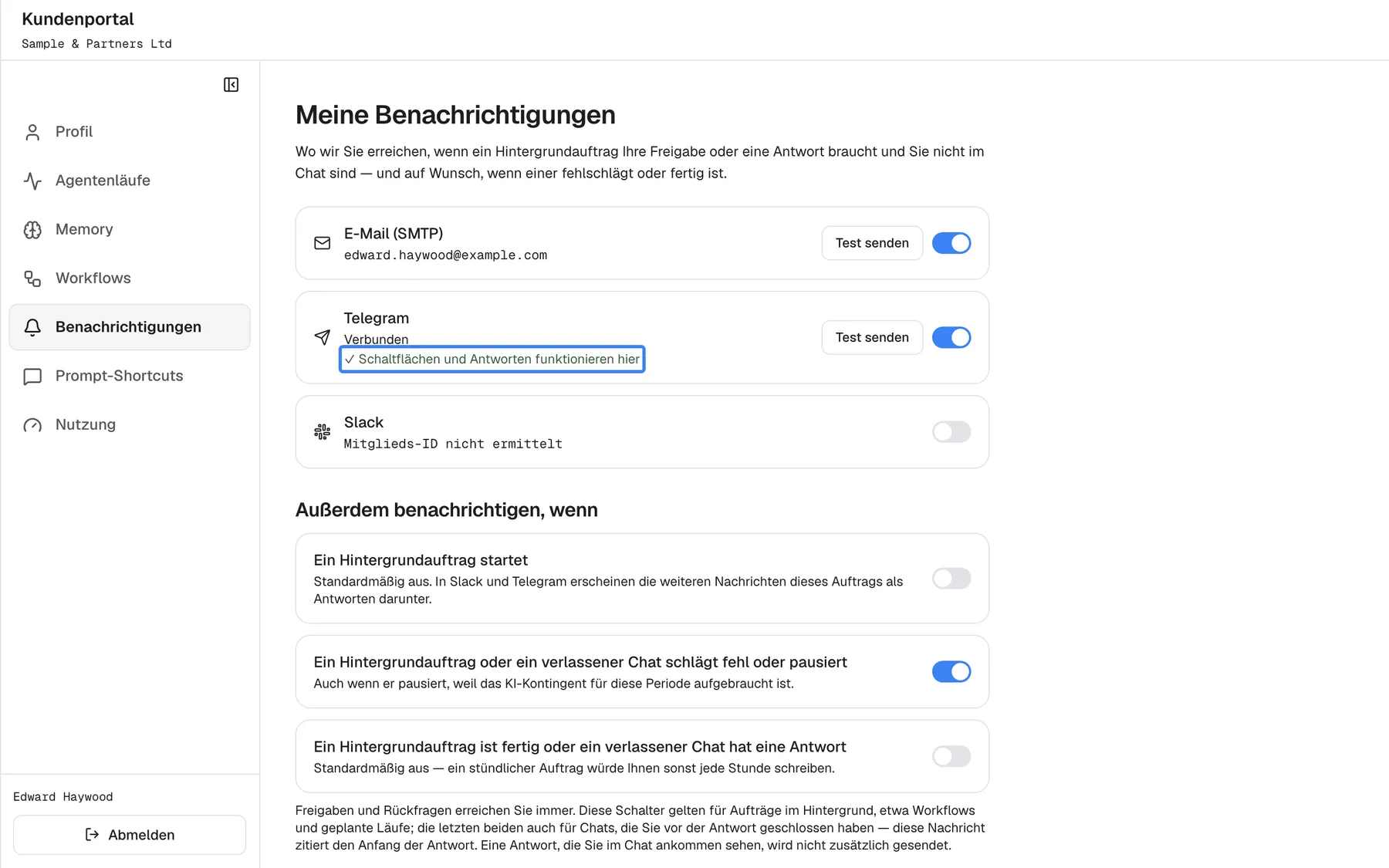
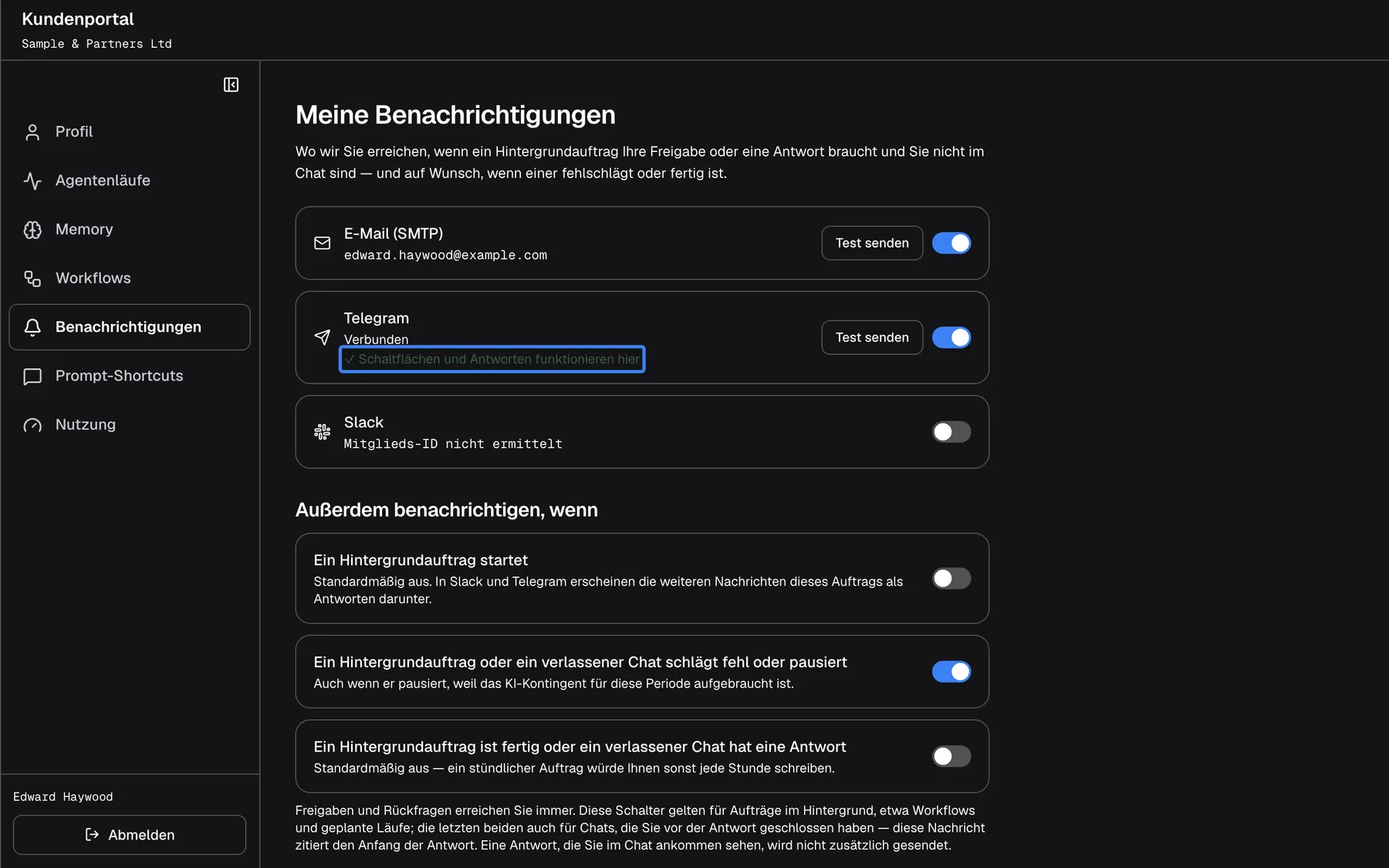
Eine verbundene Chat-App mit diesem Hinweis erlaubt Genehmigen und Chatten direkt in der App. Was dieser Screenshot zeigt
- Ansicht
- Meine Benachrichtigungen (/?mode=portal)
- Hervorgehoben
- “✓ Schaltflächen und Antworten funktionieren hier”, telegram-card, linked and verified. none (status)
- Außerdem sichtbar
- Email (SMTP) on; Telegram Linked; Slack off
- Zweck
- a connected chat-app account
-
Einschalten und speichern. Prüfen Sie, dass der Schalter der Karte an ist, und wählen Sie Einstellungen speichern.
-
Ausprobieren. Schreiben Sie dem Bot, oder starten Sie einen Chat mit dem Befehl:
/start-chatin Slack,/start_chatoder/newin Telegram,newin Teams.
Was danach passiert
Abschnitt betitelt „Was danach passiert“Nachrichten zu Ihren Hintergrundaufträgen kommen jetzt in der Chat-App an, und Sie können dort handeln:
| Was | Wie |
|---|---|
| Genehmigen oder ablehnen | Drücken Sie die Schaltflächen an der Nachricht. Jede Kopie zeigt danach, wer entschieden hat |
| Eine Rückfrage beantworten | Antworten Sie auf die Rückfrage; in Teams können Sie auch in das Feld an der Rückfrage tippen und sie absenden. Angebotene Auswahlmöglichkeiten erscheinen als Schaltflächen |
| Chatten | Schreiben Sie dem Bot. Eine Nachricht setzt den vorigen Chat 24 Stunden lang fort; der Chat erscheint auch im Verlauf des Assistenten |
| Sehen, was wartet | Senden Sie /pending (pending in Teams) |
| Einen früheren Chat fortsetzen | Senden Sie /chats (chats in Teams) und drücken Sie die Schaltfläche neben dem Chat; die 10 letzten Chats werden gelistet |
| Slack | Telegram | Teams | Was es tut |
|---|---|---|---|
/start-chat [Nachricht] | /start_chat [Nachricht] oder /new [Nachricht] | new [Nachricht] | Beginnt einen neuen Chat |
/chats | /chats | chats | Listet Ihre 10 letzten Chats |
/pending | /pending | pending | Listet die Genehmigungen und Rückfragen, die auf Sie warten |
/runs | /runs | runs | Listet Ihre 10 letzten Workflow-Läufe |
/run-workflow <Name> | /run <Name> | run <Name> | Startet einen Workflow, den Sie starten dürfen |
/stop | /stop | stop | Stoppt die Antwort, die gerade geschrieben wird |
/help | /help | help | Zeigt diese Liste |
Jede Nachricht hat außerdem eine Öffnen-Schaltfläche, die Sie zum Chat oder Lauf in der App bringt. Während der Assistent arbeitet, sehen Sie einen kurzen Status wie Working on it…, und eine fertige Antwort kommt als neue Nachricht, mit Diagrammen und Tabellen; eine Tabelle kommt zusätzlich als CSV-Datei.
Optionen
Abschnitt betitelt „Optionen“| Wahl | Wann sie passt | Wirkung |
|---|---|---|
| Telegram | Sie möchten Nachrichten auf dem Telefon außerhalb der Arbeitswerkzeuge | Nachrichten und Schaltflächen im Chat mit dem Bot des Unternehmens |
| Slack | Ihr Unternehmen arbeitet in Slack | Nachrichten als Direktnachricht der App des Unternehmens, in Threads |
| Teams | Ihr Unternehmen arbeitet in Microsoft Teams | Nachrichten im 1:1-Chat mit dem Bot des Unternehmens |
| Nur E-Mail | Sie möchten keine Chat-App verbinden | Nachrichten per E-Mail, ohne Schaltflächen; genehmigt wird in der App |
Wenn etwas schiefgeht
Abschnitt betitelt „Wenn etwas schiefgeht“| Symptom | Was Sie prüfen | Lösung |
|---|---|---|
| Der Bot meldet, dass Ihr Konto nicht verbunden ist | Sie haben Telegram per eingefügter Chat-ID verbunden oder in Slack nicht bestätigt | Verbinden Sie sich erneut unter Meine Benachrichtigungen |
| Genehmigen fehlt, nur Ablehnen und Öffnen erscheinen | Die Anfrage liegt über der Grenze, die Ihr Unternehmen für Chat-Apps gesetzt hat | Öffnen Sie sie und genehmigen Sie in der App |
| Der Bot bittet Sie, sich neu anzumelden | Ihre Anmeldung beim Dienst hinter einem Werkzeug ist abgelaufen | Öffnen Sie die App, melden Sie sich an und senden Sie Ihre Nachricht erneut |
| Gar keine Schaltflächen | Für die Verbindung Ihres Unternehmens sind keine Schaltflächen verfügbar | Nutzen Sie Öffnen und entscheiden Sie in der App |
| Der Teams-Bot ist nicht zu finden | Die App wurde für Sie nicht installiert | Bot nicht gefunden? Ihr Teams-Administrator muss die App zuerst für Sie hinzufügen. |