

Mit dem Assistenten chatten
Ein Gespräch mit dem Assistenten beginnt mit Ihrer Frage und kann weit mehr als Text werden: Der Assistent kann in den Systemen Ihres Anbieters nachsehen, die Ergebnisse als Tabelle oder Diagramm zeigen, die genutzten Quellen nennen, vor einer Änderung um Ihre Erlaubnis bitten und Sie an eine Person übergeben. Dieser Bereich erklärt jeden dieser Teile, damit Sie wissen, was Sie sehen und was Sie damit tun können.
Jeder Chat bleibt mit seinem Titel in Ihrem Chatverlauf erhalten, sodass Sie später darauf zurückkommen können. Was der Assistent weiß und tun darf, legt Ihr Anbieter fest, also das Unternehmen, dessen Produkt Sie nutzen; in den Screenshots heißt dieser Anbieter Demo Ltd.
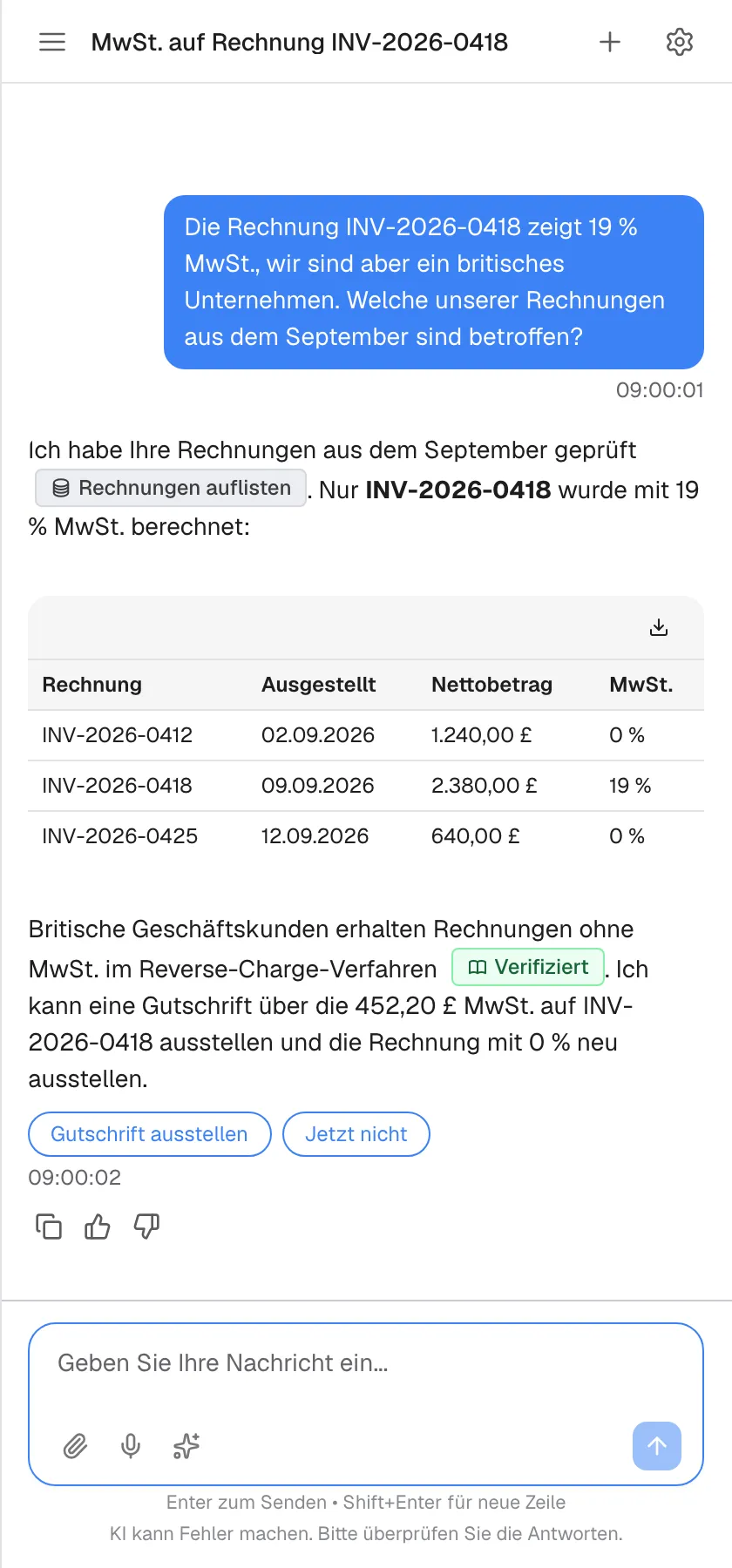
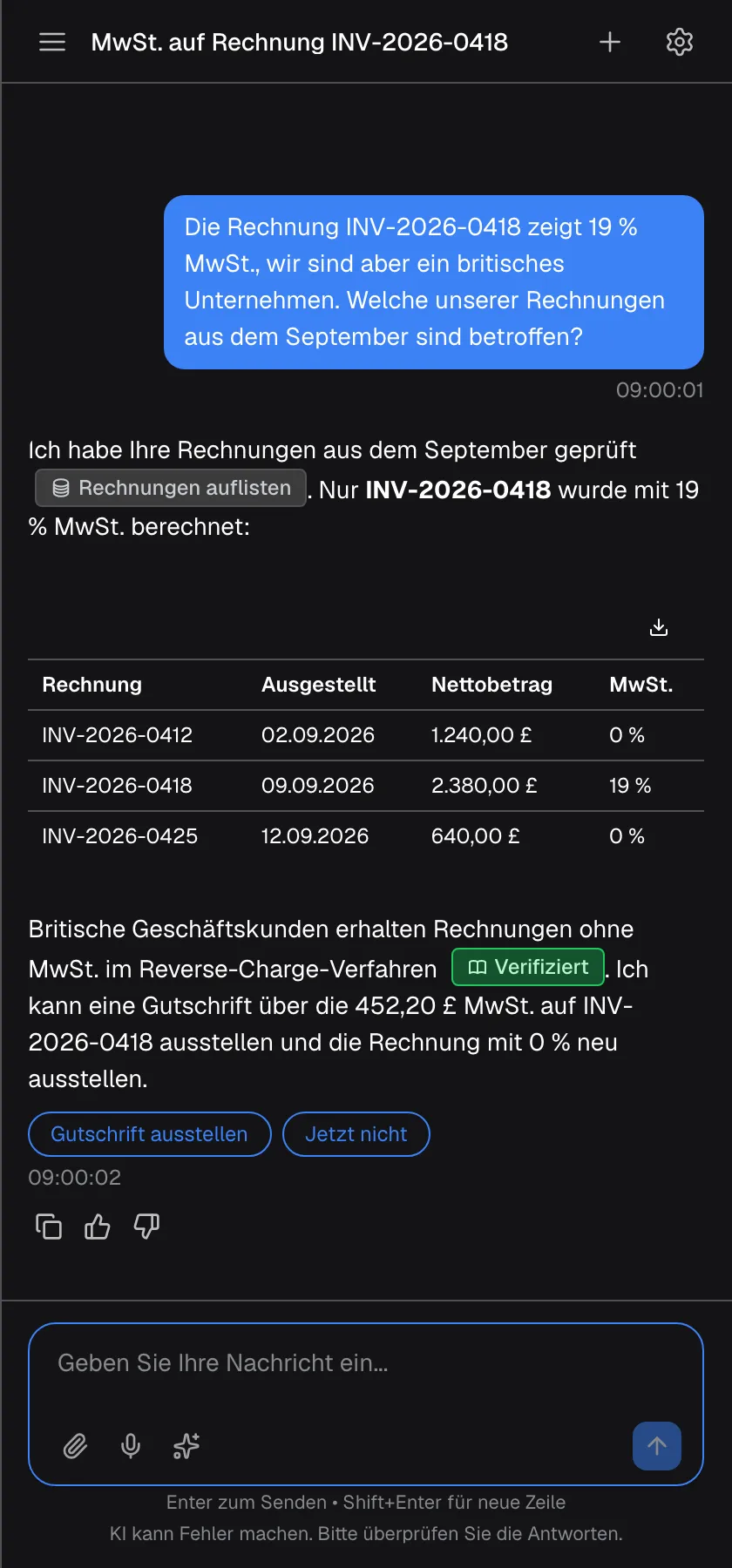
Was dieser Screenshot zeigt
- Ansicht
- Geben Sie Ihre Nachricht ein... (/?applicationToken=…)
- Hervorgehoben
- “”, , .
- Außerdem sichtbar
- Question bubble, answer with List invoices badge, table, Verified badge, two option buttons; widget.chat.aiDisclaimer under the message box
- Zweck
- the parts of a conversation
Seiten in diesem Bereich
Abschnitt betitelt „Seiten in diesem Bereich“| Teil eines Gesprächs | Wo Sie ihn sehen | Anleitung |
|---|---|---|
| Ihre Frage: tippen, sprechen, Dateien anhängen, Schnellstart-Karten und Prompt-Shortcuts, Antwortvorschläge, eine Antwort stoppen, einen neuen Chat beginnen | Der Begrüßungsbildschirm und das Eingabefeld | Fragen stellen |
| Tabellen, Diagramme, Downloads und Quellenhinweise | In den Antworten des Assistenten | Tabellen, Diagramme und Quellen |
| Freigabekarten und was passiert, wenn der Assistent für Sie handelt | Im Chat und über dem Eingabefeld | Aktionen, die der Assistent für Sie ausführt |
| Ihre eigenen Zugangsdaten für einen Dienst, den der Assistent nutzt | Ein Bildschirm, der den Chat ersetzt, und der Chatverlauf | Ihr Konto mit dem Assistenten verbinden |
| Frühere Chats und Hintergrundaktivität | Das Menüsymbol in der Kopfzeile und der Begrüßungsbildschirm in breiten Darstellungen | Chatverlauf und Aktivität |
| Eine Antwort kopieren und bewerten | Unter jeder Antwort, wenn Ihr Anbieter das Bewerten eingeschaltet hat | Eine Antwort bewerten |
| Den Chat an eine Person übergeben | Neben dem Eingabefeld, wenn der Assistent es anbietet | Mit einem Menschen sprechen |
| Aus Slack, Telegram oder Teams chatten und genehmigen | In der Chat-App, nachdem Sie sie im Portal verbunden haben | Den Assistenten in Slack, Telegram oder Teams nutzen |
Was Sie hier tun können
Abschnitt betitelt „Was Sie hier tun können“- In eigenen Worten fragen, per Sprache oder mit einer Datei. Tippen Sie eine Frage, sprechen Sie sie, oder hängen Sie ein Bild, eine PDF-, CSV- oder XML-Datei bis 10 MB an. Fragen stellen.
- Daten lesen und herunterladen. Tabellen und Diagramme in Antworten lassen sich als CSV-Dateien und Bilder herunterladen. Tabellen, Diagramme und Quellen.
- Entscheiden, bevor der Assistent etwas ändert. Eine Freigabekarte zeigt, was der Assistent tun möchte, und nichts geschieht, bevor Sie zustimmen. Aktionen, die der Assistent für Sie ausführt.
- Dort weitermachen, wo Sie aufgehört haben. Frühere Chats wieder öffnen, umbenennen, durchsuchen oder löschen. Chatverlauf und Aktivität.
- Ihrem Anbieter sagen, wie eine Antwort war. Eine Antwort mit Daumen hoch oder runter bewerten und sagen, was nicht stimmte. Eine Antwort bewerten.
- Eine Person erreichen. Hat Ihr Anbieter sein Support-Team angebunden, kann der Assistent Ihr Gespräch weitergeben. Mit einem Menschen sprechen.
- Außerhalb des Chats weitermachen. Genehmigen, antworten und chatten in Slack, Telegram oder Teams. Den Assistenten in Slack, Telegram oder Teams nutzen.
Begriffe, die Sie kennen sollten
Abschnitt betitelt „Begriffe, die Sie kennen sollten“Der Assistent kann sich irren
Abschnitt betitelt „Der Assistent kann sich irren“Die Antworten kommen von einer KI. Unter dem Eingabefeld jedes Chats steht KI kann Fehler machen. Bitte überprüfen Sie die Antworten.. Prüfen Sie wichtige Zahlen und Entscheidungen, bevor Sie sich darauf verlassen.
Die Regeln Ihres Anbieters gelten zuerst
Abschnitt betitelt „Die Regeln Ihres Anbieters gelten zuerst“Bevor der Assistent antwortet, wird Ihre Nachricht mit den Regeln Ihres Anbieters abgeglichen, worüber der Assistent sprechen darf. Eine Nachricht außerhalb dieser Regeln bekommt statt einer Antwort einen festen Text, entweder einen von Ihrem Anbieter verfassten oder einen allgemeinen, der Sie bittet, Ihre Nachricht umzuformulieren oder sich an den Support zu wenden. Ihre Nachricht bleibt im Chat sichtbar, doch der Assistent berücksichtigt sie im weiteren Gespräch nicht.
Antworten können Daten Ihres Anbieters nutzen
Abschnitt betitelt „Antworten können Daten Ihres Anbieters nutzen“Der Assistent kann Informationen aus den Systemen Ihres Anbieters abrufen, etwa Ihre Rechnungen oder Ihren Tarif, und zeigt das mit einem kleinen Hinweis in der Antwort. Ihr Anbieter kann Teile sensibler Werte in diesen Daten verbergen; Sie sehen dann zum Beispiel eine E-Mail-Adresse, die teilweise durch Sternchen ersetzt ist.
Der Assistent kennt Ihre Uhrzeit
Abschnitt betitelt „Der Assistent kennt Ihre Uhrzeit“Jede Nachricht enthält Ihre Zeitzone, die Spracheinstellung Ihres Browsers und Ihre Ortszeit, damit Fragen zu „heute“ oder „letzter Woche“ für Ihren Standort beantwortet werden.
Wenn der Assistent nicht antworten kann
Abschnitt betitelt „Wenn der Assistent nicht antworten kann“Ist das Kontingent Ihres Anbieters für den Assistenten im aktuellen Zeitraum aufgebraucht, antwortet der Assistent mit einer englischen Meldung, die mit „This workspace’s AI allowance for the current period is used up“ beginnt und, wenn bekannt, nennt, wann es sich erneuert. Ändern kann das nur Ihr Anbieter.
Verfügbarkeit
Abschnitt betitelt „Verfügbarkeit“Der Chat selbst ist immer verfügbar, sobald der Assistent geöffnet ist und Sie, wo nötig, angemeldet sind. Schnellstart-Karten, Prompt-Shortcuts, Freigabekarten, Bewertungen, Quellenhinweise, das Verbinden eigener Zugangsdaten und das Gespräch mit einer Person erscheinen jeweils nur, wenn Ihr Anbieter sie eingerichtet hat. Jede Anleitung nennt, wann ihr Teil erscheint.