

Benachrichtigungen
Manche Arbeit erledigt der Assistent im Hintergrund: einen geplanten Workflow oder einen Chat, den Sie vor der Antwort geschlossen haben. Braucht ein solcher Auftrag Ihre Freigabe oder eine Antwort, oder schlägt er fehl, legt die Seite Benachrichtigungen fest, wo Sie davon erfahren: per E-Mail oder in Telegram, Slack oder Microsoft Teams. Alle im Portal angemeldeten Personen sehen Meine Benachrichtigungen. Admins Ihres Unternehmens sehen außerdem die eigenen Kanäle Ihres Unternehmens und die Grenze für Genehmigungen aus Chat-Apps, wenn Ihr Anbieter sie einblendet. Sie öffnen die Seite unter KonfigurierenBenachrichtigungen.
Was Sie hier tun können
Abschnitt betitelt „Was Sie hier tun können“- Festlegen, wo Sie benachrichtigt werden. Schalten Sie E-Mail, Telegram, Slack oder Teams ein oder aus und schicken Sie sich einen Test. Ihre Kanäle wählen.
- Ihr Telegram-, Slack- oder Teams-Konto verbinden. Danach können Sie dort auch Anfragen genehmigen und mit dem Assistenten chatten. Eine Chat-App verbinden · Den Assistenten in Slack, Telegram oder Teams nutzen.
- Festlegen, über welche Ergebnisse Sie informiert werden. Freigaben und Rückfragen erreichen Sie immer; Starts, Fehler und fertige Aufträge entscheiden Sie selbst. Festlegen, wovon Sie erfahren.
- Die eigenen Kanäle Ihres Unternehmens einrichten (Admins). Das eigene Postfach, den eigenen Telegram-Bot, die eigene Slack-App oder den eigenen Teams-Bot Ihres Unternehmens statt der Kanäle Ihres Anbieters. Unternehmenskanäle einrichten.
- Freigaben aus Chat-Apps begrenzen (Admins). Legen Sie fest, wie riskant eine Anfrage sein darf, die per Schaltfläche genehmigt wird. Freigaben aus Chat-Apps begrenzen.
Die Ansicht auf einen Blick
Abschnitt betitelt „Die Ansicht auf einen Blick“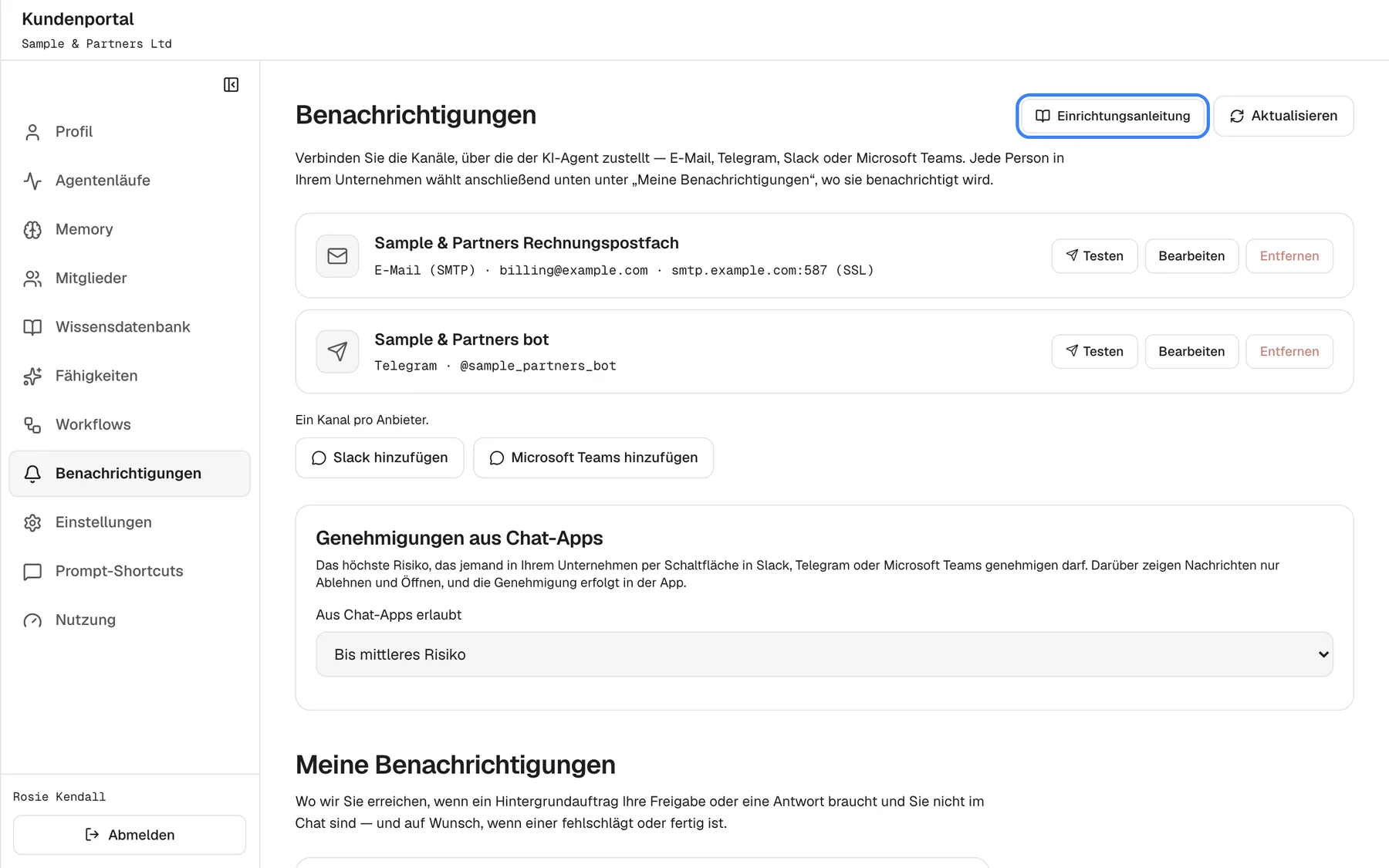
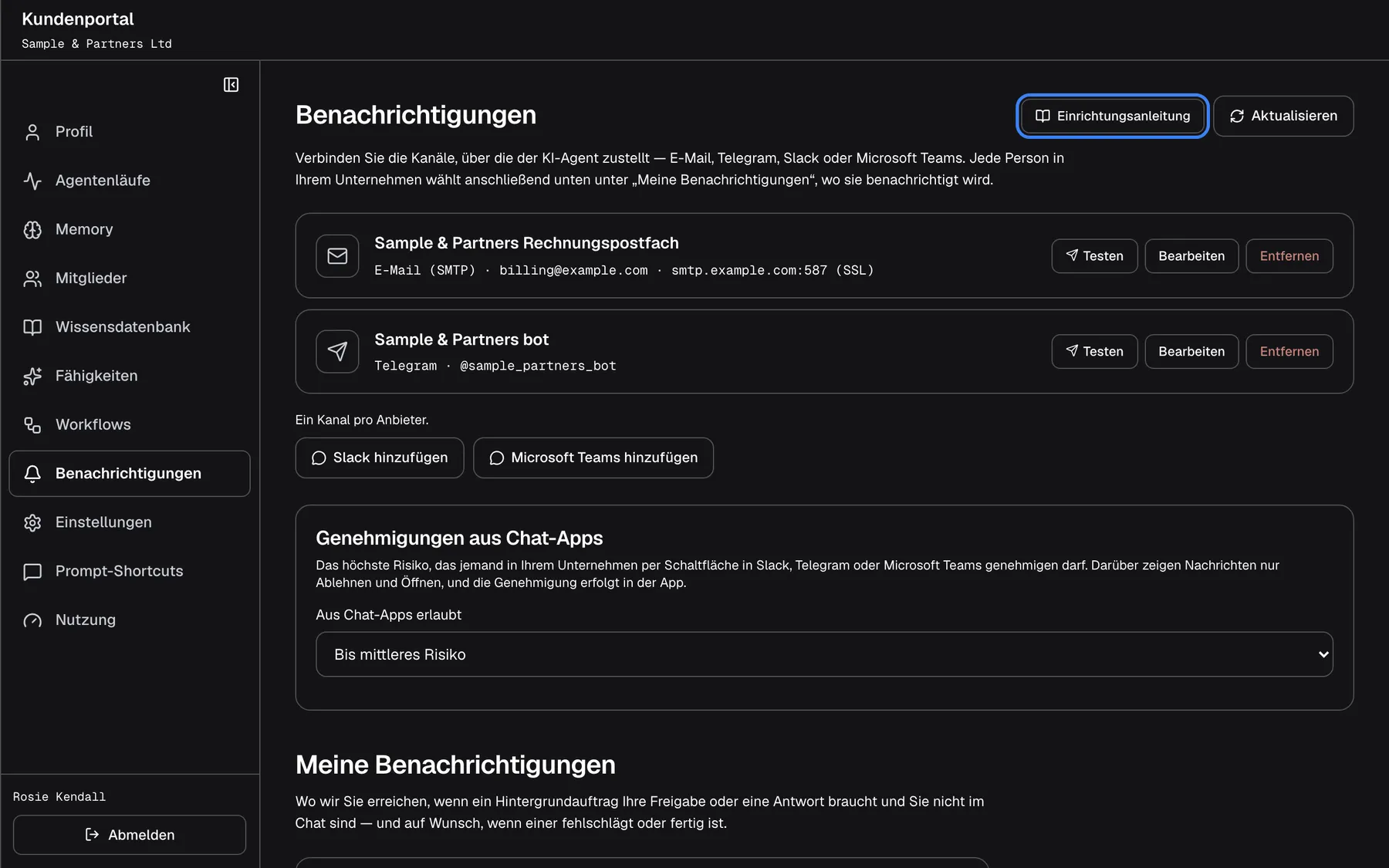
Was dieser Screenshot zeigt
- Ansicht
- Benachrichtigungen (/?mode=portal)
- Hervorgehoben
- button “Einrichtungsanleitung”, header-right, enabled. opens the Notification Channels setup guide in a side panel
- Außerdem sichtbar
- Channel cards: Sample & Partners billing mail (Email (SMTP)), Sample & Partners bot (Telegram); Per card: portal.notifications.test, portal.notifications.edit, portal.notifications.remove
- Zweck
- the company's channels
| Bereich | Was er zeigt | Was Sie dort tun |
|---|---|---|
| Unternehmenskanäle (Admins) | Verbinden Sie die Kanäle, über die der KI-Agent zustellt — E-Mail, Telegram, Slack oder Microsoft Teams. Jede Person in Ihrem Unternehmen wählt anschließend unten unter „Meine Benachrichtigungen“, wo sie benachrichtigt wird., eine Karte pro Kanal mit Testen, Bearbeiten und Entfernen sowie Hinzufügen-Schaltflächen für Anbieter ohne Kanal | Die Kanäle Ihres Unternehmens einrichten |
| Schaltflächen oben (Admins) | Einrichtungsanleitung und Aktualisieren | Die Einrichtungsschritte im Seitenbereich öffnen, neu laden |
| Genehmigungen aus Chat-Apps (Admins) | Die Genehmigungsgrenze, sobald Ihr Unternehmen einen Chat-App-Kanal hat | Die Grenze ändern |
| Meine Benachrichtigungen | Eine Karte pro Weg, auf dem Sie erreichbar sind, die Ergebnisschalter und Einstellungen speichern | Kanäle und Ergebnisse wählen |
Ihre Kanäle wählen
Abschnitt betitelt „Ihre Kanäle wählen“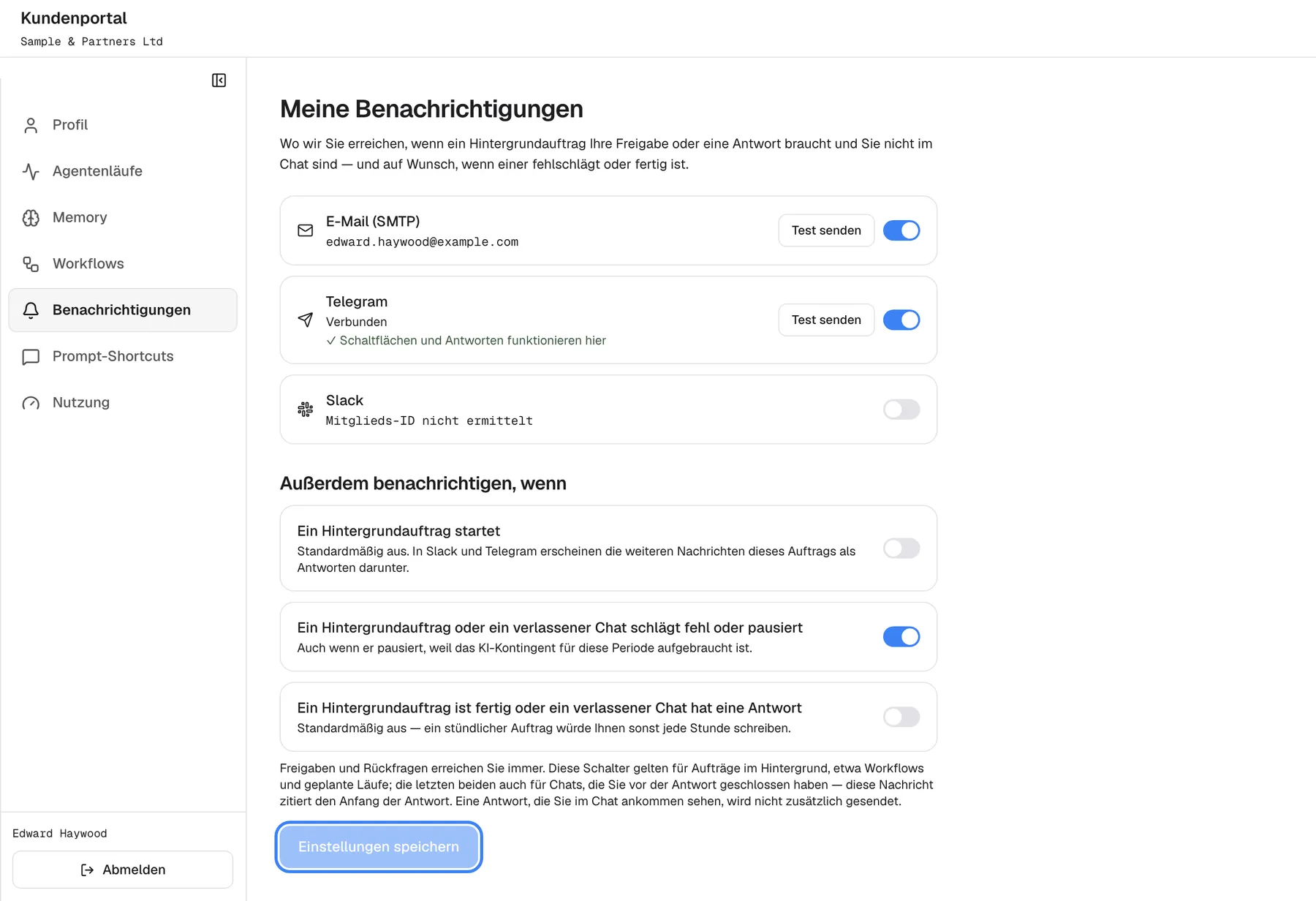
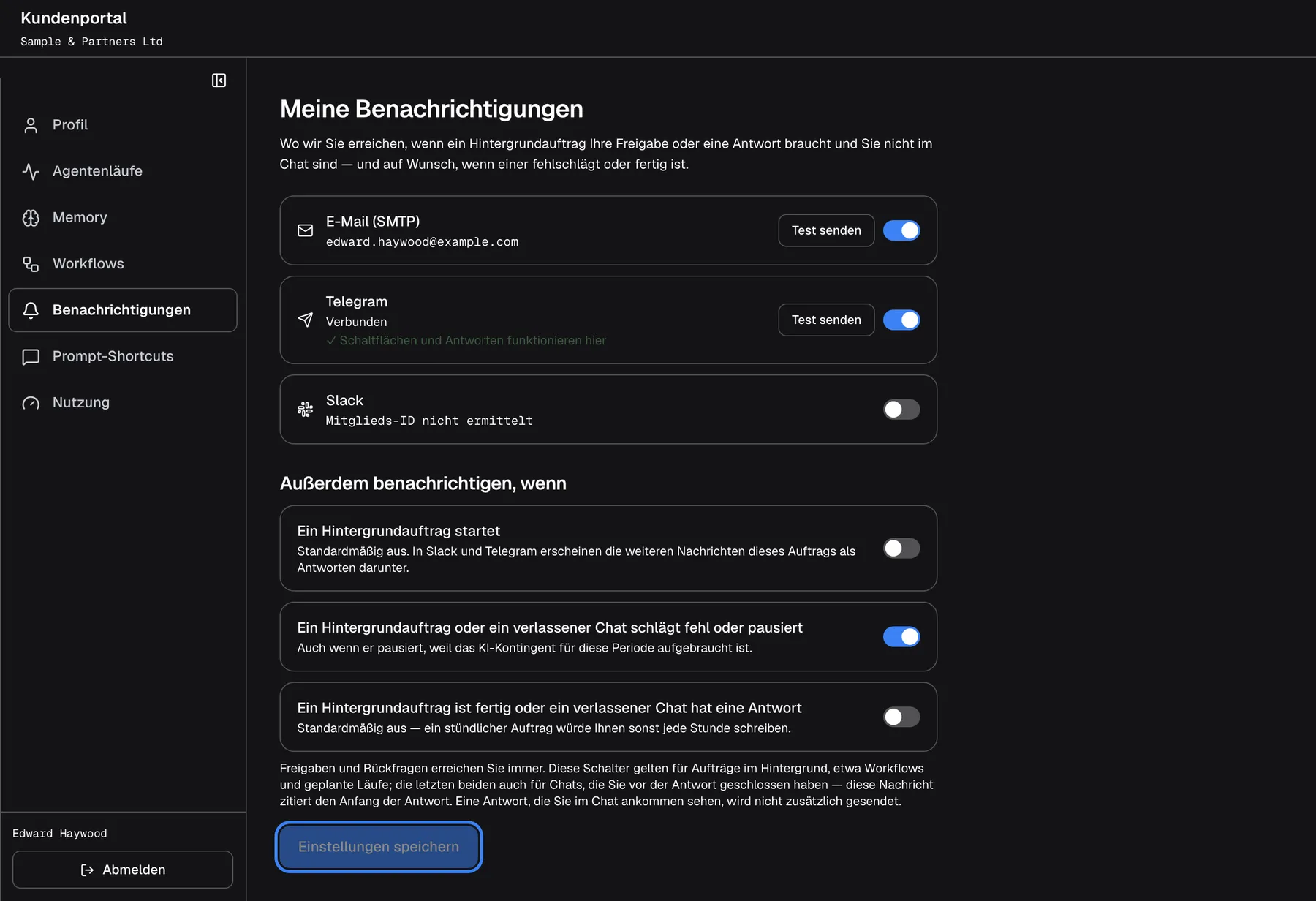
Was dieser Screenshot zeigt
- Ansicht
- Meine Benachrichtigungen (/?mode=portal)
- Hervorgehoben
- button “Einstellungen speichern”, footer, enabled. saves the switches
- Außerdem sichtbar
- Email (SMTP) on; Telegram Linked and verified; Slack off; Also tell me when: starts off, fails or pauses on, finishes off
- Zweck
- a person's own notification settings
- Öffnen Sie KonfigurierenBenachrichtigungen und scrollen Sie zu Meine Benachrichtigungen.
- Schalten Sie jede gewünschte Karte ein. Sie sehen nur die Wege, über die Ihr Unternehmen tatsächlich zustellen kann.
- Wählen Sie Einstellungen speichern. Die Meldung Einstellungen gespeichert. erscheint.
- Optional: Wählen Sie Test senden auf einer eingeschalteten Karte. Testbenachrichtigung gesendet. bestätigt, dass der Test hinausging.
E-Mails gehen an die Adresse in Ihrem Profil; fehlt sie, zeigt die Karte Hinterlegen Sie zuerst eine E-Mail-Adresse in Ihrem Profil.. Ist gar kein Kanal verfügbar, zeigt der Bereich Ihre Unternehmensadministration hat noch keinen Benachrichtigungskanal verbunden..
Eine Chat-App verbinden
Abschnitt betitelt „Eine Chat-App verbinden“| App | So verbinden Sie sich |
|---|---|
| Telegram | Wählen Sie Telegram verbinden. Telegram öffnet den Bot Ihres Unternehmens; drücken Sie dort Start. Wählen Sie hier danach Ich habe Start gedrückt. Die Karte wechselt von Noch nicht verbunden zu Verbunden. Öffnet sich der Link nicht, senden Sie die angezeigte /start-Nachricht selbst an den Bot |
| Slack | Schalten Sie Slack ein. Sie werden über Ihre E-Mail gefunden; sonst fügen Sie Ihre Slack-Mitglieds-ID ein (sie beginnt mit U). Für Schaltflächen und Antworten wählen Sie Bestätigung an Slack senden, drücken in der Nachricht in Slack auf Confirm und wählen dann Ich habe bestätigt |
| Microsoft Teams | Wählen Sie Microsoft Teams verbinden. Senden Sie die angezeigte Nachricht, etwa link 3f9a1c07b2d4, an den Bot in Teams, oder nutzen Sie In Teams öffnen. Die Karte wechselt von selbst zu Verbunden; Ich habe sie gesendet prüft sofort |
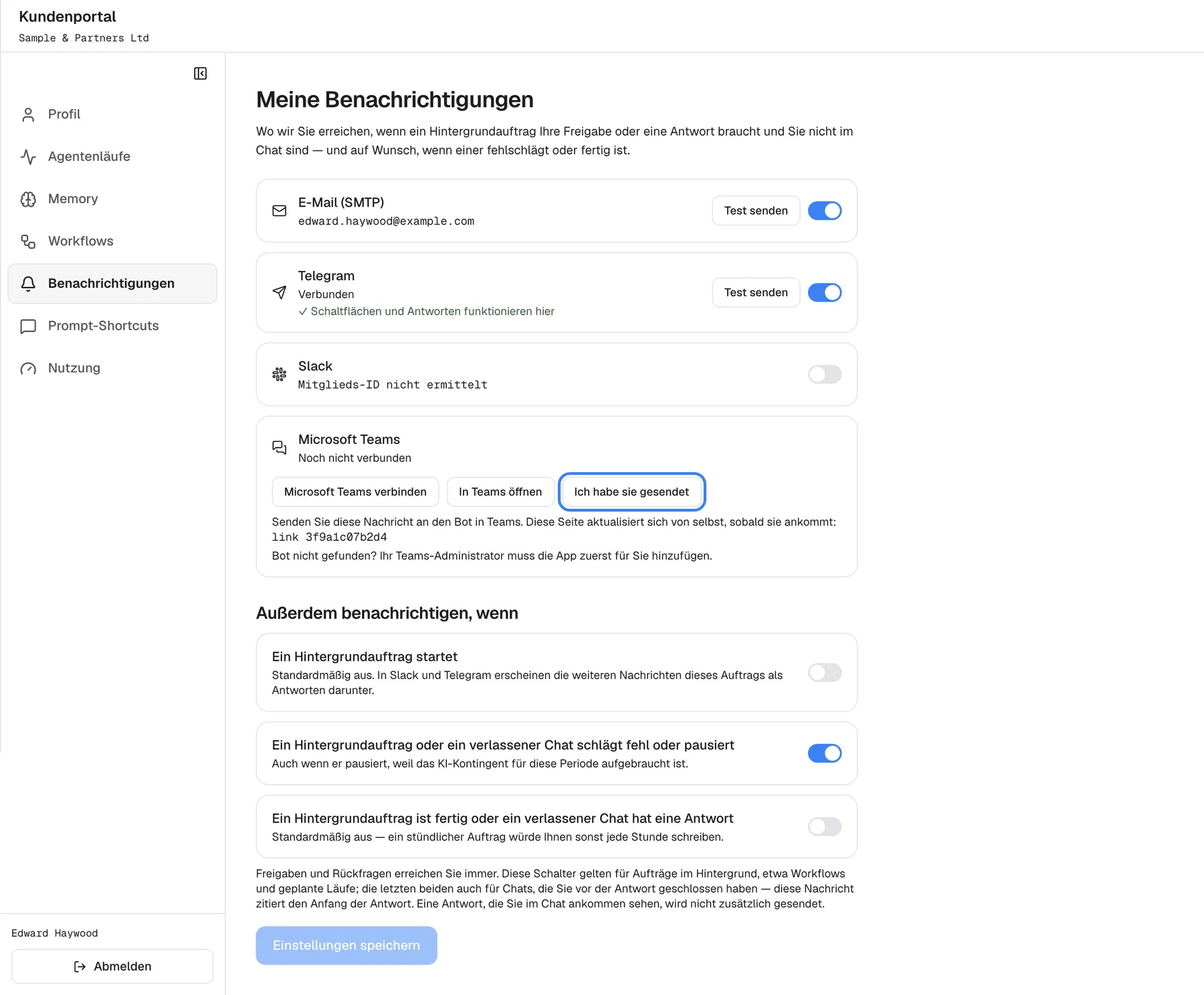
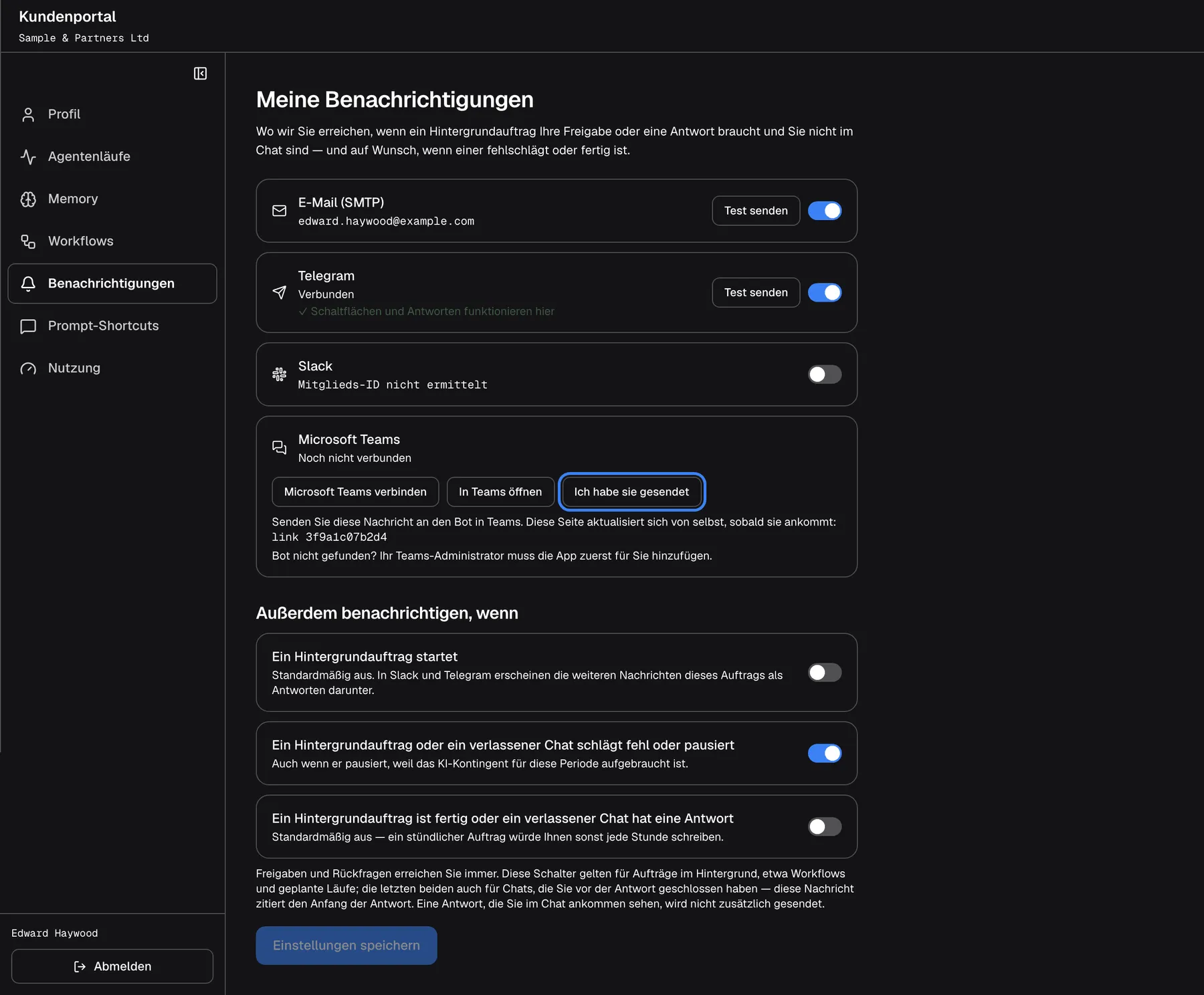
Was dieser Screenshot zeigt
- Ansicht
- Meine Benachrichtigungen (/?mode=portal)
- Hervorgehoben
- button “Ich habe sie gesendet”, teams-card, enabled, code shown. checks at once whether the bot received the code
- Außerdem sichtbar
- Microsoft Teams: Not linked yet, message link 3f9a1c07b2d4, Open in Teams
- Zweck
- connecting Microsoft Teams
Eine verbundene Telegram-, Slack- oder Teams-Karte zeigt ✓ Schaltflächen und Antworten funktionieren hier, wenn Sie dort auch genehmigen und antworten können. Die Codes für Telegram und Teams gelten 10 Minuten; ist einer abgelaufen, drücken Sie erneut auf Verbinden. Finden Sie den Teams-Bot nicht: Bot nicht gefunden? Ihr Teams-Administrator muss die App zuerst für Sie hinzufügen.
Festlegen, wovon Sie erfahren
Abschnitt betitelt „Festlegen, wovon Sie erfahren“Unter Außerdem benachrichtigen, wenn:
| Schalter | Standard | Was er hinzufügt |
|---|---|---|
| Ein Hintergrundauftrag startet | Aus | Eine Nachricht, wenn ein Hintergrundauftrag beginnt; in Slack und Telegram antworten die weiteren Nachrichten des Auftrags darunter |
| Ein Hintergrundauftrag oder ein verlassener Chat schlägt fehl oder pausiert | An | Eine Nachricht, wenn ein Auftrag fehlschlägt oder pausiert, weil das KI-Kontingent der Periode aufgebraucht ist |
| Ein Hintergrundauftrag ist fertig oder ein verlassener Chat hat eine Antwort | Aus | Eine Nachricht, wenn ein Auftrag fertig ist oder ein verlassener Chat seine Antwort hat |
Freigaben und Rückfragen erreichen Sie immer, egal wie diese Schalter stehen. Eine Antwort, die Sie im Chat ankommen sehen, wird nicht noch einmal gesendet, und über einen Auftrag, den Sie gerade ansehen, erhalten Sie keine Nachricht.
Unternehmenskanäle einrichten (Admins)
Abschnitt betitelt „Unternehmenskanäle einrichten (Admins)“- Wählen Sie auf der Seite Benachrichtigungen die Hinzufügen-Schaltfläche eines Anbieters oder eine Schaltfläche im leeren Zustand.
- Geben Sie einen Kanalname und die Angaben des Anbieters ein. Wo finde ich diese Angaben? öffnet die passenden Schritte im Seitenbereich.
- Wählen Sie Speichern.
- Wählen Sie Testen auf der neuen Karte.
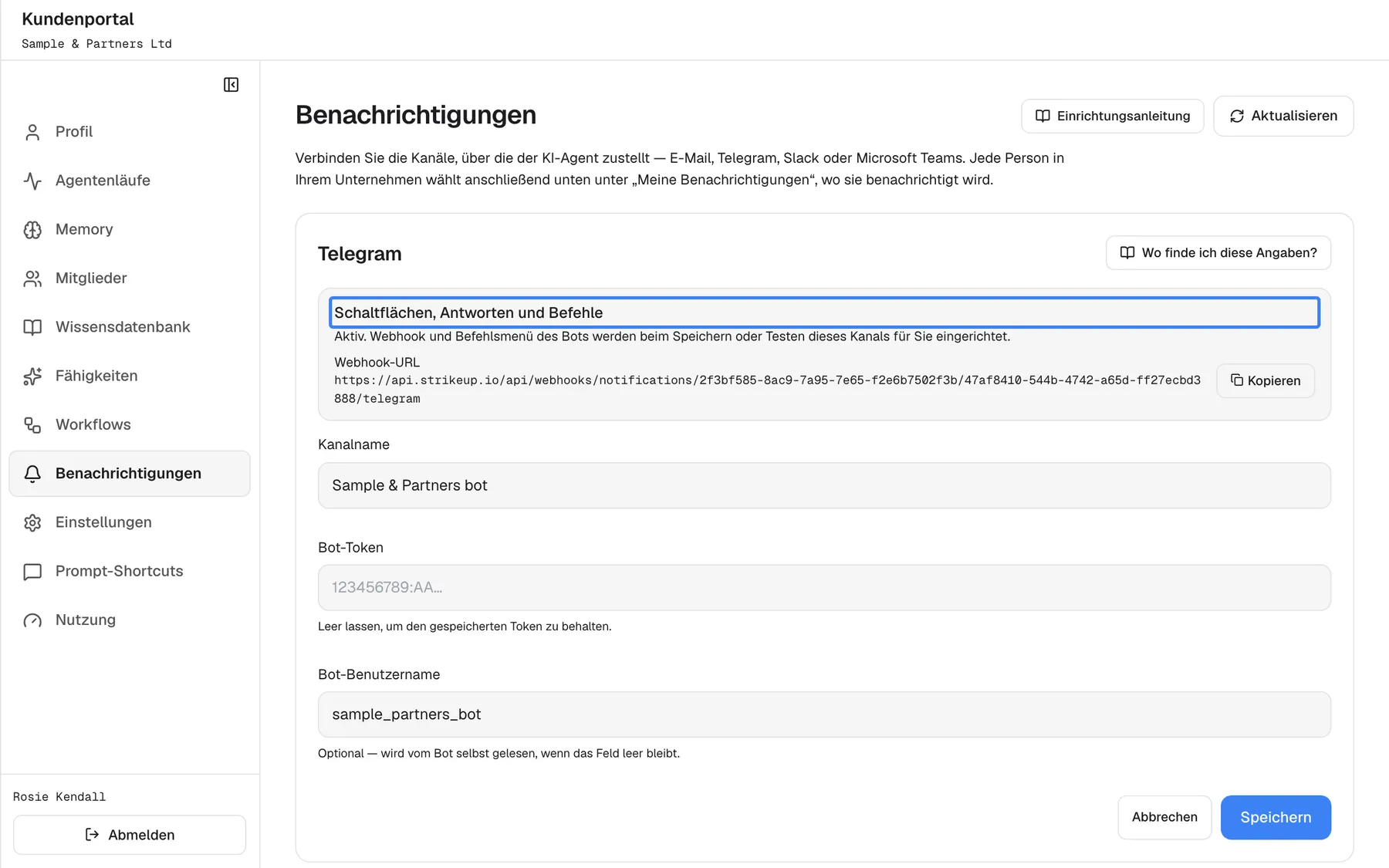
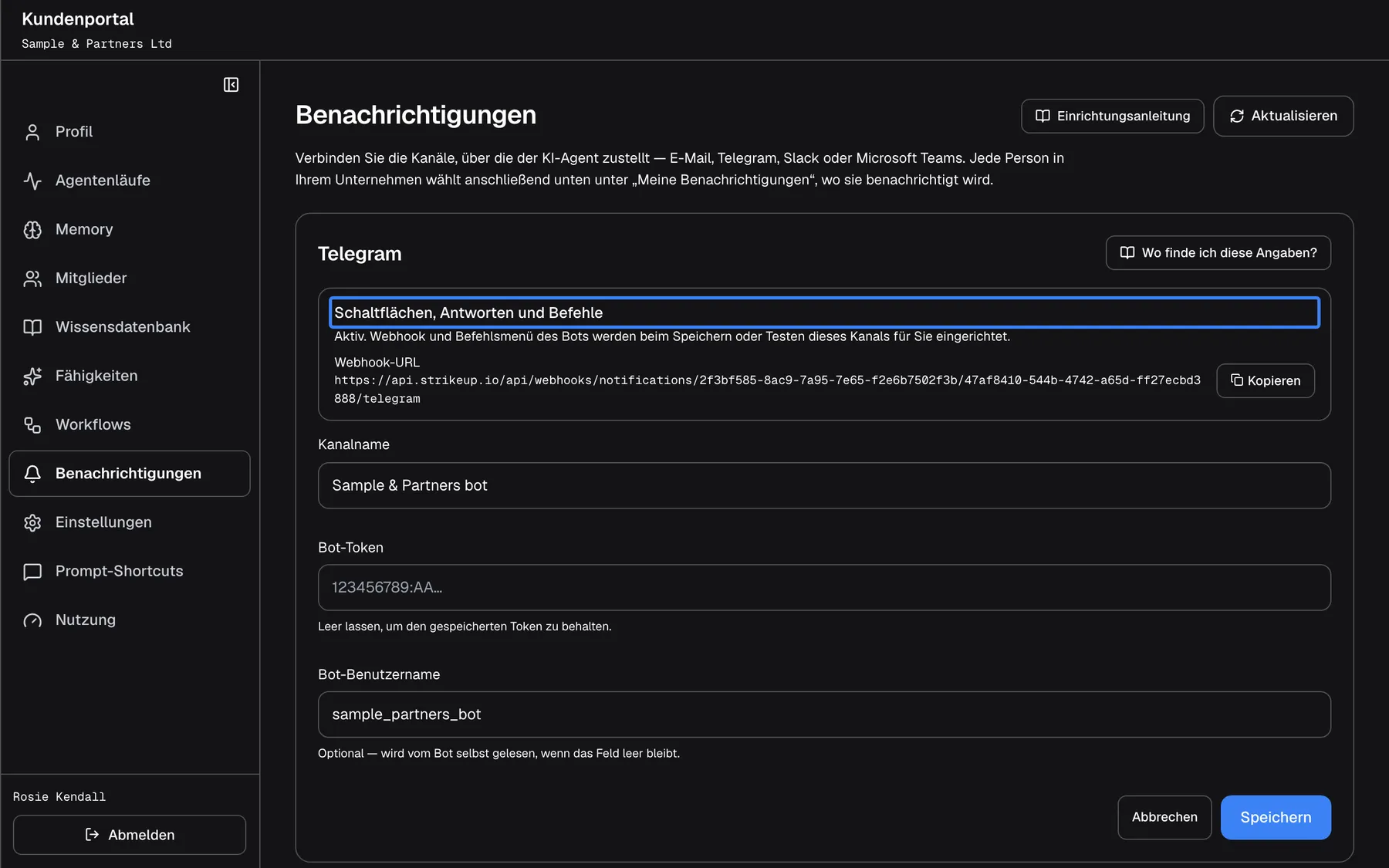
Was dieser Screenshot zeigt
- Ansicht
- Benachrichtigungen (/?mode=portal)
- Hervorgehoben
- “Schaltflächen, Antworten und Befehle”, inbound-setup-panel, on. none (information)
- Außerdem sichtbar
- Webhook URL with Copy; Channel name, Bot token (blank keeps), Bot username
- Zweck
- a company Telegram bot
Ihr Unternehmen kann einen Kanal pro Anbieter haben. Ein Unternehmenskanal ersetzt den Kanal Ihres Anbieters für alle Personen Ihres Unternehmens. Bei Telegram werden Webhook und Befehle des Bots für Sie eingerichtet; bei Slack zeigt der Editor ein fertiges App-Manifest; bei Teams zeigt er die Schritte, den Messaging-Endpunkt und ein App-Paket für Ihre Teams-Administration. Ein Bot-Test prüft die Zugangsdaten und sendet keine Nachricht; ein E-Mail-Test schickt eine Nachricht an die Absenderadresse des Kanals.
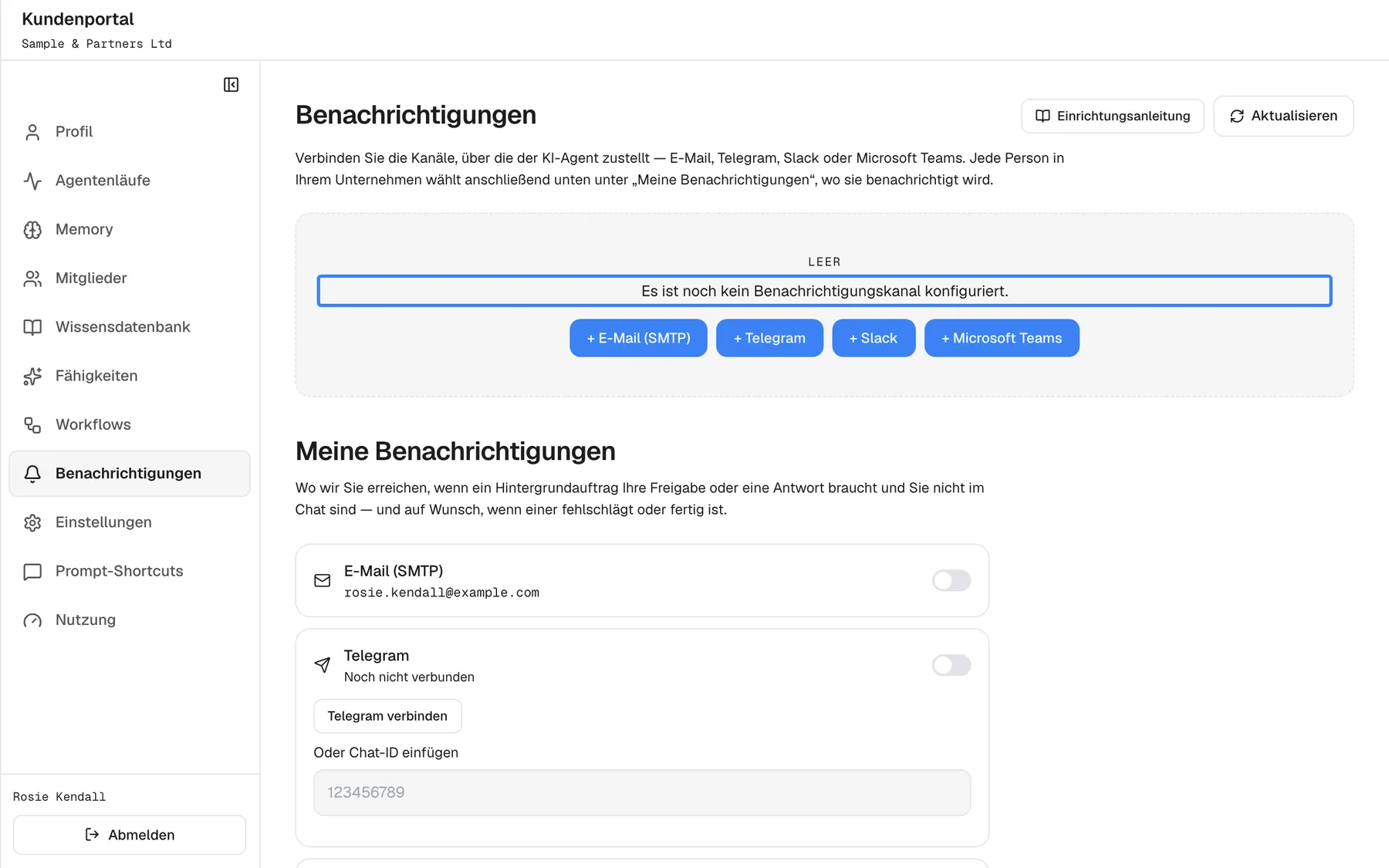
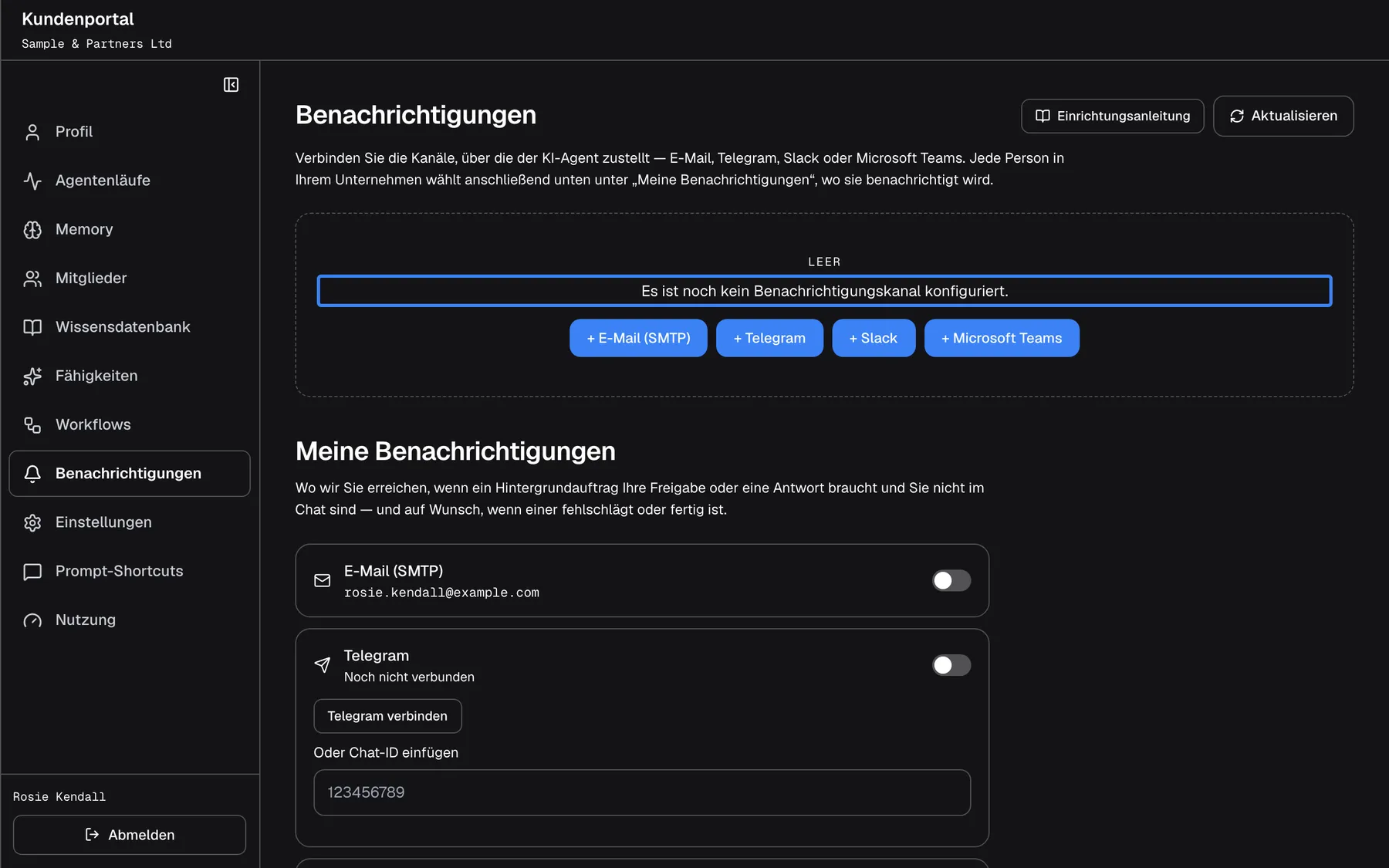
Was dieser Screenshot zeigt
- Ansicht
- Benachrichtigungen (/?mode=portal)
- Hervorgehoben
- “Es ist noch kein Benachrichtigungskanal konfiguriert.”, empty-state, shown. none
- Außerdem sichtbar
- + Email (SMTP), + Telegram, + Slack, + Microsoft Teams
- Zweck
- a company without channels of its own
Freigaben aus Chat-Apps begrenzen (Admins)
Abschnitt betitelt „Freigaben aus Chat-Apps begrenzen (Admins)“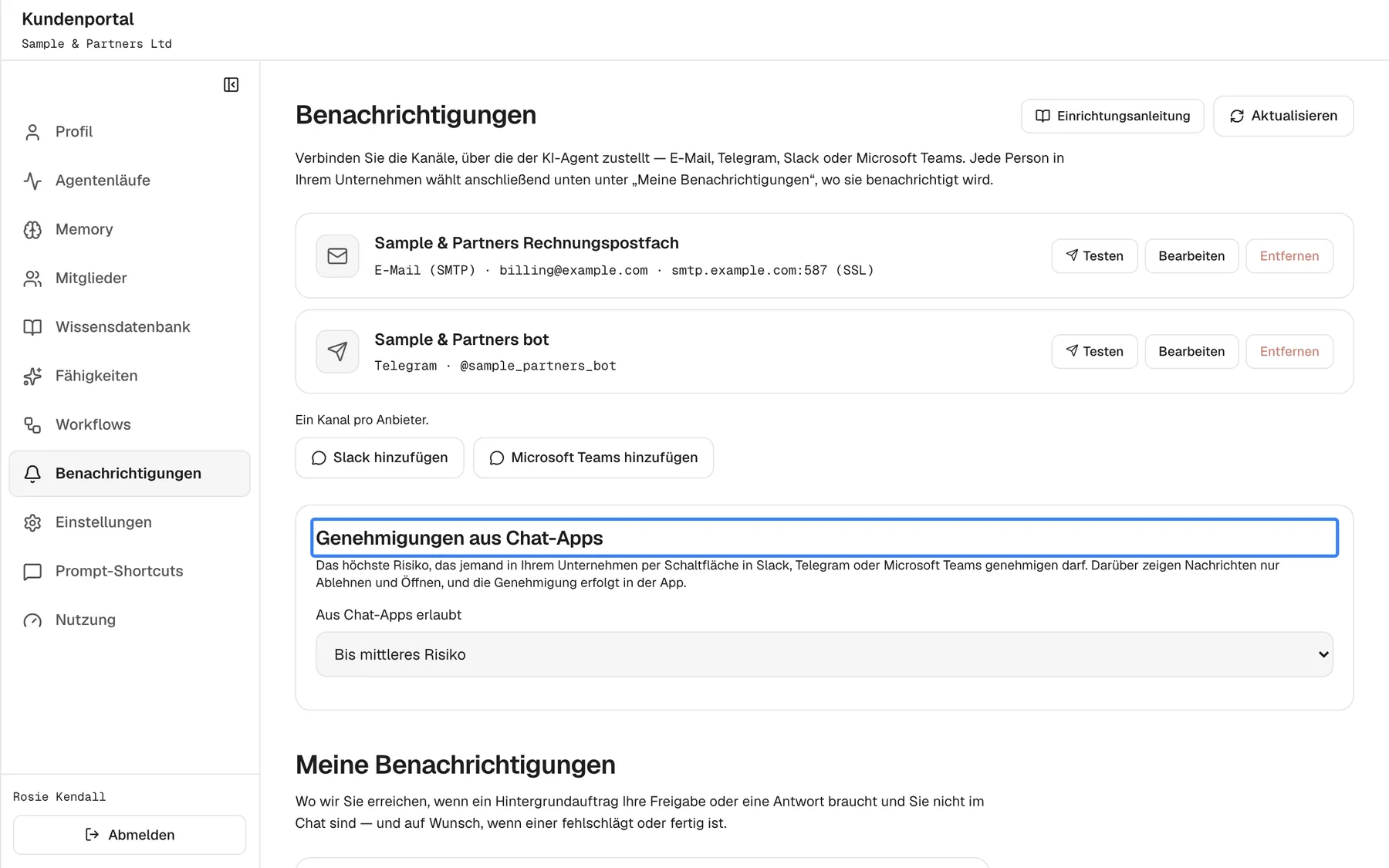
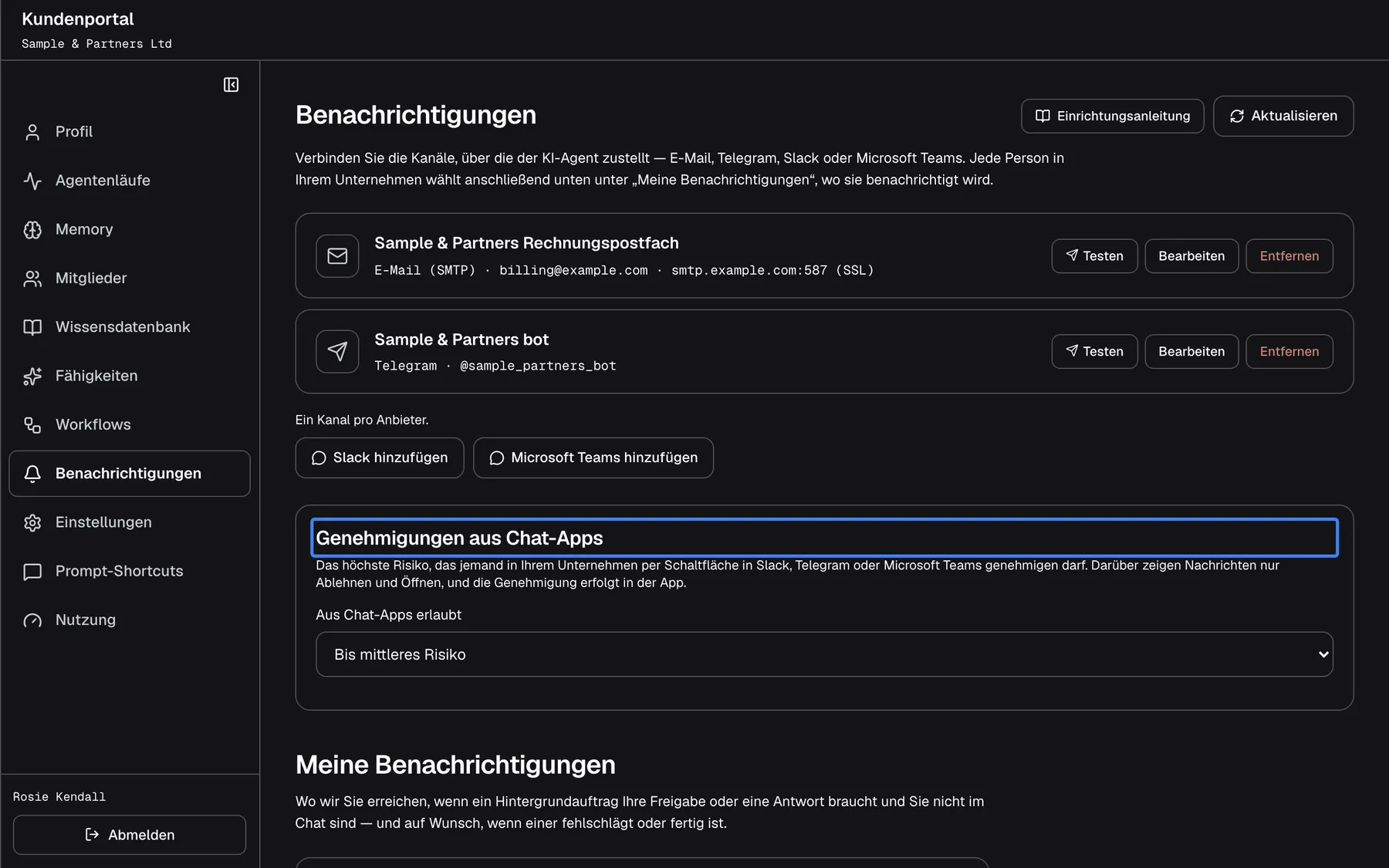
Was dieser Screenshot zeigt
- Ansicht
- Benachrichtigungen (/?mode=portal)
- Hervorgehoben
- “Genehmigungen aus Chat-Apps”, approval-limit-card, Up to medium risk. choosing a value saves it at once
- Außerdem sichtbar
- Add Slack, Add Microsoft Teams; Allowed from chat apps: Up to medium risk
- Zweck
- limiting approvals from chat apps
Sobald Ihr Unternehmen einen Telegram-, Slack- oder Teams-Kanal hat, erscheint die Karte Genehmigungen aus Chat-Apps. Wählen Sie in Aus Chat-Apps erlaubt zwischen Alles (Standard), Bis mittleres Risiko, Nur geringes Risiko und Nur Ablehnen. Oberhalb der Grenze zeigen Nachrichten nur Ablehnen und Öffnen, und genehmigt wird in der App. Die Auswahl wird sofort gespeichert.
Alle Bedienelemente erklärt
Abschnitt betitelt „Alle Bedienelemente erklärt“Karten unter Meine Benachrichtigungen
Abschnitt betitelt „Karten unter Meine Benachrichtigungen“Unter Meine Benachrichtigungen, eine Karte pro Weg, auf dem Sie erreichbar sind.
Ein Schalter und, wenn eingeschaltet und verbunden, Test senden. Telegram und Teams zeigen Verbunden oder Noch nicht verbunden; Slack zeigt Ihre Mitglieds-ID oder Mitglieds-ID nicht ermittelt.
Sie entscheiden je Kanal, welche Unterbrechungen sich lohnen.
Ergebnisschalter
Abschnitt betitelt „Ergebnisschalter“Unter Außerdem benachrichtigen, wenn.
Drei Schalter: startet (aus), schlägt fehl oder pausiert (an), ist fertig (aus). Gespeichert mit Einstellungen speichern, das aktiv wird, sobald sich etwas ändert.
Ein stündlicher Auftrag würde Ihnen sonst jede Stunde schreiben.
Einrichtungsanleitung
Abschnitt betitelt „Einrichtungsanleitung“Einrichtungsanleitung oben rechts und Wo finde ich diese Angaben? in jedem Kanalformular. Nur für Admins.
Öffnet die Einrichtungsschritte in einem Seitenbereich neben dem Formular. Aus einem Formular zeigt er nur die Schritte dieses Anbieters, mit Vollständige Anleitung anzeigen für den Rest. Hat Ihr Anbieter die Anleitung nicht veröffentlicht, sagt der Bereich das.
Sie können den Schritten folgen, während Sie das Formular ausfüllen.
Karten der Unternehmenskanäle
Abschnitt betitelt „Karten der Unternehmenskanäle“Oben auf der Seite, für Admins.
Eine Karte pro Kanal mit Anbieter und Angaben, Testen, Bearbeiten und Entfernen. Für Anbieter ohne Kanal erscheinen Hinzufügen-Schaltflächen unter Ein Kanal pro Anbieter..
Nachrichten an Ihr Unternehmen können von Ihrer eigenen Adresse oder Ihrem eigenen Bot kommen.
Genehmigungen aus Chat-Apps
Abschnitt betitelt „Genehmigungen aus Chat-Apps“Die Karte unter den Unternehmenskanälen, für Admins, sobald ein Chat-App-Kanal existiert.
Das höchste Risiko, das jemand in Ihrem Unternehmen per Schaltfläche in einer Chat-App genehmigen darf. Eine Änderung wird sofort gespeichert.
Destruktive Aktionen können die volle Ansicht in der App verlangen.
Wer was sieht
Abschnitt betitelt „Wer was sieht“| Teil | Wer |
|---|---|
| Meine Benachrichtigungen | Alle im Portal angemeldeten Personen |
| Unternehmenskanäle, Einrichtungsanleitung und Genehmigungsgrenze | Admins Ihres Unternehmens, wenn Ihr Anbieter die Seite für Benachrichtigungskanäle einblendet |
Was Sie wissen sollten
Abschnitt betitelt „Was Sie wissen sollten“| Thema | Fakt |
|---|---|
| Standards | Jeder Kanal beginnt ausgeschaltet; Fehler und Pausen sind an, Starts und fertige Aufträge aus. |
| Immer gesendet | Freigaben und Rückfragen eines Hintergrundauftrags erreichen Sie immer auf Ihren eingeschalteten Kanälen. |
| Zusehen | Über einen Auftrag, den Sie gerade ansehen, erhalten Sie keine Nachricht. |
| Einer pro Anbieter | Ihr Unternehmen kann einen Kanal pro Anbieter haben. |
| Slack | Slack erreicht Sie nur in dem Slack-Workspace, in dem die App Ihres Unternehmens installiert ist. |
| Teams | Der Teams-Bot funktioniert im 1:1-Chat und nur für seine eigene Organisation. |
Häufige Fragen
Abschnitt betitelt „Häufige Fragen“Meine Benachrichtigungen
Abschnitt betitelt „Meine Benachrichtigungen“Warum erhalte ich keine Benachrichtigungen?
Abschnitt betitelt „Warum erhalte ich keine Benachrichtigungen?“Jeder Kanal beginnt ausgeschaltet. Schalten Sie unter KonfigurierenBenachrichtigungen mindestens eine Karte unter Meine Benachrichtigungen ein und wählen Sie Einstellungen speichern. Telegram, Slack und Teams brauchen außerdem Ihr verbundenes Konto.
Warum sehe ich Slack oder Teams nicht?
Abschnitt betitelt „Warum sehe ich Slack oder Teams nicht?“Sie sehen nur die Wege, über die Ihr Unternehmen zustellen kann. Haben Ihr Unternehmen und Ihr Anbieter keinen Slack- oder Teams-Kanal, wird die Karte unter KonfigurierenBenachrichtigungen nicht angezeigt. Fragen Sie die Admins Ihres Unternehmens.
Bekomme ich für jeden geplanten Lauf eine Nachricht?
Abschnitt betitelt „Bekomme ich für jeden geplanten Lauf eine Nachricht?“Nur, wenn Sie unter KonfigurierenBenachrichtigungen bei Außerdem benachrichtigen, wenn die Option Ein Hintergrundauftrag ist fertig oder ein verlassener Chat hat eine Antwort einschalten. Sie ist standardmäßig aus. Freigaben und Rückfragen erreichen Sie trotzdem.
Bekomme ich eine Nachricht, während ich im Chat bin?
Abschnitt betitelt „Bekomme ich eine Nachricht, während ich im Chat bin?“Nein. Über einen Auftrag, den Sie gerade ansehen, erhalten Sie keine Nachricht, und eine Antwort, die Sie im Chat ankommen sehen, wird nicht noch einmal gesendet. Schließen Sie den Chat vorher, erreicht Sie die Antwort auf Ihren Kanälen, wenn Sie fertige Aufträge eingeschaltet haben.
Chat-Apps
Abschnitt betitelt „Chat-Apps“Wie verbinde ich Telegram?
Abschnitt betitelt „Wie verbinde ich Telegram?“Wählen Sie unter KonfigurierenBenachrichtigungen Telegram verbinden, drücken Sie in Telegram auf Start und wählen Sie dann Ich habe Start gedrückt. Der Code gilt 10 Minuten; drücken Sie für einen neuen erneut auf Verbinden.
Was ist meine Slack-Mitglieds-ID?
Abschnitt betitelt „Was ist meine Slack-Mitglieds-ID?“Die ID, die Slack Ihrem Konto gibt, beginnend mit U. Klicken Sie in Slack auf Ihr Profilbild, wählen Sie Profil, klicken Sie auf die Schaltfläche ⋮ und wählen Sie die Option zum Kopieren der Mitglieds-ID; fügen Sie sie unter KonfigurierenBenachrichtigungen in Slack-Mitglieds-ID ein.
Warum kann ich in Telegram nicht genehmigen, obwohl Nachrichten ankommen?
Abschnitt betitelt „Warum kann ich in Telegram nicht genehmigen, obwohl Nachrichten ankommen?“Das Konto wurde nicht über den Bot verbunden, etwa per eingefügter Chat-ID. Wählen Sie unter KonfigurierenBenachrichtigungen Telegram verbinden und drücken Sie Start im Bot; die Karte zeigt dann ✓ Schaltflächen und Antworten funktionieren hier.
Unternehmenskanäle
Abschnitt betitelt „Unternehmenskanäle“Brauchen wir eigene Kanäle?
Abschnitt betitelt „Brauchen wir eigene Kanäle?“Nein. Ohne sie stellen die Kanäle Ihres Anbieters für Ihr Unternehmen zu. Legen Sie unter KonfigurierenBenachrichtigungen einen Unternehmenskanal an, wenn Nachrichten von Ihrer eigenen Adresse oder Ihrem eigenen Bot kommen müssen oder Ihre Personen für Teams eine eigene Microsoft-365-Organisation nutzen.
Warum können wir keinen zweiten E-Mail-Kanal anlegen?
Abschnitt betitelt „Warum können wir keinen zweiten E-Mail-Kanal anlegen?“Ihr Unternehmen kann einen Kanal pro Anbieter haben, und ein zweiter wird abgelehnt. Bearbeiten Sie unter KonfigurierenBenachrichtigungen den vorhandenen Kanal, statt einen weiteren anzulegen.
Fehlerbehebung
Abschnitt betitelt „Fehlerbehebung“| Symptom | Was Sie prüfen |
|---|---|
| Beim Speichern des E-Mail-Kanals Ihres Unternehmens erscheint „Enter the SMTP password again: the host, port or username changed, or SSL was turned off.“ | Geben Sie das Passwort erneut ein und speichern Sie. Das gespeicherte Passwort bleibt nur für den Server erhalten, für den es eingegeben wurde. |
| Der Test des E-Mail-Kanals meldet, der SMTP-Port sei nicht erlaubt oder der Host keine öffentliche Internetadresse | Nutzen Sie Port 25, 465, 587, 2465, 2525 oder 2587 und einen aus dem Internet erreichbaren Mailserver. |
| Ihre Unternehmensadministration hat noch keinen Benachrichtigungskanal verbunden. | Weder Ihr Unternehmen noch Ihr Anbieter hat schon einen Kanal. Fragen Sie die Admins Ihres Unternehmens. |
| Noch keine Start-Nachricht gefunden — drücken Sie Start im Bot und versuchen Sie es erneut. | Drücken Sie zuerst Start im Telegram-Bot und wählen Sie dann erneut Ich habe Start gedrückt. |
| Der Code ist abgelaufen. Klicken Sie erneut auf „Verbinden“. | Wählen Sie erneut Microsoft Teams verbinden und senden Sie die neue Nachricht. |
| Slack zeigt Mitglieds-ID nicht ermittelt | Ihre Slack-E-Mail weicht von Ihrer Profil-E-Mail ab; fügen Sie Ihre Mitglieds-ID ein. |
| Ein Test schlägt fehl | Lesen Sie die Meldung unter der Karte; prüfen Sie bei einem Unternehmenskanal die Zugangsdaten mit der Einrichtungsanleitung. |