

Profil
Die Seite Profil zeigt das Konto, mit dem Sie angemeldet sind: Ihre Kunden-ID, Ihren Namen, Ihre E-Mail-Adresse und Ihre Rolle in Ihrem Unternehmen. Namen und E-Mail-Adresse ändern Sie hier; Kunden-ID und Rolle werden für Sie festgelegt. Sie öffnen die Seite unter KonfigurierenProfil. Alle angemeldeten Personen sehen diese Seite, Admins wie Mitglieder, und das Portal öffnet immer mit ihr.
Was Sie hier tun können
Abschnitt betitelt „Was Sie hier tun können“- Ihre Kunden-ID finden. Mit ihr kennt Sie das Produkt Ihres Anbieters, und mit ihr findet der Support Ihres Anbieters Ihr Konto am schnellsten. Jedes Bedienelement erklärt.
- Namen oder E-Mail-Adresse ändern. Das Team Ihres Anbieters sieht beides in Ihrem Kontodatensatz. Jeder Wert darf bis zu 255 Zeichen lang sein. Namen oder E-Mail-Adresse ändern.
- Ihre Rolle prüfen. Sehen Sie, ob Sie Admin oder Mitglied Ihres Unternehmens sind; davon hängt ab, welche Seiten Sie im Portal sehen. Ihre Rolle prüfen · Ihr Kundenportal.
Die Seite im Überblick
Abschnitt betitelt „Die Seite im Überblick“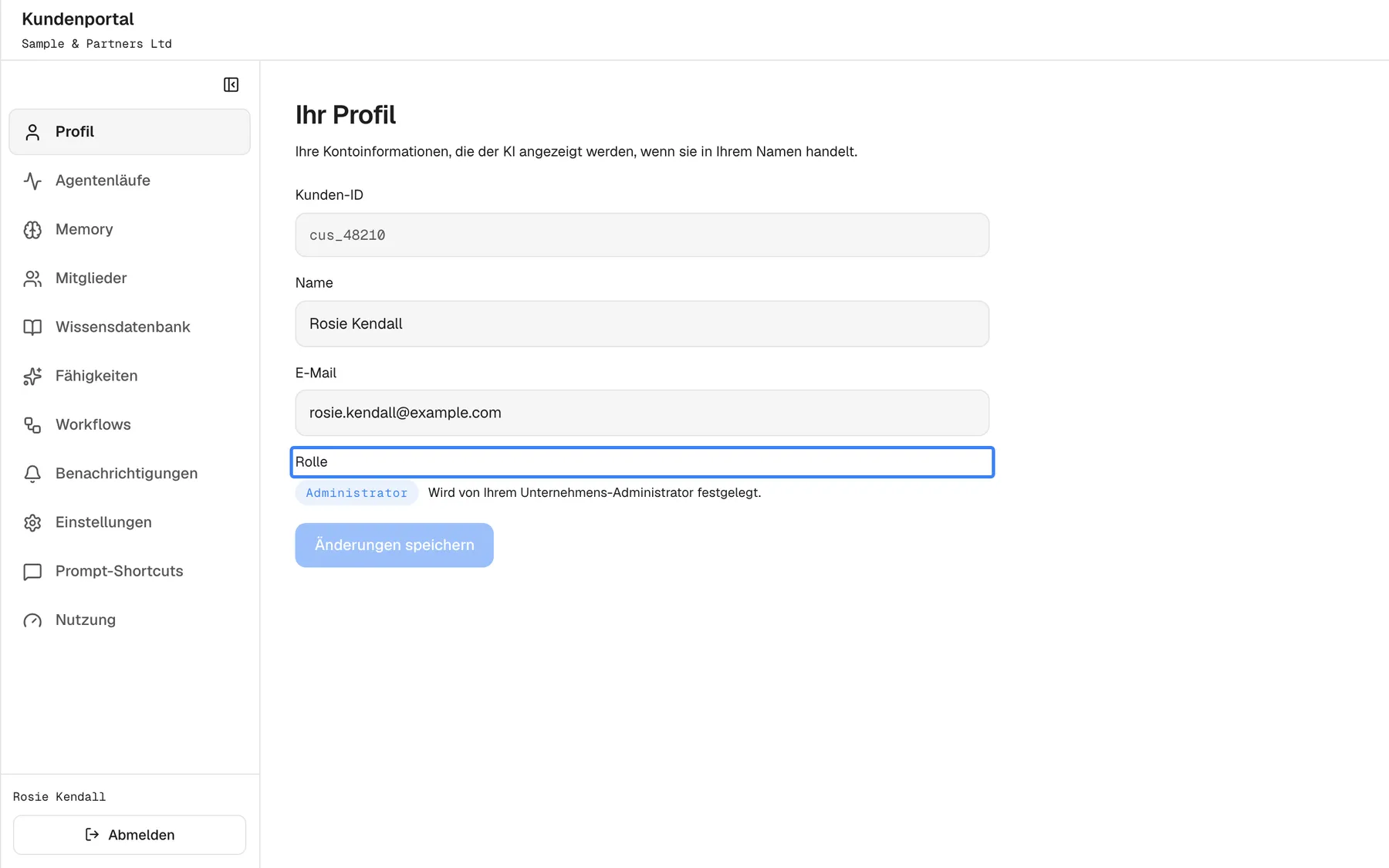
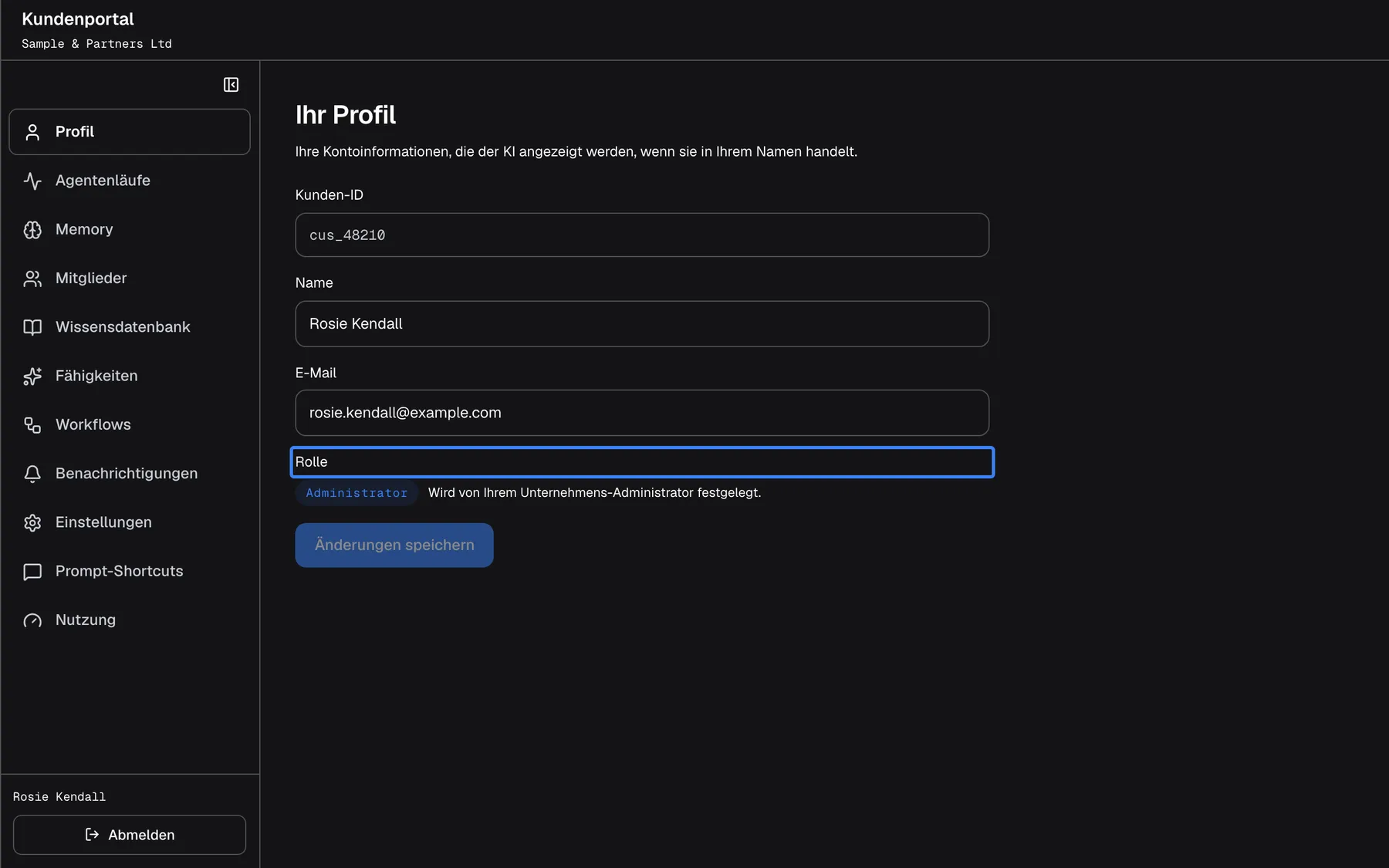
Was dieser Screenshot zeigt
- Ansicht
- Ihr Profil (/?mode=portal)
- Hervorgehoben
- “Rolle”, form, Admin (read-only). none; set by a company administrator
- Außerdem sichtbar
- portal.profile.customerId read-only, email, role badge with portal.profile.roleHelp, Save disabled
- Zweck
- the profile page
| Bereich | Was er zeigt | Was Sie dort tun |
|---|---|---|
| Überschrift | Ihr Profil und eine kurze Einleitung | Nichts |
| Kunden-ID | Ihre Kunden-ID, ausgegraut | Lesen oder für den Support kopieren |
| Name und E-Mail | Ihr aktueller Name und Ihre E-Mail-Adresse | Ändern |
| Rolle | Administrator oder Mitglied, mit Wird von Ihrem Unternehmens-Administrator festgelegt. | Ihre Rolle prüfen |
| Änderungen speichern | Ausgegraut, bis Sie etwas ändern | Ihre Änderungen sichern |
Namen oder E-Mail-Adresse ändern
Abschnitt betitelt „Namen oder E-Mail-Adresse ändern“-
Öffnen Sie KonfigurierenProfil.
-
Geben Sie Ihren Namen in Name oder Ihre E-Mail-Adresse in E-Mail ein. Sobald einer der Werte vom gespeicherten abweicht, wird Änderungen speichern aktiv.
-
Wählen Sie Änderungen speichern. Während des Speicherns zeigt die Schaltfläche Speichern….
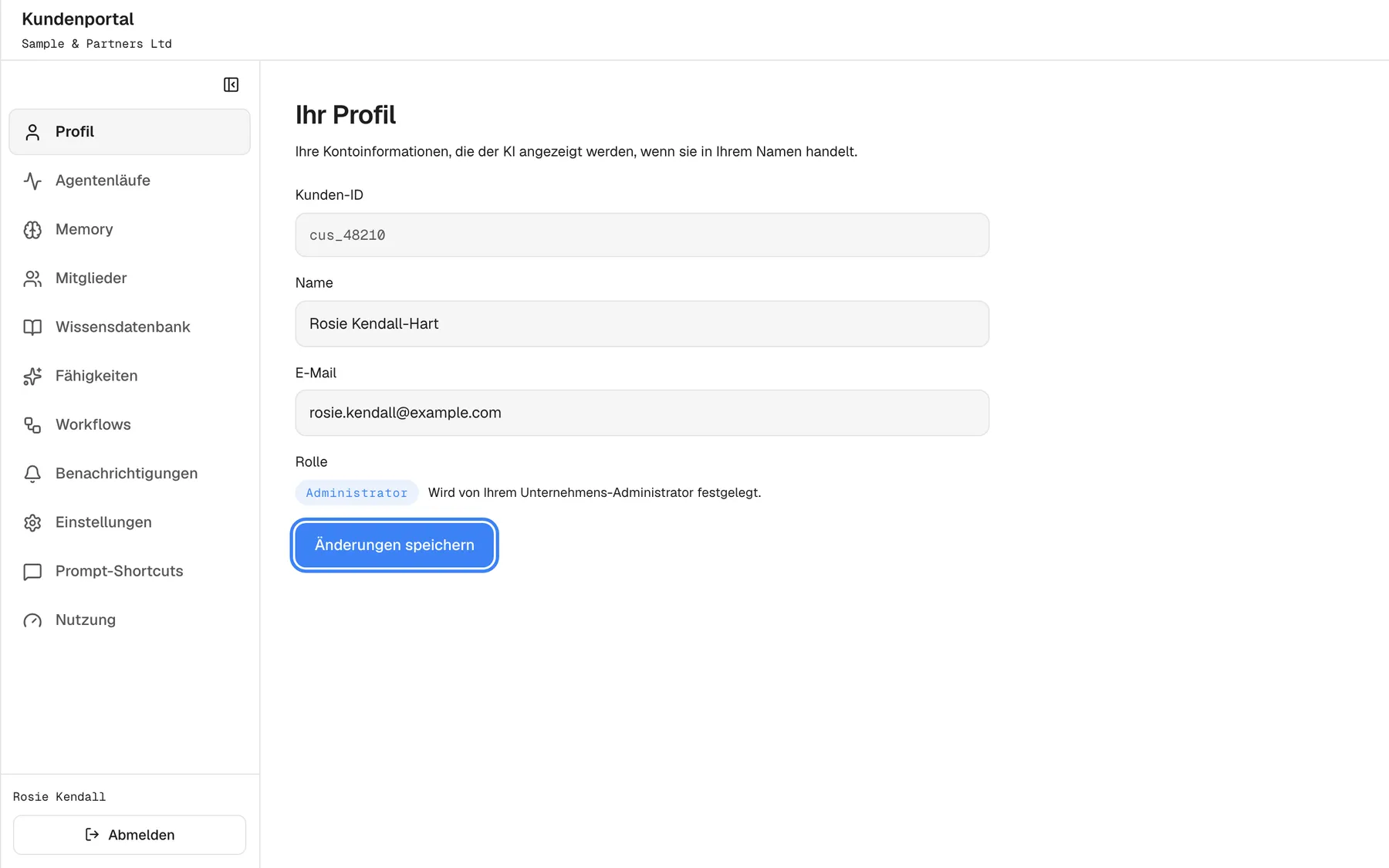
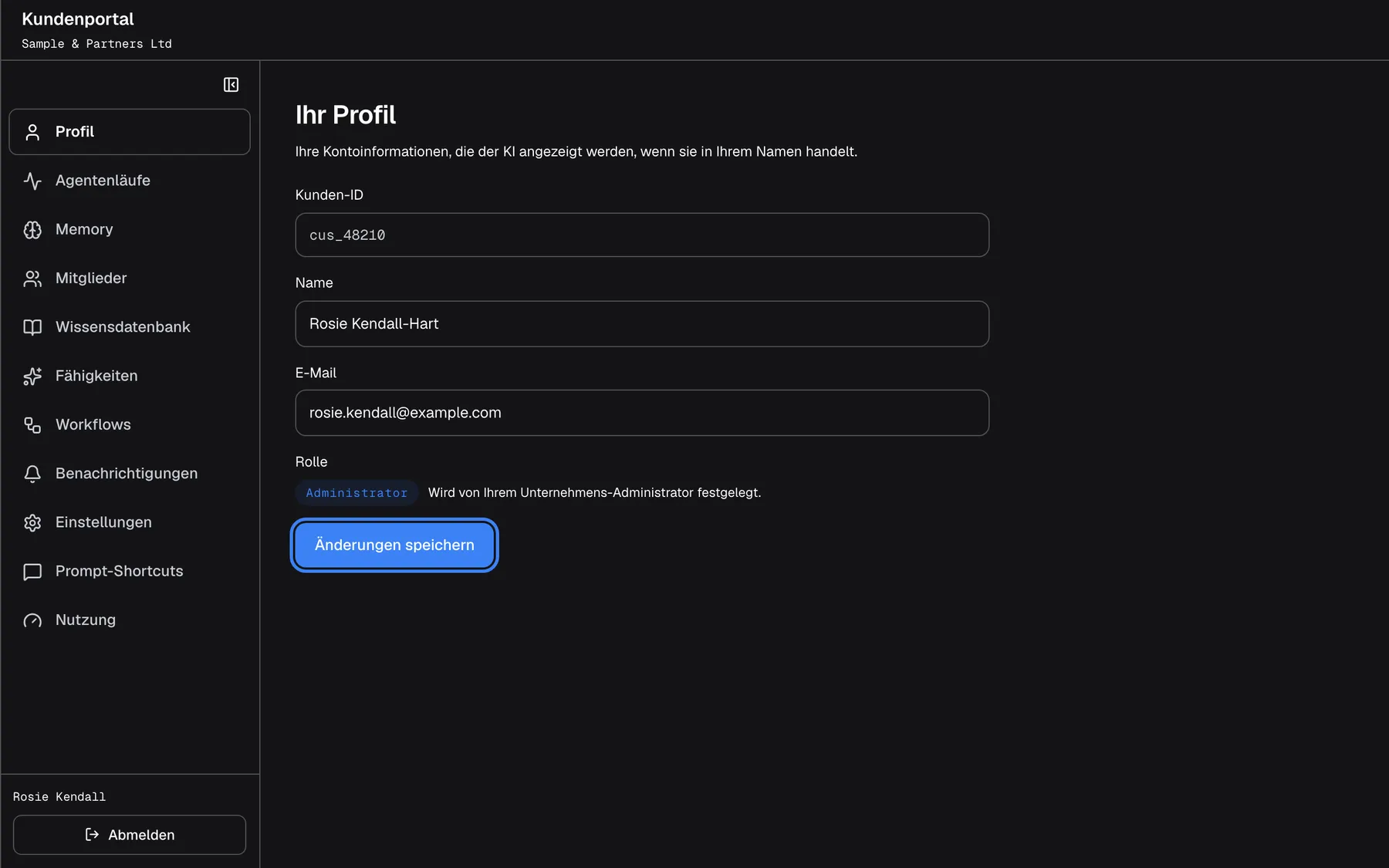
Was dieser Screenshot zeigt
- Ansicht
- Ihr Profil (/?mode=portal)
- Hervorgehoben
- button “Änderungen speichern”, form-bottom, enabled (name changed). saves name and email
- Außerdem sichtbar
- Name Rosie Kendall-Hart
- Zweck
- saving the profile
Unter dem Formular erscheint in Grün Profil gespeichert.. Stimmt etwas nicht, nennt eine rote Zeile stattdessen den Grund, zum Beispiel „Request failed (400)“, wenn ein Wert länger als 255 Zeichen ist.
Beispiel: Rosie Kendall heiratet und möchte ihren neuen Nachnamen im Konto haben. Sie öffnet Profil, ändert Name in „Rosie Kendall-Hart“ und wählt Änderungen speichern. Nach dem nächsten Neuladen der Seite zeigt auch der Fuß des Menüs den neuen Namen.
Zwei Dinge überraschen oft:
- Der Name im Fuß des Menüs ändert sich erst nach dem Neuladen der Seite. Die Seite selbst zeigt den neuen Wert sofort.
- Um einen Wert zu löschen, leeren Sie das Feld und speichern. Ein leerer Name oder eine leere E-Mail-Adresse wird als „kein Wert“ gespeichert.
Das Produkt Ihres Anbieters kann Namen und E-Mail-Adresse beim Öffnen des Assistenten für Sie eintragen. Es füllt nur leere Felder, ein hier gespeicherter Name oder eine hier gespeicherte Adresse wird also später nicht überschrieben.
Ihre Rolle prüfen
Abschnitt betitelt „Ihre Rolle prüfen“Ihre Rolle steht unter Rolle:
| Rolle | Was sie bedeutet |
|---|---|
| Administrator | Sie richten den Assistenten für Ihr ganzes Unternehmen ein: Mitglieder, Dokumente, Fähigkeiten, Workflows, E-Mail, Einstellungen und Prompt-Shortcuts |
| Mitglied | Sie nutzen Ihre eigenen Seiten: Profil, Agentenläufe, Memory und, wenn Ihr Anbieter sie einblendet, Prompt-Shortcuts (nur lesen) und Nutzung |
Die Rolle stammt aus Ihrer aktuellen Anmeldung. Ändert ein Admin Ihres Unternehmens Ihre Rolle, zeigen diese Seite und Ihr Menü die neue Rolle, nachdem Sie sich ab- und wieder angemeldet haben. Ihre eigene Rolle können Sie hier nicht ändern; fragen Sie einen Admin Ihres Unternehmens, der sie unter Mitglieder ändern kann, oder Ihren Anbieter.
Jedes Bedienelement erklärt
Abschnitt betitelt „Jedes Bedienelement erklärt“Die Seite hat vier Felder und eine Schaltfläche, in dieser Reihenfolge.
Kunden-ID
Abschnitt betitelt „Kunden-ID“Das erste Feld, Kunden-ID, ausgegraut und in Schreibmaschinenschrift.
Die Kennung, unter der das Produkt Ihres Anbieters Ihr Konto führt. Im Portal lässt sie sich nicht ändern.
Der Support Ihres Anbieters findet Ihr Konto über sie. Nennen Sie sie, wenn Sie Hilfe brauchen.
Das Feld Name, leer mit dem Platzhalter Namen hinzufügen. Gespeichert mit Änderungen speichern.
Ihr Anzeigename, bis zu 255 Zeichen. Leerzeichen am Anfang und Ende werden entfernt. Er erscheint im Fuß des Portalmenüs und in Ihrem Kontodatensatz bei Ihrem Anbieter. Leer heißt: kein Name; das Portal zeigt dann Ihre Kunden-ID.
Damit die Personen bei Ihrem Anbieter, die Ihr Konto betreuen, und die Admins Ihres Unternehmens unter Mitglieder sehen, wer Sie sind.
Das Feld E-Mail. Gespeichert mit Änderungen speichern.
Ihre E-Mail-Adresse, bis zu 255 Zeichen. Der Browser prüft, ob sie wie eine E-Mail-Adresse aussieht; eine Bestätigungs-E-Mail gibt es nicht. Leer löscht die Adresse.
Das Team Ihres Anbieters sieht sie in Ihrem Kontodatensatz, die Admins Ihres Unternehmens unter Mitglieder.
Unter dem E-Mail-Feld, Rolle: ein Abzeichen Administrator oder Mitglied mit Wird von Ihrem Unternehmens-Administrator festgelegt.
Ihre Rolle in Ihrem Unternehmen, gelesen aus Ihrer aktuellen Anmeldung. Nur zum Lesen.
Sie erklärt, welche Seiten Sie im Portal sehen.
Änderungen speichern
Abschnitt betitelt „Änderungen speichern“Die Schaltfläche Änderungen speichern unter dem Formular.
Speichert Namen und E-Mail-Adresse gemeinsam. Ausgegraut, bis einer der Werte vom gespeicherten abweicht. Zeigt beim Speichern Speichern…, danach Profil gespeichert. oder einen roten Fehler unter dem Formular.
An Ihrem Konto ändert sich nichts, bevor Sie es bestätigen.
Was Sie wissen sollten
Abschnitt betitelt „Was Sie wissen sollten“| Thema | Fakt |
|---|---|
| Wer diese Seite sieht | Alle, die im Portal angemeldet sind; Ihr Anbieter kann sie nicht ausblenden |
| Grenzen | Name und E-Mail-Adresse je bis zu 255 Zeichen |
| Prüfung der E-Mail-Adresse | Nur das Format, im Browser; keine Bestätigungs-E-Mail |
| Wer Namen und E-Mail-Adresse sieht | Das Team Ihres Anbieters in Ihrem Kontodatensatz und die Admins Ihres Unternehmens unter Mitglieder |
| Nicht auf dieser Seite | PIN oder Passwort, Rolle und Kunden-ID ändern; abmelden mit Abmelden unten im Menü |
Häufige Fragen
Abschnitt betitelt „Häufige Fragen“Ihre Angaben
Abschnitt betitelt „Ihre Angaben“Kann ich meine Kunden-ID ändern?
Abschnitt betitelt „Kann ich meine Kunden-ID ändern?“Nein. Die Kunden-ID unter KonfigurierenProfil legt das Produkt Ihres Anbieters fest, im Portal ist sie nur lesbar. Wirkt sie falsch, wenden Sie sich an Ihren Anbieter; er sieht, mit welchem Konto Sie angemeldet sind.
Wofür ist meine Kunden-ID?
Abschnitt betitelt „Wofür ist meine Kunden-ID?“Sie kennzeichnet Ihr Konto bei Ihrem Anbieter. Nennen Sie sie dem Support Ihres Anbieters, damit er Ihr Konto, Ihre Chats und Ihre Läufe sofort findet. Sie steht oben unter KonfigurierenProfil.
Warum ist die Speichern-Schaltfläche ausgegraut?
Abschnitt betitelt „Warum ist die Speichern-Schaltfläche ausgegraut?“Die Schaltfläche Änderungen speichern unter KonfigurierenProfil wird erst aktiv, wenn Sie Namen oder E-Mail-Adresse geändert haben. Geben Sie in einem der beiden Felder einen anderen Wert ein, dann schaltet sie sich ein.
Wird meine E-Mail-Adresse geprüft oder bestätigt?
Abschnitt betitelt „Wird meine E-Mail-Adresse geprüft oder bestätigt?“Geprüft wird nur das Format, von Ihrem Browser, wenn Sie unter KonfigurierenProfil speichern. Das Portal schickt keine Bestätigungs-E-Mail; prüfen Sie die Adresse also selbst, bevor Sie Änderungen speichern wählen.
Kann ich Namen oder E-Mail-Adresse entfernen?
Abschnitt betitelt „Kann ich Namen oder E-Mail-Adresse entfernen?“Ja. Leeren Sie unter KonfigurierenProfil das Feld und wählen Sie Änderungen speichern. Ein leerer Name wird als „kein Name“ gespeichert, und das Portal zeigt im Fuß des Menüs dann Ihre Kunden-ID.
Überschreibt das Produkt meines Anbieters den gespeicherten Namen?
Abschnitt betitelt „Überschreibt das Produkt meines Anbieters den gespeicherten Namen?“Nein. Das Produkt Ihres Anbieters kann Namen und E-Mail-Adresse beim Öffnen des Assistenten eintragen, aber nur in leere Felder. Was Sie unter KonfigurierenProfil gespeichert haben, bleibt so.
Warum zeigt das Menü noch meinen alten Namen?
Abschnitt betitelt „Warum zeigt das Menü noch meinen alten Namen?“Der Name im Fuß des Portalmenüs wird bei der Anmeldung oder beim Laden der Seite gelesen. Nachdem Sie unter KonfigurierenProfil einen neuen Namen gespeichert haben, laden Sie die Seite neu; dann zeigt der Fuß den neuen Namen.
Rolle und Anmeldung
Abschnitt betitelt „Rolle und Anmeldung“Warum kann ich meine Rolle nicht ändern?
Abschnitt betitelt „Warum kann ich meine Rolle nicht ändern?“Ihre Rolle vergibt ein Admin Ihres Unternehmens unter KonfigurierenMitglieder oder Ihr Anbieter. Niemand ändert die eigene Rolle. Fragen Sie einen Admin Ihres Unternehmens, wenn Sie Admin oder Mitglied sein müssen.
Meine Rolle wurde geändert, die Seite zeigt aber noch die alte. Warum?
Abschnitt betitelt „Meine Rolle wurde geändert, die Seite zeigt aber noch die alte. Warum?“Die Rolle unter KonfigurierenProfil stammt aus Ihrer aktuellen Anmeldung. Wählen Sie unten im Portalmenü Abmelden und melden Sie sich neu an; dann erscheinen die neue Rolle und die zugehörigen Seiten.
Wo ändere ich meine PIN oder mein Passwort?
Abschnitt betitelt „Wo ändere ich meine PIN oder mein Passwort?“Der Assistent hat keine Ansicht zum Ändern von PIN oder Passwort, weder unter KonfigurierenProfil noch auf der Anmeldeseite. Wenden Sie sich an Ihren Anbieter, wenn Sie eine neue PIN oder ein neues Passwort brauchen.
Fehlerbehebung
Abschnitt betitelt „Fehlerbehebung“| Symptom | Was Sie prüfen |
|---|---|
| Änderungen speichern bleibt ausgegraut | Ändern Sie zuerst Namen oder E-Mail-Adresse; die Schaltfläche speichert nur Änderungen |
| „Request failed (400)“ nach dem Speichern | Name oder E-Mail-Adresse ist länger als 255 Zeichen. Kürzen Sie den Wert und speichern Sie erneut. |
| „Customer not found.“ nach dem Speichern | Ihr Konto hat sich geändert, während die Seite offen war. Laden Sie die Seite neu und melden Sie sich erneut an; wiederholt es sich, wenden Sie sich mit Ihrer Kunden-ID an Ihren Anbieter. |
| Etwas ist schiefgelaufen. Bitte erneut versuchen. | Die Verbindung ist abgebrochen. Laden Sie die Seite neu und speichern Sie erneut. |
| Der Fuß des Menüs zeigt den alten Namen | Laden Sie die Seite neu. |
| Die angezeigte Rolle ist veraltet | Melden Sie sich mit Abmelden ab und wieder an. |