

Den Assistenten verwenden
Der Assistent ist ein KI-Chat, der in ein Produkt eingebaut ist, das Sie bereits nutzen. Das Unternehmen hinter diesem Produkt, Ihr Anbieter, hat ihn hinzugefügt, damit Sie Fragen stellen, Dinge erledigen und Informationen finden können, ohne die Seite zu verlassen, auf der Sie gerade sind. Er antwortet in einem Chatfenster, kann in den Systemen Ihres Anbieters für Sie nachsehen oder etwas ändern und Sie an eine Person aus dem Team Ihres Anbieters übergeben, wenn Ihr Anbieter das eingerichtet hat.
Was der Assistent kann, legt Ihr Anbieter fest: seinen Namen und seine Farben, die Schnellstart-Karten auf dem Begrüßungsbildschirm, welche Aktionen er ausführen darf und ob Sie sich zuerst anmelden. Der Assistent in einem Produkt kann deshalb anders aussehen und sich anders verhalten als der in einem anderen. Diese Anleitungen beschreiben jeden Teil, dem Sie begegnen können. Fehlt ein Teil in Ihrem Produkt, hat Ihr Anbieter ihn nicht eingeschaltet. In den Screenshots heißt der Anbieter Demo Ltd; das ist ein Beispielname.
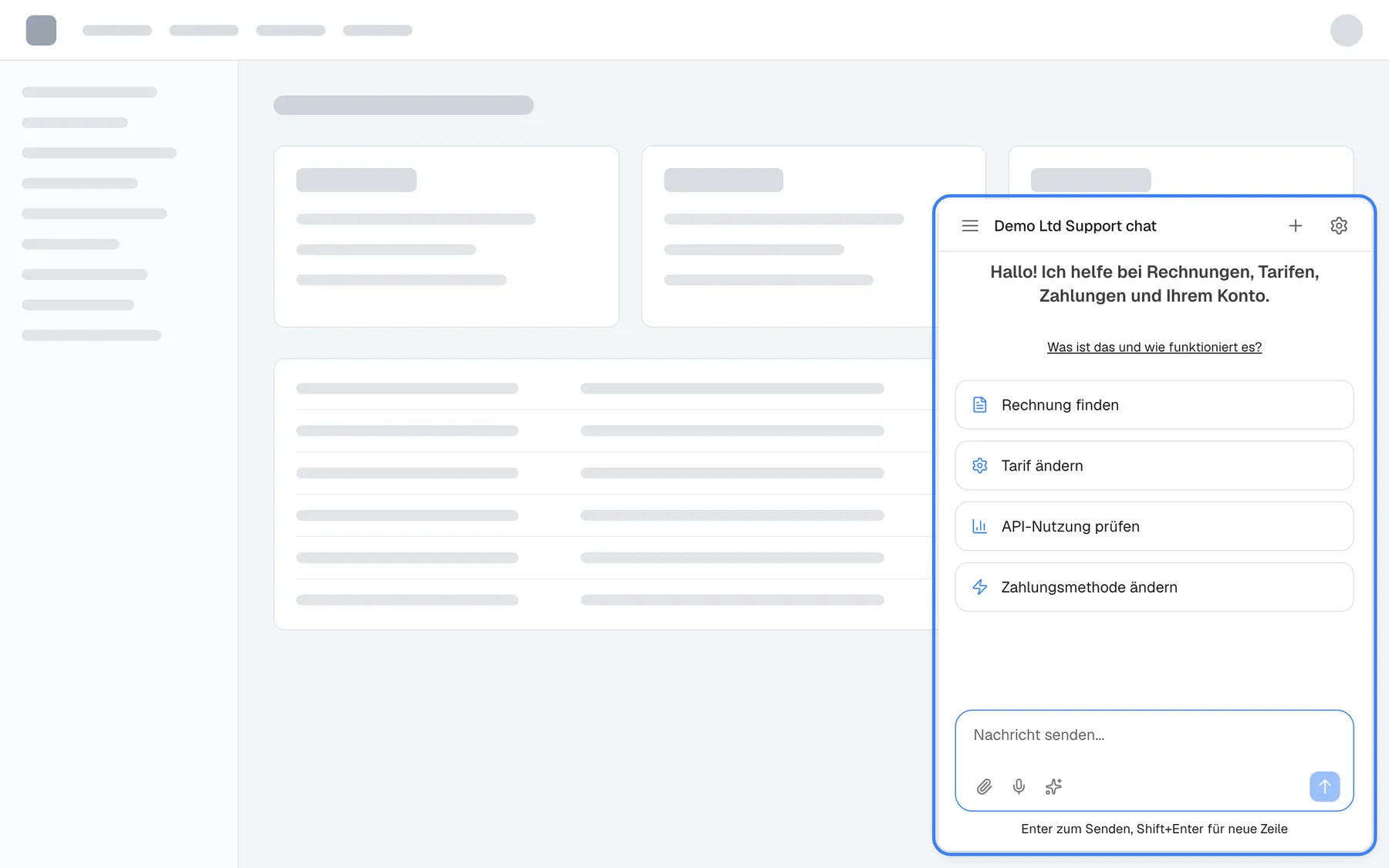
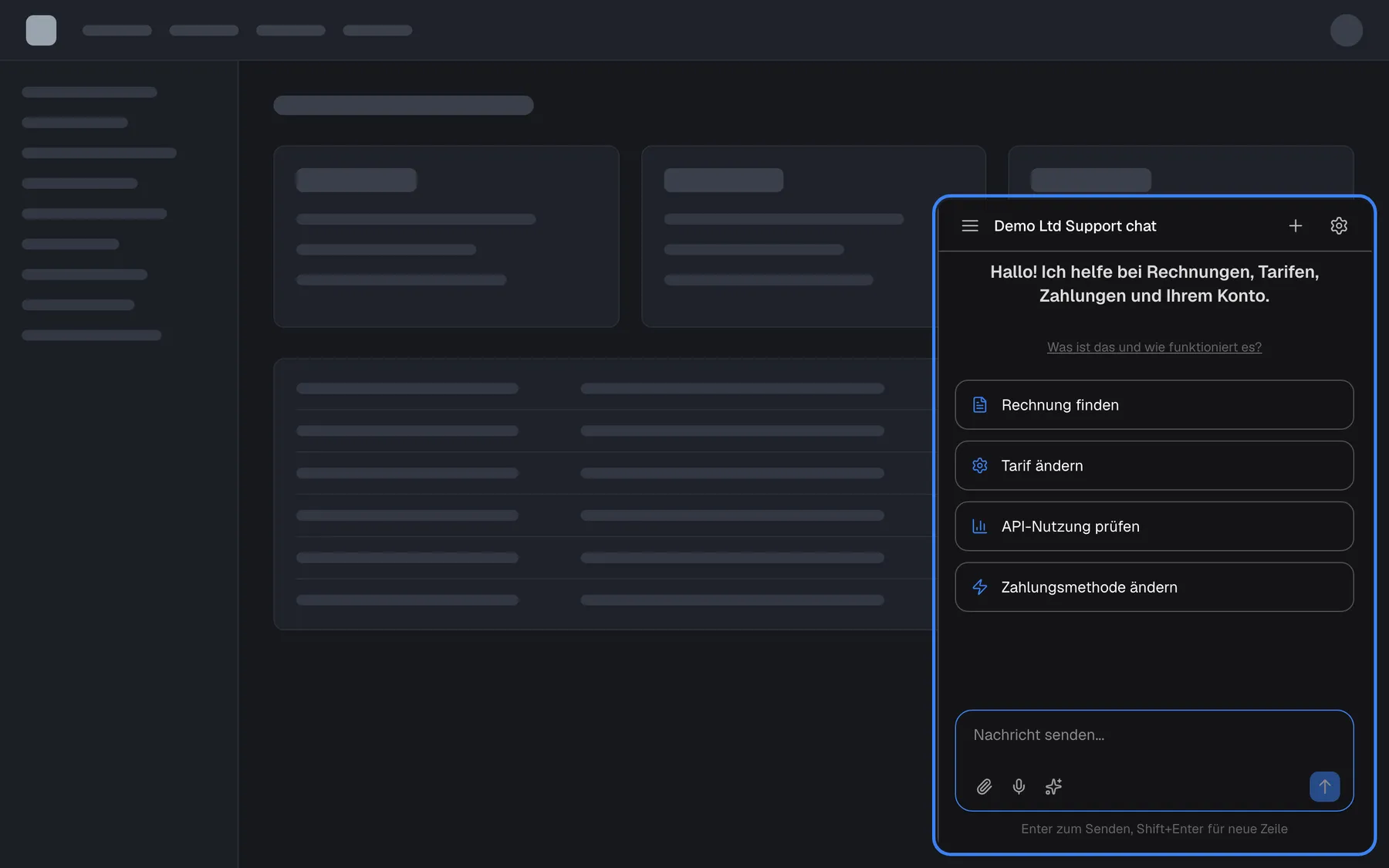
Was dieser Screenshot zeigt
- Ansicht
- Nachricht senden... (host page (provider product))
- Hervorgehoben
- “”, bottom-right, open (popup display type). the chat window where every conversation happens
- Außerdem sichtbar
- Title Demo Ltd Support chat (the provider's widget name); Welcome text, What is it and how it works? link, four shortcut cards; Message box with attach, microphone and shortcuts icons
- Zweck
- what the assistant looks like when you first open it
Seiten in diesem Bereich
Abschnitt betitelt „Seiten in diesem Bereich“| Seite | Was sie erklärt |
|---|---|
| Den Assistenten öffnen | Wo der Assistent auf der Seite sitzt (eine runde Schaltfläche, ein Reiter am Rand, ein Seitenbereich, ein Feld in der Seite), wie Sie ihn öffnen und schließen und was die Lade- und Fehleranzeigen bedeuten |
| Mit PIN oder Passwort anmelden | Die Anmeldung, die manche Anbieter vor den Chat setzen: PIN oder Passwort einrichten, sich erneut anmelden, Auf diesem Browser angemeldet bleiben und was nach falschen Versuchen passiert |
| Ihr Konto erstellen | Die Registrierungsseite, die Sie über einen Link Ihres Anbieters oder der Administration Ihrer Firma öffnen |
Was Sie hier tun können
Abschnitt betitelt „Was Sie hier tun können“- Den Assistenten finden und öffnen. Er kann hinter einer Schaltfläche in einer Ecke warten, hinter einem Reiter am rechten Rand oder ständig geöffnet neben der Seite stehen. Den Assistenten öffnen.
- Sich anmelden, wenn Ihr Anbieter das verlangt. Beim ersten Mal wählen Sie eine PIN mit 4 bis 8 Ziffern oder ein Passwort mit mindestens 8 Zeichen, danach geben Sie sie bei jedem neuen Besuch ein. Mit PIN oder Passwort anmelden.
- Über einen Registrierungslink ein eigenes Konto anlegen. Ihr Anbieter oder die Administration Ihrer Firma kann Ihnen einen Link schicken, der Ihren Zugang in einem Schritt einrichtet. Ihr Konto erstellen.
- Fragen stellen und Dinge erledigen. Tippen, sprechen oder eine Datei anhängen, Schnellstart-Karten nutzen und eine Antwort jederzeit stoppen. Fragen stellen.
- Aktionen freigeben, bevor sie passieren. Will der Assistent in Ihrem Namen etwas ändern, kann er Sie vorher mit einer Freigabekarte fragen. Aktionen, die der Assistent für Sie ausführt.
- Eine Person erreichen. Hat Ihr Anbieter sein Support-Team angebunden, kann der Assistent anbieten, Ihr Gespräch weiterzugeben. Mit einem Menschen sprechen.
Begriffe, die Sie kennen sollten
Abschnitt betitelt „Begriffe, die Sie kennen sollten“Ihr Anbieter
Abschnitt betitelt „Ihr Anbieter“Ihr Anbieter ist das Unternehmen, dessen Produkt Sie nutzen. Er hat entschieden, den Assistenten einzubauen, er legt fest, was der Assistent weiß und tun darf, und er ist der richtige Ansprechpartner für alle Fragen zu Ihrem Konto oder zu den Daten, die der Assistent zeigt. Der Assistent hat keinen eigenen Support-Link; Probleme melden Sie Ihrem Anbieter auf dem gewohnten Weg.
Eine KI, keine Person
Abschnitt betitelt „Eine KI, keine Person“Die Antworten kommen von einer KI. Unter dem Eingabefeld jedes Chats erinnert der Assistent daran: KI kann Fehler machen. Bitte überprüfen Sie die Antworten.. Eine Person kommt nur dazu, wenn Sie danach fragen und Ihr Anbieter das eingerichtet hat; ihr Name steht dann an ihren Nachrichten.
Was Sie brauchen
Abschnitt betitelt „Was Sie brauchen“| Voraussetzung | Details |
|---|---|
| Ein aktueller Webbrowser | Der Assistent läuft im Browser, auf Computer, Tablet oder Smartphone. Es gibt nichts zu installieren. |
| Erlaubte Websitedaten | Der Assistent speichert kleine Informationen in Ihrem Browser, etwa Ihre Anmeldung und Ihre Wahl zwischen hellem und dunklem Modus. Blockiert Ihr Browser Websitedaten für das Produkt, startet der Assistent nicht. |
| Ein Mikrofon (optional) | Nur, um eine Frage zu sprechen statt zu tippen. Die Mikrofon-Schaltfläche erscheint nur, wenn Ihr Browser Aufnahmen unterstützt. |
| Eine PIN oder ein Passwort (manchmal) | Nur, wenn Ihr Anbieter eine Anmeldung verlangt. Manche Anbieter melden Sie automatisch an, wenn Sie in ihrem Produkt bereits angemeldet sind. |
Sprachen
Abschnitt betitelt „Sprachen“Schaltflächen und Meldungen des Assistenten erscheinen auf Englisch, Deutsch oder Spanisch, je nach Sprache Ihres Browsers. Bei jeder anderen Browsersprache erscheinen sie auf Englisch. Im Assistenten selbst gibt es keine Sprachauswahl. Texte Ihres Anbieters, etwa der Willkommenstext und die Schnellstart-Karten, folgen Ihrer Browsersprache, wenn Ihr Anbieter sie übersetzt hat.
Verfügbarkeit
Abschnitt betitelt „Verfügbarkeit“Der Chat selbst ist immer da, sobald der Assistent geöffnet ist (und Sie angemeldet sind, wo Ihr Anbieter das verlangt). Antworten bewerten, mit einer Person sprechen, Schnellstart-Karten, Prompt-Shortcuts, Freigabekarten, Quellenhinweise und das Kundenportal hinter dem Zahnrad erscheinen jeweils nur, wenn Ihr Anbieter sie eingeschaltet hat. Jede Anleitung nennt, wann ihr Teil erscheint.