

Mit PIN oder Passwort anmelden
Manche Anbieter verlangen eine Anmeldung, bevor sich der Assistent öffnet, damit Ihre Chats, Ihre gespeicherten Zugangsdaten und Ihr Kundenportal bei Ihnen bleiben. Beim ersten Mal wählen Sie eine PIN mit 4 bis 8 Ziffern oder ein Passwort mit mindestens 8 Zeichen; danach fragt der Assistent nur noch nach dieser PIN oder diesem Passwort. Die Anmeldung erscheint im Fenster des Assistenten, wo immer Ihr Anbieter ihn zeigt, noch vor dem Chat. Verlangt Ihr Anbieter keine Anmeldung oder meldet er Sie über sein eigenes Produkt automatisch an, sehen Sie diesen Bildschirm nie.
Was Sie hier tun können
Abschnitt betitelt „Was Sie hier tun können“- Beim ersten Mal eine PIN oder ein Passwort festlegen. Eines wählen, zweimal eingeben, und der Chat öffnet sich. PIN oder Passwort einrichten.
- Sich bei der Rückkehr anmelden. Der Assistent fragt nur nach Ihrer PIN oder Ihrem Passwort, nie nach einem Benutzernamen. Erneut anmelden.
- Angemeldet bleiben. Auf diesem Browser angemeldet bleiben hält Sie in diesem Browser 7 Tage statt 12 Stunden angemeldet. Angemeldet bleiben und abmelden.
- Mit einer falschen PIN oder einem gesperrten Konto umgehen. Fünf Fehlversuche in Folge sperren das Konto für eine Minute, jeder weitere Fehlversuch länger. Nach falscher PIN oder falschem Passwort.
- Wissen, was zu tun ist, wenn der Zugang abgeschaltet ist oder Sie Ihre PIN vergessen haben. Der Assistent zeigt an, wenn Ihr Zugang nicht verfügbar ist, und Ihr Anbieter oder die Administration Ihrer Firma hilft weiter. Wenn Sie sich nicht anmelden können.
Die Seite im Überblick
Abschnitt betitelt „Die Seite im Überblick“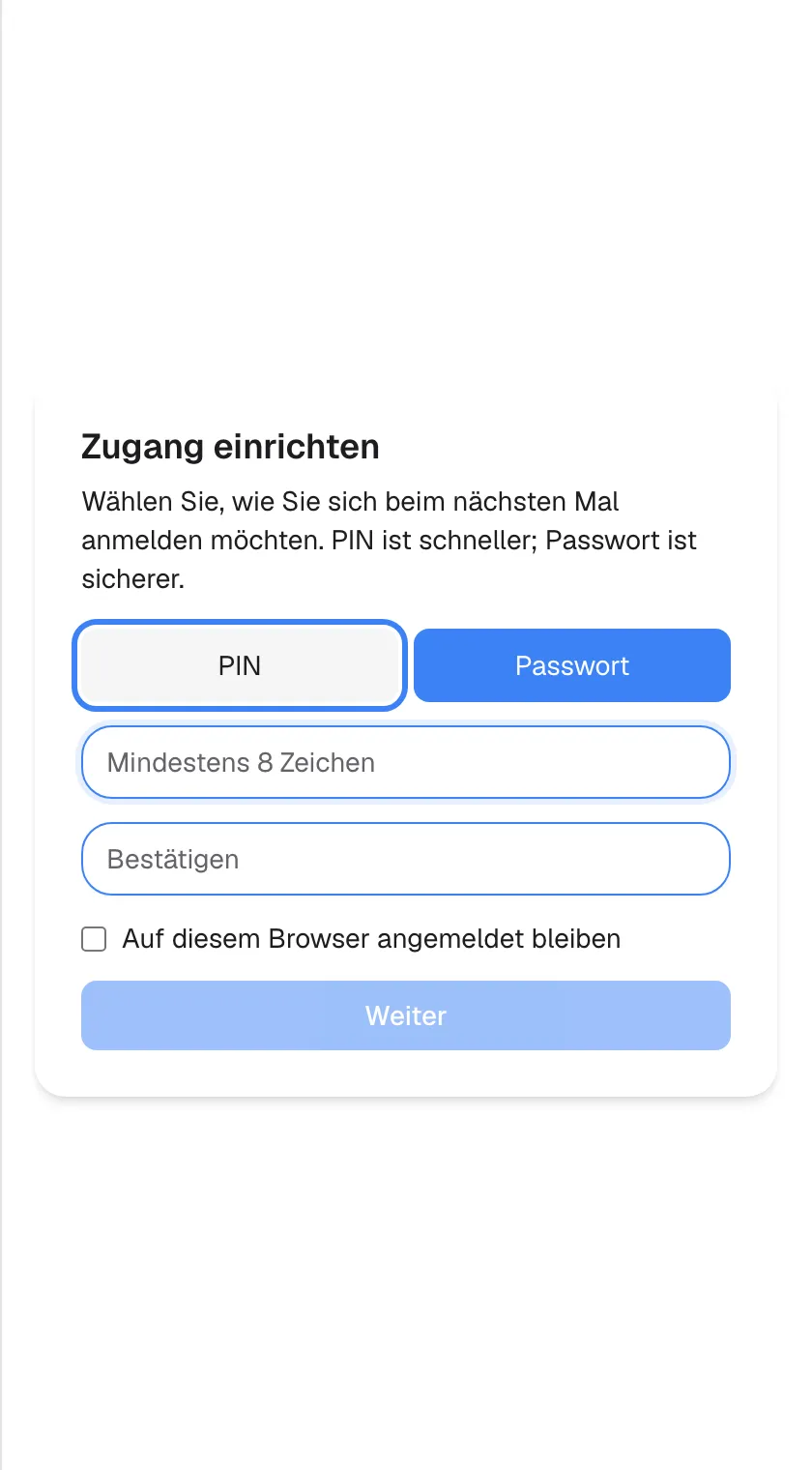
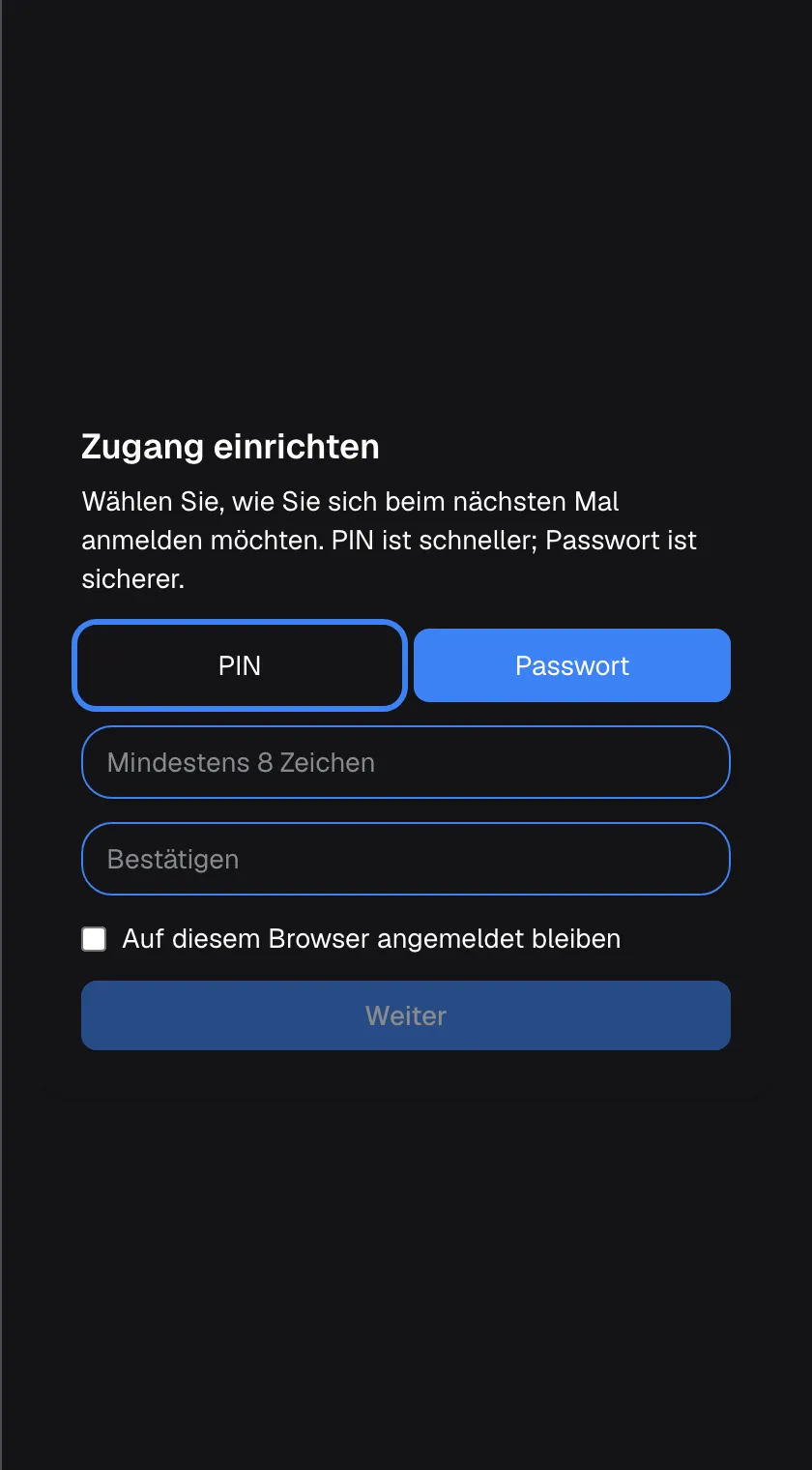
Was dieser Screenshot zeigt
- Ansicht
- Zugang einrichten (/?applicationToken=…)
- Hervorgehoben
- button “PIN”, card, not selected (Password preselected from the company's preference). switches the fields to PIN entry
- Außerdem sichtbar
- customerAuth.setup.intro; Fields At least 8 characters / Confirm, Remember me unticked, Continue disabled
- Zweck
- first-time setup (needs-setup)
| Bereich | Was er zeigt | Was Sie dort tun |
|---|---|---|
| Überschrift und Einleitung | Beim ersten Mal Zugang einrichten, danach Willkommen zurück, mit einer Zeile Erklärung | Prüfen, bei welchem Schritt Sie sind |
| Schaltflächen PIN und Passwort (nur beim ersten Mal) | Zwei Schaltflächen, eine davon ausgewählt | Festlegen, wie Sie sich künftig anmelden |
| Felder | Ein Feld für PIN oder Passwort; beim ersten Mal zusätzlich ein zweites Feld zur Bestätigung | Ihre PIN oder Ihr Passwort tippen |
| Kontrollkästchen | Auf diesem Browser angemeldet bleiben, nicht angehakt | Anhaken, um in diesem Browser länger angemeldet zu bleiben |
| Schaltfläche | Weiter, ausgegraut, bis die Felder vollständig sind | Anmelden |
PIN oder Passwort einrichten
Abschnitt betitelt „PIN oder Passwort einrichten“Der Assistent zeigt Zugang einrichten, wenn er für Sie noch keine PIN und kein Passwort kennt.
-
Wählen Sie PIN oder Passwort. Eine der beiden Schaltflächen ist bereits ausgewählt, meist Passwort; Sie können zur anderen wechseln. Die Einleitung lautet Wählen Sie, wie Sie sich beim nächsten Mal anmelden möchten. PIN ist schneller; Passwort ist sicherer..
-
Geben Sie Ihre PIN oder Ihr Passwort ins erste Feld ein. Eine PIN hat 4 bis 8 Ziffern, und das Feld nimmt nur Ziffern an. Ein Passwort hat mindestens 8 beliebige Zeichen.
-
Geben Sie es im Feld Bestätigen noch einmal ein. Weichen beide ab, erscheint Eingaben stimmen nicht überein. unter den Feldern, und die Schaltfläche bleibt ausgegraut.
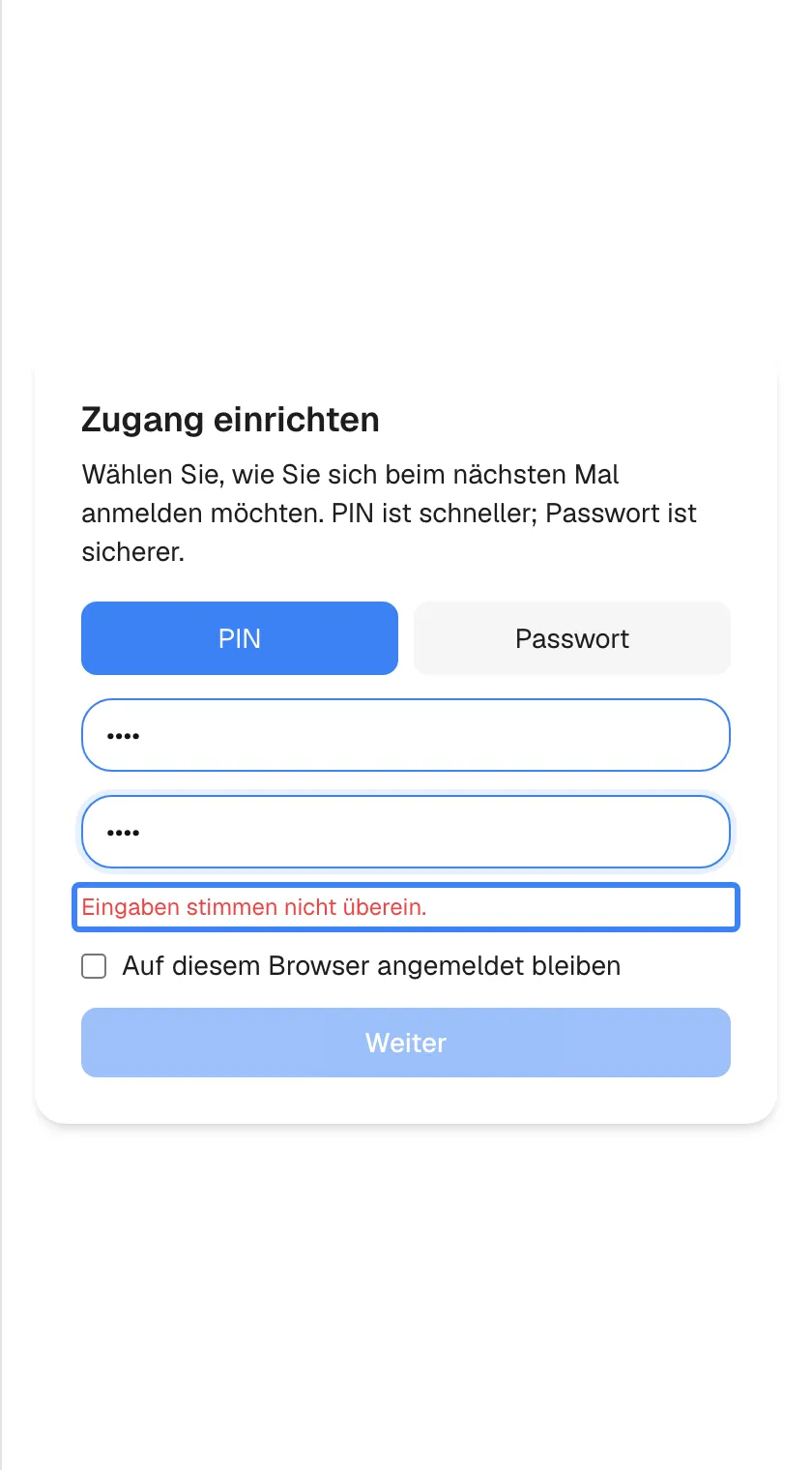
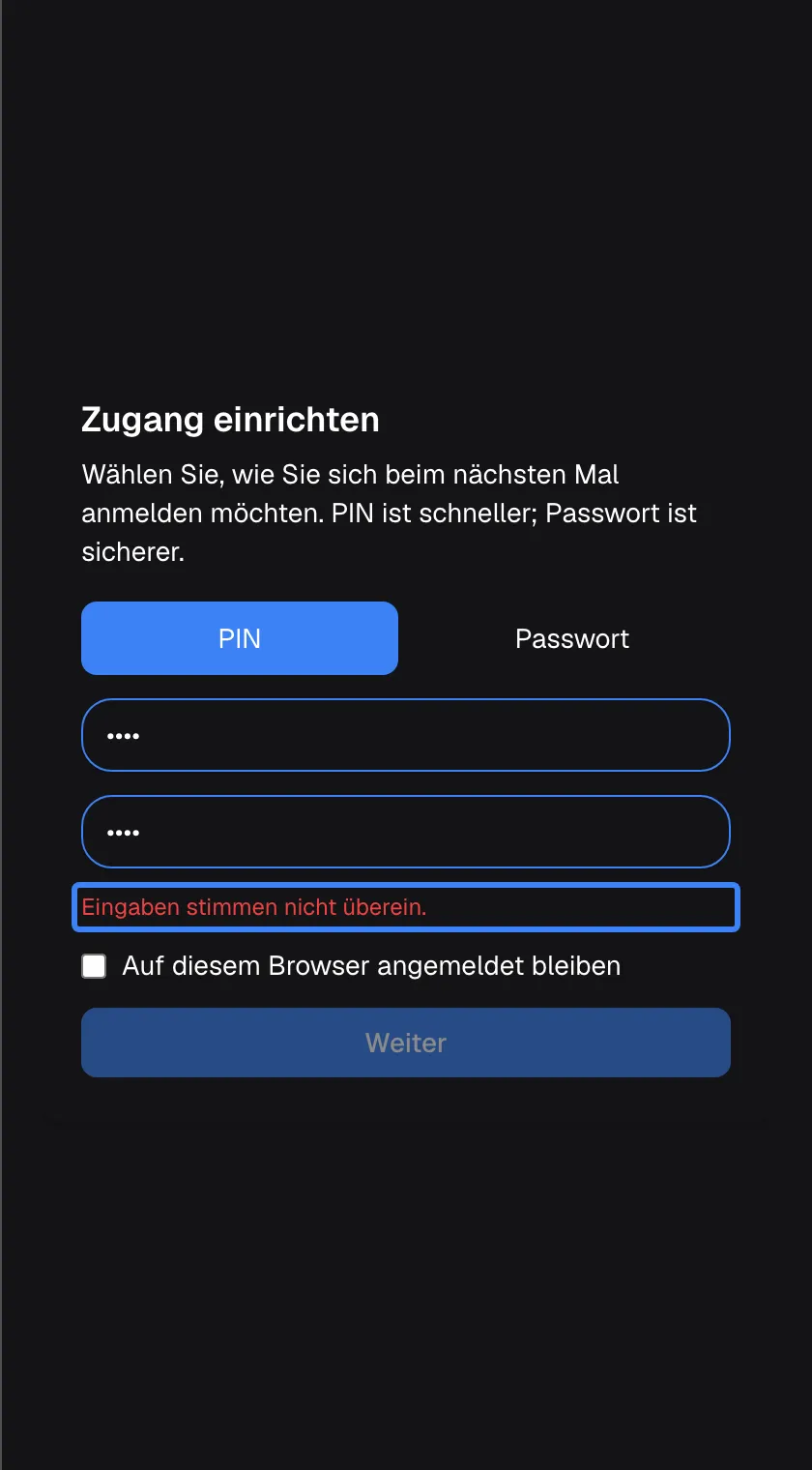
Beide Eingaben müssen übereinstimmen, bevor Sie fortfahren können. Was dieser Screenshot zeigt
- Ansicht
- Zugang einrichten (/?applicationToken=…)
- Hervorgehoben
- “Eingaben stimmen nicht überein.”, card, visible (confirm differs). none; Continue stays disabled
- Außerdem sichtbar
- PIN selected, two masked 4-digit entries
- Zweck
- setup validation
-
Haken Sie Auf diesem Browser angemeldet bleiben an, wenn Sie in diesem Browser 7 Tage angemeldet bleiben möchten (optional).
-
Wählen Sie Weiter. Die Schaltfläche zeigt kurz Wird eingerichtet…, dann öffnet sich der Chat, und Sie sind angemeldet.
Ihr Zugang gehört zu dem Produkt, in dem Sie angemeldet sind. Auf einem anderen Gerät oder in einem anderen Browser, oder nachdem Sie die Websitedaten dieses Browsers gelöscht haben, kann der Assistent erneut Zugang einrichten zeigen, und Sie richten Ihren Zugang dort auf dieselbe Weise ein.
Ob Sie dort Ihre früheren Chats sehen, hängt vom Produkt ab. Teilt das Produkt dem Assistenten mit, wer Sie sind, sind Zugang und Chats auf jedem Gerät dieselben, auf dem Sie es nutzen. Tut es das nicht, kennt der Assistent Sie nur in diesem Browser; richten Sie den Zugang anderswo ein, erhalten Sie einen neuen, leeren Zugang ohne Ihre früheren Chats und ohne die Notizen, die der Assistent über Sie führt.
Ist die PIN kürzer als 4 Ziffern oder das Passwort kürzer als 8 Zeichen, lehnt der Assistent sie mit einer englischen Meldung ab, etwa „PIN must be 4-8 numeric digits. (Parameter ‘credential’)“. Der Teil in Klammern ist ein technischer Zusatz; entscheidend ist die Regel.
Erneut anmelden
Abschnitt betitelt „Erneut anmelden“Kommen Sie zurück und ist Ihre letzte Anmeldung abgelaufen, zeigt der Assistent Willkommen zurück.
-
Geben Sie Ihre PIN oder Ihr Passwort ein. Der Bildschirm fragt nach der Art, die Sie beim Einrichten gewählt haben: Geben Sie Ihre PIN ein, um fortzufahren. oder Geben Sie Ihr Passwort ein, um fortzufahren.. Einen Wechsel zwischen beiden gibt es hier nicht.
-
Haken Sie Auf diesem Browser angemeldet bleiben an, wenn Sie länger angemeldet bleiben möchten (optional).
-
Wählen Sie Weiter. Die Schaltfläche zeigt Anmeldung läuft…, dann öffnet sich der Chat.
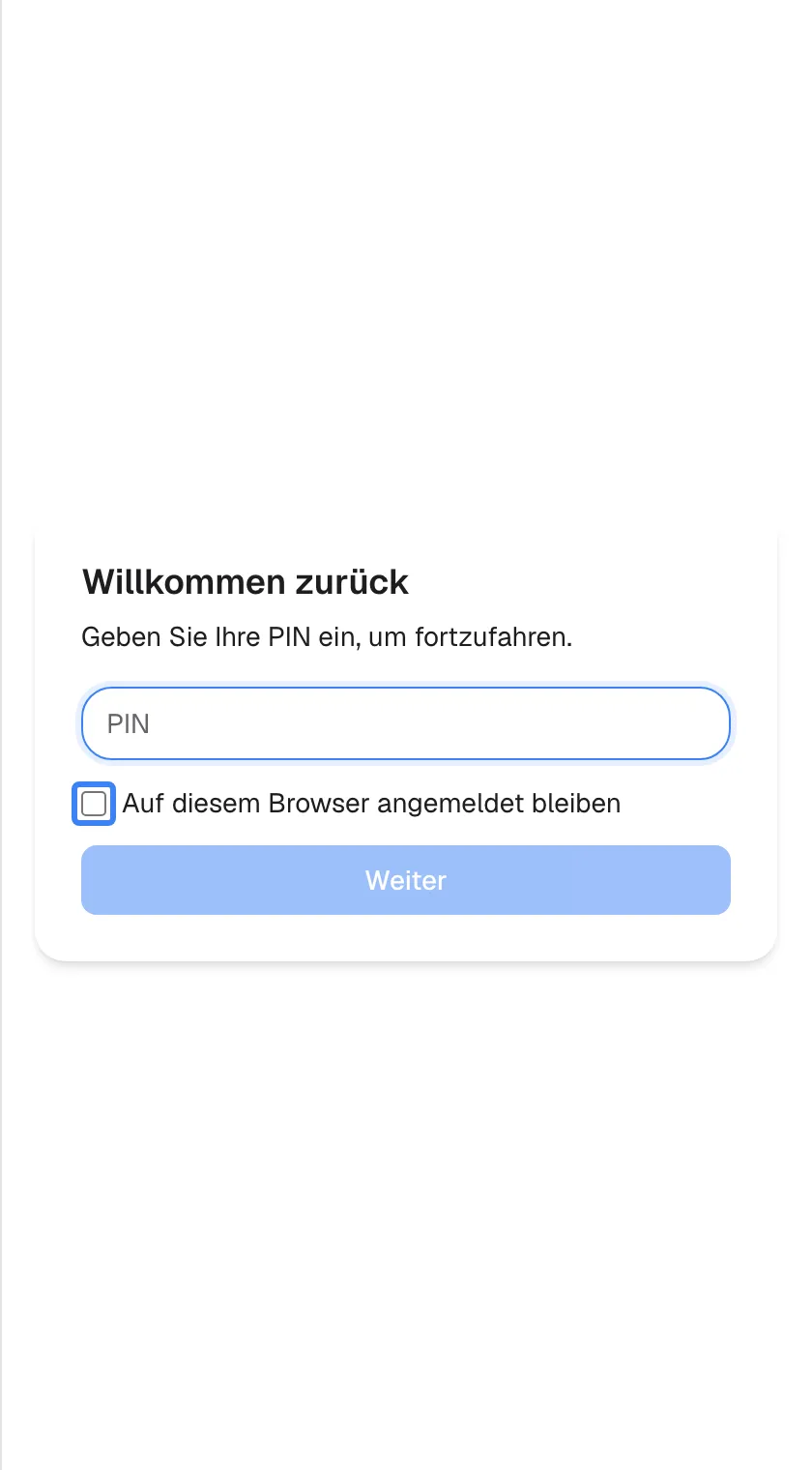
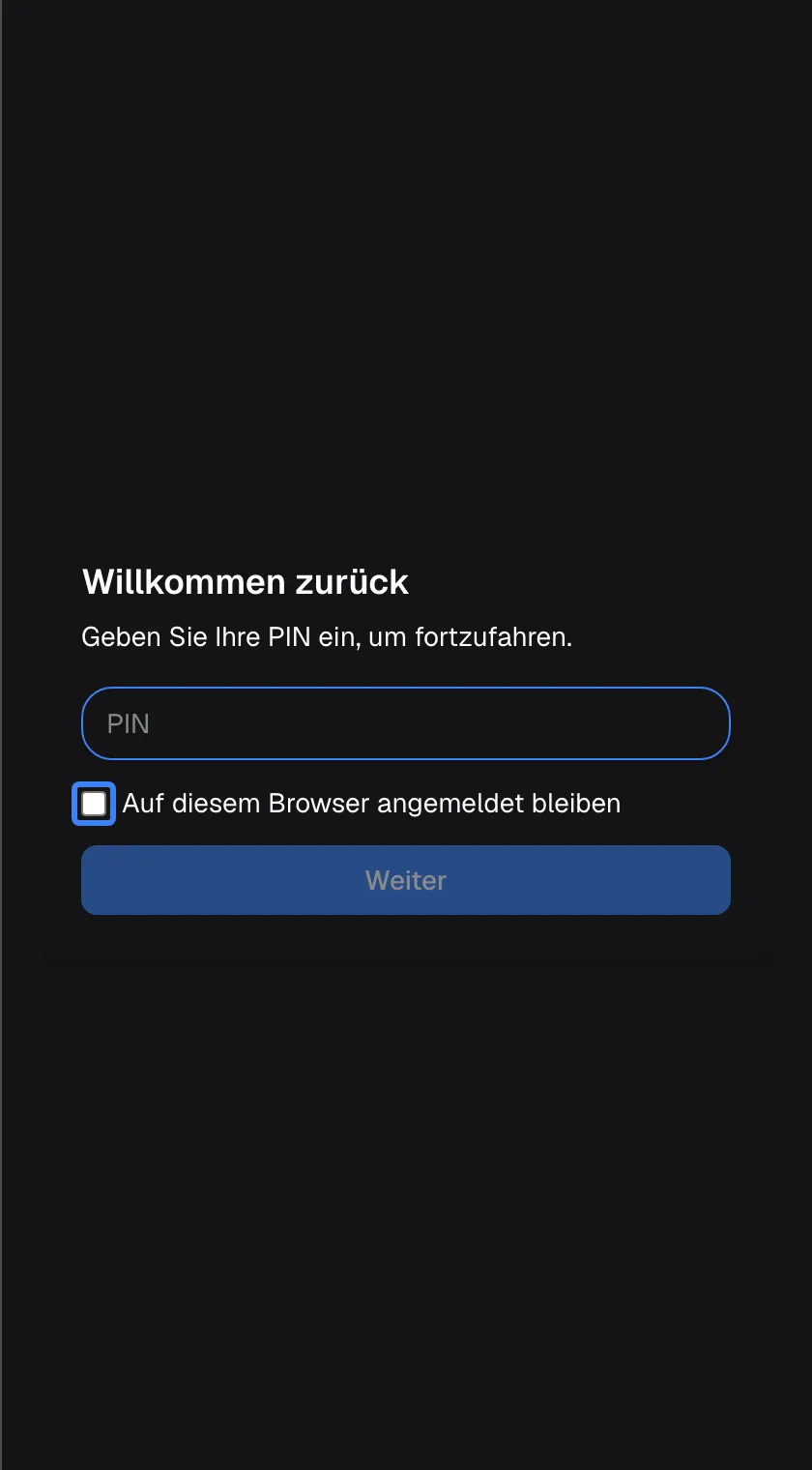
Was dieser Screenshot zeigt
- Ansicht
- Willkommen zurück (/?applicationToken=…)
- Hervorgehoben
- checkbox “Auf diesem Browser angemeldet bleiben”, card, unticked. extends the session from 12 hours to 7 days
- Außerdem sichtbar
- customerAuth.entry.promptPin, empty PIN field, Continue disabled
- Zweck
- returning sign-in with a PIN (needs-entry)
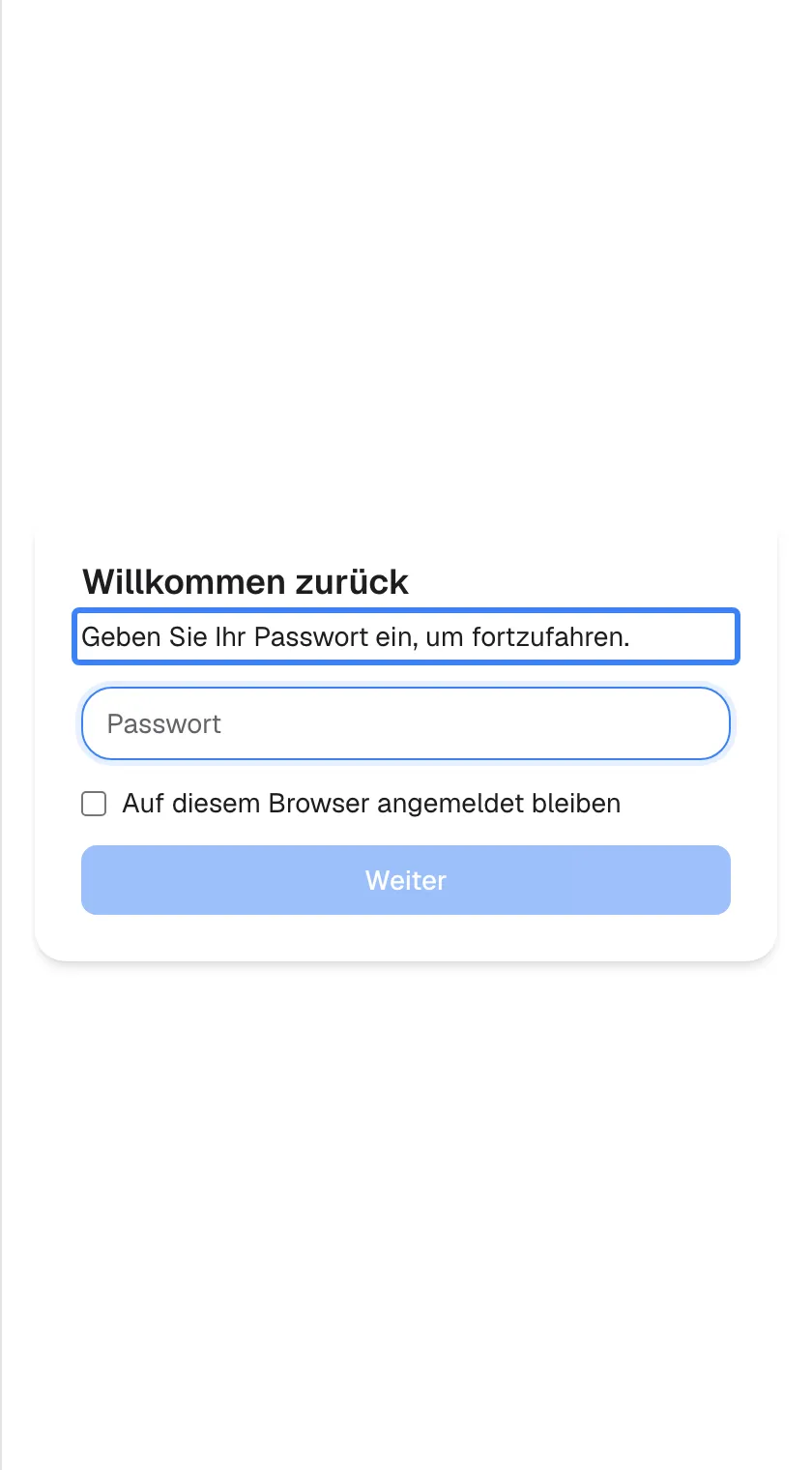
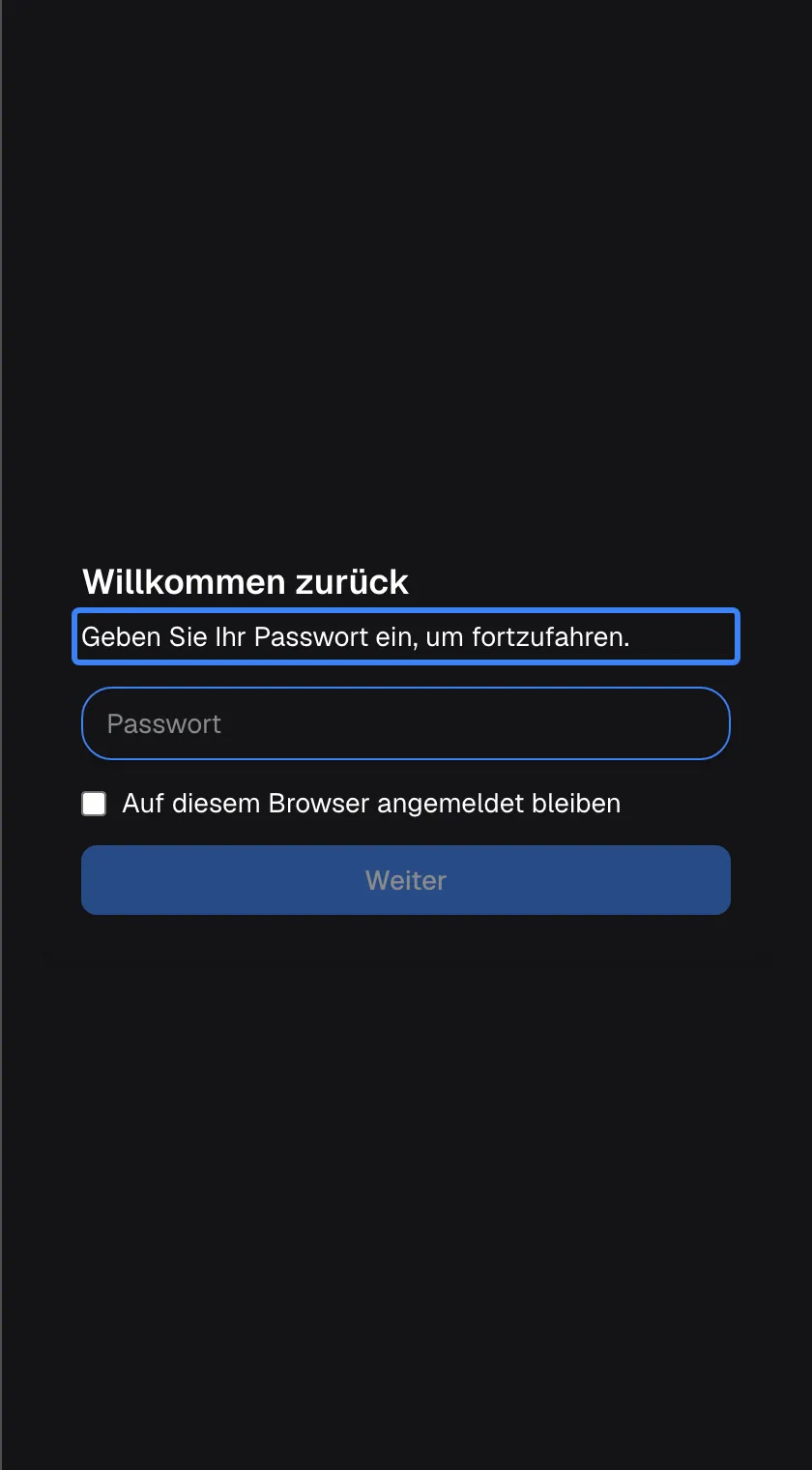
Was dieser Screenshot zeigt
- Ansicht
- Willkommen zurück (/?applicationToken=…)
- Hervorgehoben
- “Geben Sie Ihr Passwort ein, um fortzufahren.”, card, shown for password accounts. none
- Außerdem sichtbar
- Password field, Remember me, Continue disabled
- Zweck
- returning sign-in with a password
Angemeldet bleiben und abmelden
Abschnitt betitelt „Angemeldet bleiben und abmelden“Sobald Sie angemeldet sind, hält Sie der Assistent in diesem Browser für eine feste Zeit angemeldet, auch nachdem Sie den Browser geschlossen haben:
| Auf diesem Browser angemeldet bleiben | Wie lange Sie angemeldet bleiben |
|---|---|
| Nicht angehakt (Standard) | 12 Stunden |
| Angehakt | 7 Tage |
Beides übersteht das Schließen des Browsers. Das Kontrollkästchen ändert nur, wie lange die Anmeldung gilt, nicht, ob sie gespeichert wird. Solange der Assistent geöffnet bleibt, verlängert er Ihre Anmeldung kurz vor dem Ablauf, und jede Verlängerung beginnt den vollen Zeitraum neu. Läuft die Zeit ab, während der Assistent geschlossen ist, sehen Sie beim nächsten Öffnen Willkommen zurück.
Um sich vorher abzumelden, öffnen Sie über das Zahnrad in der Kopfzeile des Assistenten das Kundenportal und wählen in dessen Menü Abmelden. Der Assistent kehrt zu Willkommen zurück zurück. Der Chat selbst hat keine Abmelde-Schaltfläche; hat Ihr Anbieter das Portal nicht eingeschaltet, endet Ihre Anmeldung einfach nach 12 Stunden oder 7 Tagen.
Nach falscher PIN oder falschem Passwort
Abschnitt betitelt „Nach falscher PIN oder falschem Passwort“Eine falsche PIN oder ein falsches Passwort zeigt „Invalid credential.“ über der Schaltfläche. Fünf Fehlversuche in Folge sperren Ihr Konto, und jeder Fehlversuch nach einer Sperre sperrt es länger:
| Fehlversuche in Folge | Was passiert |
|---|---|
| 1 bis 4 | „Invalid credential.“; Sie können sofort erneut eingeben |
| 5. | Gesperrt für 1 Minute |
| 6. | Gesperrt für 5 Minuten |
| 7. | Gesperrt für 15 Minuten |
| 8. | Gesperrt für 1 Stunde |
| 9. und jeder weitere | Jedes Mal gesperrt für 6 Stunden |
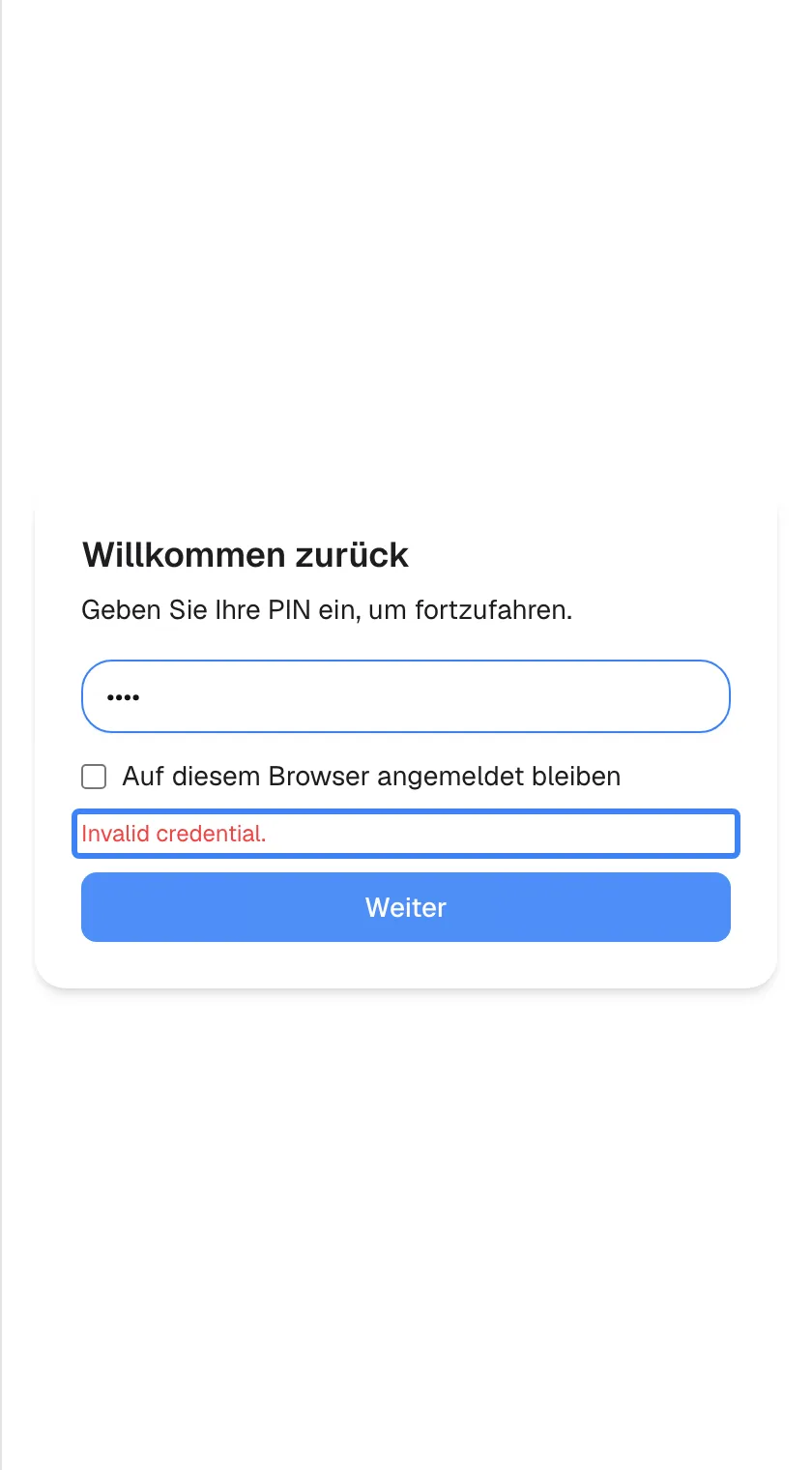
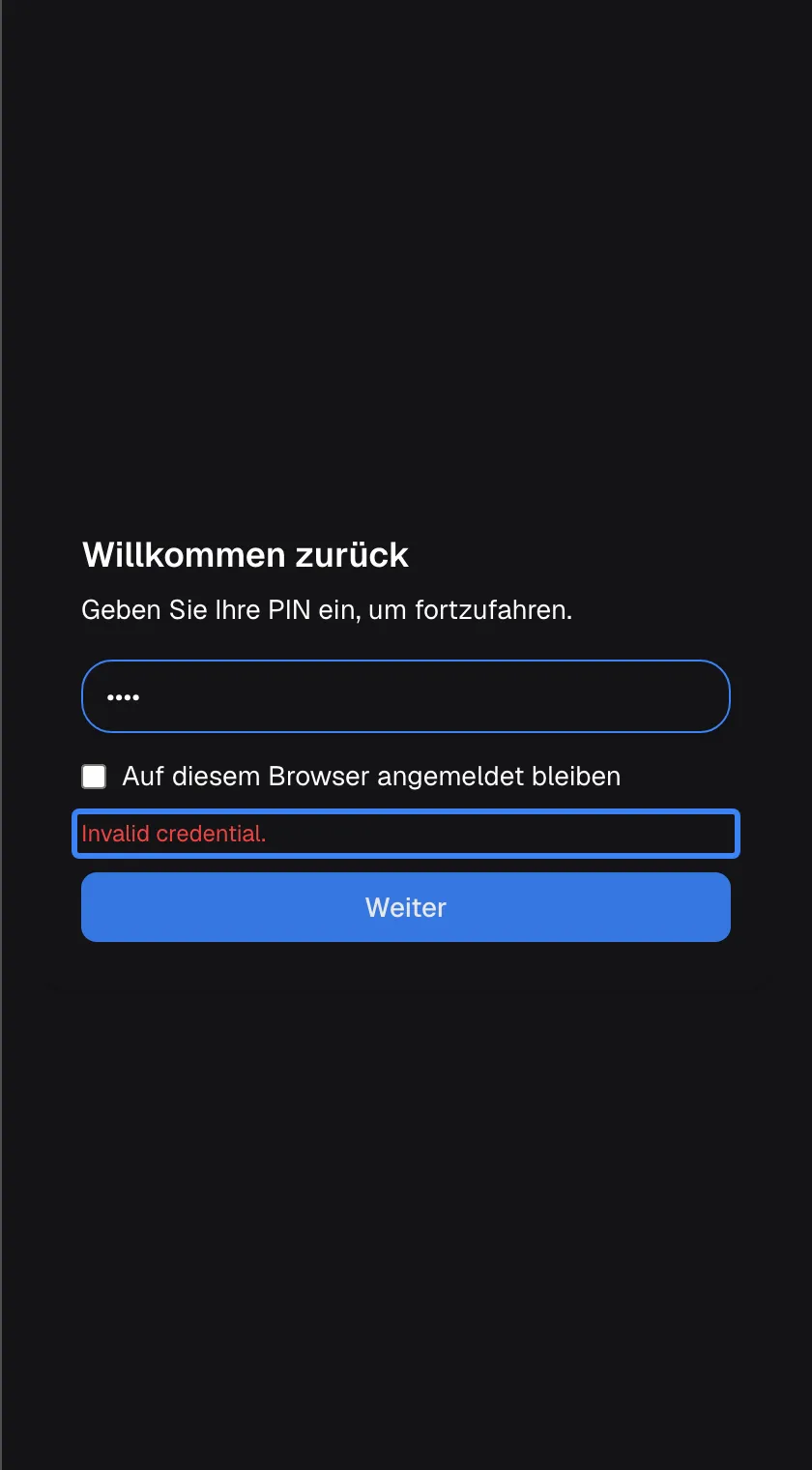
Was dieser Screenshot zeigt
- Ansicht
- Willkommen zurück (/?applicationToken=…)
- Hervorgehoben
- “”, card, error (server text, English only). none; try again
- Außerdem sichtbar
- Four masked digits in the PIN field
- Zweck
- wrong PIN
Solange die Sperre gilt, zeigt der Assistent Konto gesperrt mit einem Countdown in Minuten und Sekunden, zum Beispiel „14m 29s“ oder zu Beginn einer 6-Stunden-Sperre „359m 59s“. Es gibt nichts zu klicken. Erreicht der Countdown null, prüft der Assistent von selbst erneut und zeigt die Anmeldung.
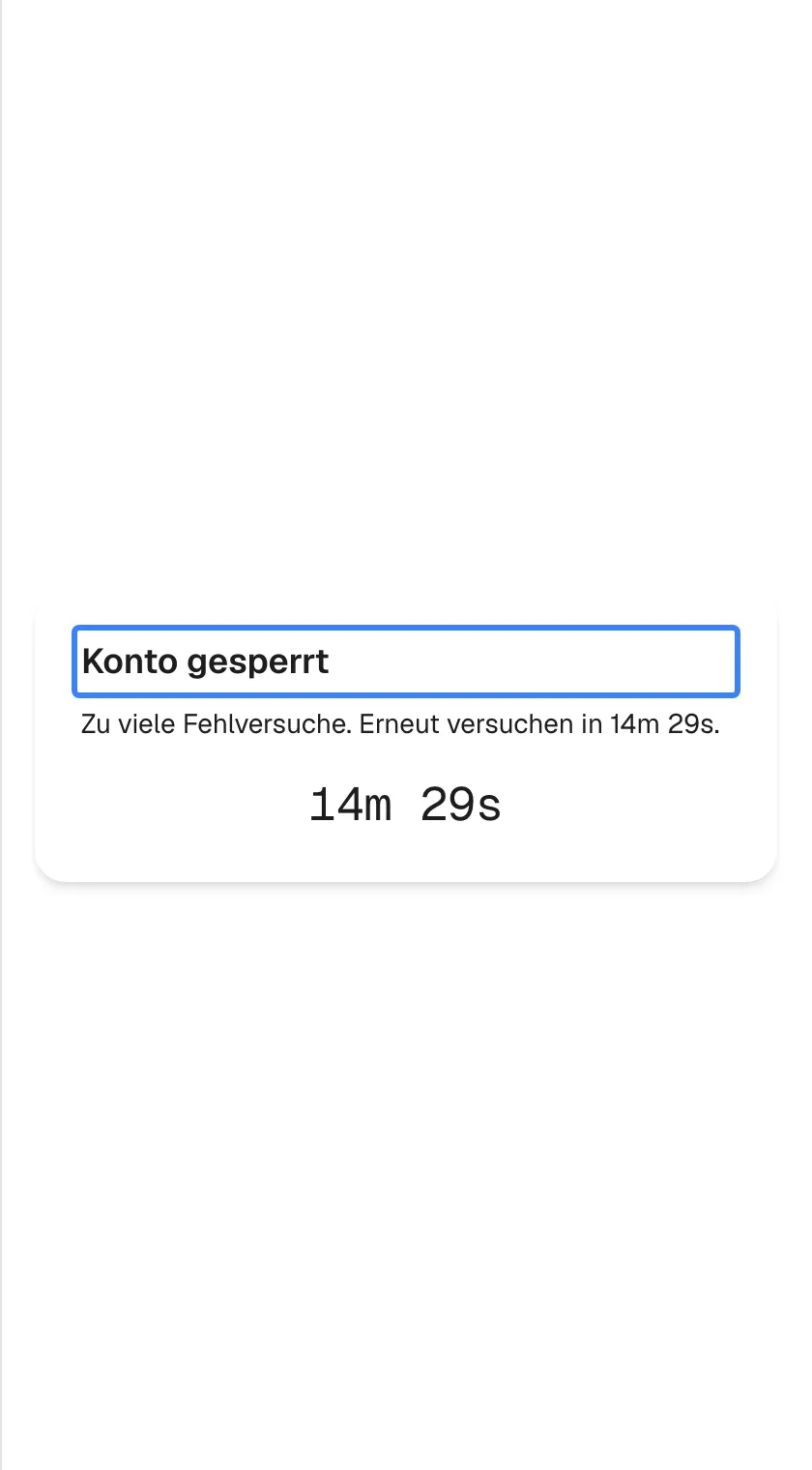
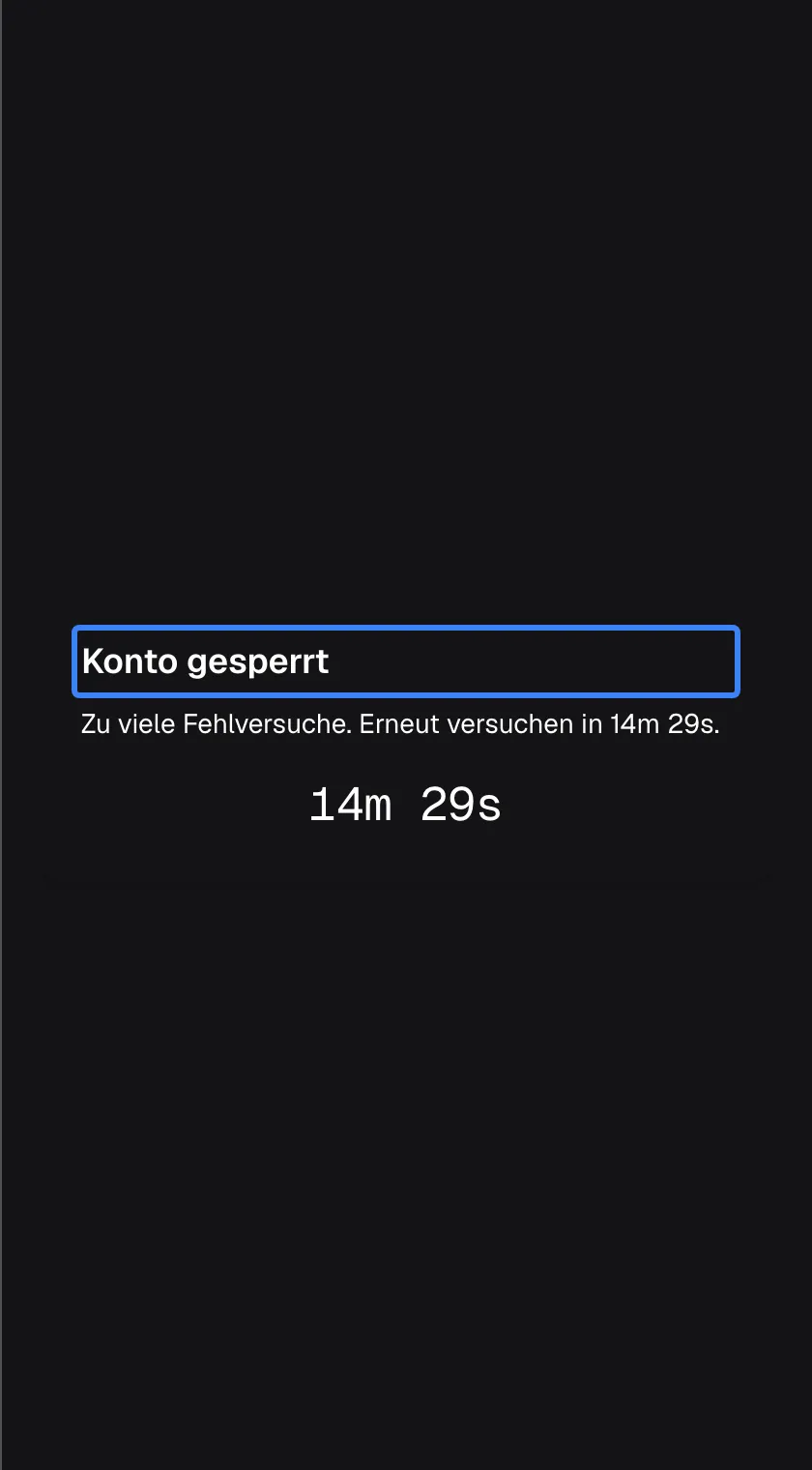
Was dieser Screenshot zeigt
- Ansicht
- Konto gesperrt (/?applicationToken=…)
- Hervorgehoben
- “Konto gesperrt”, card, locked, about 14 minutes left. none; re-checks automatically at zero
- Außerdem sichtbar
- customerAuth.locked.message with countdown, large timer
- Zweck
- lockout
Das Abwarten einer Sperre setzt die Zählung nicht zurück. Das tut nur eine richtige PIN oder ein richtiges Passwort. Sind Sie nach einer Sperre unsicher, bitten Sie um Hilfe statt zu raten, denn der nächste Fehlversuch sperrt das Konto länger. Die Sperre gilt für Ihr Konto, nicht für ein Gerät; ein anderer Browser hilft also nicht.
Wenn Sie sich nicht anmelden können
Abschnitt betitelt „Wenn Sie sich nicht anmelden können“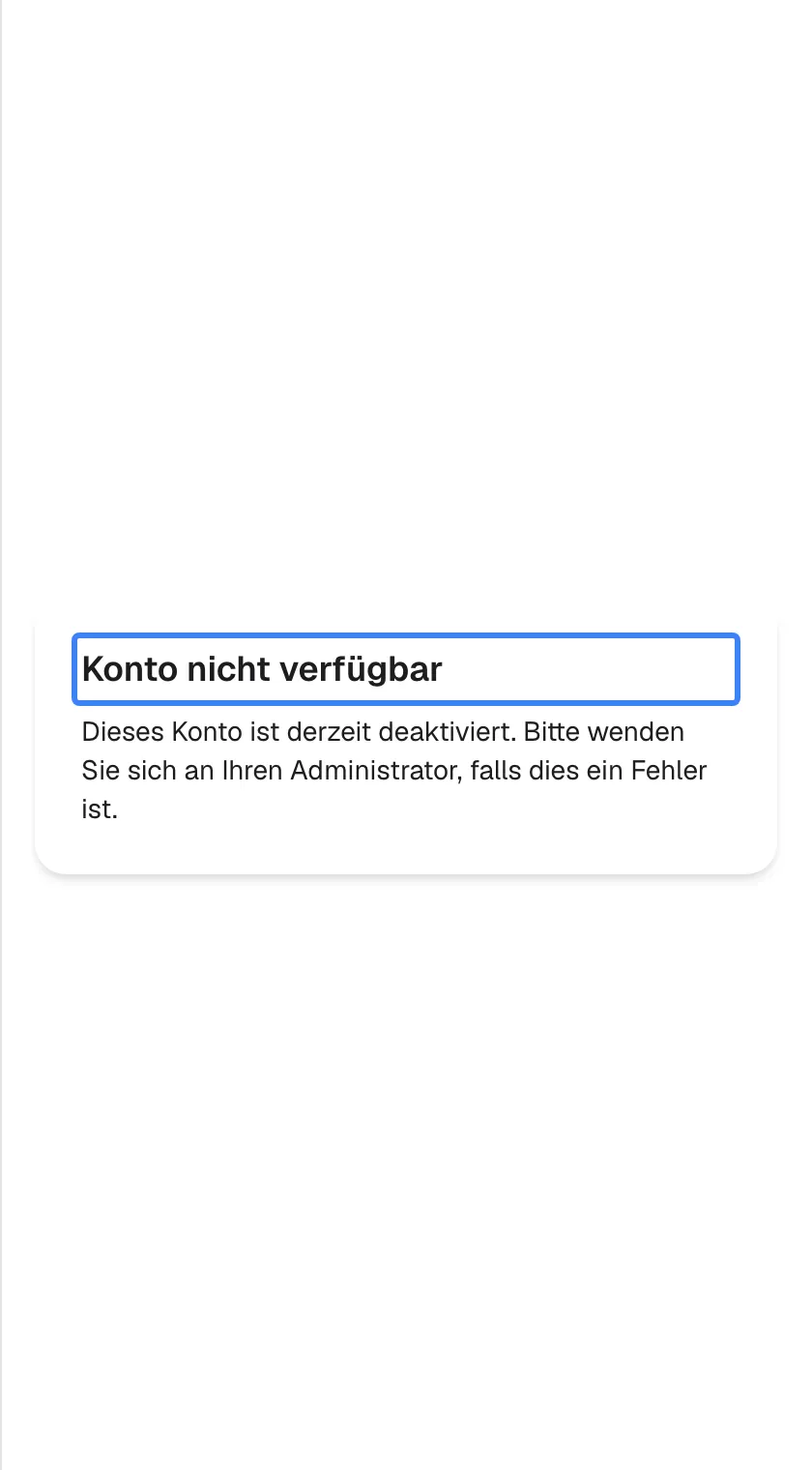
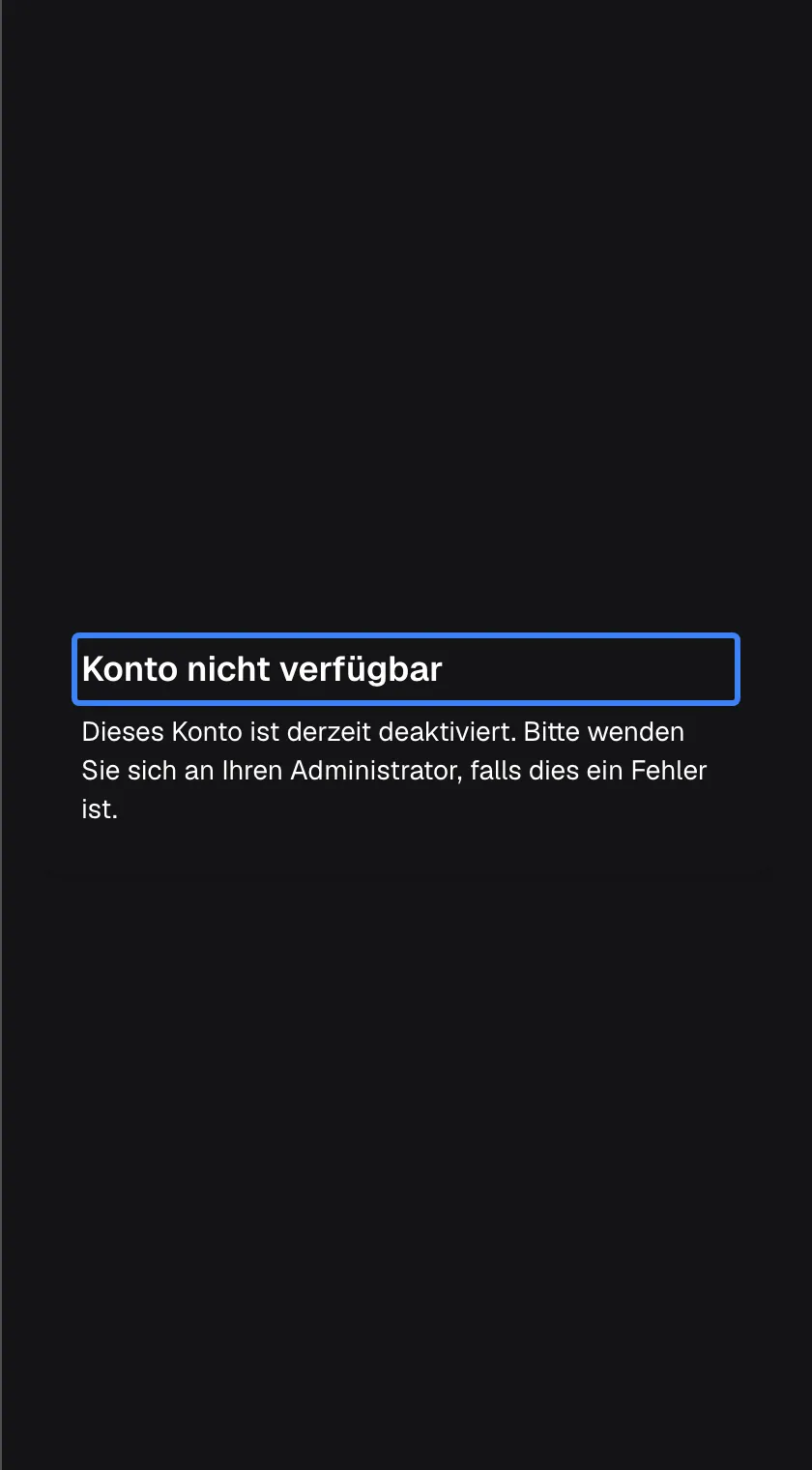
Was dieser Screenshot zeigt
- Ansicht
- Konto nicht verfügbar (/?applicationToken=…)
- Hervorgehoben
- “Konto nicht verfügbar”, card, disabled. none
- Außerdem sichtbar
- customerAuth.disabled.message
- Zweck
- access switched off
| Was Sie sehen | Was es bedeutet | Was Sie tun |
|---|---|---|
| Konto nicht verfügbar mit Dieses Konto ist derzeit deaktiviert. Bitte wenden Sie sich an Ihren Administrator, falls dies ein Fehler ist. | Ihr Zugang wurde abgeschaltet, oder der Zugang Ihrer ganzen Firma | Wenden Sie sich an die Administration Ihrer Firma oder an Ihren Anbieter |
| Etwas ist schiefgelaufen mit einer kurzen Meldung und Erneut versuchen | Der Assistent hat seinen Dienst nicht erreicht, etwa weil Ihre Verbindung abgebrochen ist | Prüfen Sie Ihre Verbindung und wählen Sie Erneut versuchen |
| „Request failed (429)“ unter den Feldern | Aus Ihrem Netzwerk kamen innerhalb einer Minute zu viele Anmeldeversuche | Eine Minute warten, dann einmal versuchen |
| Sie haben Ihre PIN oder Ihr Passwort vergessen | Im Assistenten können Sie sie nicht selbst zurücksetzen | Fragen Sie Ihren Anbieter oder die Administration Ihrer Firma |
Es gibt keinen Bildschirm, um PIN oder Passwort zu ändern, und keinen Link „PIN vergessen“. Möchten Sie von einer PIN zu einem Passwort wechseln oder kennen Sie Ihre nicht mehr, wenden Sie sich an Ihren Anbieter oder die Administration Ihrer Firma.
Jedes Bedienelement erklärt
Abschnitt betitelt „Jedes Bedienelement erklärt“Die Anmeldebildschirme haben wenige Bedienelemente. Jedes ist unten in der Reihenfolge beschrieben, in der es erscheint.
Schaltflächen PIN und Passwort
Abschnitt betitelt „Schaltflächen PIN und Passwort“Unter der Einleitung bei Zugang einrichten, beschriftet mit PIN und Passwort. Sie erscheinen nur beim ersten Mal.
Legen fest, wie Sie sich künftig anmelden. Beim Öffnen ist eine ausgewählt, meist Passwort, weil manche Firmen das eine oder das andere bevorzugen; Sie können in beide Richtungen wechseln. Der Wechsel ändert den Hinweis im Feld zu 4-8-stellige PIN oder Mindestens 8 Zeichen.
Eine PIN ist auf dem Smartphone schneller getippt; ein Passwort kann länger sein. Die Einleitung fasst es zusammen: Wählen Sie, wie Sie sich beim nächsten Mal anmelden möchten. PIN ist schneller; Passwort ist sicherer..
Feld für PIN oder Passwort
Abschnitt betitelt „Feld für PIN oder Passwort“Das erste Feld unter den Schaltflächen bei Zugang einrichten, oder das einzige Feld bei Willkommen zurück (Hinweis PIN oder Passwort).
Was Sie eingeben, erscheint als Punkte. Für eine PIN nimmt das Feld nur Ziffern an, höchstens 8; Buchstaben und Leerzeichen werden ignoriert, auch beim Einfügen, und Smartphones zeigen eine Zifferntastatur. Das Minimum von 4 Ziffern wird geprüft, wenn Sie die Schaltfläche wählen. Für ein Passwort gibt es kein Maximum und keine Regel zu Buchstaben oder Sonderzeichen; das Minimum von 8 Zeichen wird geprüft, wenn Sie die Schaltfläche wählen.
Es gelten jedes Mal dieselben Regeln, sodass eine PIN, die einmal funktioniert hat, weiter funktioniert.
Feld zur Bestätigung
Abschnitt betitelt „Feld zur Bestätigung“Das zweite Feld bei Zugang einrichten, mit dem Hinweis Bestätigen.
Geben Sie dieselbe PIN oder dasselbe Passwort noch einmal ein. Sobald die Eingabe vom ersten Feld abweicht, erscheint Eingaben stimmen nicht überein., und die Schaltfläche bleibt ausgegraut.
Die Punkte verbergen Tippfehler; die doppelte Eingabe stellt sicher, dass Sie die gewünschte PIN oder das gewünschte Passwort festlegen.
Angemeldet bleiben
Abschnitt betitelt „Angemeldet bleiben“Das Kontrollkästchen Auf diesem Browser angemeldet bleiben über der Schaltfläche, auf beiden Bildschirmen. Bei jedem Öffnen ist es nicht angehakt.
Nicht angehakt gilt Ihre Anmeldung 12 Stunden, angehakt 7 Tage. In beiden Fällen bleibt sie nach dem Schließen in diesem Browser gespeichert und wird verlängert, solange der Assistent geöffnet bleibt.
Auf Ihrem eigenen Gerät können Sie eine Woche angemeldet bleiben; auf einem Gerät, das andere nutzen, endet eine kürzere Anmeldung früher.
Die blaue Schaltfläche unten auf beiden Bildschirmen, beschriftet mit Weiter.
Ausgegraut, bis die Felder vollständig sind und beim ersten Mal übereinstimmen. Ein Klick zeigt Wird eingerichtet… oder Anmeldung läuft… und öffnet dann den Chat, oder zeigt eine Meldung unter den Feldern, wenn etwas nicht stimmt.
Sie sendet Ihre PIN oder Ihr Passwort einmal, wenn Sie so weit sind.
Wiederholen
Abschnitt betitelt „Wiederholen“Auf dem Bildschirm Etwas ist schiefgelaufen, beschriftet mit Erneut versuchen.
Prüft erneut, ob Sie sich anmelden müssen. Steht die Verbindung wieder, folgt die passende Anmeldung oder der Chat.
Ein kurzes Netzwerkproblem soll kein Neuladen der Seite erfordern.
Wer was sieht
Abschnitt betitelt „Wer was sieht“| Was Sie sehen | Wann |
|---|---|
| Gar keine Anmeldung | Ihr Anbieter verlangt keine Anmeldung oder meldet Sie über sein eigenes Produkt automatisch an |
| Zugang einrichten | Eine Anmeldung ist nötig, und der Assistent kennt noch keine PIN und kein Passwort von Ihnen |
| Willkommen zurück | Sie haben Ihren Zugang eingerichtet, und Ihre letzte Anmeldung ist abgelaufen |
| Konto gesperrt | Fünf oder mehr Fehlversuche in Folge |
| Konto nicht verfügbar | Ihr Zugang oder der Ihrer Firma wurde abgeschaltet |
Was Sie wissen sollten
Abschnitt betitelt „Was Sie wissen sollten“| Thema | Fakt |
|---|---|
| PIN | 4 bis 8 Ziffern, nur Ziffern |
| Passwort | 8 Zeichen oder mehr, sonst keine Regel |
| Benutzername | Wird nie abgefragt; die Anmeldung fragt nur nach PIN oder Passwort |
| Dauer der Anmeldung | 12 Stunden, mit Auf diesem Browser angemeldet bleiben 7 Tage; beides bleibt nach dem Schließen des Browsers erhalten |
| Sperre | Ab dem 5. Fehlversuch in Folge: 1 Minute, dann 5 Minuten, 15 Minuten, 1 Stunde, danach jeweils 6 Stunden |
| Zurücksetzen | Kein Zurücksetzen und kein Ändern in Eigenregie; fragen Sie Ihren Anbieter oder die Administration Ihrer Firma |
| Abmelden | Nur über Abmelden im Kundenportal |
| Netzwerklimit | Etwa 20 Anmeldeversuche pro Minute aus einem Netzwerk; darüber erscheint „Request failed (429)“ |
| Meldungen | Fehlermeldungen unter den Feldern kommen vom Dienst und sind englisch |
Häufige Fragen
Abschnitt betitelt „Häufige Fragen“Einrichten
Abschnitt betitelt „Einrichten“Soll ich eine PIN oder ein Passwort wählen?
Abschnitt betitelt „Soll ich eine PIN oder ein Passwort wählen?“Beides funktioniert gleich. Eine PIN hat 4 bis 8 Ziffern und ist auf dem Smartphone schnell getippt; ein Passwort hat mindestens 8 beliebige Zeichen. Für beide gelten dieselben Sperrregeln: Fünf Fehlversuche in Folge sperren das Konto.
Kann ich später von einer PIN zu einem Passwort wechseln?
Abschnitt betitelt „Kann ich später von einer PIN zu einem Passwort wechseln?“Nicht selbst. Der Assistent hat keinen Bildschirm, um PIN oder Passwort zu ändern, und die Anmeldung fragt immer nach der zuerst gewählten Art. Wenden Sie sich an Ihren Anbieter oder die Administration Ihrer Firma, wenn Sie etwas ändern müssen.
Warum steht da „PIN must be 4-8 numeric digits. (Parameter ‘credential’)“?
Abschnitt betitelt „Warum steht da „PIN must be 4-8 numeric digits. (Parameter ‘credential’)“?“Ihre PIN ist kürzer als 4 Ziffern. Wählen Sie eine PIN mit 4 bis 8 Ziffern und dann erneut Weiter. Der Teil in Klammern ist ein technischer Hinweis des Dienstes und kann ignoriert werden; ein zu kurzes Passwort ergibt eine ähnliche Meldung.
Warum soll ich meinen Zugang noch einmal einrichten?
Abschnitt betitelt „Warum soll ich meinen Zugang noch einmal einrichten?“Ihr Zugang gehört zu dem Produkt, in dem Sie angemeldet sind. Auf einem anderen Gerät oder in einem anderen Browser, oder nachdem Sie die Websitedaten dieses Browsers gelöscht haben, kann der Assistent erneut Zugang einrichten zeigen. Haben Sie stattdessen Willkommen zurück erwartet, fragen Sie Ihren Anbieter, bevor Sie eine neue PIN festlegen.
Angemeldet bleiben
Abschnitt betitelt „Angemeldet bleiben“Wie lange bleibe ich angemeldet?
Abschnitt betitelt „Wie lange bleibe ich angemeldet?“12 Stunden, oder 7 Tage, wenn Sie Auf diesem Browser angemeldet bleiben angehakt haben. Solange der Assistent geöffnet bleibt, verlängert er Ihre Anmeldung kurz vor dem Ablauf, sodass Sie nicht mitten im Chat abgemeldet werden. Läuft die Zeit bei geschlossenem Assistenten ab, geben Sie PIN oder Passwort erneut ein.
Werde ich abgemeldet, wenn ich den Browser schließe?
Abschnitt betitelt „Werde ich abgemeldet, wenn ich den Browser schließe?“Nein. Ihre Anmeldung bleibt nach dem Schließen in diesem Browser gespeichert, ob Sie Auf diesem Browser angemeldet bleiben angehakt haben oder nicht. Das Kontrollkästchen entscheidet nur, ob sie 12 Stunden oder 7 Tage gilt.
Wie melde ich mich ab?
Abschnitt betitelt „Wie melde ich mich ab?“Öffnen Sie über das Zahnrad in der Kopfzeile des Assistenten das Kundenportal und wählen Sie Abmelden. Der Chat selbst hat keine Abmelde-Schaltfläche. Hat Ihr Anbieter das Portal nicht eingeschaltet, endet Ihre Anmeldung von selbst nach 12 Stunden, oder nach 7 Tagen mit Auf diesem Browser angemeldet bleiben.
Muss ich mich für das Kundenportal separat anmelden?
Abschnitt betitelt „Muss ich mich für das Kundenportal separat anmelden?“Nein. Das Portal nutzt dieselbe Anmeldung wie der Chat; sind Sie im Assistenten angemeldet, öffnet das Zahnrad das Portal sofort.
Warum wurde ich nie zur Anmeldung aufgefordert?
Abschnitt betitelt „Warum wurde ich nie zur Anmeldung aufgefordert?“Entweder verlangt Ihr Anbieter für seinen Assistenten keine Anmeldung, oder er meldet Sie automatisch an, weil Sie in seinem Produkt bereits angemeldet sind. In beiden Fällen öffnet sich der Chat direkt.
Fehlversuche und Sperren
Abschnitt betitelt „Fehlversuche und Sperren“Ich sehe „Konto gesperrt“. Was soll ich tun?
Abschnitt betitelt „Ich sehe „Konto gesperrt“. Was soll ich tun?“Warten Sie, bis der Countdown auf dem Bildschirm null erreicht; danach zeigt der Assistent die Anmeldung von selbst. Raten Sie nicht: Nach einer Sperre sperrt der nächste Fehlversuch das Konto länger, bis zu 6 Stunden. Sind Sie bei Ihrer PIN unsicher, fragen Sie Ihren Anbieter oder die Administration Ihrer Firma.
Setzt das Abwarten der Sperre meine Fehlversuche zurück?
Abschnitt betitelt „Setzt das Abwarten der Sperre meine Fehlversuche zurück?“Nein. Die Zählung der Fehlversuche wird nur bei einer erfolgreichen Anmeldung zurückgesetzt. Nach einer Sperre von 1 Minute sperrt ein weiterer Fehlversuch das Konto für 5 Minuten, der nächste für 15 Minuten, dann 1 Stunde, danach jedes Mal 6 Stunden.
Ich habe meine PIN vergessen. Wie setze ich sie zurück?
Abschnitt betitelt „Ich habe meine PIN vergessen. Wie setze ich sie zurück?“Der Assistent hat keinen Link „PIN vergessen“ und keine Möglichkeit, PIN oder Passwort selbst zurückzusetzen. Wenden Sie sich an Ihren Anbieter oder die Administration Ihrer Firma und sagen Sie, dass Sie sich nicht mehr beim Assistenten anmelden können. Ihr Anbieter kann Ihnen eine neue PIN oder ein neues Passwort geben, was auch eine Sperre aufhebt.
Was bedeutet „Request failed (429)“?
Abschnitt betitelt „Was bedeutet „Request failed (429)“?“Aus Ihrem Netzwerk sind innerhalb einer Minute zu viele Anmeldeversuche beim Dienst angekommen, etwa von mehreren Personen im selben Büro. Warten Sie eine Minute und versuchen Sie es dann noch einmal.
Was bedeutet „Konto nicht verfügbar“?
Abschnitt betitelt „Was bedeutet „Konto nicht verfügbar“?“Ihr Zugang zum Assistenten oder der Zugang Ihrer ganzen Firma wurde abgeschaltet. Der Bildschirm hat keine Schaltfläche, weil Sie dort nichts tun können; wenden Sie sich an die Administration Ihrer Firma oder an Ihren Anbieter und bitten Sie, den Zugang wieder einzuschalten.
Fehlerbehebung
Abschnitt betitelt „Fehlerbehebung“| Symptom | Was Sie prüfen |
|---|---|
| „Invalid credential.“ | Der Reihe nach: Geben Sie eine PIN ein, obwohl Sie ein Passwort festgelegt haben, oder umgekehrt? Ist die Feststelltaste aktiv? Nach vier Fehlversuchen sperrt der fünfte das Konto; halten Sie bei Unsicherheit inne und fragen Sie nach. |
| Konto gesperrt mit Countdown | Warten Sie, bis er null erreicht. Raten Sie nicht weiter; jeder Versuch nach einer Sperre sperrt das Konto länger. |
| Zugang einrichten, obwohl Sie schon eine PIN festgelegt haben | Vielleicht sind Sie auf einem anderen Gerät oder in einem anderen Browser, oder die Websitedaten dieses Browsers wurden gelöscht. Fragen Sie Ihren Anbieter, bevor Sie eine neue PIN festlegen. |
| Weiter bleibt ausgegraut | Füllen Sie beide Felder aus und achten Sie darauf, dass sie übereinstimmen; bei Abweichung erscheint Eingaben stimmen nicht überein.. |
| „PIN must be 4-8 numeric digits…“ oder „Password must be at least 8 characters…“ | Verwenden Sie eine PIN mit 4 bis 8 Ziffern oder ein Passwort mit mindestens 8 Zeichen. |
| Konto nicht verfügbar | Ihr Zugang oder der Ihrer Firma ist abgeschaltet. Wenden Sie sich an die Administration Ihrer Firma oder an Ihren Anbieter. |
| Willkommen zurück erscheint mitten im Chat | Ihre Anmeldung ist abgelaufen oder konnte nicht verlängert werden; das kann passieren, wenn der Browser Anmeldedaten in eingebetteten Fenstern blockiert. Melden Sie sich erneut an; mit Auf diesem Browser angemeldet bleiben bleiben Sie länger angemeldet. |
| „Request failed (429)“ | Eine Minute warten, dann einmal versuchen. |
| Etwas ist schiefgelaufen | Prüfen Sie Ihre Verbindung und wählen Sie Erneut versuchen. |