

Ihr Konto mit dem Assistenten verbinden
Manche Dienste, die der Assistent für Sie nutzt, handeln als Sie: Sie zeigen nur Ihre Datensätze und erlauben nur, was Sie dürfen. Dafür braucht der Assistent Ihre eigenen Zugangsdaten oder Ihren Schlüssel für diesen Dienst. Er fragt einmal danach, auf einem Bildschirm, der anstelle des Chats erscheint, speichert Ihre Eingaben für Ihr Konto und nutzt sie, wann immer er diesen Dienst für Sie aufruft. Diese Seite erklärt den Bildschirm, was passiert, wenn Sie ihn überspringen, was zu tun ist, wenn Ihre gespeicherten Zugangsdaten nicht mehr funktionieren, und wie Sie sie entfernen. Stellt Ihr Anbieter die Zugangsdaten selbst bereit oder brauchen seine Dienste keine, sehen Sie diesen Bildschirm nie.
Was Sie hier tun können
Abschnitt betitelt „Was Sie hier tun können“- Dem Assistenten Ihre Zugangsdaten für einen Dienst geben. Füllen Sie einmal die Felder aus, die der Dienst verlangt; danach handelt der Assistent dort als Sie. Ihre Zugangsdaten eingeben.
- Erfahren, warum gefragt wird und woher die Angaben kommen. Eine kurze Erklärung und, falls Ihr Anbieter eine eingerichtet hat, ein Link zu einer Anleitung. Warum und woher die Zugangsdaten.
- Einen Dienst überspringen. Ohne ihn chatten; der Assistent kann diesen Dienst dann nicht für Sie nutzen. Einen Dienst überspringen.
- Zugangsdaten erneuern, die nicht mehr funktionieren. Nach 3 Zurückweisungen in Folge fragt der Assistent erneut. Wenn Ihre gespeicherten Zugangsdaten nicht mehr funktionieren.
- Zugangsdaten später entfernen oder hinzufügen. Der Chatverlauf listet jeden Dienst mit einer Möglichkeit zum Abmelden oder Authentifizieren. Ihre gespeicherten Zugangsdaten verwalten.
Die Seite im Überblick
Abschnitt betitelt „Die Seite im Überblick“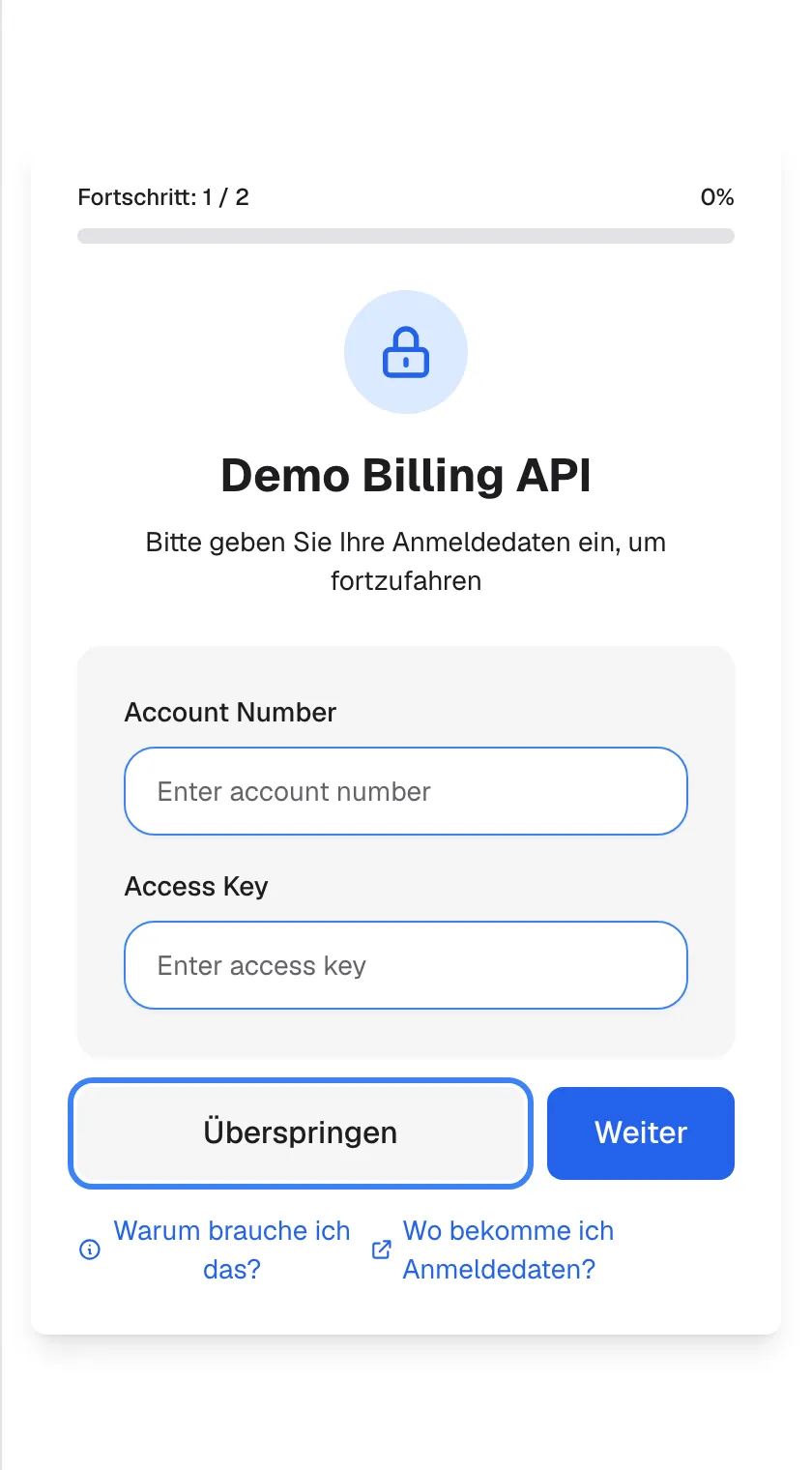
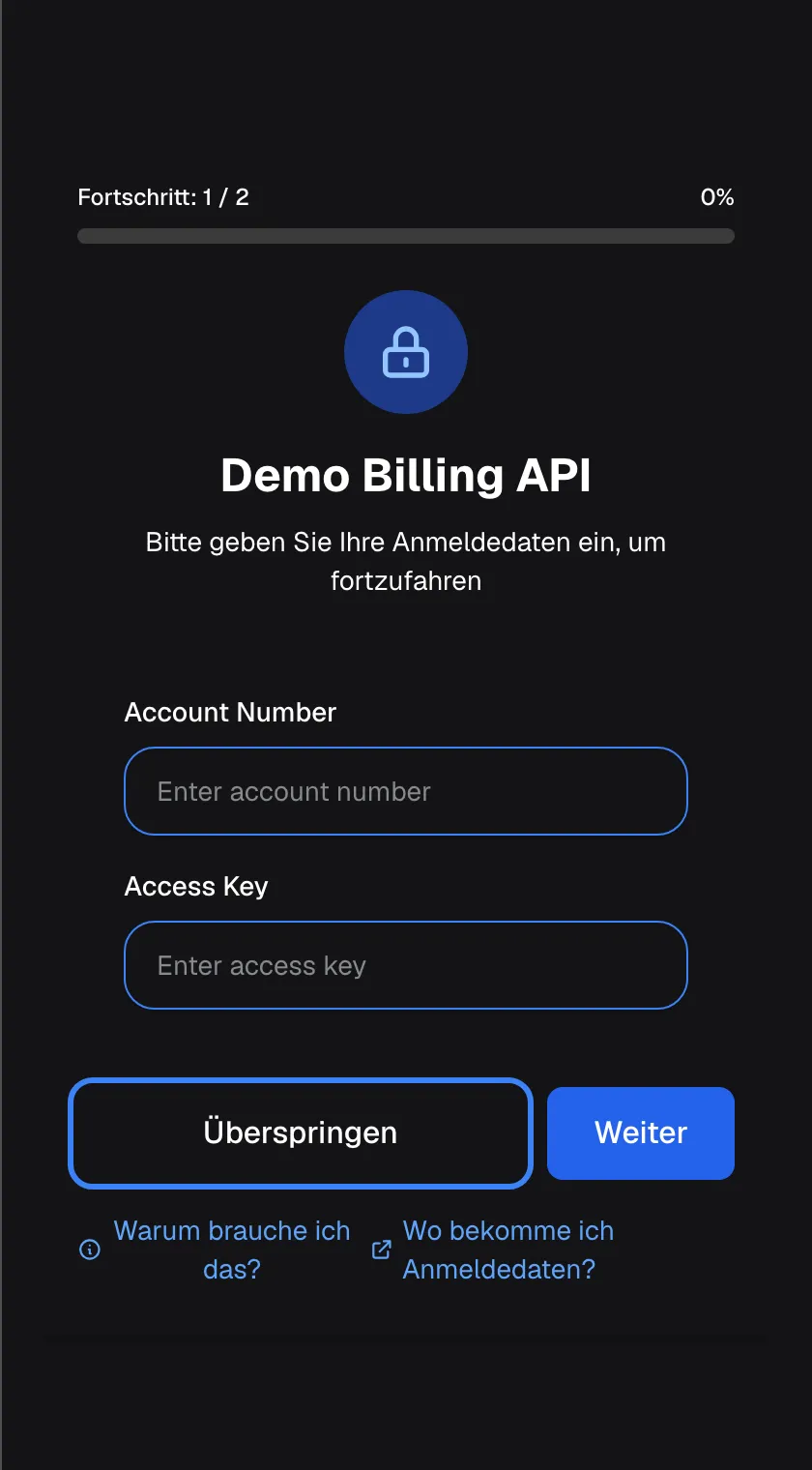
Was dieser Screenshot zeigt
- Ansicht
- Bitte geben Sie Ihre Anmeldedaten ein, um fortzufahren (/?applicationToken=…)
- Hervorgehoben
- button “Überspringen”, wizard-buttons, enabled. skips this service in this browser
- Außerdem sichtbar
- widget.authorization.progress 1 / 2, service name, two provider-defined fields; widget.authorization.whyNeedThis, widget.authorization.howToGetCredentials
- Zweck
- the credentials wizard
| Bereich | Was er zeigt | Was Sie dort tun |
|---|---|---|
| Fortschritt (nur bei 2 oder mehr Diensten) | Fortschritt mit der aktuellen Zahl der Dienste und einem Balken | Sehen, wie viele Dienste noch folgen |
| Überschrift | Der Name des Dienstes, wie Ihr Anbieter ihn benannt hat, und Bitte geben Sie Ihre Anmeldedaten ein, um fortzufahren | Prüfen, welcher Dienst fragt |
| Felder | Die Angaben, die dieser Dienst braucht, etwa eine Kontonummer und einen Zugriffsschlüssel | Ihre Angaben tippen |
| Schaltflächen | Überspringen und Weiter (beim letzten Dienst Abschließen) | Speichern oder überspringen |
| Links | Warum brauche ich das? und, falls Ihr Anbieter eine eingerichtet hat, Wo bekomme ich Anmeldedaten? | Den Grund lesen oder eine Anleitung öffnen |
Ihre Zugangsdaten eingeben
Abschnitt betitelt „Ihre Zugangsdaten eingeben“-
Wenn der Bildschirm erscheint, prüfen Sie den Namen des Dienstes in der Überschrift. In den Screenshots ist es „Demo Billing API“.
-
Füllen Sie jedes Feld aus. Die Felder hängen vom Dienst ab: Benutzername und Passwort, oder Felder, die Ihr Anbieter benannt hat, etwa „Account Number“ und „Access Key“. Jedes Feld ist Pflicht. Felder, deren Name „password“ enthält, zeigen Punkte.
-
Wählen Sie Weiter, beim letzten Dienst Abschließen. Die Schaltfläche zeigt Wird gespeichert..., während die Angaben gespeichert werden.
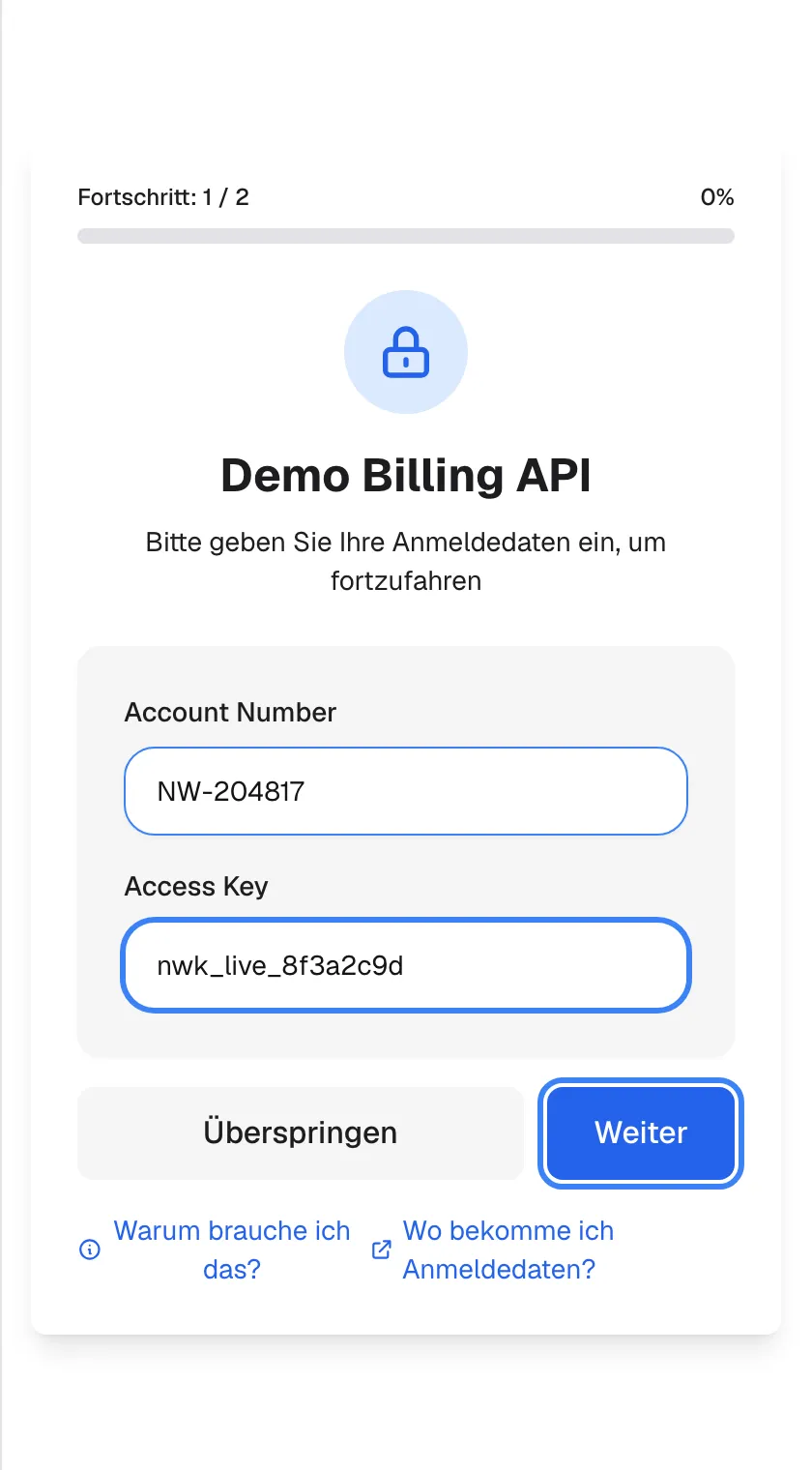
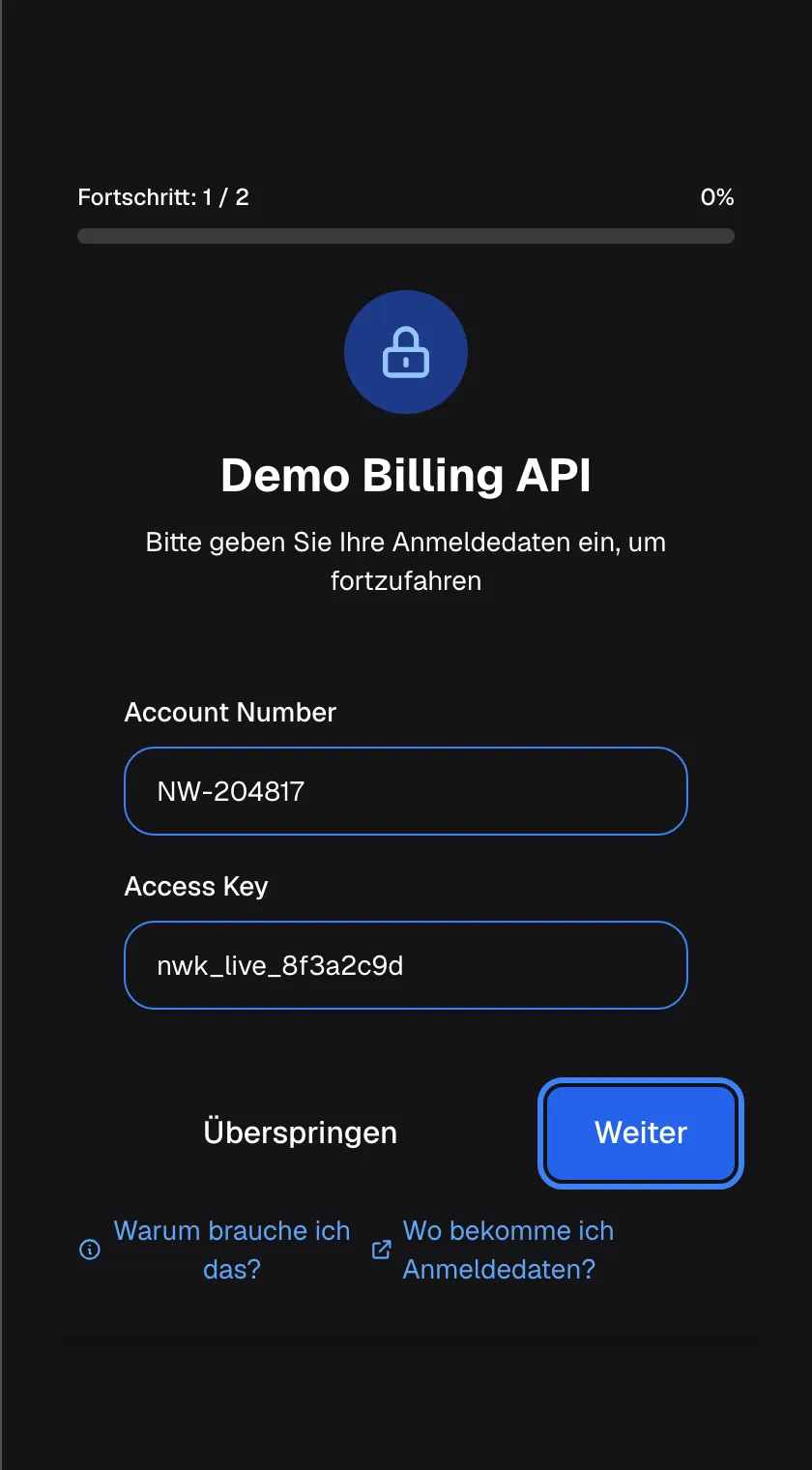
Geben Sie die verlangten Angaben ein und fahren Sie fort; der letzte Dienst endet mit „Abschließen“. Was dieser Screenshot zeigt
- Ansicht
- Bitte geben Sie Ihre Anmeldedaten ein, um fortzufahren (/?applicationToken=…)
- Hervorgehoben
- button “Weiter”, wizard-buttons, enabled (fields filled). saves the credentials and shows the next service
- Außerdem sichtbar
- Account Number NW-204817, Access Key nwk_live_8f3a2c9d
- Zweck
- filling in credentials
-
Wiederholen Sie das für jeden weiteren Dienst. Nach dem letzten öffnet sich der Chat.
Die meisten Dienste prüfen Ihre Angaben beim Speichern nicht. Ein Tippfehler zeigt sich erst später, wenn eine Aktion in diesem Dienst fehlschlägt. Manche Dienste prüfen sofort und lehnen falsche Angaben mit „Failed to authorize. Please verify your input values are correct.“ ab.
Warum und woher die Zugangsdaten
Abschnitt betitelt „Warum und woher die Zugangsdaten“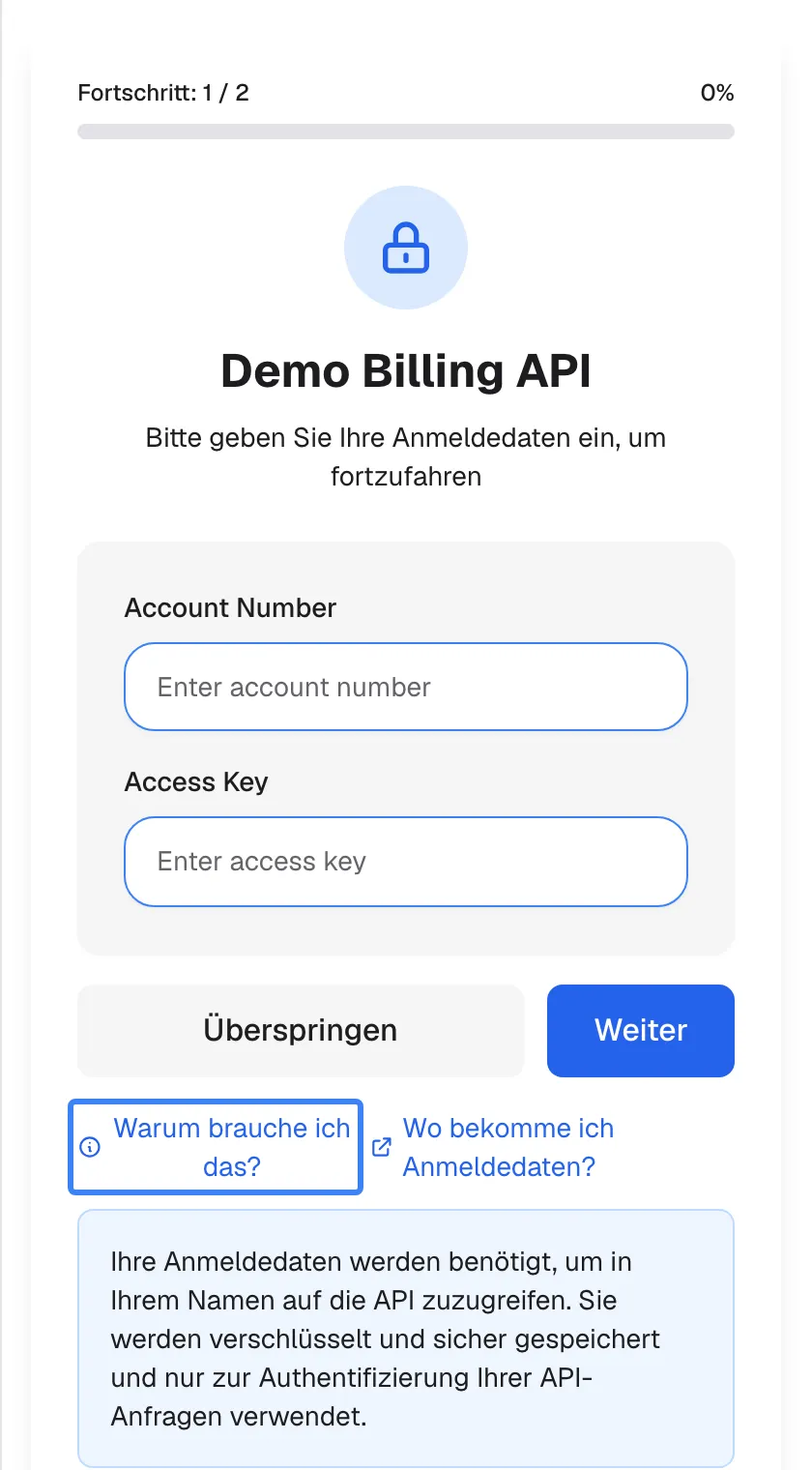
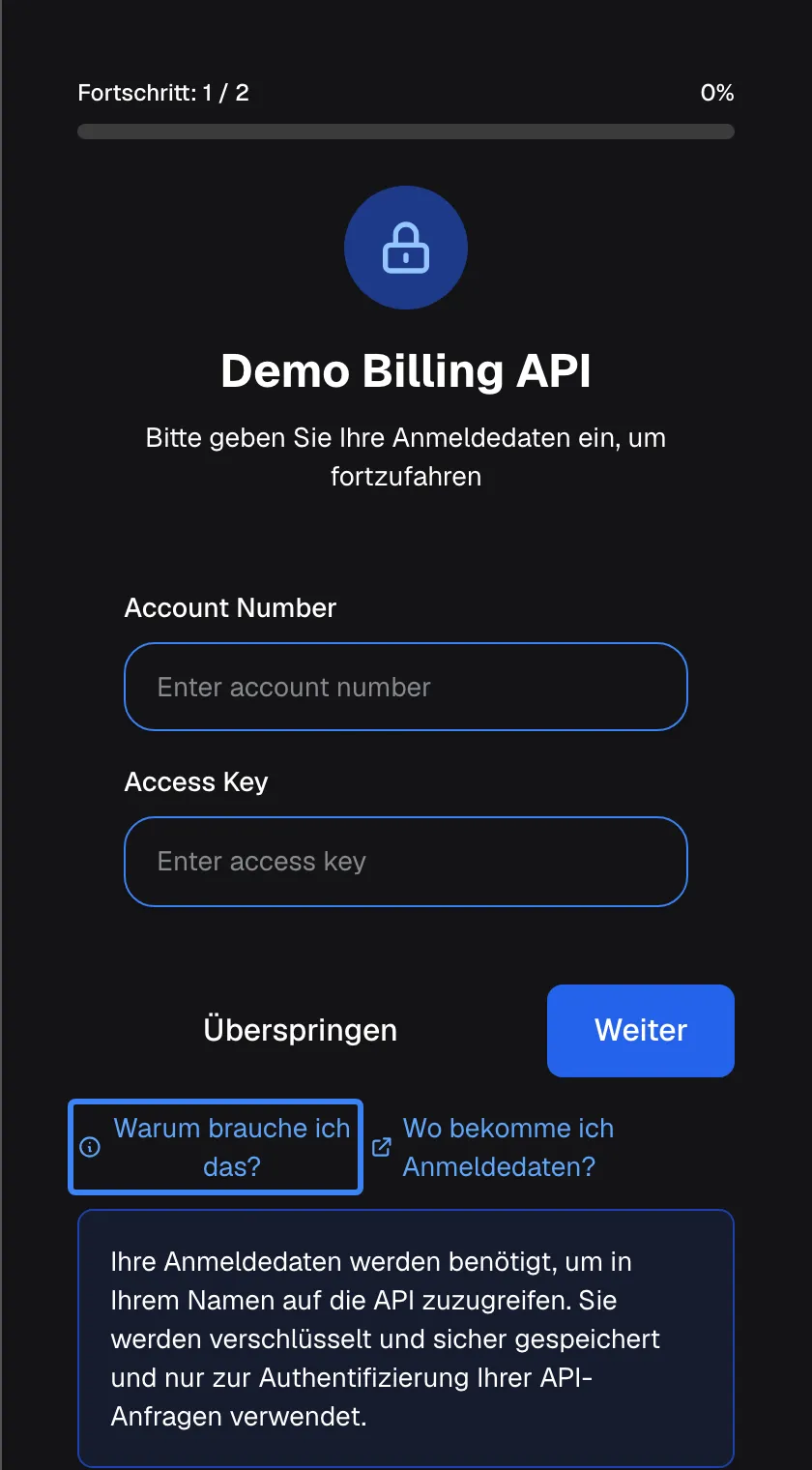
Was dieser Screenshot zeigt
- Ansicht
- Ihre Anmeldedaten werden benötigt, um in Ihrem Namen auf die API zuzugreifen. Sie werden verschlüsselt und sicher gespeichert und nur zur Authentifizierung Ihrer API-Anfragen verwendet. (/?applicationToken=…)
- Hervorgehoben
- “Warum brauche ich das?”, wizard-links, expanded. toggles the explanation
- Außerdem sichtbar
- widget.authorization.infoNote
- Zweck
- why credentials are needed
Wählen Sie Warum brauche ich das?, um unter den Links eine kurze Notiz zu öffnen. Sie erklärt, dass der Assistent diese Angaben braucht, um in Ihrem Namen auf den Dienst zuzugreifen, und sie nur für Ihre Anfragen daran nutzt. Ein erneuter Klick schließt die Notiz.
Ihre Angaben werden verschlüsselt für Ihr Konto gespeichert. Sie werden nur entschlüsselt, wenn der Assistent den Dienst für Sie nutzt, und Ihnen nie wieder vollständig angezeigt.
Hat Ihr Anbieter eine Anleitung veröffentlicht, öffnet der Link Wo bekomme ich Anmeldedaten? sie in einem neuen Tab. Ohne ihn fragen Sie Ihren Anbieter oder suchen in den Einstellungen des Dienstes nach einem Zugriffs- oder API-Schlüssel.
Einen Dienst überspringen
Abschnitt betitelt „Einen Dienst überspringen“Wählen Sie Überspringen, um ohne Angaben für diesen Dienst fortzufahren. Der Assistent geht zum nächsten Dienst oder öffnet den Chat.
- Der Assistent kann diesen Dienst nicht für Sie nutzen. Bitten Sie um etwas, das ihn braucht, sagt der Assistent unter Umständen, dass er keinen Zugriff hat.
- Ihre Wahl wird nur in diesem Browser gespeichert. In einem anderen Browser oder auf einem anderen Gerät erscheint der Bildschirm erneut.
- Um den Dienst später zu verbinden, öffnen Sie den Chatverlauf und nutzen Authentifizieren bei diesem Dienst.
Wenn Ihre gespeicherten Zugangsdaten nicht mehr funktionieren
Abschnitt betitelt „Wenn Ihre gespeicherten Zugangsdaten nicht mehr funktionieren“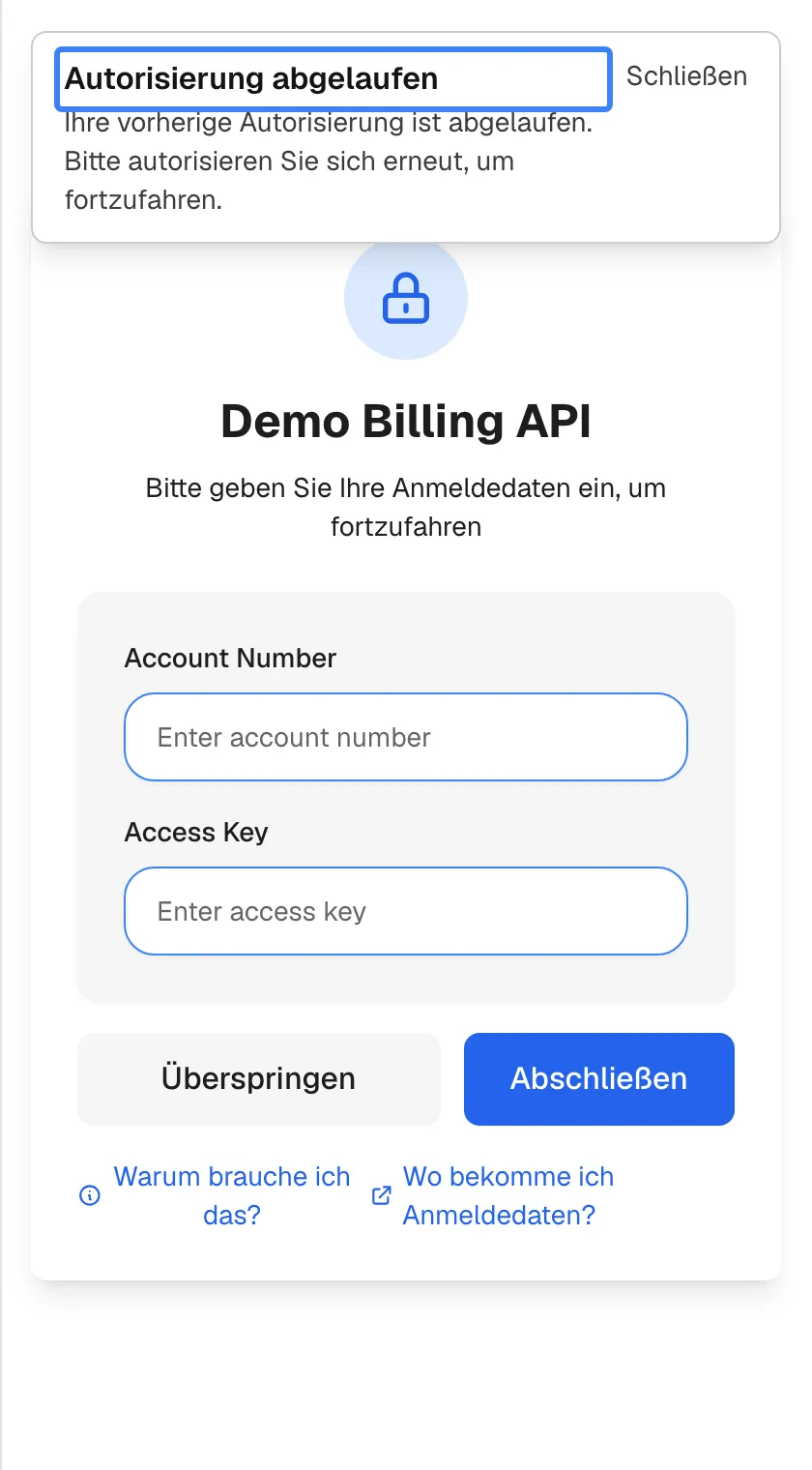
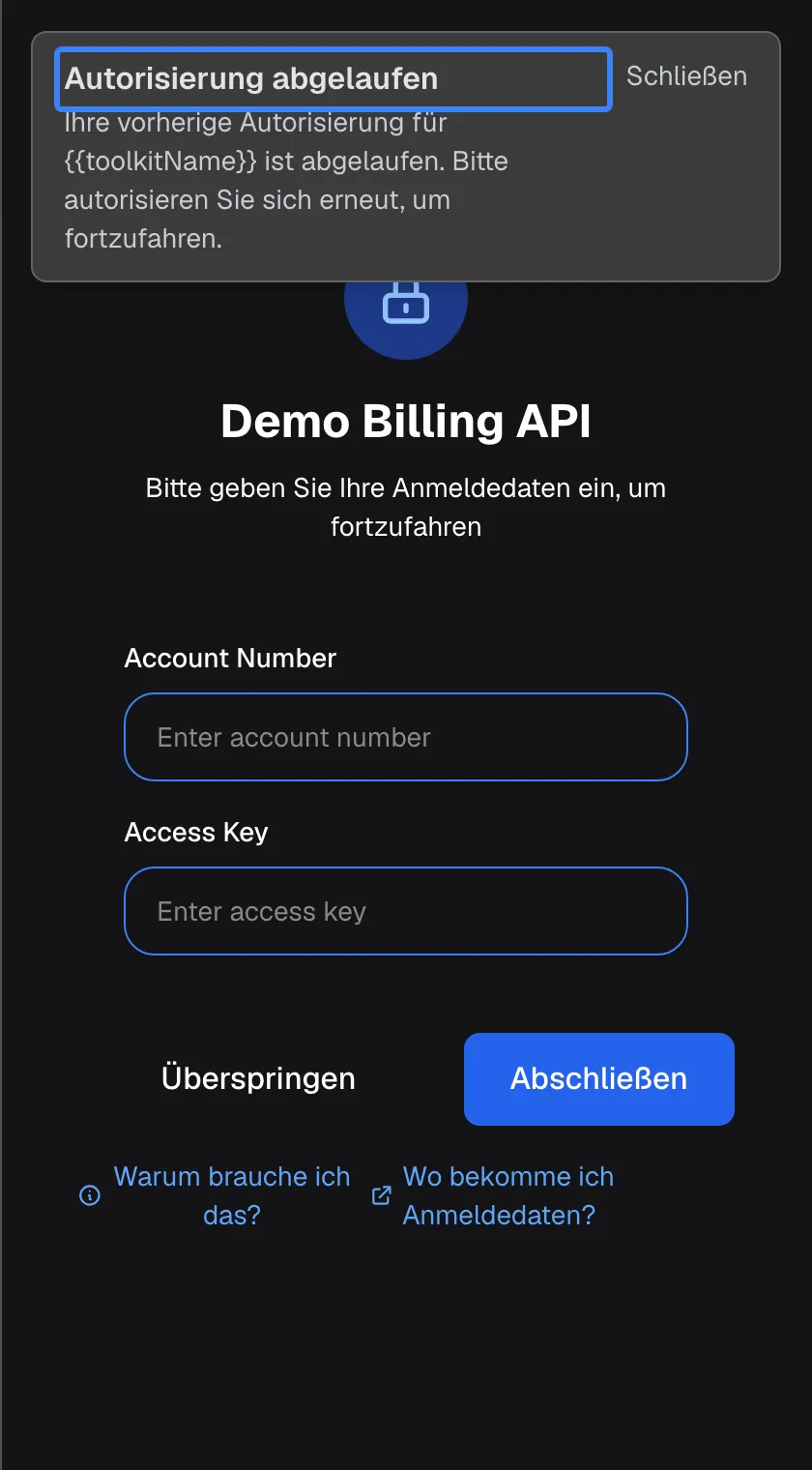
Was dieser Screenshot zeigt
- Ansicht
- Autorisierung abgelaufen (/?applicationToken=…)
- Hervorgehoben
- “Autorisierung abgelaufen”, top-banner, shown after repeated authentication failures. none; re-enter the credentials or close the banner
- Außerdem sichtbar
- widget.authorization.expiredMessageGeneric (no service name); widget.authorization.complete
- Zweck
- authorization expired
Weist der Dienst Ihre gespeicherten Angaben dreimal hintereinander zurück, etwa weil Sie Ihr Passwort geändert oder einen Schlüssel widerrufen haben, entfernt der Assistent sie und zeigt den Bildschirm erneut, mit dem Banner Autorisierung abgelaufen und dem Text Ihre vorherige Autorisierung ist abgelaufen. Bitte autorisieren Sie sich erneut, um fortzufahren.. Das Banner nennt den Dienst unter Umständen nicht; das Formular darunter schon.
Geben Sie Ihre aktuellen Angaben ein und wählen Sie Abschließen, oder schließen Sie das Banner mit Schließen und entscheiden später. Bereits fehlgeschlagene Aktionen laufen nicht von selbst erneut; bitten Sie den Assistenten, es noch einmal zu versuchen.
Ihre gespeicherten Zugangsdaten verwalten
Abschnitt betitelt „Ihre gespeicherten Zugangsdaten verwalten“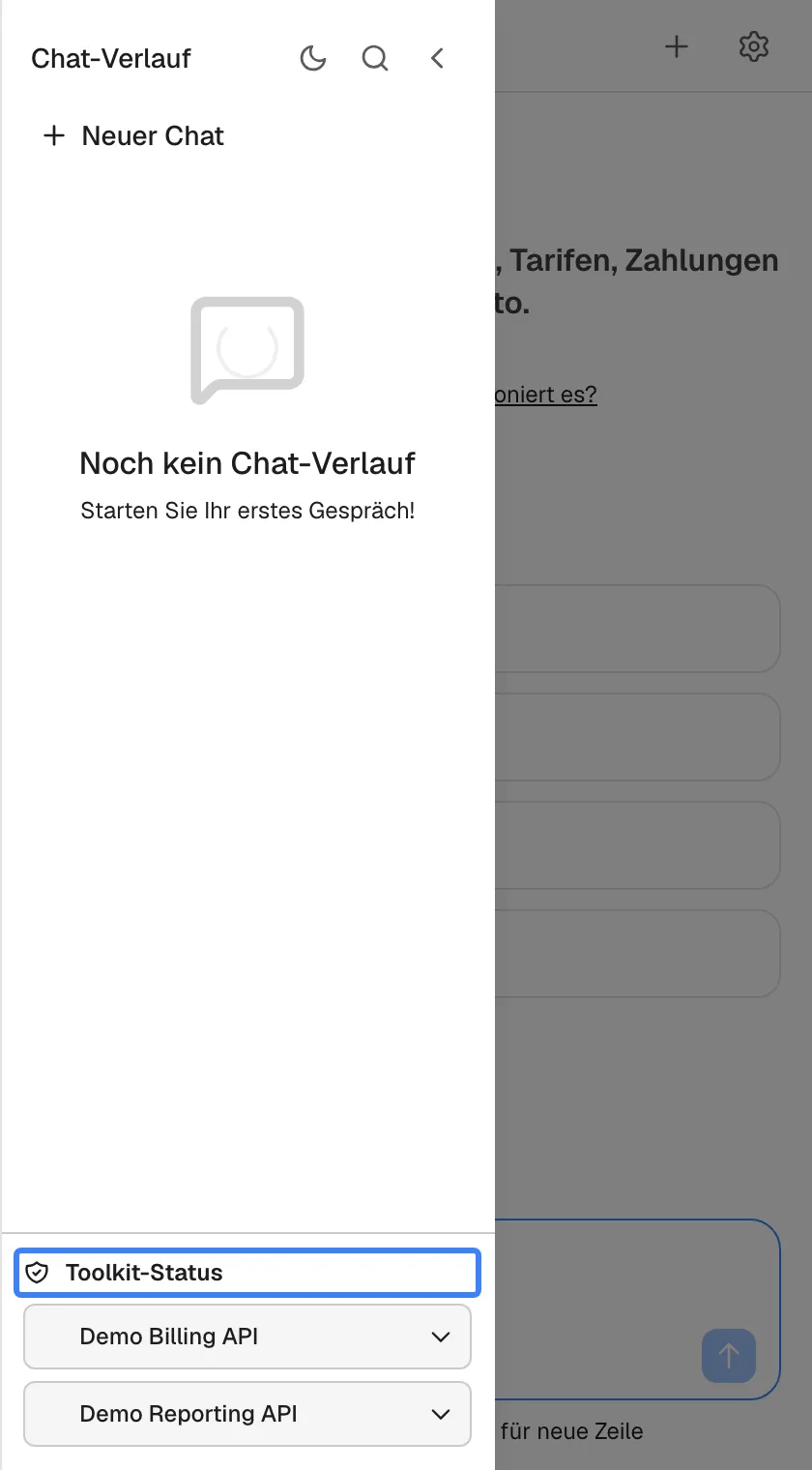
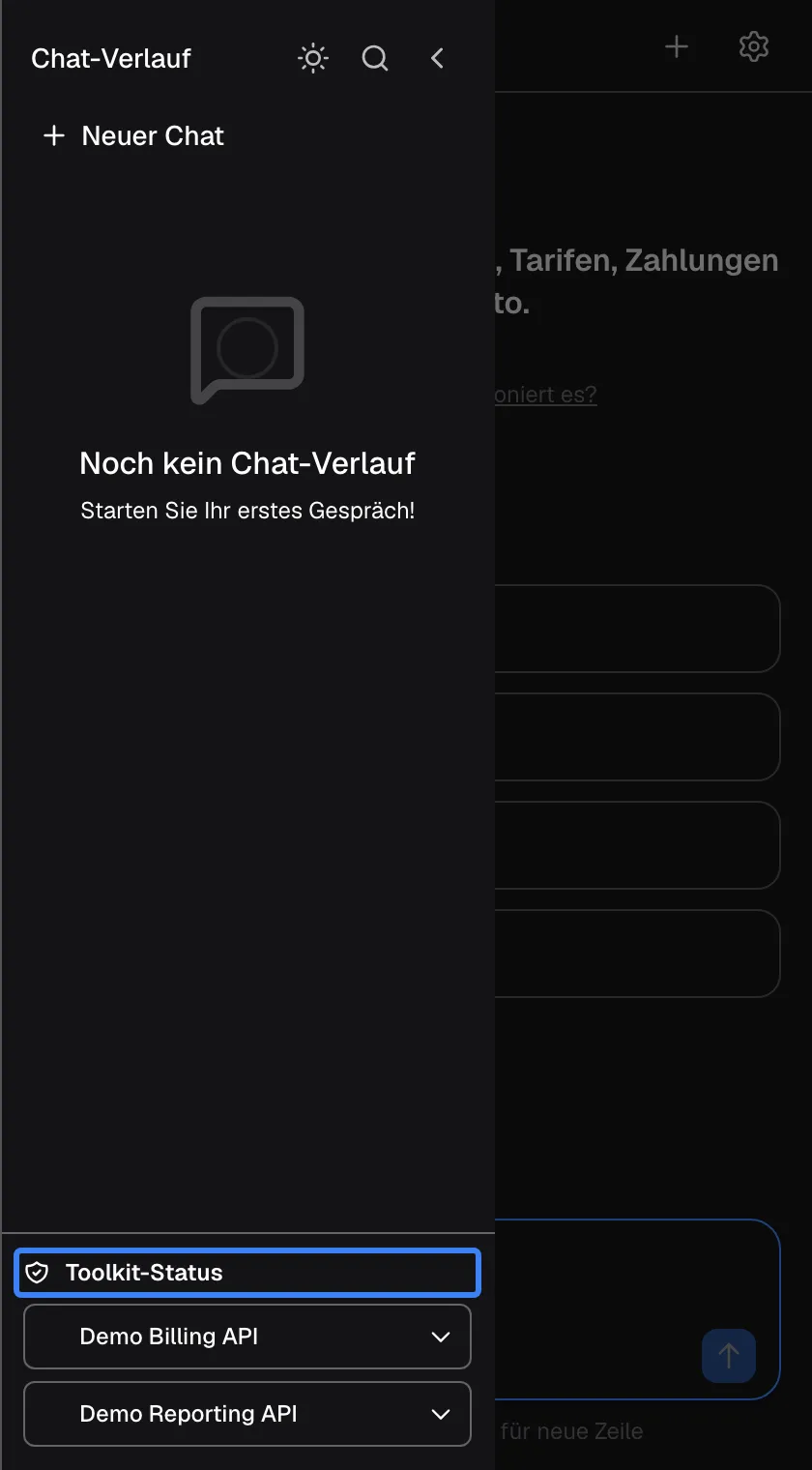
Was dieser Screenshot zeigt
- Ansicht
- Chat-Verlauf (/?applicationToken=…)
- Hervorgehoben
- “Toolkit-Status”, sidebar-bottom, two services, not authorised. rows expand to widget.authorization.authenticate / widget.authorization.logout
- Außerdem sichtbar
- History sidebar with the services panel
- Zweck
- managing saved credentials
Unten im Chatverlauf (öffnen Sie ihn über das Menüsymbol in der Kopfzeile) steht ein Bereich mit dem Titel Toolkit-Status, mit einer Zeile pro Dienst, den der Assistent nutzen kann. Ein grünes Häkchen bedeutet, dass Ihre Angaben gespeichert sind. Klappen Sie eine Zeile auf, um:
| Schaltfläche | Wann | Was sie tut |
|---|---|---|
| Abmelden | Ihre Angaben für diesen Dienst sind gespeichert | Löscht Ihre gespeicherten Angaben; der Assistent kann den Dienst nicht mehr für Sie nutzen, bis Sie sie erneut eingeben |
| Authentifizieren | Es sind keine Angaben gespeichert, oder Sie haben den Dienst übersprungen | Öffnet den Bildschirm für diesen Dienst erneut |
Dienste, die keine Angaben von Ihnen brauchen, erscheinen ebenfalls im Bereich und gelten als verbunden.
Jedes Bedienelement erklärt
Abschnitt betitelt „Jedes Bedienelement erklärt“Der Bildschirm für Zugangsdaten und der Bereich im Chatverlauf haben diese Bedienelemente, in der Reihenfolge auf dem Bildschirm.
Fortschritt
Abschnitt betitelt „Fortschritt“Oben auf dem Bildschirm, nur wenn zwei oder mehr Dienste Ihre Angaben brauchen.
Fortschritt zeigt, beim wievielten von wie vielen Diensten Sie sind, mit einem Balken, der sich füllt.
Sie wissen, wie viele Dienste noch folgen, bevor sich der Chat öffnet.
Felder für Angaben
Abschnitt betitelt „Felder für Angaben“Unter dem Namen des Dienstes. Ihre Beschriftungen kommen vom Dienst: Benutzername und Passwort, oder Namen, die Ihr Anbieter gewählt hat, etwa „Account Number“, mit einem englischen Hinweis wie „Enter account number“.
Jedes Feld ist Pflicht. Ein leeres Feld verhindert das Speichern mit Bitte füllen Sie alle Felder aus, Bitte füllen Sie alle erforderlichen Felder aus oder einer Meldung, die das Feld nennt. Passwortfelder zeigen Punkte.
Der Dienst braucht alle Angaben, um Sie zu erkennen.
Überspringen
Abschnitt betitelt „Überspringen“Die linke Schaltfläche unter den Feldern, Überspringen.
Geht weiter, ohne etwas für diesen Dienst zu speichern. Wird in diesem Browser gemerkt; der Assistent kann den Dienst nicht für Sie nutzen.
Vielleicht haben Sie die Angaben gerade nicht zur Hand oder brauchen den Dienst gar nicht.
Weiter und Abschließen
Abschnitt betitelt „Weiter und Abschließen“Die rechte Schaltfläche unter den Feldern: Weiter, solange weitere Dienste folgen, Abschließen beim letzten.
Speichert Ihre Angaben für diesen Dienst und geht weiter; beim letzten Dienst öffnet sich der Chat. Schlägt das Speichern fehl, erscheint der Grund unter den Feldern, zum Beispiel Speichern der Autorisierung fehlgeschlagen.
Jeder Dienst wird gespeichert, sobald Sie ihn abschließen; wenn Sie mittendrin aufhören, geht nichts verloren.
Warum brauche ich das?
Abschnitt betitelt „Warum brauche ich das?“Der erste Link unter den Schaltflächen, Warum brauche ich das?.
Blendet eine kurze Notiz ein oder aus, warum der Assistent diese Angaben verlangt und wofür er sie nutzt.
Sie sollen wissen, warum Zugangsdaten nötig sind, bevor Sie sie angeben.
Wo bekomme ich Zugangsdaten?
Abschnitt betitelt „Wo bekomme ich Zugangsdaten?“Der zweite Link unter den Schaltflächen, Wo bekomme ich Anmeldedaten?, nur wenn Ihr Anbieter eine Anleitung veröffentlicht hat.
Öffnet die Anleitung Ihres Anbieters in einem neuen Tab.
Zugriffsschlüssel liegen oft tief in den Einstellungen eines Dienstes; die Anleitung führt Sie hin.
Banner bei abgelaufenen Zugangsdaten
Abschnitt betitelt „Banner bei abgelaufenen Zugangsdaten“Oben auf dem Bildschirm für Zugangsdaten, wenn er sich erneut öffnet, weil gespeicherte Angaben nicht mehr funktionieren.
Zeigt Autorisierung abgelaufen und Ihre vorherige Autorisierung ist abgelaufen. Bitte autorisieren Sie sich erneut, um fortzufahren.. Schließen blendet das Banner aus.
Es erklärt, warum der Bildschirm mitten in einem Chat wieder erscheint.
Abmelden und Authentifizieren
Abschnitt betitelt „Abmelden und Authentifizieren“Im Chatverlauf, im Bereich Toolkit-Status unten, nachdem Sie die Zeile eines Dienstes aufgeklappt haben.
Abmelden löscht Ihre gespeicherten Angaben für diesen Dienst (währenddessen erscheint Abmeldung läuft...). Authentifizieren öffnet den Bildschirm für einen Dienst ohne gespeicherte Angaben.
Sie behalten die Kontrolle darüber, welche Dienste der Assistent als Sie nutzen kann.
Wer was sieht
Abschnitt betitelt „Wer was sieht“| Was | Wann |
|---|---|
| Der Bildschirm für Zugangsdaten | Ein von Ihrem Anbieter angebundener Dienst handelt als Sie, Sie haben keine gespeicherten Angaben dafür und ihn in diesem Browser nicht übersprungen |
| Kein Bildschirm für einen Dienst | Der Dienst braucht keine Angaben von Ihnen, oder Ihr Anbieter stellt sie selbst bereit |
| Wo bekomme ich Anmeldedaten? | Ihr Anbieter hat eine Anleitung für diesen Dienst veröffentlicht |
| Der Bereich Toolkit-Status | Mindestens ein Dienst, den der Assistent nutzt, hat eine Anmeldung |
Was Sie wissen sollten
Abschnitt betitelt „Was Sie wissen sollten“| Thema | Fakt |
|---|---|
| Wann gefragt wird | Einmal pro Dienst, wenn keine Angaben gespeichert sind und Sie ihn in diesem Browser nicht übersprungen haben |
| Pflichtfelder | Alle |
| Prüfung | Die meisten Dienste prüfen Ihre Angaben beim Speichern nicht; Fehler zeigen sich, wenn eine Aktion fehlschlägt |
| Überspringen | Nur in diesem Browser gemerkt; der Assistent kann den Dienst nicht für Sie nutzen |
| Gespeichert für | Ihr Konto, nicht einen Browser |
| Genutzt für | Nur die Anfragen des Assistenten an diesen Dienst in Ihrem Namen |
| Ablauf | Nach 3 Zurückweisungen in Folge werden die Angaben entfernt, und Sie werden erneut gefragt |
| Entfernen | Abmelden im Bereich des Chatverlaufs |
Häufige Fragen
Abschnitt betitelt „Häufige Fragen“Angaben machen
Abschnitt betitelt „Angaben machen“Warum fragt der Assistent nach meinen Zugangsdaten für einen anderen Dienst?
Abschnitt betitelt „Warum fragt der Assistent nach meinen Zugangsdaten für einen anderen Dienst?“Dieser Dienst handelt als Sie, deshalb braucht der Assistent Ihre eigenen Zugangsdaten oder Ihren Schlüssel, um Ihre Datensätze zu zeigen und zu tun, was Sie dort dürfen. Der Assistent fragt einmal, speichert Ihre Angaben für Ihr Konto und nutzt sie nur für seine Anfragen an diesen Dienst in Ihrem Namen.
Wo finde ich meinen Zugriffsschlüssel?
Abschnitt betitelt „Wo finde ich meinen Zugriffsschlüssel?“Hat Ihr Anbieter eine Anleitung veröffentlicht, wählen Sie Wo bekomme ich Anmeldedaten? unter den Schaltflächen, um sie zu öffnen. Andernfalls suchen Sie in den Einstellungen des Dienstes nach einem Zugriffs- oder API-Schlüssel, oder fragen Sie Ihren Anbieter, welche Angaben der Assistent braucht.
Was passiert, wenn ich ein falsches Passwort eingebe?
Abschnitt betitelt „Was passiert, wenn ich ein falsches Passwort eingebe?“Die meisten Dienste prüfen Ihre Angaben beim Speichern nicht; der Fehler zeigt sich daher später durch fehlschlagende Aktionen. Nach drei Zurückweisungen in Folge entfernt der Assistent die gespeicherten Angaben und fragt Sie mit Autorisierung abgelaufen erneut.
Warum hat mich der Assistent gar nicht nach Zugangsdaten gefragt?
Abschnitt betitelt „Warum hat mich der Assistent gar nicht nach Zugangsdaten gefragt?“Entweder brauchen die Dienste, die Ihr Anbieter angebunden hat, keine Zugangsdaten von Ihnen, oder Ihr Anbieter stellt sie selbst bereit, etwa über sein eigenes Produkt. In beiden Fällen öffnet sich der Chat direkt.
Überspringen
Abschnitt betitelt „Überspringen“Kann ich diesen Bildschirm überspringen?
Abschnitt betitelt „Kann ich diesen Bildschirm überspringen?“Ja. Wählen Sie Überspringen, und der Assistent geht weiter. Er kann diesen Dienst dann nicht für Sie nutzen, sodass Anfragen, die ihn brauchen, nicht funktionieren. Um ihn später zu verbinden, öffnen Sie den Chatverlauf und nutzen Authentifizieren bei diesem Dienst.
Ich habe einen Dienst übersprungen. Warum werde ich auf einem anderen Computer erneut gefragt?
Abschnitt betitelt „Ich habe einen Dienst übersprungen. Warum werde ich auf einem anderen Computer erneut gefragt?“Das Überspringen wird nur in dem Browser gemerkt, in dem Sie übersprungen haben. In einem anderen Browser oder auf einem anderen Gerät weiß der Assistent davon nichts und zeigt den Bildschirm erneut. Überspringen Sie dort ebenfalls, oder geben Sie Ihre Angaben ein.
Verwalten
Abschnitt betitelt „Verwalten“Wie entferne ich meine gespeicherten Zugangsdaten?
Abschnitt betitelt „Wie entferne ich meine gespeicherten Zugangsdaten?“Öffnen Sie den Chatverlauf über das Menüsymbol, klappen Sie den Dienst im Bereich Toolkit-Status unten auf und wählen Sie Abmelden. Ihre gespeicherten Angaben für diesen Dienst werden gelöscht, und der Assistent kann ihn nicht mehr für Sie nutzen, bis Sie sie erneut eingeben.
Muss ich meine Zugangsdaten auf einem anderen Gerät erneut eingeben?
Abschnitt betitelt „Muss ich meine Zugangsdaten auf einem anderen Gerät erneut eingeben?“Ihre gespeicherten Angaben gehören zu Ihrem Konto, nicht zu einem Browser. Wo immer der Assistent Sie mit demselben Konto angemeldet hat, kann er sie nutzen, ohne erneut zu fragen. Nur ein Überspringen gilt allein für den Browser, in dem Sie es gewählt haben.
Warum steht da „Autorisierung abgelaufen“?
Abschnitt betitelt „Warum steht da „Autorisierung abgelaufen“?“Der Dienst hat Ihre gespeicherten Angaben dreimal hintereinander zurückgewiesen, meist weil sich ein Passwort geändert hat oder ein Schlüssel widerrufen wurde. Der Assistent hat sie entfernt, damit die Fehler aufhören. Geben Sie auf dem Bildschirm Ihre aktuellen Angaben ein, um fortzufahren.
Wie sehe ich, welche Dienste ich verbunden habe?
Abschnitt betitelt „Wie sehe ich, welche Dienste ich verbunden habe?“Öffnen Sie den Chatverlauf über das Menüsymbol und sehen Sie sich den Bereich Toolkit-Status unten an. Jeder Dienst, den der Assistent nutzen kann, hat eine Zeile; ein grünes Häkchen bedeutet, dass Ihre Angaben gespeichert sind oder der Dienst keine von Ihnen braucht.
Fehlerbehebung
Abschnitt betitelt „Fehlerbehebung“| Symptom | Was Sie prüfen |
|---|---|
| Bitte füllen Sie alle Felder aus oder eine Meldung, die ein Feld nennt | Jedes Feld ist Pflicht. Füllen Sie das leere aus. |
| „Failed to authorize. Please verify your input values are correct.“ | Der Dienst hat die Angaben abgelehnt. Prüfen Sie sie im Dienst, oder nutzen Sie Wo bekomme ich Anmeldedaten?. |
| Speichern der Autorisierung fehlgeschlagen | Die Verbindung ist beim Speichern abgebrochen. Versuchen Sie es gleich noch einmal. |
| Der Assistent sagt, er habe keinen Zugriff auf einen Dienst | Sie haben ihn übersprungen. Öffnen Sie den Chatverlauf und nutzen Sie Authentifizieren bei diesem Dienst. |
| Autorisierung abgelaufen mitten in einem Chat | Ihre gespeicherten Angaben funktionieren nicht mehr. Geben Sie Ihre aktuellen ein. |
| Der Bildschirm erscheint auf einem gemeinsam genutzten Computer jedes Mal | Das Überspringen wird pro Browser gemerkt; löscht der Browser Websitedaten, ist es vergessen. Geben Sie Ihre Angaben ein oder überspringen Sie erneut. |
| Aktionen in einem Dienst schlagen trotz gespeicherter Angaben fehl | Die Angaben sind vielleicht falsch; die meisten Dienste prüfen sie beim Speichern nicht. Entfernen Sie sie mit Abmelden im Chatverlauf und geben Sie sie erneut ein. |