

Aktionen, die der Assistent für Sie ausführt
Der Assistent kann mehr als antworten: Er kann in den Systemen Ihres Anbieters Ihre Rechnungen nachschlagen, Ihren Tarif ändern oder eine Gutschrift ausstellen, in Ihrem Namen. Nachschlagen geschieht sofort. Bei Aktionen, die Ihr Anbieter als riskant einstuft, etwa alles, was Daten ändert oder löscht, hält der Assistent an und zeigt Ihnen zuerst eine Freigabekarte, und nichts geschieht, bevor Sie entscheiden. Diese Anleitung erklärt, was der Assistent für Sie tun darf, wie Sie eine Freigabekarte lesen und beantworten, was nach dem Genehmigen oder Ablehnen passiert und was Sie sehen, wenn eine Aktion fehlschlägt.
Was es tut
Abschnitt betitelt „Was es tut“Eine Person zu bitten, eine Rechnung zu korrigieren, ein Dokument erneut zu senden oder eine Einstellung zu ändern, bedeutet meist ein Ticket und Warten. Viele dieser Aufgaben kann der Assistent selbst erledigen, weil Ihr Anbieter ihn mit den Systemen hinter seinem Produkt verbunden hat. Das ist bequem, doch bei allem, was Ihre Daten ändert, sollten Sie die Kontrolle behalten.
Deshalb teilt der Assistent seine Aktionen in zwei Gruppen. Aktionen, die nur Informationen lesen, laufen sofort. Aktionen, für die Ihr Anbieter eine Freigabe verlangt, warten hinter einer Karte, die genau zeigt, was der Assistent tun will und mit welchen Werten, und laufen erst, wenn Sie Genehmigen wählen. Daraus folgt:
- Sie sehen Zweck, Risikostufe und Werte jeder Aktion, bevor etwas passiert. Alle Einstellungen erklärt.
- Sie entscheiden Aktion für Aktion oder genehmigen mehrere auf einmal. Alle Aktionen genehmigen.
- Lehnen Sie ab, wird nichts geändert, und der Assistent antwortet trotzdem und sagt es Ihnen. Freigaben verstehen.
- Bei einem Plan mit mehreren Schritten genehmigen Sie die riskanten Schritte vorab oder überspringen sie. Die Karte für mehrstufige Freigaben.
- Aufgaben, die im Hintergrund laufen, warten auf dem Begrüßungsbildschirm und im Kundenportal auf Sie. Aktionen in Ihrem Chat und Portal.
Jede Entscheidung bleibt als kurze Zeile im Chat, und die Antwort nennt die genutzten Aktionen mit einem Hinweis, sodass Sie später jederzeit sehen, was in Ihrem Namen getan wurde.
Bevor Sie beginnen
Abschnitt betitelt „Bevor Sie beginnen“| Voraussetzung | Details |
|---|---|
| Die Einrichtung Ihres Anbieters | Ihr Anbieter legt fest, welche seiner Systeme der Assistent nutzen darf und welche Aktionen Ihre Freigabe brauchen. Beides können Sie nicht ändern. |
| Ihre eigenen Zugangsdaten (manchmal) | Manche Systeme handeln als Sie und brauchen Ihre eigenen Zugangsdaten oder Ihren Schlüssel für dieses System. Der Assistent fragt einmal danach; siehe Ihr Konto mit dem Assistenten verbinden. |
| Anmeldung (manchmal) | Verlangt Ihr Anbieter eine Anmeldung, handelt der Assistent für das Konto, mit dem Sie angemeldet sind. |
| Kosten für Sie | Keine. Genehmigen oder Ablehnen kostet nichts. |
Freigaben verstehen
Abschnitt betitelt „Freigaben verstehen“Eine Aktion kann sich in einem dieser Zustände befinden. Jeder wird im Chat angezeigt:
| Zustand | Was Sie sehen | Beispiel |
|---|---|---|
| Läuft ohne Rückfrage | Ein Hinweis in der Antwort mit dem Namen der Aktion, manchmal eine eingeklappte Zeile Automatisch genehmigt: {{toolName}} | „Rechnungen auflisten“, um Ihre Rechnungen aus dem September nachzuschlagen |
| Wartet auf Sie | Eine Freigabekarte mit Ablehnen und Genehmigen; das Eingabefeld ist ausgegraut | „Gutschrift“ über 452,20 £ zur Rechnung INV-2026-0418 |
| Genehmigt | Eine blaue Zeile Ausführung von '{{toolName}}' genehmigt, danach das Ergebnis in der Antwort | Gutschrift CN-2026-0077 ausgestellt |
| Abgelehnt | Eine rote Zeile Ausführung von '{{toolName}}' abgelehnt; der Assistent antwortet ohne die Aktion | „Ich habe keine Gutschrift ausgestellt, die Rechnung ist unverändert.“ |
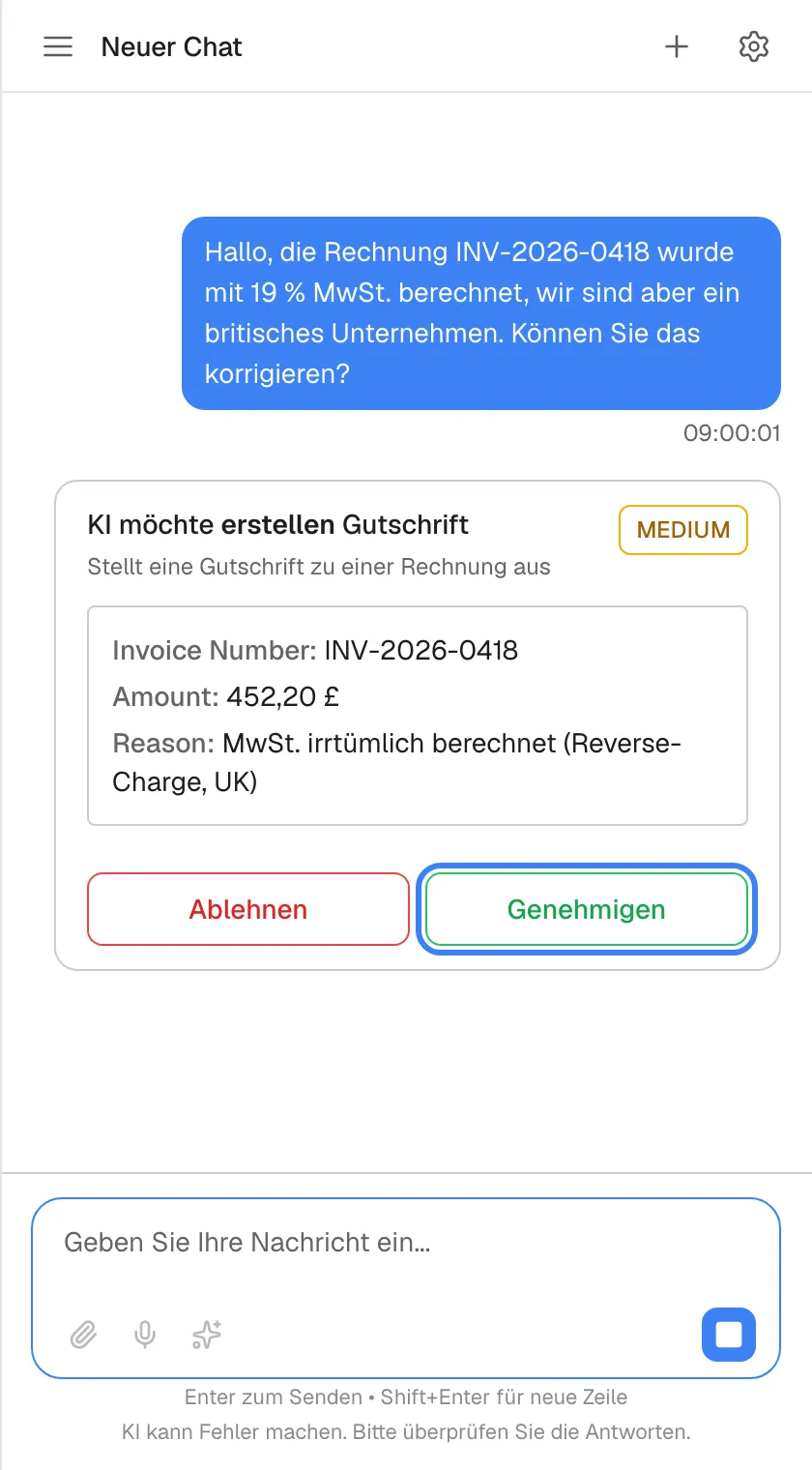
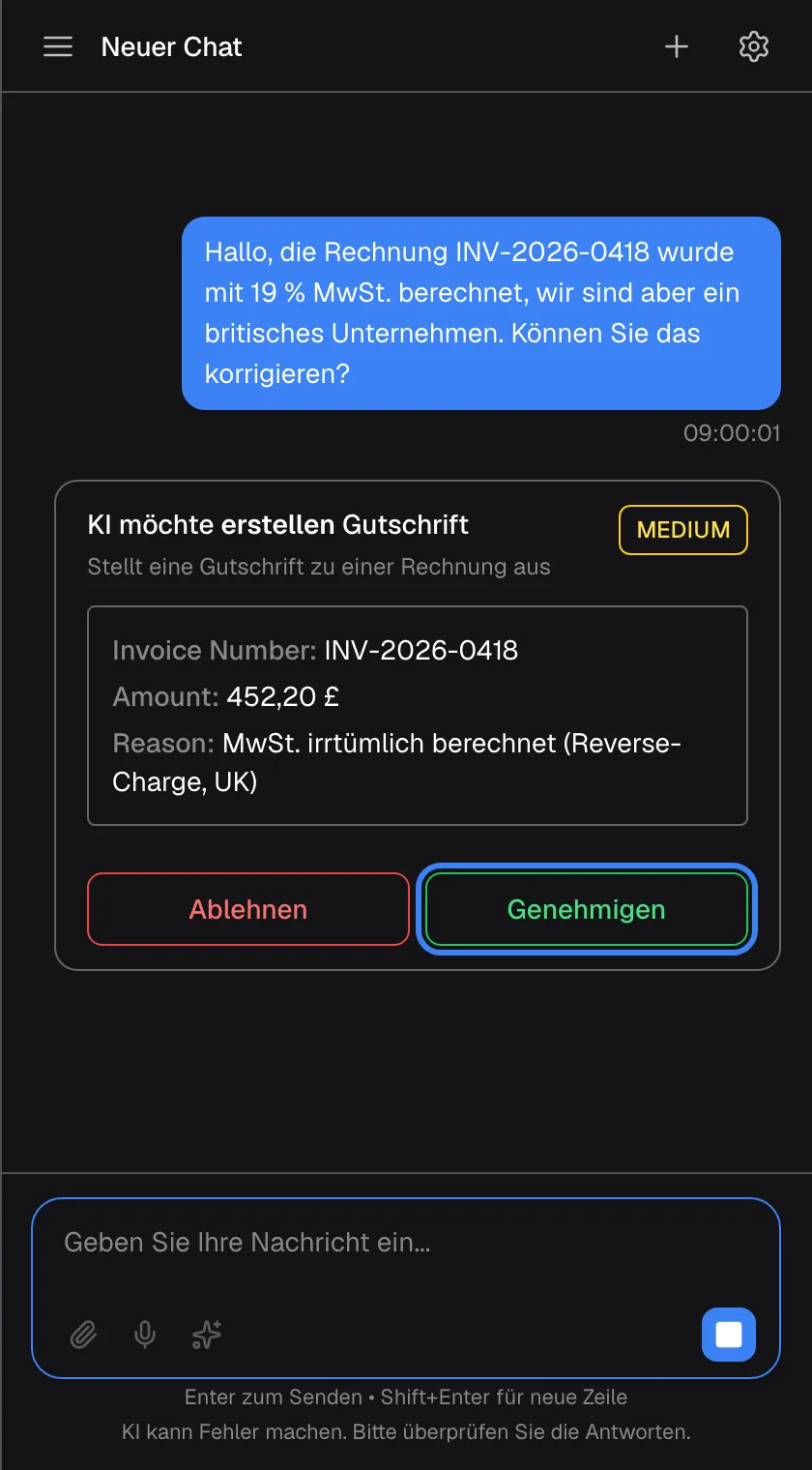
Was dieser Screenshot zeigt
- Ansicht
- KI möchte (/?applicationToken=…)
- Hervorgehoben
- button “Genehmigen”, approval-card, enabled (card pending). runs the action and lets the answer continue
- Außerdem sichtbar
- toolApproval.aiWantsTo + verb + tool name, risk badge MEDIUM (untranslated); Parameters with English field names; toolApproval.denyButton
- Zweck
- the approval card
Wie der Assistent entscheidet
Abschnitt betitelt „Wie der Assistent entscheidet“- Ihr Anbieter kennzeichnet jede Aktion. Üblicherweise laufen Aktionen, die nur lesen, ohne Rückfrage, und Aktionen, die etwas anlegen, ändern oder löschen, brauchen eine Freigabe. Das letzte Wort hat Ihr Anbieter, pro Aktion.
- Eine nötige Freigabe lässt alle warten. Will der Assistent mehrere Aktionen auf einmal ausführen und braucht auch nur eine davon eine Freigabe, warten alle hinter Karten, auch solche, die sonst ohne Rückfrage liefen.
- Der Assistent wartet auf jede Karte. Er macht erst weiter, wenn Sie über jede Karte dieser Gruppe entschieden haben. Sie können manche genehmigen und andere ablehnen.
- Abgelehnte Aktionen werden dem Assistenten gemeldet. Er erfährt, dass Sie abgelehnt haben, und schreibt trotzdem eine Antwort, meist mit dem Hinweis, was er nicht getan hat.
- Nur Sie entscheiden. Freigabekarten in Ihrem Chat lassen sich nur aus Ihrem Chat beantworten; niemand sonst kann sie für Sie genehmigen.
Was ohne Rückfrage läuft
Abschnitt betitelt „Was ohne Rückfrage läuft“- Aktionen, die Ihr Anbieter nicht als freigabepflichtig gekennzeichnet hat, typischerweise solche, die nur Informationen nachschlagen.
- In einem Plan mit mehreren Schritten die Schritte, die keine Freigabe brauchen: Sie laufen weiter, während die Karte für mehrstufige Freigaben auf Sie wartet.
In 3 Schritten einrichten
Abschnitt betitelt „In 3 Schritten einrichten“Einzuschalten gibt es nichts: Ihr Anbieter legt fest, welche Aktionen Sie fragen. Einrichten können Sie, wie Sie mit Ihrer ersten Freigabekarte umgehen.
-
Lesen Sie die Karte. Die erste Zeile sagt, was der Assistent tun will, zum Beispiel KI möchte erstellen „Gutschrift“. Darunter stehen die Beschreibung der Aktion durch Ihren Anbieter und ein Risikoabzeichen (LOW, MEDIUM oder HIGH). Fahren Sie mit der Maus über das Abzeichen, um seine Bedeutung zu sehen.
-
Prüfen Sie die Werte. Das Feld listet, was der Assistent senden würde, etwa „Invoice Number: INV-2026-0418“ und „Amount: 452,20 £“; die Namen der Werte stammen aus dem System Ihres Anbieters und sind oft englisch. Interne Codes sind ausgeblendet, damit die Karte lesbar bleibt. Stimmt ein Wert nicht, wählen Sie Ablehnen und nennen Sie dem Assistenten den richtigen Wert.
-
Entscheiden Sie. Wählen Sie Genehmigen, um die Aktion auszuführen, oder Ablehnen, um sie abzulehnen. Die Schaltfläche zeigt kurz Wird verarbeitet..., die Karte schrumpft auf eine Zeile, und der Assistent macht weiter.
Alle Einstellungen erklärt
Abschnitt betitelt „Alle Einstellungen erklärt“Die Freigabekarte und die Karten um sie herum haben einige Teile. Jeder ist unten erklärt, in der Reihenfolge, in der Sie ihm begegnen.
Die Aktionszeile, was der Assistent will
Abschnitt betitelt „Die Aktionszeile, was der Assistent will“Die erste, fett gedruckte Zeile einer Freigabekarte.
Beginnt mit KI möchte, gefolgt von einem Verb und dem Namen der Aktion, wie Ihr Anbieter sie benannt hat. Das Verb ergibt sich aus der Art der Aktion: erstellen, aktualisieren, löschen, auflisten, suchen, ausführen, abrufen oder durchführen, wenn nichts passt. Darunter steht die Beschreibung der Aktion durch Ihren Anbieter, falls er eine verfasst hat.
Sie sollen auf einen Blick erkennen, ob der Assistent etwas hinzufügen, ändern oder entfernen will.
Das Risikoabzeichen
Abschnitt betitelt „Das Risikoabzeichen“Oben rechts auf der Karte. Es lautet LOW (grau), MEDIUM (gelb) oder HIGH (rot), in jeder Sprache auf Englisch.
Die Einstufung der Aktion durch Ihren Anbieter. Beim Darüberfahren erscheint die Erklärung: Geringes Risiko - Sichere Operation mit minimaler Auswirkung, Mittleres Risiko - Kann Daten ändern, Überprüfung empfohlen oder Hohes Risiko - Kritische Operation, erfordert sorgfältige Überprüfung.
Es zeigt, wie sorgfältig Sie die Werte vor dem Genehmigen prüfen sollten.
Die Werte
Abschnitt betitelt „Die Werte“Das Feld in der Mitte der Karte.
Eine Zeile pro Wert, den die Aktion senden würde, als „Name: Wert“, wobei technische Namen in Wörter umgewandelt werden („invoiceNumber“ wird zu „Invoice Number“). Datumsangaben erscheinen in Ihrem lokalen Format. Ja-/Nein-Werte erscheinen als „Yes“ oder „No“, leere Werte als „Not specified“, auf Englisch. Interne Codes sind ausgeblendet: Kennungen, Werte, die auf „id“ enden, und lange Codes ohne Leerzeichen erscheinen nicht.
Die Werte sind das, was wirklich gesendet wird; die ausgeblendeten Codes würden die Karte nur schwerer lesbar machen.
Abzeichen für destruktive und Massenaktionen
Abschnitt betitelt „Abzeichen für destruktive und Massenaktionen“Unter der Aktionszeile, wenn Ihr Anbieter die Aktion entsprechend gekennzeichnet hat.
Destruktiv kennzeichnet eine Aktion, die sich womöglich nicht rückgängig machen lässt, zusammen mit dem Warnhinweis Diese Aktion kann nicht rückgängig gemacht werden. Bitte überprüfen Sie sorgfältig vor der Genehmigung.. Massenoperation kennzeichnet eine Aktion, die viele Datensätze auf einmal betrifft.
Bei diesen Aktionen kostet ein Fehler am meisten, deshalb sind sie markiert, bevor Sie entscheiden.
Genehmigen und Ablehnen
Abschnitt betitelt „Genehmigen und Ablehnen“Die zwei Schaltflächen unten auf der Karte: Ablehnen rot links, Genehmigen grün rechts.
Eine Entscheidung pro Karte. Während eine Entscheidung gesendet wird, sind die Schaltflächen deaktiviert und zeigen Wird verarbeitet.... Danach schrumpft die Karte auf eine Zeile: Ausführung von '{{toolName}}' genehmigt oder Ausführung von '{{toolName}}' abgelehnt. Ein Klick auf die Zeile zeigt die Werte erneut. Rückgängig machen lässt es sich nicht.
Eine ausdrückliche Wahl pro Aktion sorgt dafür, dass sich nichts versehentlich ändert.
Alle Aktionen genehmigen
Abschnitt betitelt „Alle Aktionen genehmigen“Eine breite grüne Schaltfläche über dem Eingabefeld, „Approve all … actions“ mit der Zahl der wartenden Karten, auf Englisch. Sie erscheint nur, wenn zwei oder mehr Karten warten.
Genehmigt alle wartenden Karten auf einmal; währenddessen zeigt sie „Approving…“. Eine passende Schaltfläche zum Ablehnen aller gibt es nicht; lehnen Sie Karten einzeln ab.
Haben Sie mehrere zusammengehörige Änderungen erbeten, sparen Sie sich mit einem Klick das einzelne Genehmigen.
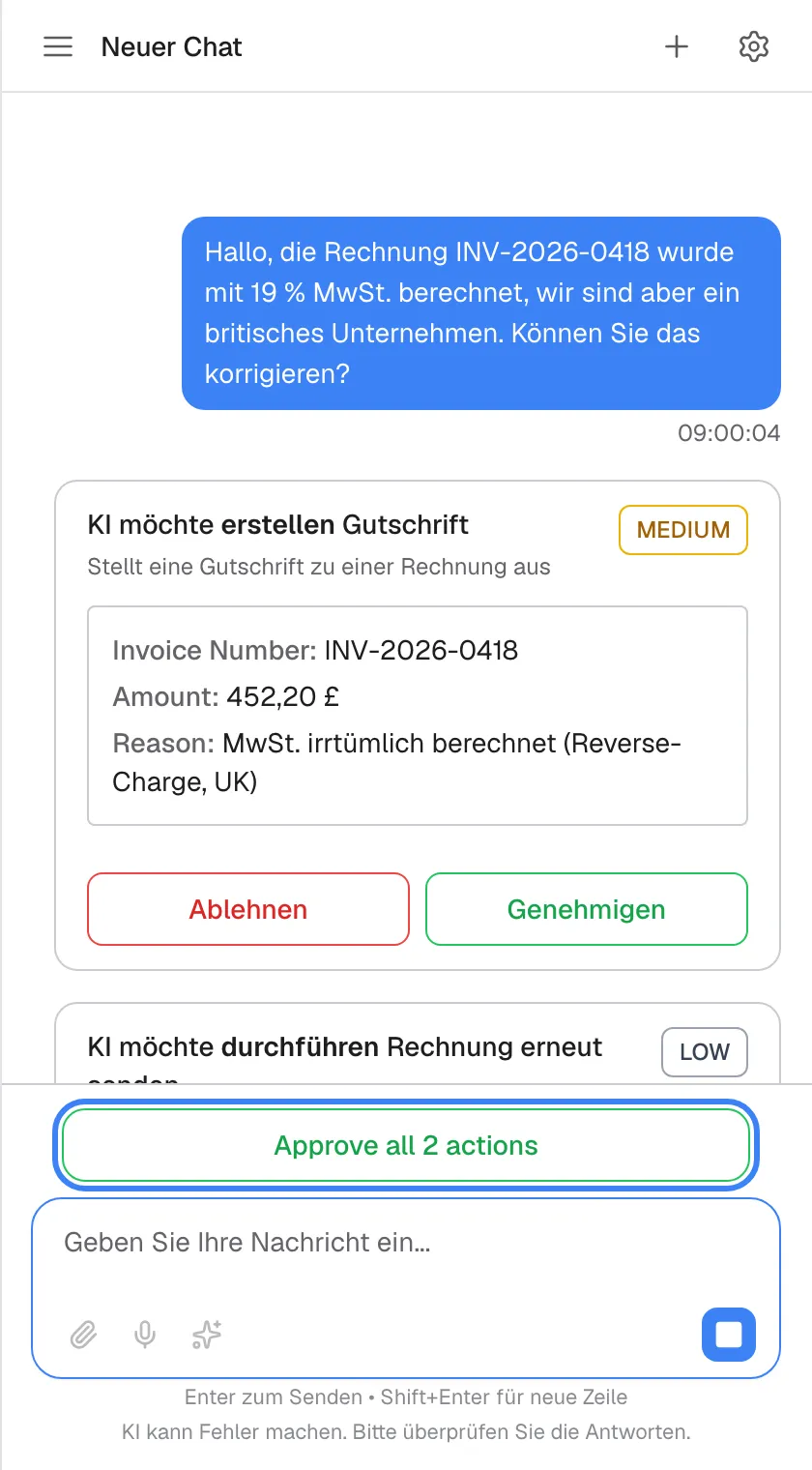
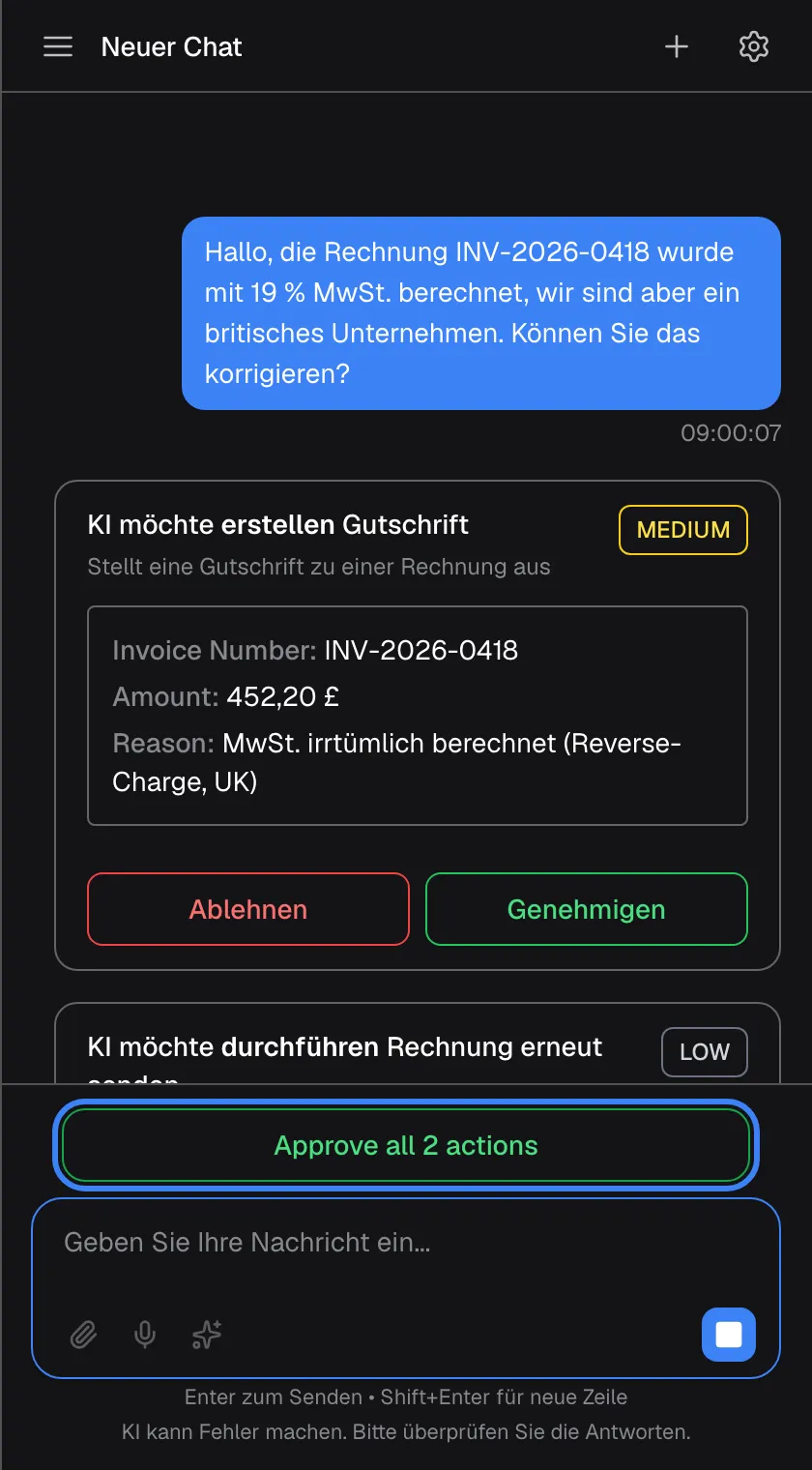
Was dieser Screenshot zeigt
- Ansicht
- KI möchte (/?applicationToken=…)
- Hervorgehoben
- button “”, above-message-box, enabled (English only). approves every pending card
- Außerdem sichtbar
- Second card Resend invoice, risk LOW
- Zweck
- several pending approvals
Die Karte für mehrstufige Freigaben
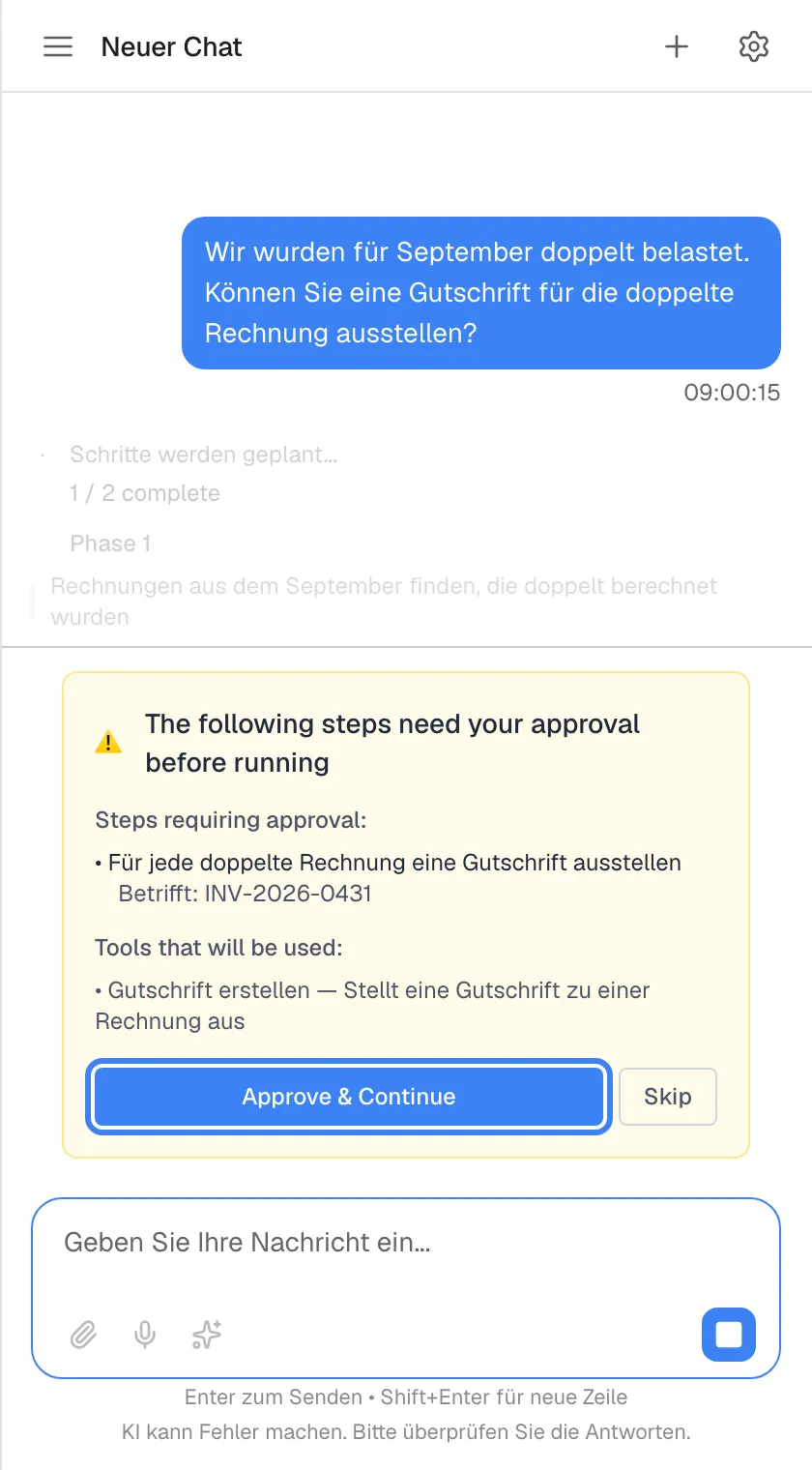
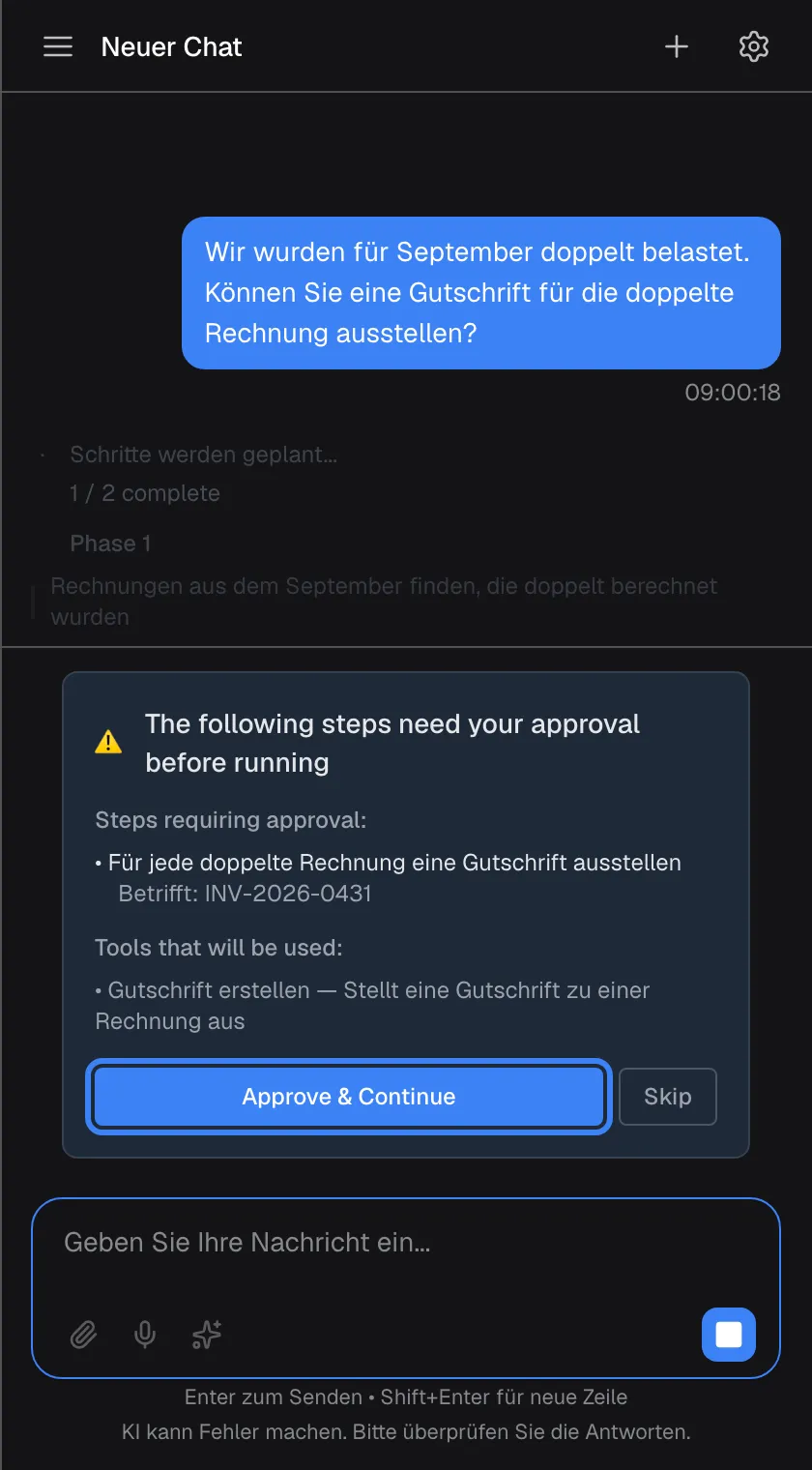
Abschnitt betitelt „Die Karte für mehrstufige Freigaben“Eine gelbe Karte über dem Eingabefeld mit dem englischen Titel „The following steps need your approval before running“. Sie erscheint, wenn der Assistent mehrere Schritte plant und einige davon eine Freigabe brauchen.
Listet die freigabepflichtigen Schritte, die Datensätze, die jeder betrifft (Betrifft: {{ids}}), und die Aktionen, die sie nutzen. „Approve & Continue“ lässt diese Schritte laufen. „Skip“ lässt nur diese Schritte weg; der Rest des Plans läuft weiter. Schritte ohne Freigabepflicht laufen weiter, während die Karte angezeigt wird.
Bei einer längeren Aufgabe entscheiden Sie einmal vorab über die riskanten Teile, statt auf jede Karte zu warten.
Was dieser Screenshot zeigt
- Ansicht
- (/?applicationToken=…)
- Hervorgehoben
- button “”, above-message-box, enabled (English only). runs the approved steps
- Außerdem sichtbar
- Plan phases, widget.activity.actsOn INV-2026-0431, Skip
- Zweck
- multi-step approval
Aktionen in Ihrem Chat und Portal
Abschnitt betitelt „Aktionen in Ihrem Chat und Portal“| Anzeige | Bedeutung |
|---|---|
| Hinweis mit Datenbanksymbol und dem Namen einer Aktion in der Antwort | Der Assistent hat diese Aktion für diesen Satz genutzt |
| Freigabekarte mit Ablehnen und Genehmigen | Eine Aktion wartet auf Ihre Entscheidung |
| Blaue Zeile Ausführung von '{{toolName}}' genehmigt | Sie haben diese Aktion genehmigt |
| Rote Zeile Ausführung von '{{toolName}}' abgelehnt | Sie haben diese Aktion abgelehnt |
| Zeile Automatisch genehmigt: {{toolName}} | Diese Aktion lief ohne Freigabe |
| von Ihnen genehmigt neben einem Schritt | In den Schritten einer Antwort lief dieser Schritt nach Ihrer Freigabe |
Nach dem Genehmigen
Abschnitt betitelt „Nach dem Genehmigen“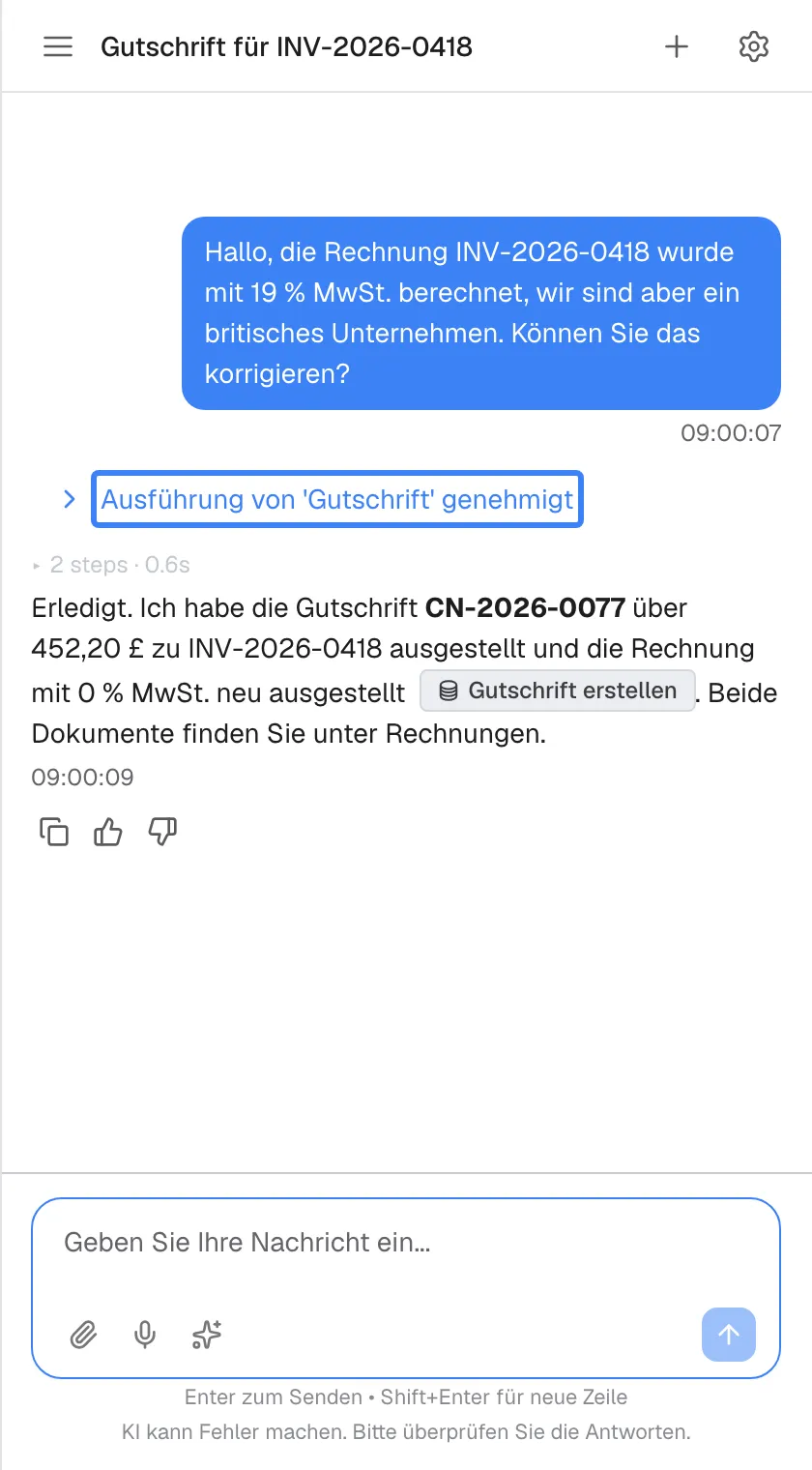
Was dieser Screenshot zeigt
- Ansicht
- Ausführung von '{{toolName}}' genehmigt (/?applicationToken=…)
- Hervorgehoben
- “”, chat, approved. expands the parameters
- Außerdem sichtbar
- Confirmation with CN-2026-0077 and Create credit note badge
- Zweck
- result of approving
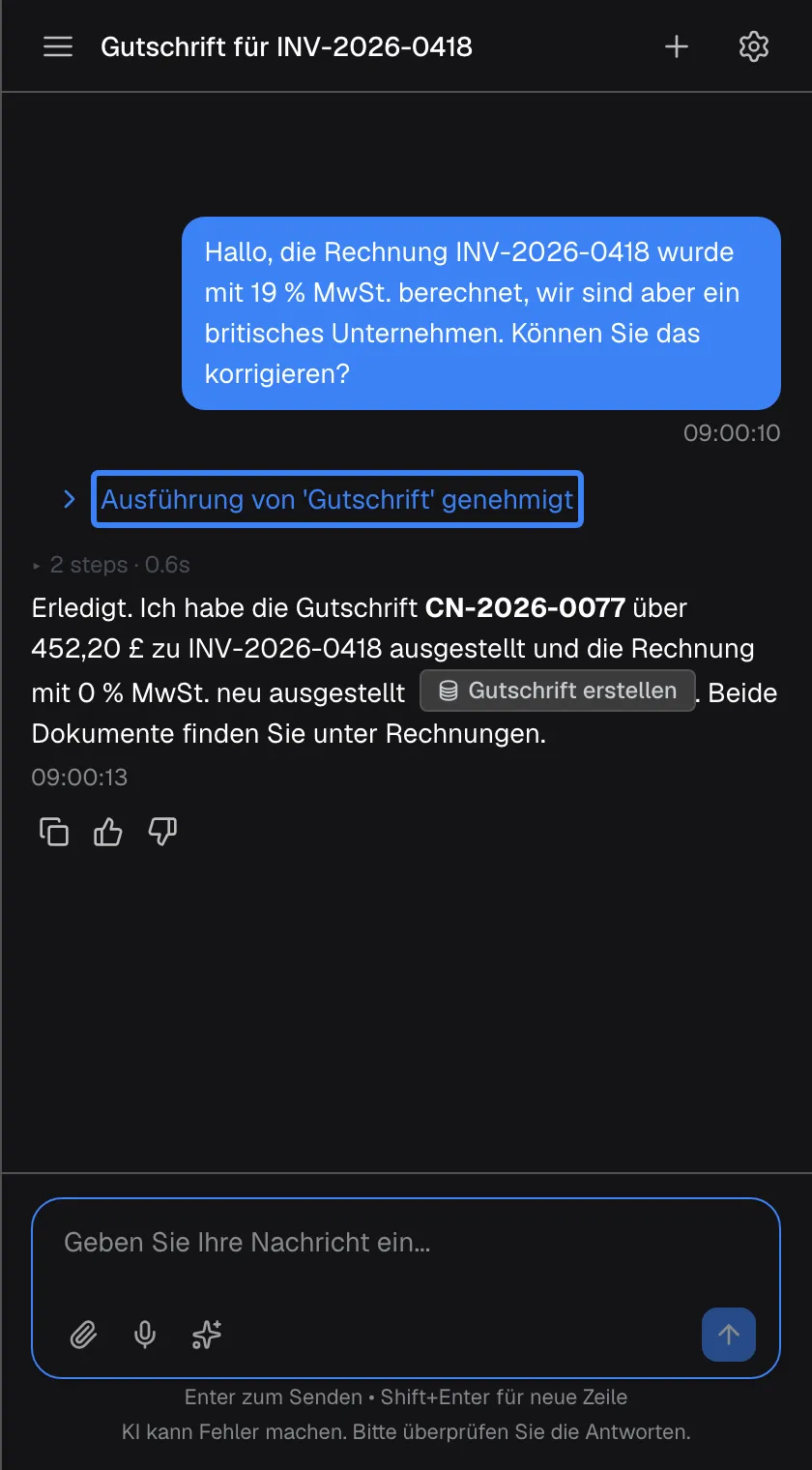
Die Karte schrumpft auf Ausführung von '{{toolName}}' genehmigt, der Assistent führt die Aktion aus, und die Antwort meldet das Ergebnis, mit einem Hinweis auf die Aktion. Eine eingeklappte Schrittzeile unter der Antwort zeigt, was passiert ist; genehmigte Schritte sind mit von Ihnen genehmigt markiert. Solange der Lauf noch arbeitet, können Sie ihn mit der Stopp-Schaltfläche oder Esc anhalten.
Warum: Sie sehen im Chat genau, was nach Ihrer Freigabe getan wurde, und finden es in Ihrem Verlauf wieder.
Nach dem Ablehnen
Abschnitt betitelt „Nach dem Ablehnen“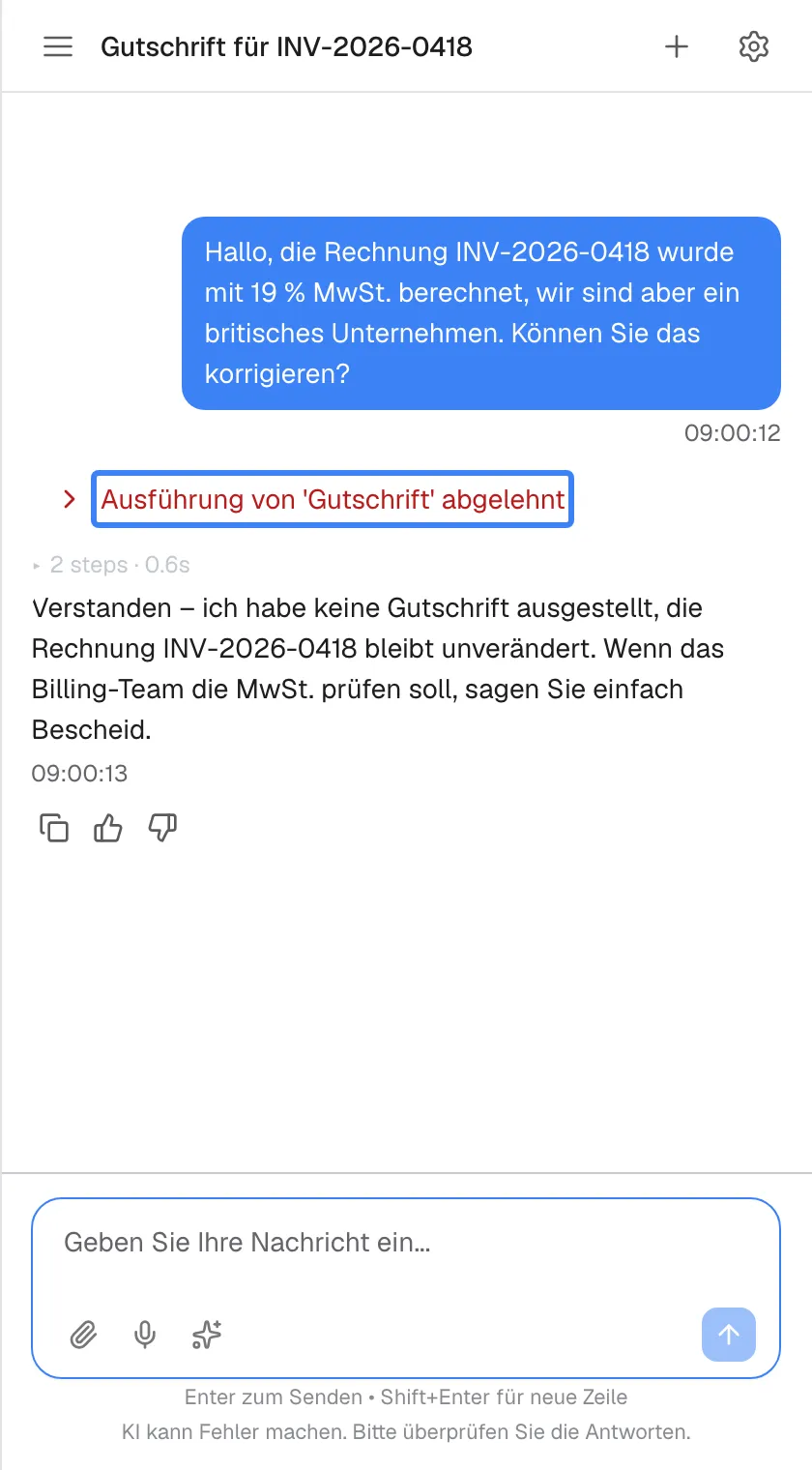
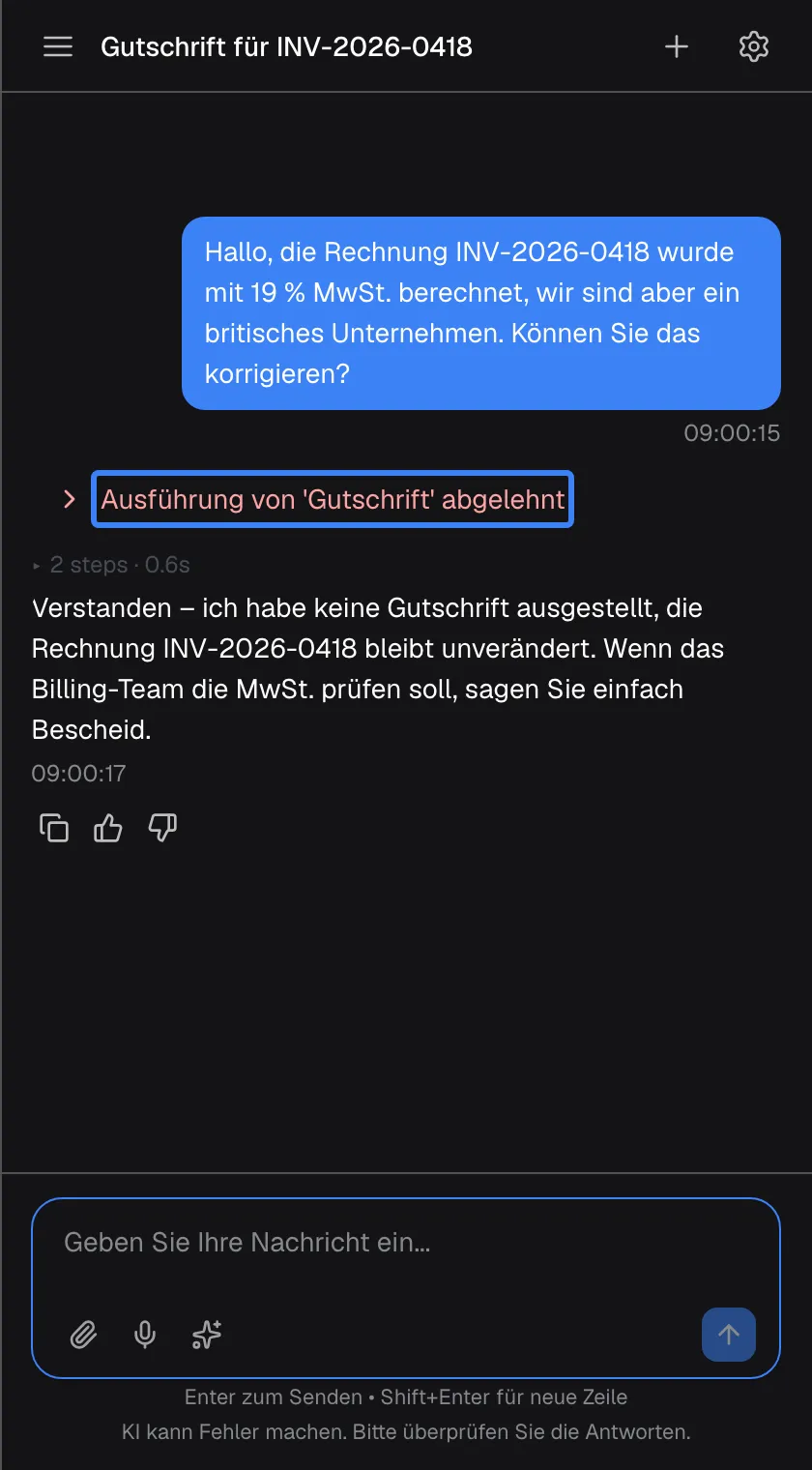
Was dieser Screenshot zeigt
- Ansicht
- Ausführung von '{{toolName}}' abgelehnt (/?applicationToken=…)
- Hervorgehoben
- “”, chat, denied. expands the parameters
- Außerdem sichtbar
- Answer confirming nothing changed
- Zweck
- result of denying
Die Karte schrumpft auf Ausführung von '{{toolName}}' abgelehnt. Die Aktion läuft nicht, und der Assistent antwortet ohne sie, meist mit der Bestätigung, dass nichts geändert wurde, und einem anderen Vorschlag.
Warum: Ablehnen ist sicher; das Gespräch geht weiter, und Sie können erklären, was Sie stattdessen möchten.
Ergebnisse eines mehrstufigen Plans
Abschnitt betitelt „Ergebnisse eines mehrstufigen Plans“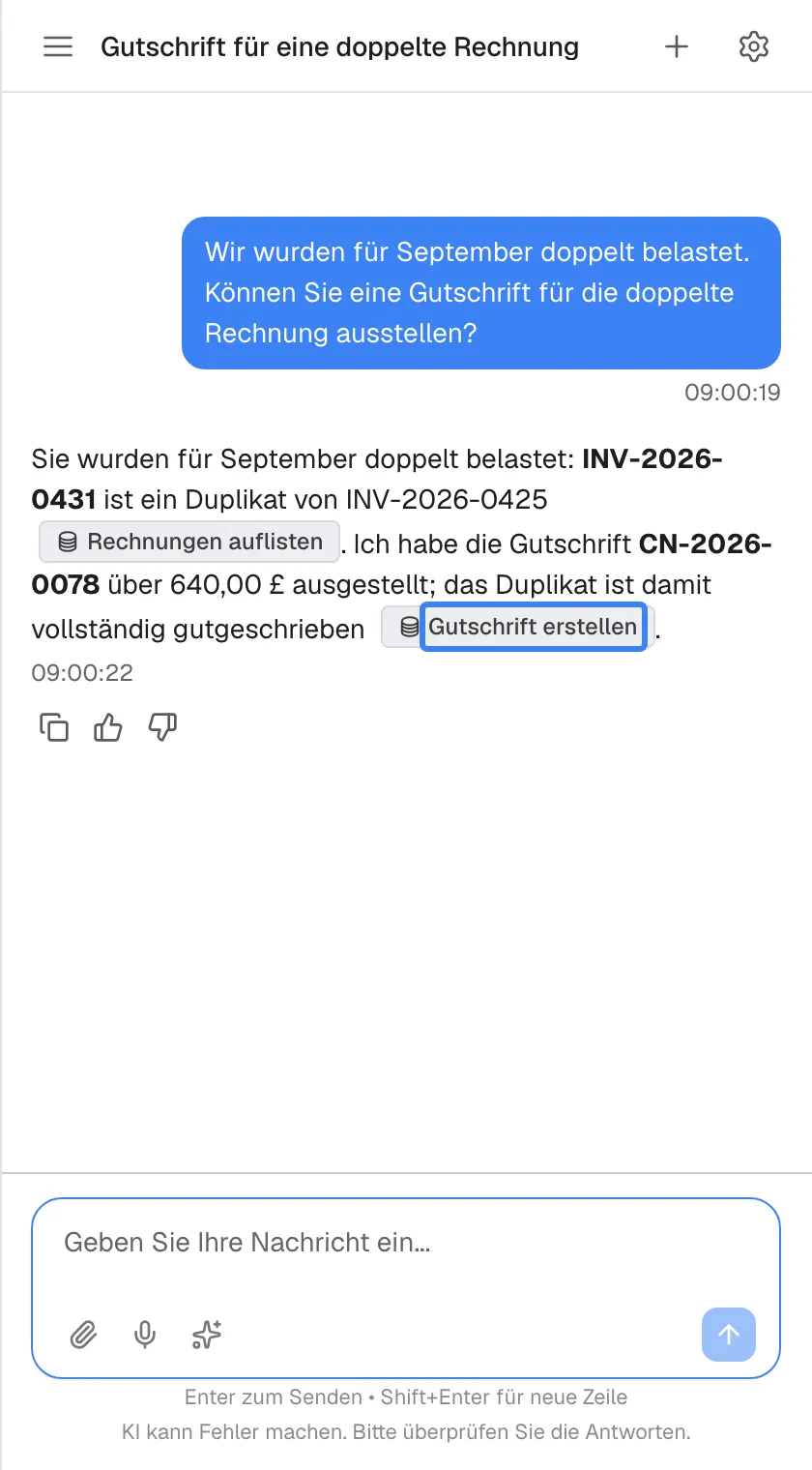
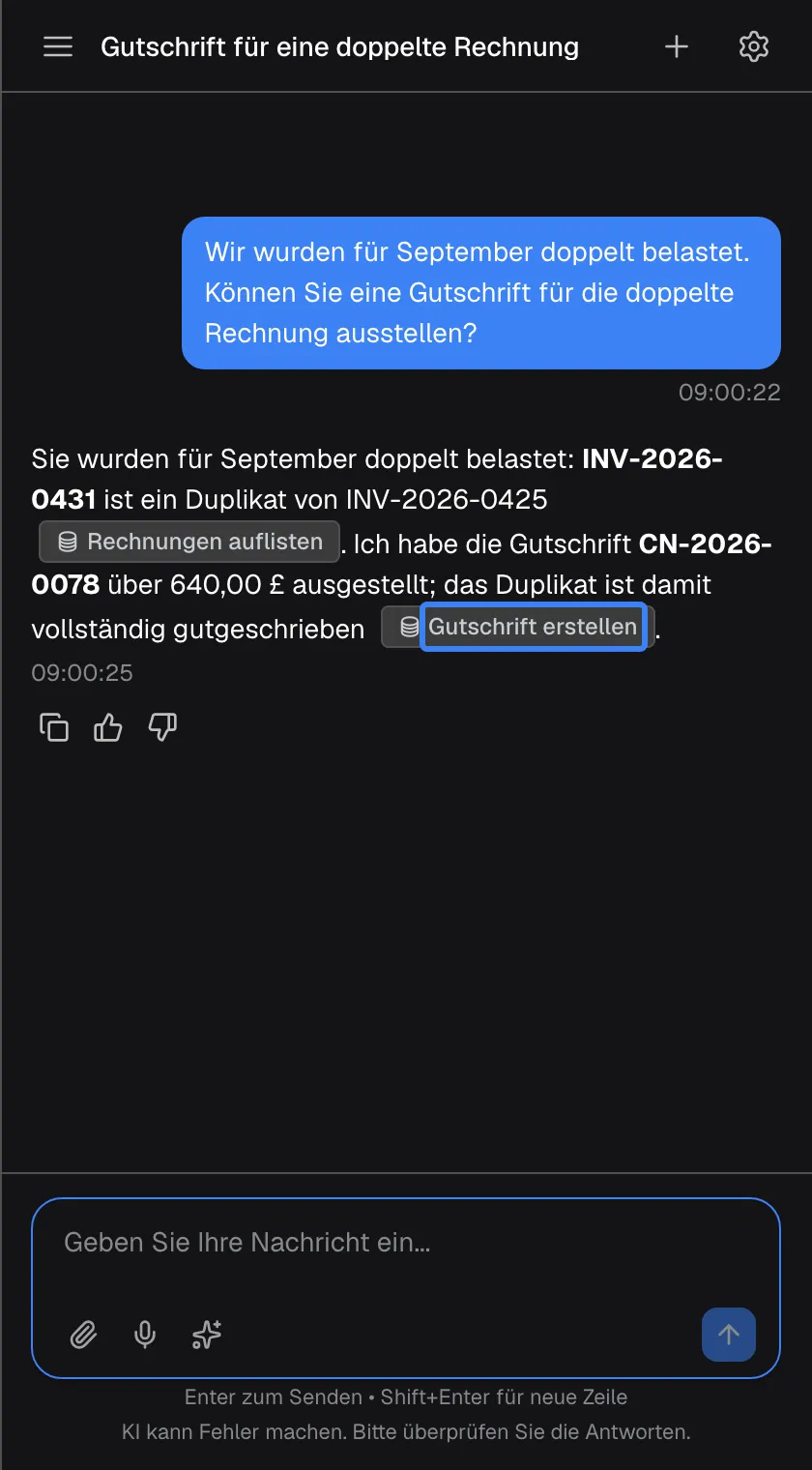
Was dieser Screenshot zeigt
- Ansicht
- Geben Sie Ihre Nachricht ein... (/?applicationToken=…)
- Hervorgehoben
- “”, answer, tool badge. none (shows which action ran)
- Außerdem sichtbar
- List invoices badge, CN-2026-0078
- Zweck
- multi-step result
Ist ein Plan fertig, fasst die Antwort zusammen, was getan wurde. Jede genutzte Aktion erscheint als Hinweis, etwa „Rechnungen auflisten“ und „Gutschrift erstellen“, sodass Sie sehen, welche Schritte etwas geändert haben.
Warum: Eine längere Aufgabe soll mit einem klaren Nachweis jeder ausgeführten Aktion enden.
Hintergrundläufe auf dem Begrüßungsbildschirm
Abschnitt betitelt „Hintergrundläufe auf dem Begrüßungsbildschirm“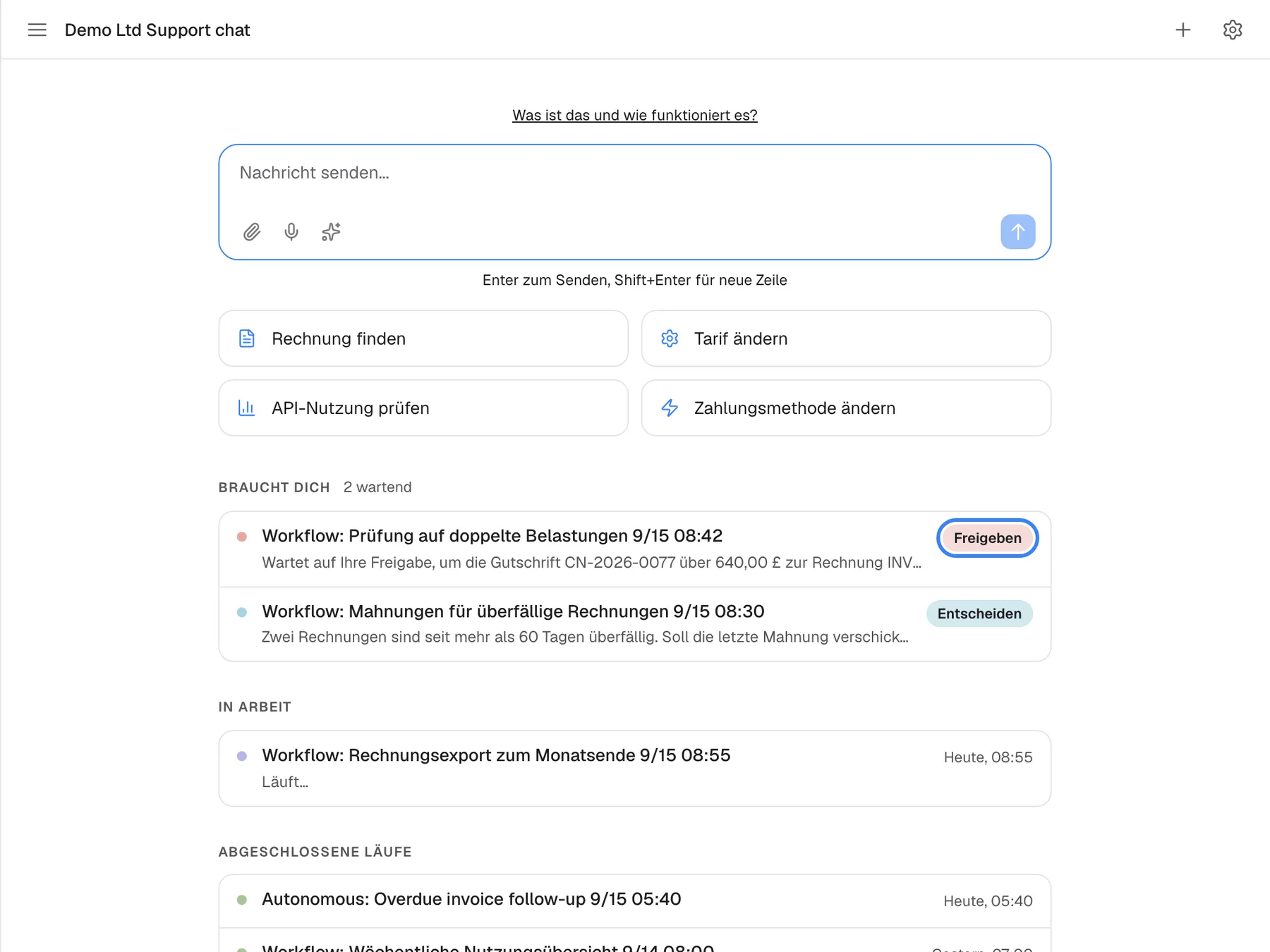
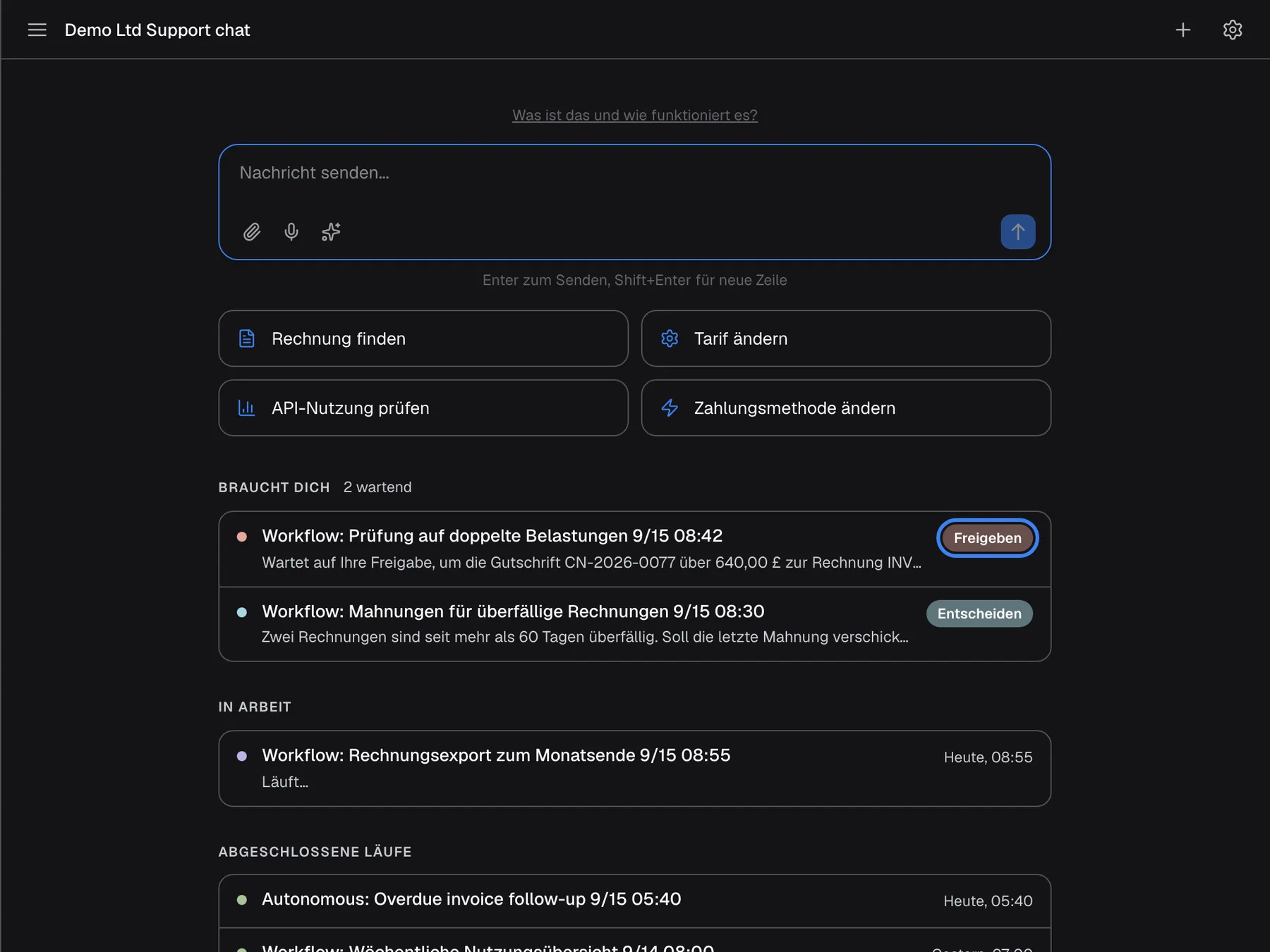
Was dieser Screenshot zeigt
- Ansicht
- Braucht dich (/?applicationToken=…)
- Hervorgehoben
- button “Freigeben”, activity-panel, enabled. approves the run's pending step
- Außerdem sichtbar
- widget.activity.decide on the second run; In progress and Finished runs sections
- Zweck
- approvals outside the chat (a different viewport because the panel needs at least 700 px)
Manche Aufgaben laufen im Hintergrund, etwa geplante Aufgaben oder Läufe, die im Kundenportal gestartet wurden. Ist das Fenster des Assistenten breit (mindestens 700 Pixel) und Sie sind angemeldet, listet der Begrüßungsbildschirm sie unter Braucht dich, In Arbeit und Abgeschlossene Läufe. Ein Lauf, der auf eine Freigabe wartet, hat Freigeben, das den wartenden Schritt direkt freigibt; ein Lauf, der auf eine Antwort wartet, hat Entscheiden, das ihn im Kundenportal öffnet. Schlägt das Freigeben fehl, zeigt die Liste Dieser Lauf konnte nicht freigegeben werden..
Warum: Eine Hintergrundaufgabe, die Sie braucht, soll nicht unbemerkt warten, bis Sie das Portal öffnen.
Hintergrundläufe im Kundenportal
Abschnitt betitelt „Hintergrundläufe im Kundenportal“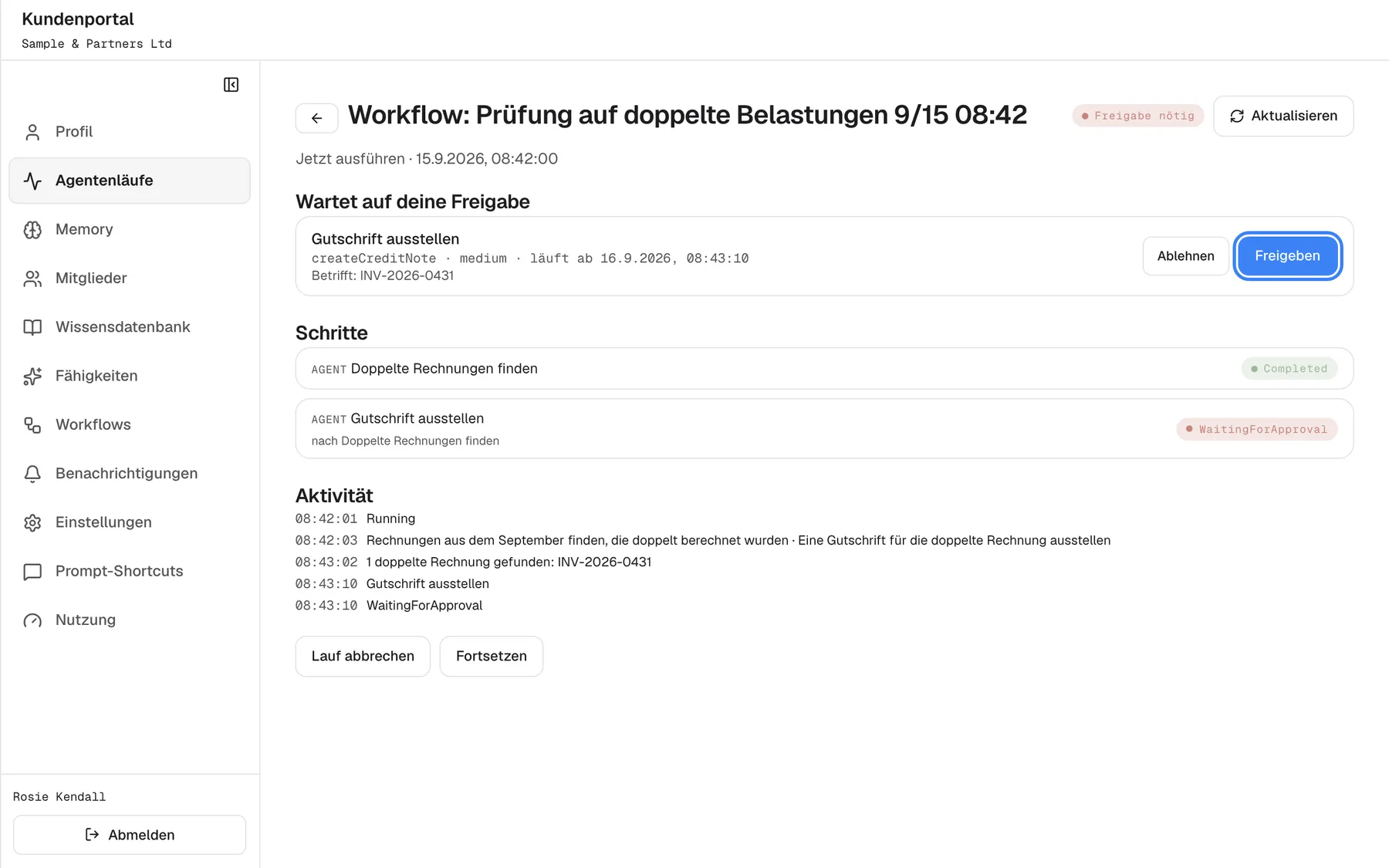
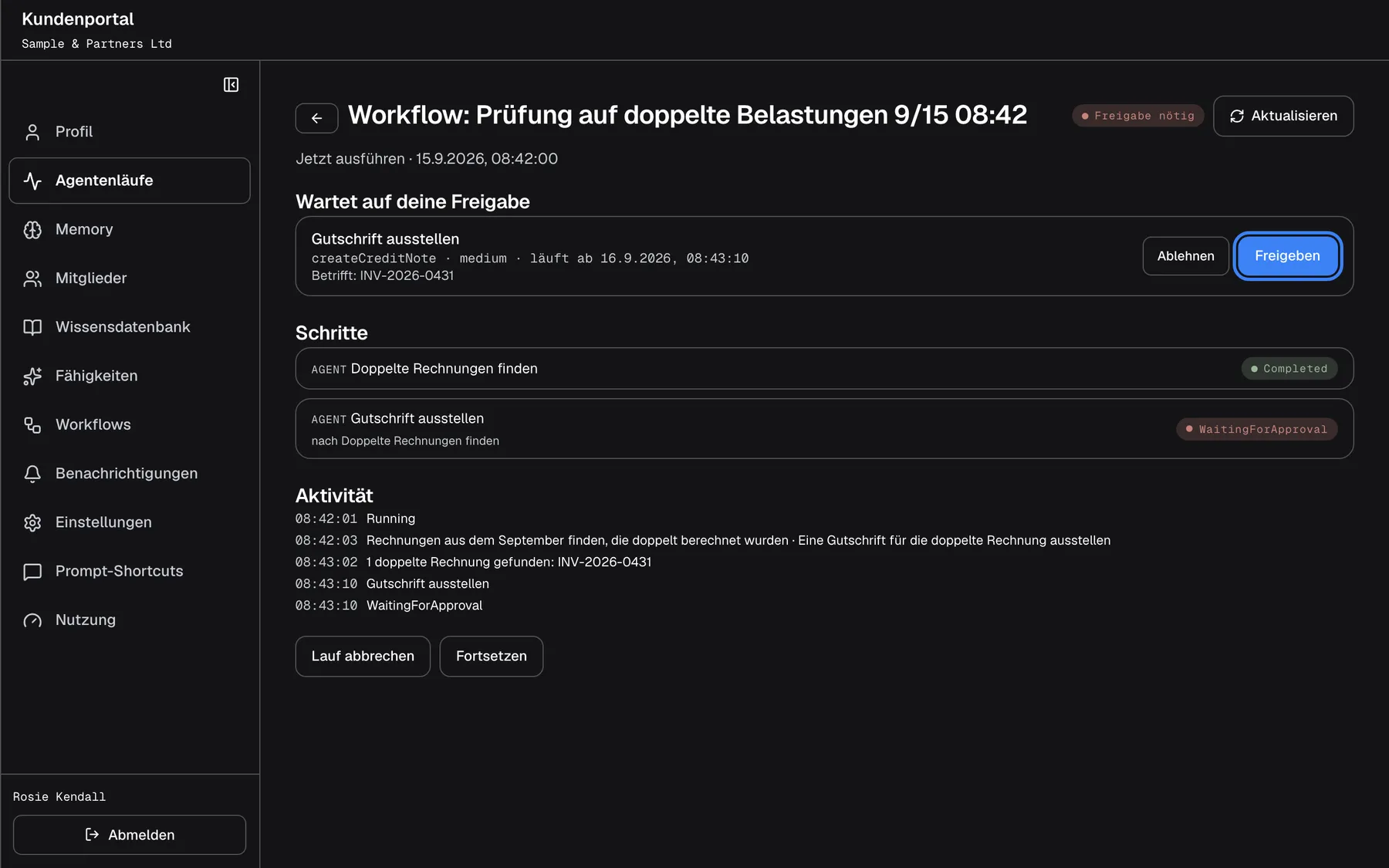
Was dieser Screenshot zeigt
- Ansicht
- Wartet auf deine Freigabe (/?mode=portal)
- Hervorgehoben
- button “Freigeben”, pending-approval, enabled. approves the step; the run continues
- Außerdem sichtbar
- portal.jobs.actsOn INV-2026-0431, expiry time, portal.jobs.deny
- Zweck
- approval in the portal (a different viewport because the portal is a full page)
Im Kundenportal unter Agentenläufe listet ein Lauf mit dem Status Freigabe nötig seine wartenden Schritte unter Wartet auf deine Freigabe, jeweils mit Ablehnen und Freigeben, den betroffenen Datensätzen und dem Zeitpunkt, bis zu dem Sie entscheiden können. Die ganze Seite beschreibt Agentenläufe.
Warum: Das Portal hält jeden Hintergrundlauf und seine Entscheidungen an einem Ort fest.
Aktionen mit Ihren eigenen Zugangsdaten
Abschnitt betitelt „Aktionen mit Ihren eigenen Zugangsdaten“Manche Systeme Ihres Anbieters handeln als Sie, deshalb braucht der Assistent dafür Ihre eigenen Zugangsdaten oder Ihren Schlüssel. Er fragt einmal danach, auf einem Bildschirm, der den Chat ersetzt, und nutzt Ihre Zugangsdaten dann für jede Aktion in diesem System.
Der Bildschirm erscheint vor dem Chat, wenn ein System Ihre Zugangsdaten braucht. Ihre gespeicherten Zugangsdaten sind unten im Chatverlauf aufgeführt.
Überspringen Sie den Bildschirm, können Aktionen in diesem System nicht für Sie laufen, und der Assistent sagt unter Umständen, dass er keinen Zugriff hat. Weist das System Ihre Zugangsdaten dreimal hintereinander zurück, werden Ihre gespeicherten Zugangsdaten für dieses System entfernt, und der Bildschirm erscheint erneut mit Autorisierung abgelaufen.
Eine Aktion mit Ihren eigenen Zugangsdaten ist auf das beschränkt, was Sie in diesem System dürfen.
- Sie fragen nach Ihren offenen Support-Tickets → der Assistent nutzt Ihre eigenen Zugangsdaten für das Ticketsystem und listet nur Ihre Tickets.
- Sie haben den Bildschirm übersprungen und fragen dasselbe → der Assistent sagt, dass er das Ticketsystem nicht erreicht.
- Ihr Passwort für dieses System hat sich geändert → nach drei zurückgewiesenen Versuchen bittet Autorisierung abgelaufen Sie um die erneute Eingabe.
Was Sie wissen sollten
Abschnitt betitelt „Was Sie wissen sollten“| Thema | Fakt |
|---|---|
| Wer festlegt, was Sie fragt | Ihr Anbieter, Aktion für Aktion |
| Außerhalb des Chats | Eine Anfrage aus einem Hintergrundlauf kann Sie per E-Mail, Slack, Telegram oder Teams erreichen, und in den Chat-Apps können Sie sie per Schaltfläche genehmigen oder ablehnen; siehe Den Assistenten in Slack, Telegram oder Teams nutzen |
| Gruppen | Braucht eine Aktion einer Gruppe eine Freigabe, wartet jede Aktion dieser Gruppe hinter einer Karte |
| Eingabefeld | Ausgegraut, solange eine Freigabekarte wartet |
| Alle genehmigen | Erscheint ab zwei wartenden Karten; ein Ablehnen aller gibt es nicht |
| Rückgängig | Im Assistenten nicht möglich; einmal genehmigt, läuft die Aktion |
| Ablehnen | Nichts ändert sich; der Assistent antwortet trotzdem |
| Ausgeblendete Werte | Kennungen und lange Codes erscheinen nicht auf der Karte |
| Sprache | Risikoabzeichen, „Approve all“, die mehrstufige Karte und einige Werte sind englisch |
| Nachweis | Jede Entscheidung bleibt als Zeile im Chat; Antworten nennen die genutzten Aktionen |
| Maskierte Daten | Ihr Anbieter kann Teile sensibler Werte in den Rückgaben der Systeme verbergen |
Häufige Fragen
Abschnitt betitelt „Häufige Fragen“Allgemein
Abschnitt betitelt „Allgemein“Warum bittet mich der Assistent, etwas zu genehmigen?
Abschnitt betitelt „Warum bittet mich der Assistent, etwas zu genehmigen?“Ihr Anbieter hat diese Aktion als freigabepflichtig gekennzeichnet, meist weil sie Daten in Ihrem Konto anlegt, ändert oder löscht. Der Assistent zeigt Ihnen, was er tun will und mit welchen Werten, und tut nichts, bevor Sie Genehmigen oder Ablehnen wählen.
Kann der Assistent Dinge tun, ohne mich zu fragen?
Abschnitt betitelt „Kann der Assistent Dinge tun, ohne mich zu fragen?“Ja, bei Aktionen, die Ihr Anbieter nicht als freigabepflichtig gekennzeichnet hat, typischerweise solche, die nur Informationen nachschlagen. Jede davon erscheint als Hinweis in der Antwort, sodass Sie sehen, was der Assistent genutzt hat.
Ist schon etwas passiert, wenn ich eine Freigabekarte sehe?
Abschnitt betitelt „Ist schon etwas passiert, wenn ich eine Freigabekarte sehe?“Nein. Eine Freigabekarte zeigt, was der Assistent tun will; nichts davon ist bereits geschehen. Die Aktion läuft erst, nachdem Sie Genehmigen gewählt haben, und der Assistent meldet das Ergebnis dann in seiner Antwort.
Welches Konto nutzt der Assistent für eine Aktion?
Abschnitt betitelt „Welches Konto nutzt der Assistent für eine Aktion?“Entweder die eigene Verbindung Ihres Anbieters zu seinen Systemen oder Ihre eigenen Zugangsdaten für das System, wenn es als Sie handelt. Im zweiten Fall fragt der Assistent einmal nach Ihren Zugangsdaten; siehe die Anleitung zum Verbinden Ihres Kontos.
Genehmigen und Ablehnen
Abschnitt betitelt „Genehmigen und Ablehnen“Was passiert, wenn ich eine Aktion ablehne?
Abschnitt betitelt „Was passiert, wenn ich eine Aktion ablehne?“Die Aktion läuft nicht, und nichts wird geändert. Die Karte schrumpft auf Ausführung von '{{toolName}}' abgelehnt, der Assistent erfährt, dass Sie abgelehnt haben, und antwortet trotzdem, meist mit dem Hinweis, was er nicht getan hat, und einem anderen Vorschlag.
Kann ich manche Aktionen genehmigen und andere ablehnen?
Abschnitt betitelt „Kann ich manche Aktionen genehmigen und andere ablehnen?“Ja. Jede Karte hat ihr eigenes Genehmigen und Ablehnen. Der Assistent wartet, bis Sie über jede wartende Karte entschieden haben, und macht dann mit den genehmigten weiter.
Gibt es eine Schaltfläche „Alle genehmigen“?
Abschnitt betitelt „Gibt es eine Schaltfläche „Alle genehmigen“?“Ja, wenn zwei oder mehr Karten warten: Eine breite grüne Schaltfläche über dem Eingabefeld genehmigt alle auf einmal. Eine Schaltfläche zum Ablehnen aller gibt es nicht; lehnen Sie Karten einzeln ab.
Kann ich eine Aktion nach dem Genehmigen rückgängig machen?
Abschnitt betitelt „Kann ich eine Aktion nach dem Genehmigen rückgängig machen?“Nicht im Assistenten. Sobald Sie genehmigen, läuft die Aktion im System Ihres Anbieters. Fragen Sie den Assistenten, ob es eine Gegenaktion gibt, etwa das Stornieren des Angelegten, oder wenden Sie sich an Ihren Anbieter.
Warum kann ich nicht tippen, solange eine Karte angezeigt wird?
Abschnitt betitelt „Warum kann ich nicht tippen, solange eine Karte angezeigt wird?“Das Eingabefeld ist ausgegraut, solange eine Freigabekarte wartet, damit der Assistent nicht mit etwas Neuem beginnt, während eine Entscheidung offen ist. Genehmigen oder lehnen Sie die wartenden Karten ab, dann funktioniert das Feld wieder.
Die Karte zeigt „genehmigt“, aber nichts ist passiert. Warum?
Abschnitt betitelt „Die Karte zeigt „genehmigt“, aber nichts ist passiert. Warum?“Die Entscheidung hat den Dienst vielleicht nicht erreicht, etwa weil die Karte bereits in einem anderen Fenster beantwortet wurde oder die Verbindung abgebrochen ist. Die Karte zeigt trotzdem Ihre Wahl. Schicken Sie eine neue Nachricht und bitten Sie den Assistenten, das Ergebnis zu prüfen oder es erneut zu versuchen.
Kann jemand anderes eine Aktion für mich genehmigen?
Abschnitt betitelt „Kann jemand anderes eine Aktion für mich genehmigen?“Nein. Eine Freigabekarte in Ihrem Chat können nur Sie beantworten, aus Ihrem eigenen Chat. Niemand sonst, auch keine anderen Personen aus Ihrer Firma, kann sie für Sie genehmigen oder ablehnen.
Die Karte
Abschnitt betitelt „Die Karte“Was bedeuten LOW, MEDIUM und HIGH?
Abschnitt betitelt „Was bedeuten LOW, MEDIUM und HIGH?“Das ist die Risikoeinstufung der Aktion durch Ihren Anbieter, auf Englisch angezeigt. Fahren Sie mit der Maus über das Abzeichen, um die Bedeutung zu sehen: geringes Risiko mit minimaler Auswirkung, mittleres Risiko, das Daten ändern kann, und hohes Risiko für eine kritische Operation, die sorgfältige Prüfung erfordert.
Was bedeutet „Destruktiv“ auf einer Karte?
Abschnitt betitelt „Was bedeutet „Destruktiv“ auf einer Karte?“Es kennzeichnet eine Aktion, die Ihr Anbieter für möglicherweise unumkehrbar hält, etwa ein Löschen. Die Karte zeigt dann zusätzlich Diese Aktion kann nicht rückgängig gemacht werden. Bitte überprüfen Sie sorgfältig vor der Genehmigung.. Prüfen Sie die Werte vor dem Genehmigen besonders sorgfältig.
Was bedeutet „Massenoperation“?
Abschnitt betitelt „Was bedeutet „Massenoperation“?“Das Abzeichen Massenoperation kennzeichnet eine Aktion, die viele Datensätze auf einmal betrifft, etwa das Aktualisieren aller offenen Rechnungen. Prüfen Sie, welche Datensätze die Werte nennen, bevor Sie genehmigen.
Warum fehlen auf der Karte manche Details?
Abschnitt betitelt „Warum fehlen auf der Karte manche Details?“Die Karte blendet interne Codes aus, etwa Kennungen und lange Codes ohne Leerzeichen, damit sie lesbar bleibt. Müssen Sie genau wissen, welcher Datensatz gemeint ist, lehnen Sie die Aktion ab und fragen Sie den Assistenten, oder fragen Sie vor der Entscheidung nach.
Warum sind Teile der Karte englisch?
Abschnitt betitelt „Warum sind Teile der Karte englisch?“Die Risikoabzeichen, die Schaltfläche „Approve all“, die mehrstufige Karte und einige Wertwörter wie „Yes“, „No“ und „Not specified“ erscheinen in jeder Sprache auf Englisch. Die übrigen Kartentexte folgen der Sprache Ihres Browsers.
Mehrstufige Aufgaben
Abschnitt betitelt „Mehrstufige Aufgaben“Was bewirkt „Skip“ auf der mehrstufigen Karte?
Abschnitt betitelt „Was bewirkt „Skip“ auf der mehrstufigen Karte?“Es lässt nur die auf der Karte aufgeführten Schritte weg. Die anderen Schritte des Plans laufen weiter, und der Assistent berichtet in seiner Antwort, was getan und was übersprungen wurde.
Warten die anderen Schritte, während die mehrstufige Karte angezeigt wird?
Abschnitt betitelt „Warten die anderen Schritte, während die mehrstufige Karte angezeigt wird?“Nein. Schritte ohne Freigabepflicht laufen weiter, während die Karte angezeigt wird. Nur die aufgeführten Schritte warten auf „Approve & Continue“ oder „Skip“.
Hintergrundläufe
Abschnitt betitelt „Hintergrundläufe“Was ist der Bereich „Braucht dich“ auf dem Begrüßungsbildschirm?
Abschnitt betitelt „Was ist der Bereich „Braucht dich“ auf dem Begrüßungsbildschirm?“Braucht dich listet Hintergrundläufe, etwa geplante Aufgaben, die auf Ihre Freigabe oder Ihre Antwort warten. Er erscheint auf dem Begrüßungsbildschirm, wenn das Fenster des Assistenten mindestens 700 Pixel breit ist und Sie angemeldet sind.
Was bewirken „Freigeben“ und „Entscheiden“ in der Aktivitätsliste?
Abschnitt betitelt „Was bewirken „Freigeben“ und „Entscheiden“ in der Aktivitätsliste?“Freigeben gibt den wartenden Schritt dieses Laufs direkt frei. Entscheiden öffnet den Lauf im Kundenportal, wo Sie die Frage lesen und beantworten können.
Eine Aktion ist fehlgeschlagen. Was passiert jetzt?
Abschnitt betitelt „Eine Aktion ist fehlgeschlagen. Was passiert jetzt?“Der Assistent erhält die Fehlermeldung des Systems und erklärt in seiner Antwort, was schiefging, etwa dass ein Datensatz nicht gefunden wurde. Die fehlgeschlagene Aktion hat nichts geändert. Bitten Sie den Assistenten, es erneut zu versuchen oder die Werte zu korrigieren.
Warum fragt der Assistent plötzlich wieder nach meinen Zugangsdaten?
Abschnitt betitelt „Warum fragt der Assistent plötzlich wieder nach meinen Zugangsdaten?“Das System hat Ihre gespeicherten Zugangsdaten dreimal hintereinander zurückgewiesen, etwa weil sich Ihr Passwort geändert hat; der Assistent hat sie deshalb entfernt und zeigt Autorisierung abgelaufen. Geben Sie Ihre aktuellen Zugangsdaten ein, um fortzufahren.
Fehlerbehebung
Abschnitt betitelt „Fehlerbehebung“| Symptom | Was Sie prüfen |
|---|---|
| Das Eingabefeld ist ausgegraut, und keine Karte ist zu sehen | Scrollen Sie im Chat nach oben: Vielleicht wartet weiter oben eine Karte. Achten Sie auch über dem Eingabefeld auf die gelbe mehrstufige Karte oder die Schaltfläche „Approve all“. |
| Sie haben genehmigt, die Karte zeigt „genehmigt“, aber keine Antwort kommt | Die Karte wurde vielleicht anderswo beantwortet, oder die Verbindung ist abgebrochen. Schicken Sie eine neue Nachricht und fragen Sie nach dem Ergebnis. |
| Die Schaltflächen der Karte reagieren nicht | Die Verbindung zum Dienst ist vielleicht abgebrochen. Warten Sie ein paar Sekunden und versuchen Sie es erneut; laden Sie die Seite neu, wenn es anhält. |
| Der Assistent sagt, er habe keinen Zugriff auf ein System | Vielleicht haben Sie den Bildschirm für die Zugangsdaten dieses Systems übersprungen. Öffnen Sie den Chatverlauf und nutzen Sie Authentifizieren bei diesem System. |
| Autorisierung abgelaufen erscheint nach fehlgeschlagenen Aktionen | Das System hat Ihre gespeicherten Zugangsdaten dreimal zurückgewiesen. Geben Sie Ihre aktuellen Zugangsdaten ein. |
| Der Assistent ist vorübergehend nicht verfügbar. Bitte senden Sie Ihre Nachricht erneut. nach dem Genehmigen | Der KI-Dienst war kurz nicht verfügbar. Schicken Sie eine Nachricht und fragen Sie nach dem Ergebnis der Aktion. |
| Dieser Lauf konnte nicht freigegeben werden. auf dem Begrüßungsbildschirm | Über den Schritt wurde vielleicht schon entschieden. Öffnen Sie den Lauf mit Entscheiden oder im Kundenportal. |
| Ein Wert auf der Karte ist falsch | Lehnen Sie die Karte ab und nennen Sie dem Assistenten den richtigen Wert; er zeigt eine neue Karte. |
| Teile der Karte sind englisch | So erscheinen die Risikoabzeichen und einige Texte in jeder Sprache. |