

Fragen stellen
Jedes Gespräch mit dem Assistenten beginnt hier: auf dem Begrüßungsbildschirm, wenn Sie ihn öffnen, oder im Eingabefeld unten in einem geöffneten Chat. Sie können eine der Schnellstart-Karten Ihres Anbieters wählen, eine eigene Frage tippen, sie sprechen, eine Datei anhängen oder mit einem vorbereiteten Prompt beginnen. Während der Assistent arbeitet, sehen Sie, was er tut, und Sie können ihn jederzeit stoppen. Diese Seite erklärt all das, dazu Antwortvorschläge, die Meldungen, wenn der Assistent nicht antworten kann, und das Beginnen eines neuen Chats.
Was Sie hier tun können
Abschnitt betitelt „Was Sie hier tun können“- Mit einer Schnellstart-Karte beginnen. Ihr Anbieter kann bis zu 8 Karten auf den Begrüßungsbildschirm legen; ein Klick sendet ihre Frage sofort. Mit einer Schnellstart-Karte beginnen.
- Eine Frage tippen. Enter sendet, Shift+Enter beginnt eine neue Zeile, und es gibt keine Längenbegrenzung. Eine Frage tippen und senden.
- Dateien anhängen. Bilder, PDFs, CSV- und XML-Dateien bis 10 MB pro Datei, 5 pro Nachricht. Dateien anhängen.
- Sprechen statt tippen. Bis zu 2 Minuten aufnehmen; der Text erscheint im Feld, damit Sie ihn vor dem Abschicken prüfen. Ihre Frage sprechen.
- Prompt-Shortcuts nutzen. Tippen Sie
/, um einen vorbereiteten Prompt Ihres Anbieters oder Ihrer Firma zu wählen. Prompt-Shortcuts verwenden. - Eine Antwort verfolgen und stoppen. Die Schritte ansehen, während der Assistent arbeitet, und ihn mit der Stopp-Schaltfläche oder Esc anhalten. Während der Assistent arbeitet.
- Mit einem Antwortvorschlag antworten. Eine der Schaltflächen unter einer Antwort wählen, um sie als Ihre Antwort zu senden. Mit einem Antwortvorschlag antworten.
- Verstehen, warum keine Antwort kommt. Eine kurze Meldung erklärt, wenn die Regeln Ihres Anbieters, ein ausgelasteter Dienst oder eine langsame Verbindung im Weg waren. Wenn der Assistent nicht antwortet.
- Einen neuen Chat beginnen. Das Plus-Symbol beginnt neu; Ihr bisheriger Chat bleibt im Verlauf. Einen neuen Chat beginnen.
Die Seite im Überblick
Abschnitt betitelt „Die Seite im Überblick“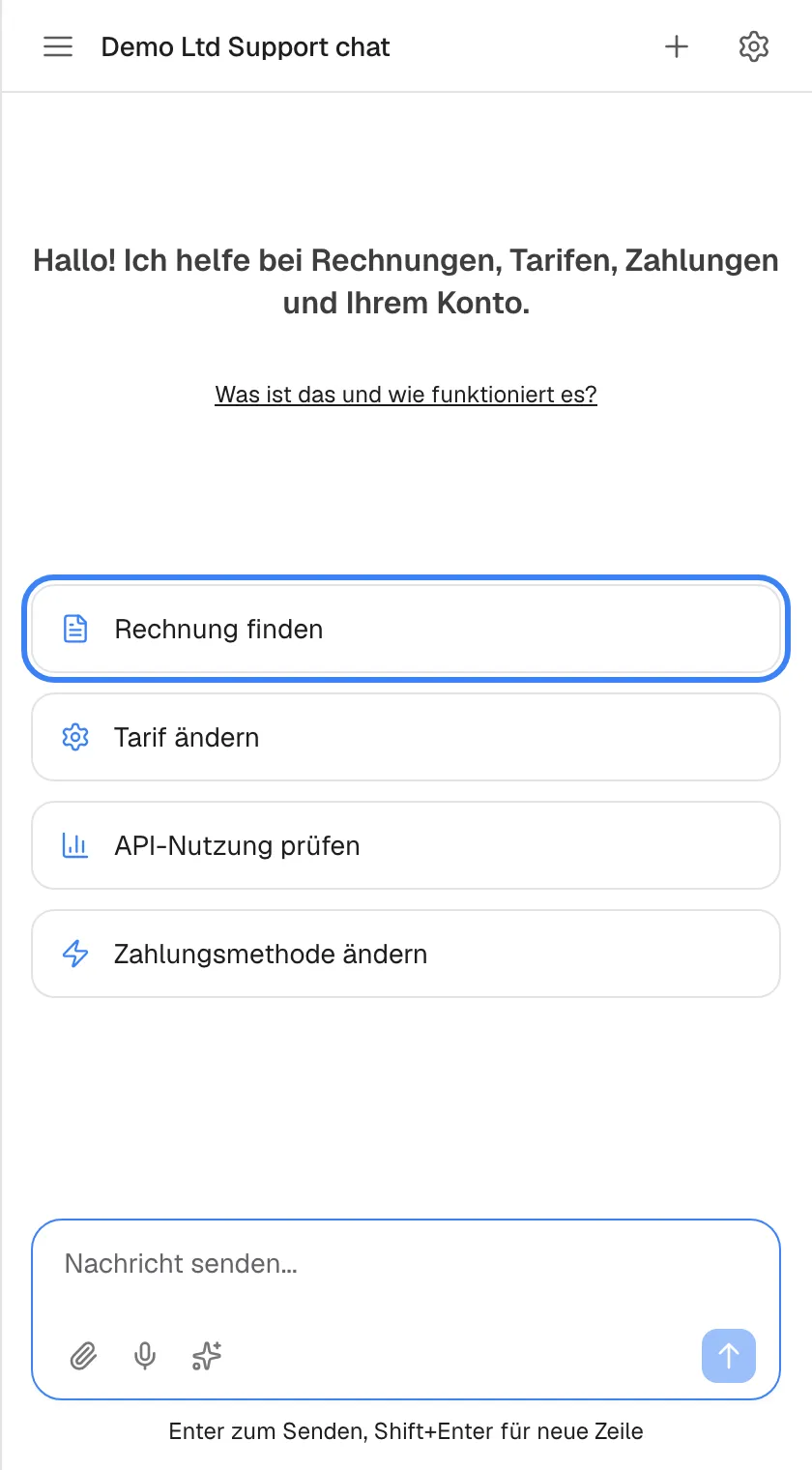
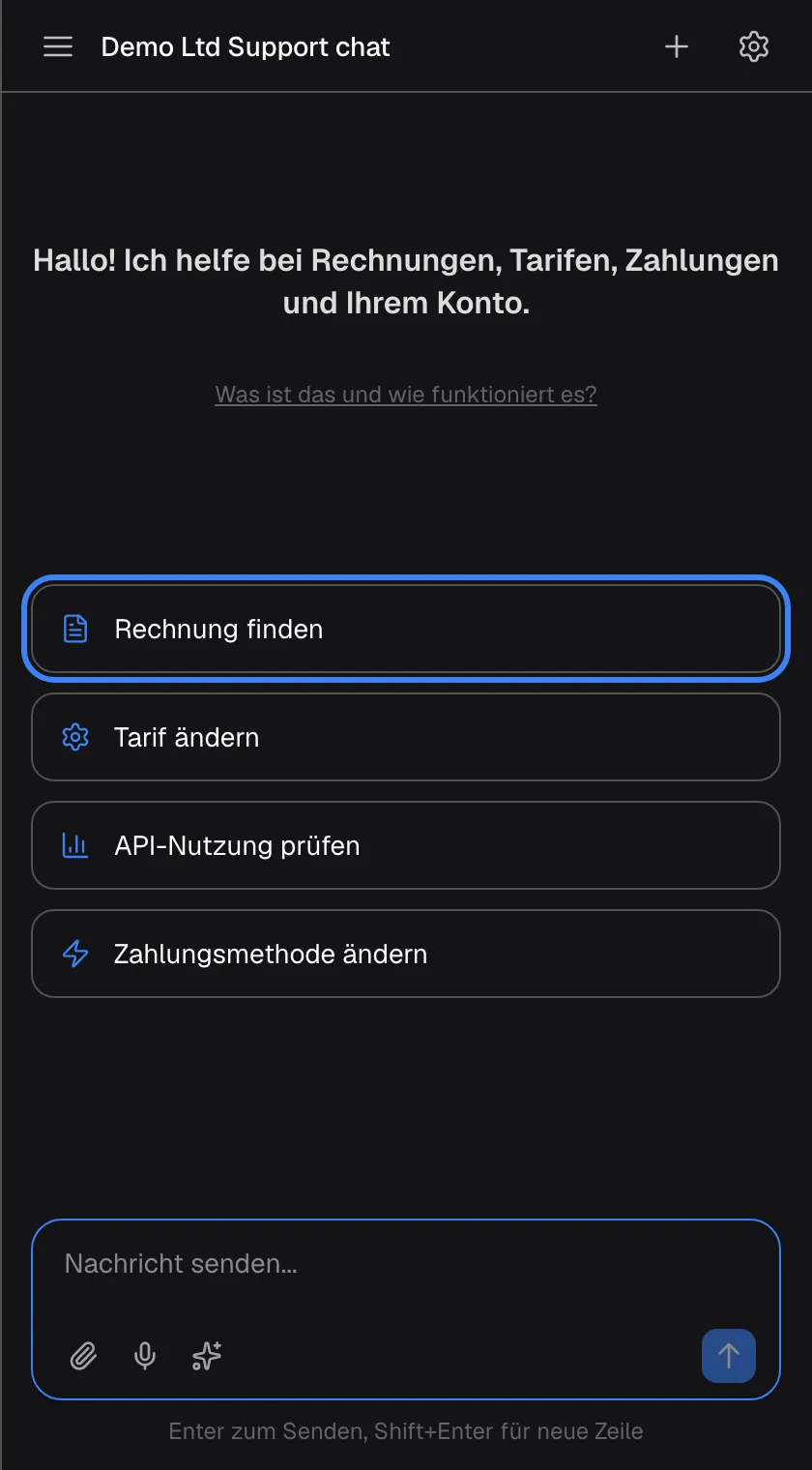
Was dieser Screenshot zeigt
- Ansicht
- Nachricht senden... (/?applicationToken=…)
- Hervorgehoben
- button “”, centre, enabled. sends the card's question immediately
- Außerdem sichtbar
- Welcome text, widget.welcome.whatIsItButton link, four cards, message box with attach/mic/shortcuts
- Zweck
- the welcome screen
| Bereich | Was er zeigt | Was Sie dort tun |
|---|---|---|
| Kopfzeile | Das Menüsymbol, der Name des Assistenten (im Chat: der Titel des Chats), das Plus-Symbol und für manche Kundinnen und Kunden das Zahnrad | Den Verlauf öffnen, einen neuen Chat beginnen, das Kundenportal öffnen |
| Willkommenstext | Die Begrüßung Ihres Anbieters, wenn er eine geschrieben hat | Lesen, wofür der Assistent da ist |
| Was ist das und wie funktioniert es? | Ein Link, wenn Ihr Anbieter eine Beschreibung des Assistenten verfasst hat | Die Beschreibung öffnen |
| Schnellstart-Karten | Bis zu 8 vorbereitete Fragen, jede mit Symbol | Eine wählen, um sie zu senden |
| Eingabefeld | Nachricht senden... auf dem Begrüßungsbildschirm, Geben Sie Ihre Nachricht ein... im Chat, links mit Büroklammer, Mikrofon und Funkeln, rechts mit der Senden-Schaltfläche | Tippen, anhängen, sprechen, einen Shortcut wählen, abschicken |
| Hinweise unter dem Feld | Enter zum Senden, Shift+Enter für neue Zeile; im Chat zusätzlich KI kann Fehler machen. Bitte überprüfen Sie die Antworten. | Nichts |
Mit einer Schnellstart-Karte beginnen
Abschnitt betitelt „Mit einer Schnellstart-Karte beginnen“Schnellstart-Karten sind Fragen, die Ihr Anbieter für häufige Aufgaben vorbereitet hat, in den Screenshots etwa „Rechnung finden“ oder „Tarif ändern“. Ein Klick auf eine Karte sendet ihre Frage sofort als erste Nachricht in einem neuen Chat; der Text landet nicht zum Bearbeiten im Feld. Solange der Assistent noch verbindet, sind die Karten ausgegraut, und unter dem Willkommenstext steht Verbinden....
Hat Ihr Anbieter eine kurze Beschreibung des Assistenten verfasst, erscheint unter dem Willkommenstext der Link Was ist das und wie funktioniert es?. Er öffnet die Beschreibung in einem Dialog, den Sie mit Schließen oder dem X schließen.
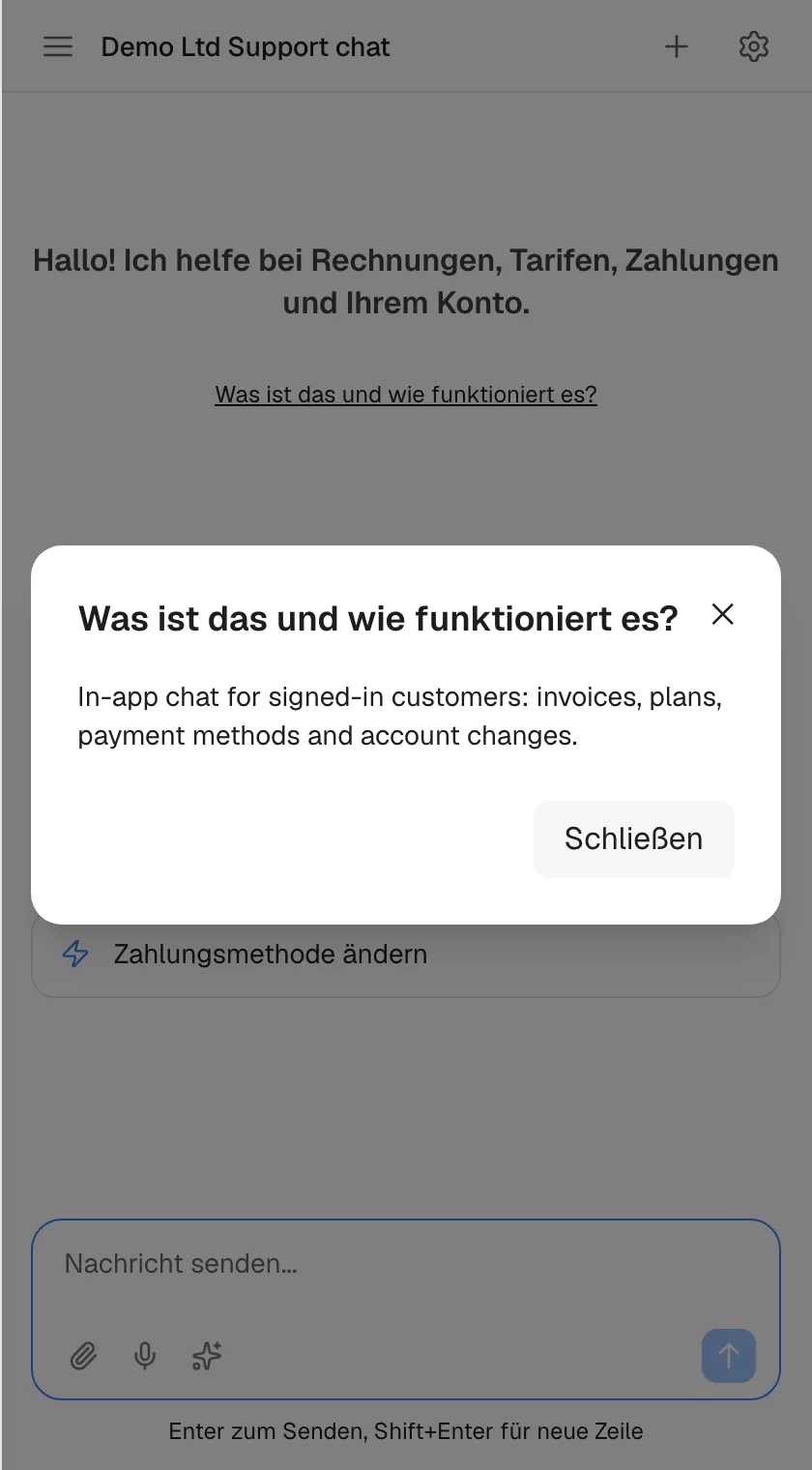
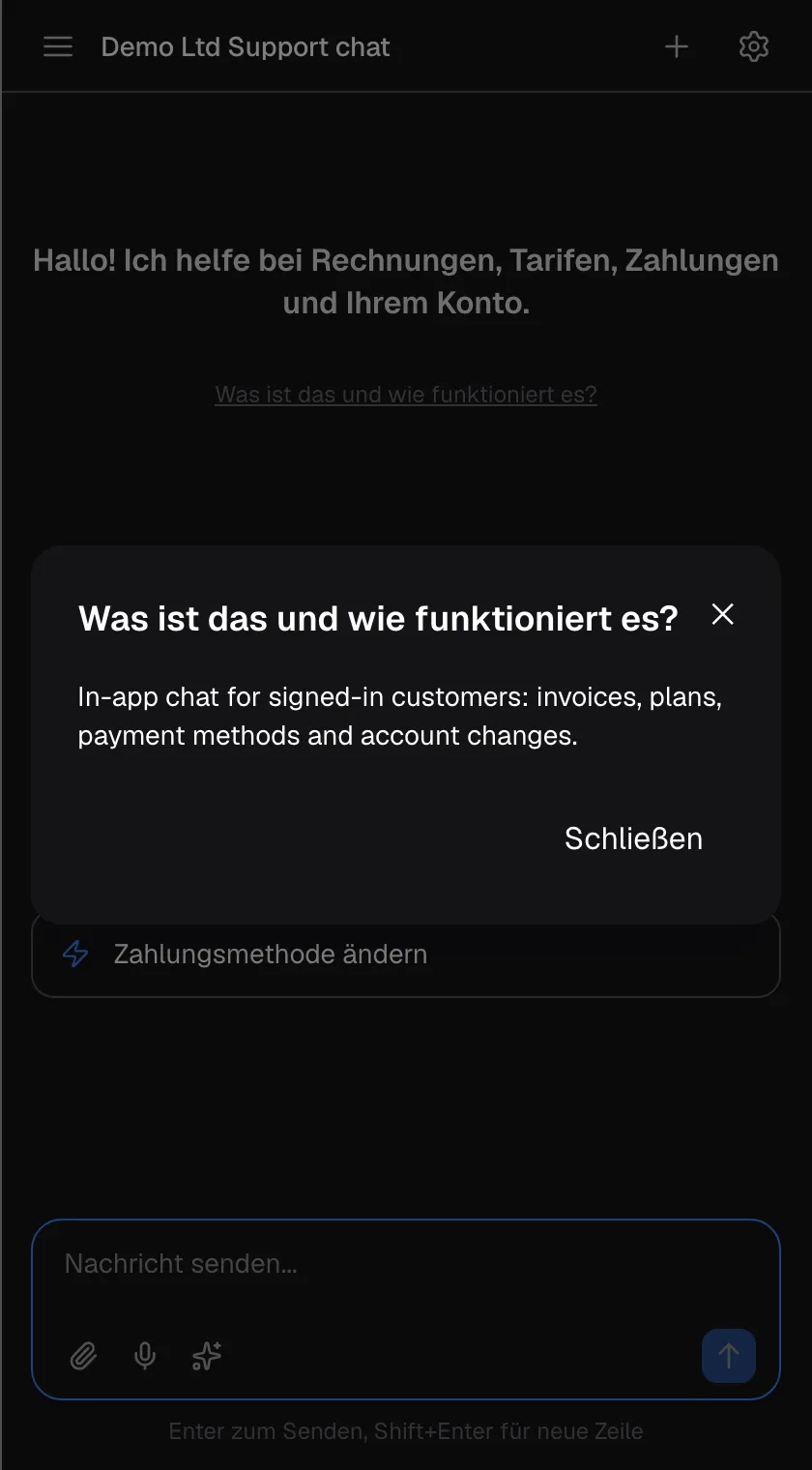
Was dieser Screenshot zeigt
- Ansicht
- Was ist das und wie funktioniert es? (/?applicationToken=…)
- Hervorgehoben
- dialog “”, centre, open. shows the provider's description; Close or X dismisses it
- Außerdem sichtbar
- Provider description text (not translated)
- Zweck
- what-is-it dialog
Eine Frage tippen und senden
Abschnitt betitelt „Eine Frage tippen und senden“-
Wählen Sie das Eingabefeld und tippen Sie Ihre Frage in eigenen Worten.
-
Drücken Sie Enter oder wählen Sie die Senden-Schaltfläche (Nachricht senden) rechts im Feld. Drücken Sie Shift+Enter, wenn Sie stattdessen eine neue Zeile möchten.
-
Ihre Frage erscheint in einer blauen Sprechblase rechts, kurz mit Wird gesendet... darunter, und der Assistent beginnt zu arbeiten.
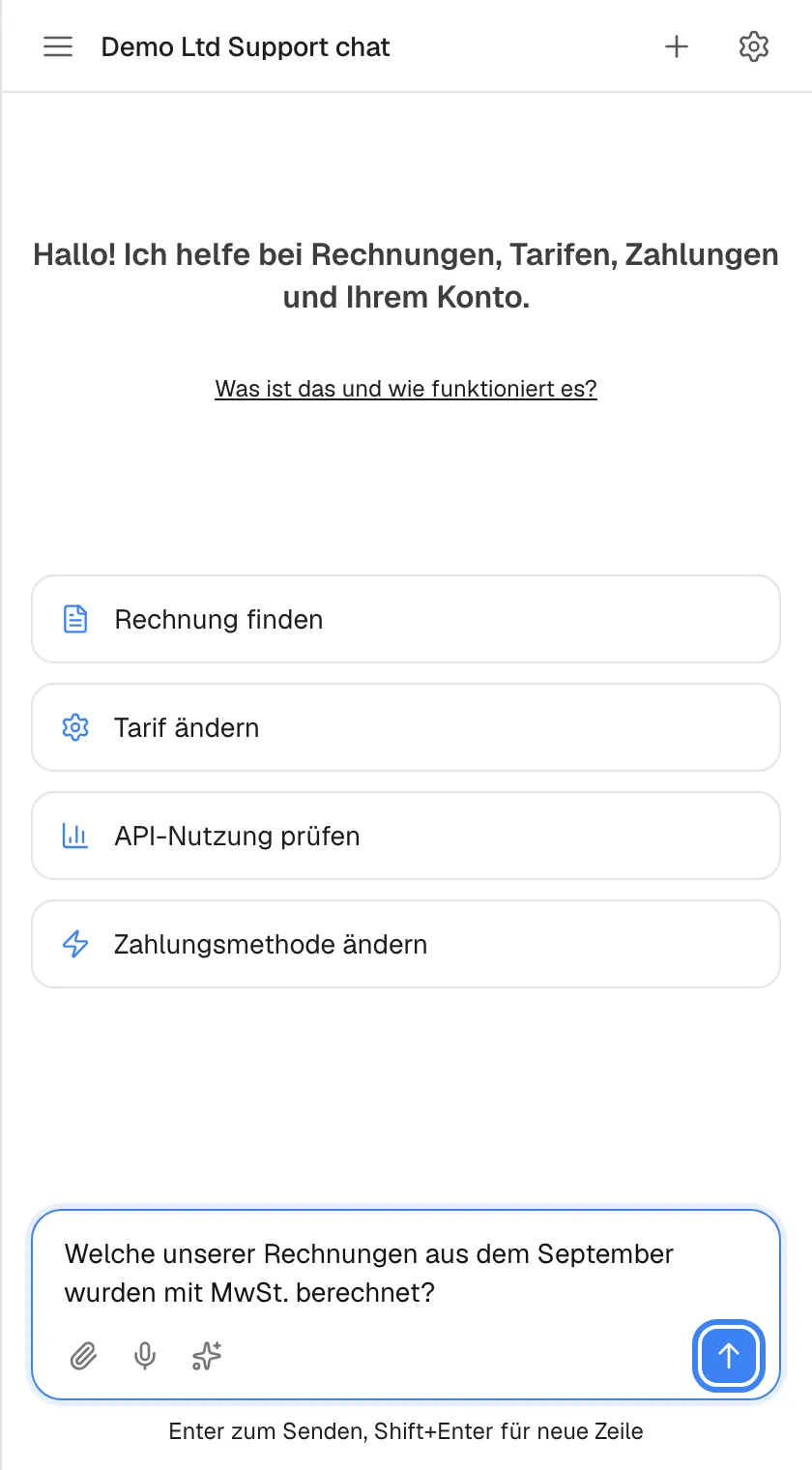
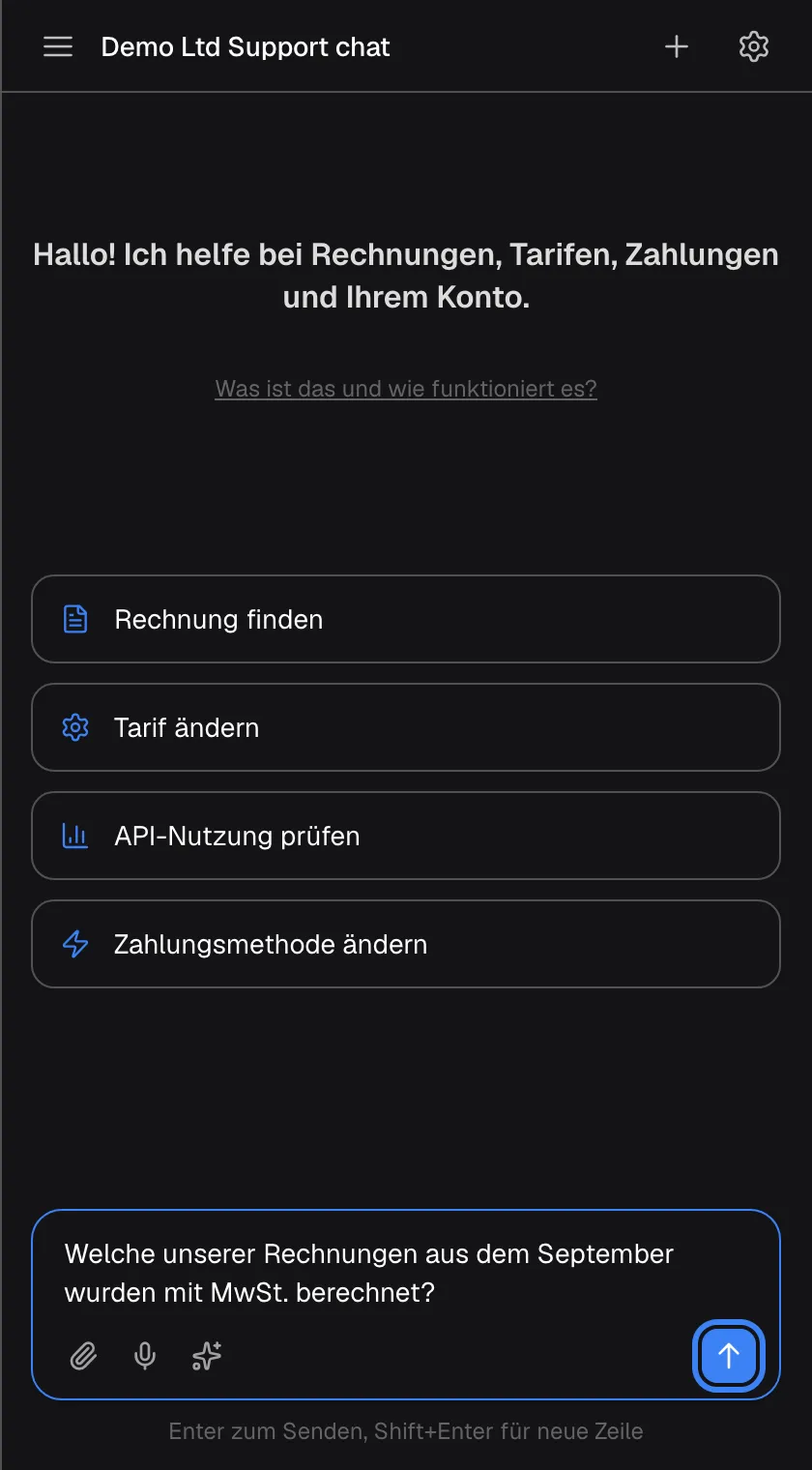
Was dieser Screenshot zeigt
- Ansicht
- Nachricht senden... (/?applicationToken=…)
- Hervorgehoben
- button “Nachricht senden”, message-box-right, enabled (text entered). sends the question and starts a new chat
- Außerdem sichtbar
- Attach, microphone and shortcuts icons in the message box
- Zweck
- typing a question
Das Feld wächst beim Tippen auf etwa fünf Zeilen und scrollt dann. Eine feste Längenbegrenzung gibt es nicht. Ihre erste Nachricht auf dem Begrüßungsbildschirm legt den Chat an; seinen Titel bekommt er nach der ersten Antwort des Assistenten.
Das Eingabefeld ist zeitweise ausgegraut. Sie können nicht abschicken, während der Assistent antwortet (stoppen Sie ihn zuerst), während eine Freigabekarte auf Ihre Entscheidung wartet oder während Sie mit einer Person aus dem Team Ihres Anbieters verbunden oder von ihr getrennt werden.
Dateien anhängen
Abschnitt betitelt „Dateien anhängen“Wählen Sie die Büroklammer, um Dateien auszuwählen, oder fügen Sie sie in einem geöffneten Chat ein bzw. ziehen Sie sie ins Fenster. Bis zum Abschicken erscheinen sie als kleine Vorschauen über dem Feld.
| Regel | Detail |
|---|---|
| Dateitypen | Bilder (JPEG, PNG, GIF, WebP), PDF, CSV und XML |
| Größe | Bis 10 MB pro Datei; eine Datei mit genau 10 MB wird angenommen |
| Anzahl | Bis 5 Dateien pro Nachricht; bei 5 ist die Büroklammer ausgegraut |
| Wo | Büroklammer auf dem Begrüßungsbildschirm und im Chat; Einfügen und Ziehen nur in einem geöffneten Chat |
Eine Datei, die gegen diese Regeln verstößt, wird ohne Meldung weggelassen: Eine sechste Datei, eine Datei über 10 MB oder ein anderer Typ wie ein Word-Dokument erscheint einfach nicht in den Vorschauen. Prüfen Sie die Vorschauen vor dem Abschicken. Der Hinweis beim Ziehen nennt Bilder und PDFs, doch CSV- und XML-Dateien werden ebenfalls angenommen.
Im Chat erscheinen gesendete Bilder als Miniaturen (ein Klick öffnet sie in voller Größe in einem neuen Tab), andere Dateien als kleine Chips zum Herunterladen.
Ihre Frage sprechen
Abschnitt betitelt „Ihre Frage sprechen“Das Mikrofonsymbol erscheint, wenn Ihr Browser Aufnahmen unterstützt. Beim ersten Mal fragt Ihr Browser, ob das Mikrofon genutzt werden darf.
-
Wählen Sie das Mikrofonsymbol. Die Aufnahme beginnt, und ein Zähler zeigt Minuten und Sekunden.
-
Sprechen Sie Ihre Frage. Auf dem Begrüßungsbildschirm können Sie pausieren und fortsetzen; im Chat können Sie mit dem X abbrechen.
-
Wählen Sie die Stopp-Schaltfläche, oder warten Sie: Nach 2 Minuten endet die Aufnahme von selbst. Der Assistent zeigt kurz „Transcribing…“.
-
Prüfen Sie den Text, der im Eingabefeld erscheint. Er ersetzt alles, was Sie dort getippt hatten, und wird erst gesendet, wenn Sie ihn abschicken.
Ihre Aufnahme wird einmal zur Umwandlung in Text gesendet und danach nicht aufbewahrt. Die gesprochene Sprache wird automatisch erkannt. Lässt sich das Mikrofon nicht nutzen, erscheint der Grund einige Sekunden lang als Tooltip des Mikrofonsymbols, auf Englisch, zum Beispiel „Microphone access was denied. Please allow microphone access in your browser settings.“.
Prompt-Shortcuts verwenden
Abschnitt betitelt „Prompt-Shortcuts verwenden“Diese Shortcuts sind vorbereitete Prompts Ihres Anbieters und, falls Ihre Firma welche angelegt hat, Ihrer Firma. Das Funkelsymbol im Eingabefeld erscheint nur, wenn es Shortcuts für Sie gibt.
-
Tippen Sie
/in ein leeres Eingabefeld, oder wählen Sie das Funkelsymbol (Prompt-Shortcuts durchsuchen (oder / tippen)). Über dem Feld öffnet sich eine Liste von Shortcuts, jeder mit Namen und kurzer Beschreibung. -
Tippen Sie nach dem
/weiter, um die Liste nach Name oder Beschreibung zu filtern. Wählen Sie mit den Pfeiltasten und Enter oder per Klick. Esc leert das Feld. -
Hat der Shortcut Lücken zum Ausfüllen, fragt ein kleines Feld Werte für Shortcut ausfüllen jeden Wert ab. Füllen Sie sie aus und wählen Sie Fertig.
-
Der Prompt steht jetzt im Feld. Bearbeiten Sie ihn bei Bedarf und schicken Sie ihn dann ab.
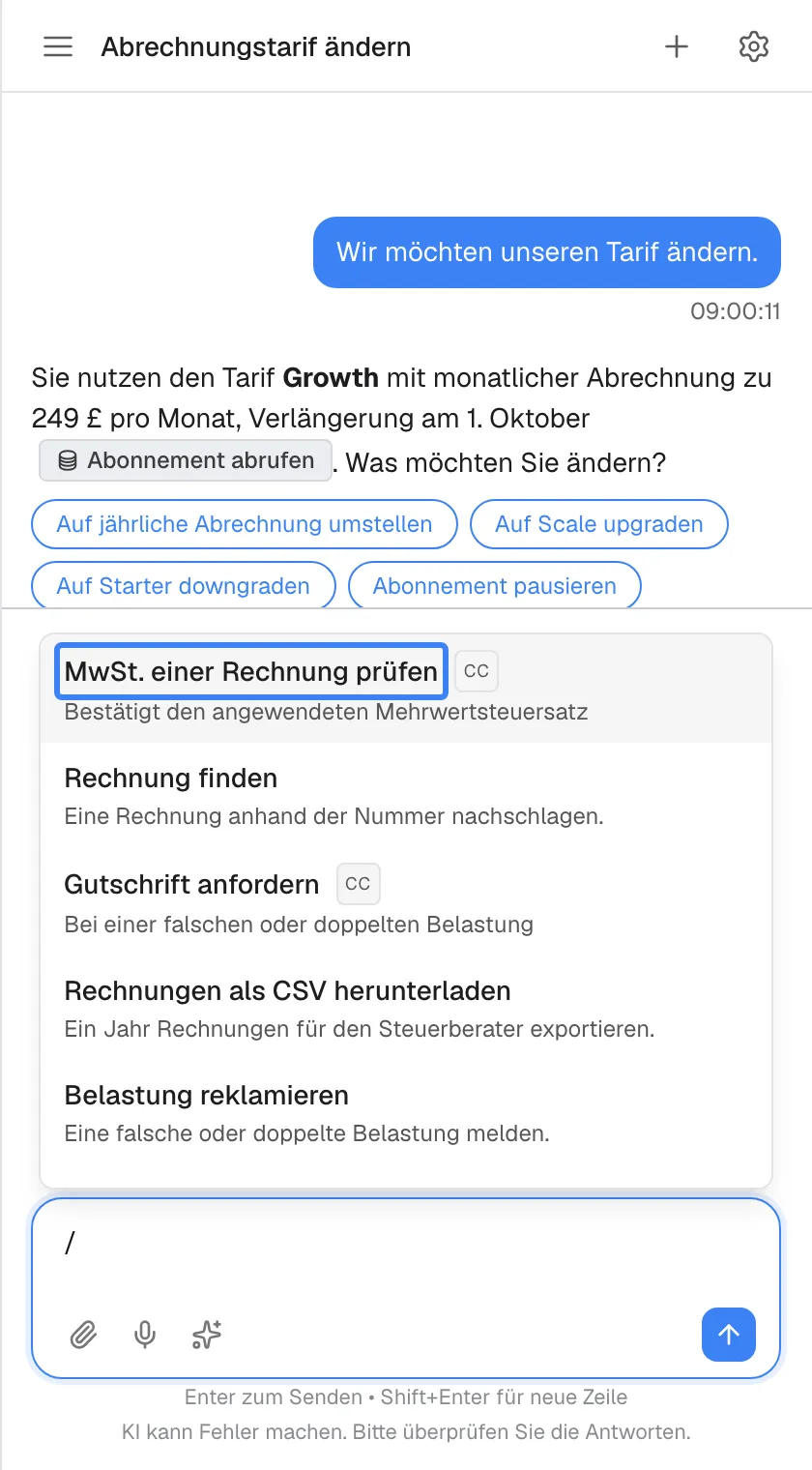
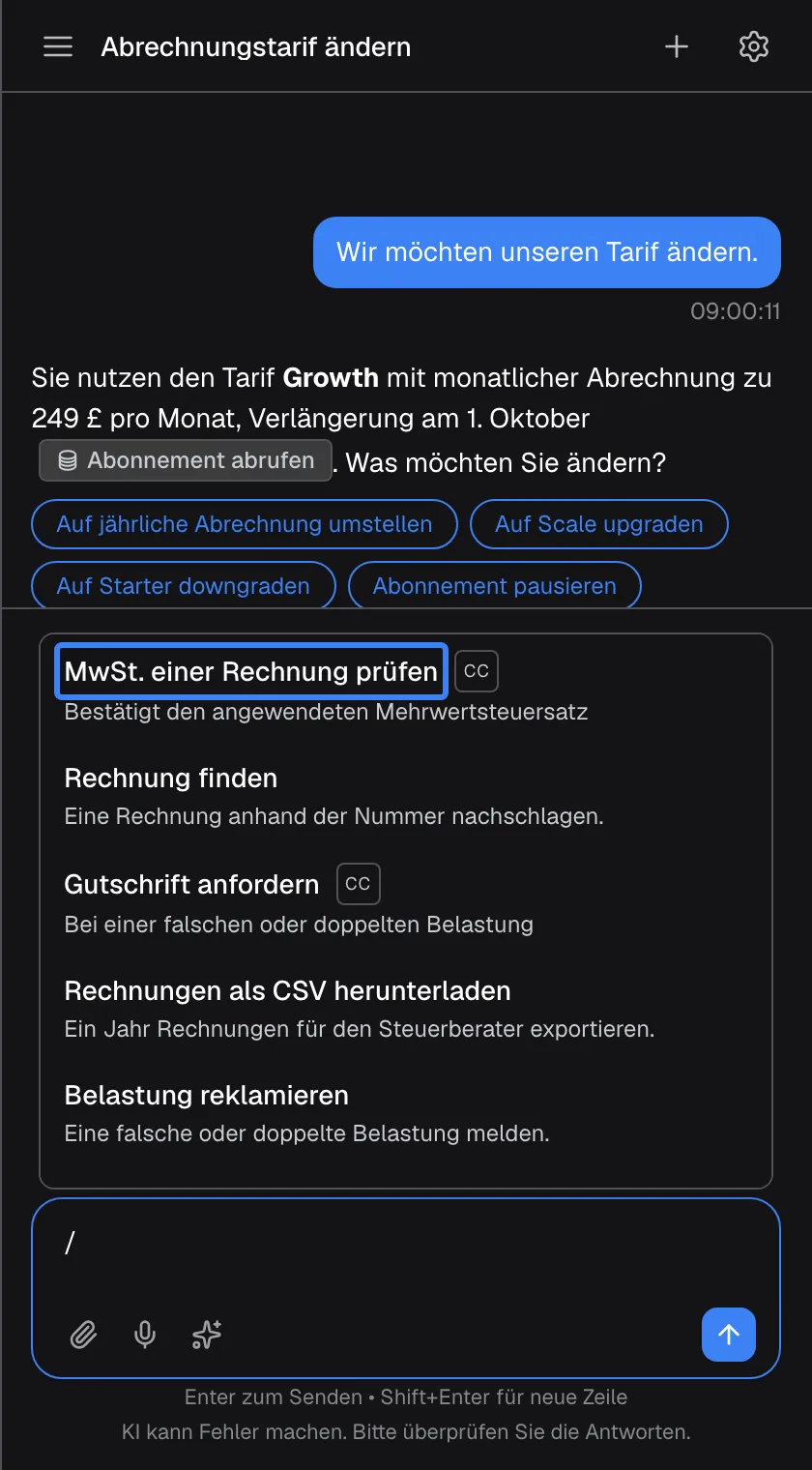
Was dieser Screenshot zeigt
- Ansicht
- Prompt-Shortcuts (/?applicationToken=…)
- Hervorgehoben
- “”, shortcut-list, listed with widget.promptShortcuts.ccBadge. inserts the shortcut text into the message box
- Außerdem sichtbar
- Provider shortcuts and company (CC) shortcuts
- Zweck
- slash shortcuts
Shortcuts Ihrer Firma tragen das Abzeichen CC. Heißt ein Shortcut Ihrer Firma genauso wie einer Ihres Anbieters, gilt der Ihrer Firma. Anders als Schnellstart-Karten wird ein Prompt-Shortcut nie von selbst gesendet.
Während der Assistent arbeitet
Abschnitt betitelt „Während der Assistent arbeitet“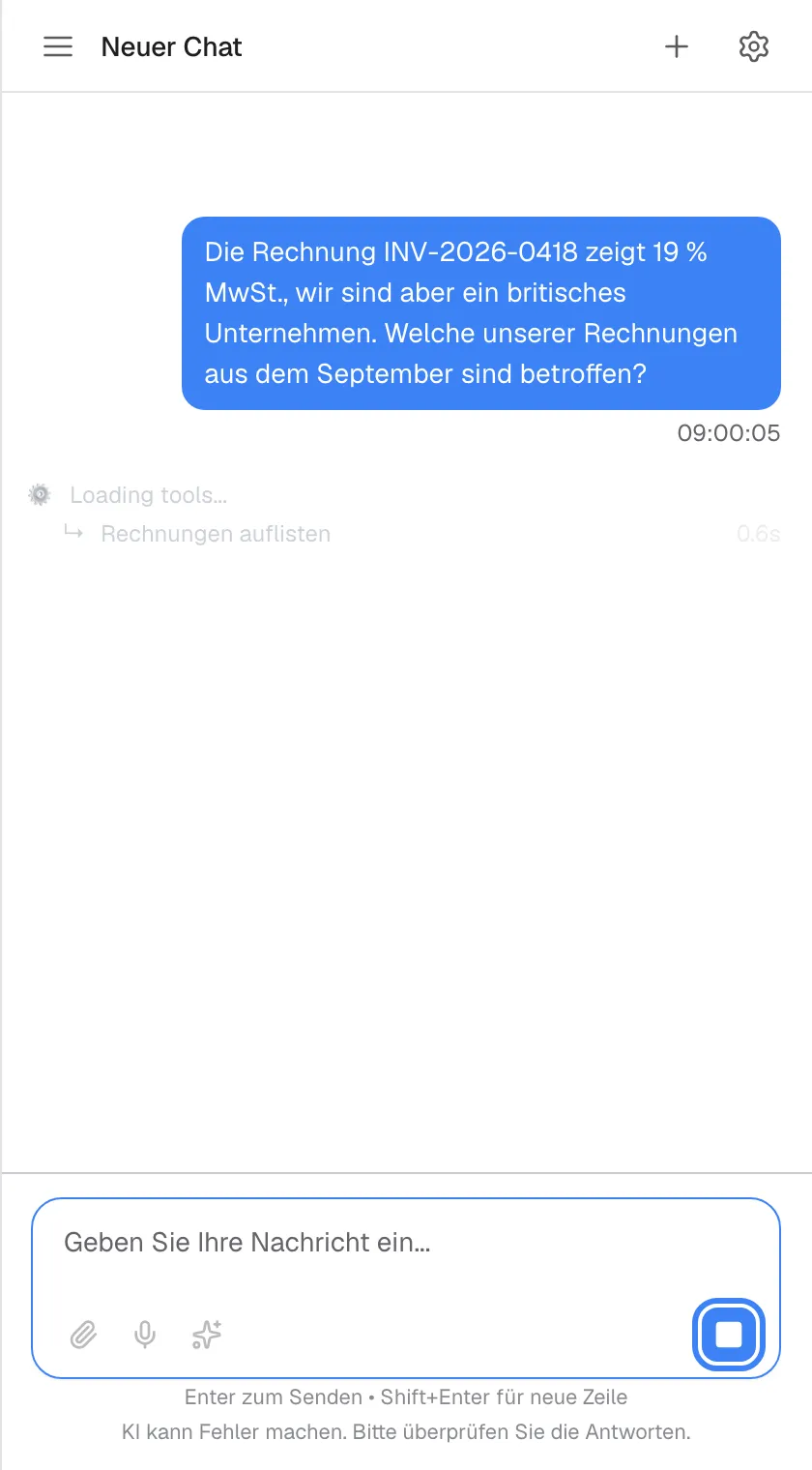
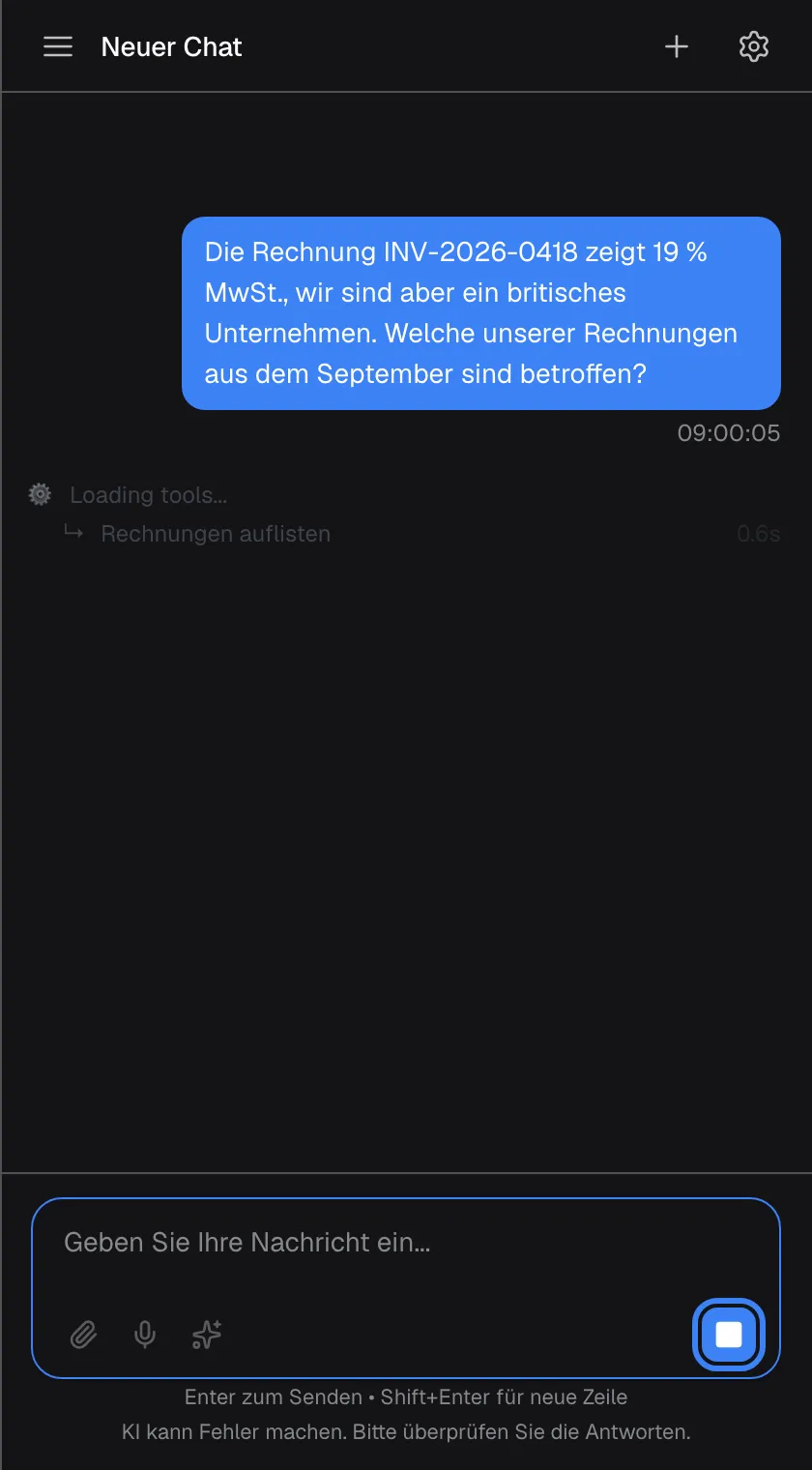
Was dieser Screenshot zeigt
- Ansicht
- Neuer Chat (/?applicationToken=…)
- Hervorgehoben
- button “Generierung stoppen”, message-box-right, shown while answering. stops the answer (also Esc)
- Außerdem sichtbar
- Progress rows: Loading tools... (English), List invoices
- Zweck
- the working state
Sobald Sie abschicken, zeigt der Assistent, dass er arbeitet. Zuerst wechselt alle paar Sekunden eine Statuszeile, von Anfrage wird angesehen... über Antwort wird entworfen... bis Fast fertig.... Diese Zeilen sind allgemeine Fortschrittsmeldungen, kein genauer Bericht. Sobald der Assistent Dienste Ihres Anbieters nutzt, ersetzen blasse Schrittzeilen sie, etwa mit dem Namen jedes aufgerufenen Dienstes; manche Schrittzeilen kommen vom Dienst auf Englisch.
Danach erscheint die Antwort Wort für Wort. Unter einer fertigen Antwort zeigt eine eingeklappte Zeile, wie viele Schritte sie brauchte und wie lange; ein Klick zeigt die Schritte. Manche Antworten zeigen vorher zusätzlich einen aufklappbaren Block mit den Überlegungen des Assistenten.
Um eine Antwort zu stoppen, wählen Sie die quadratische Stopp-Schaltfläche (Generierung stoppen) oder drücken Sie Esc. Der Assistent hält an, und was er bis dahin geschrieben hat, bleibt als normale Antwort im Chat.
Mit einem Antwortvorschlag antworten
Abschnitt betitelt „Mit einem Antwortvorschlag antworten“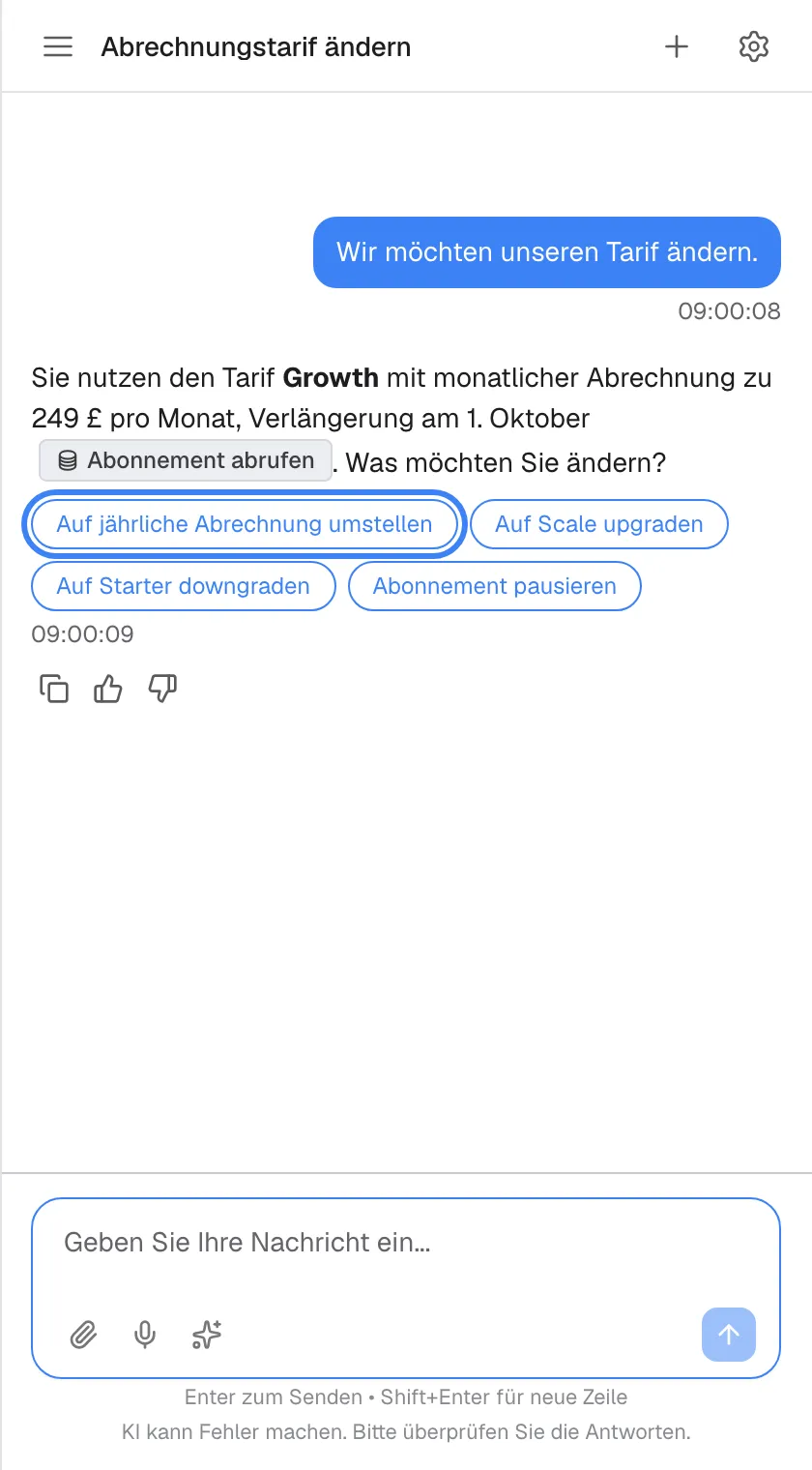
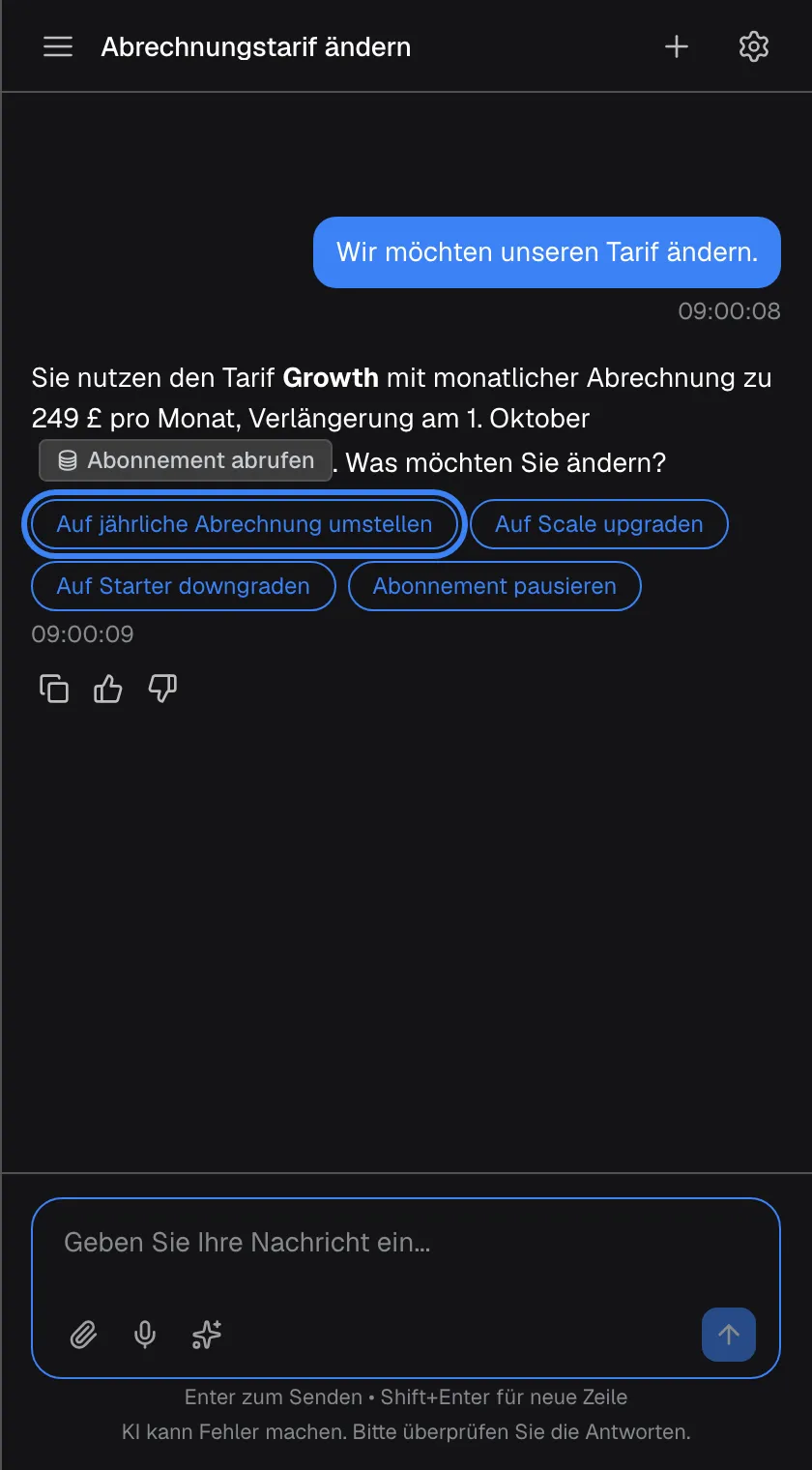
Was dieser Screenshot zeigt
- Ansicht
- Geben Sie Ihre Nachricht ein... (/?applicationToken=…)
- Hervorgehoben
- button “”, under-latest-answer, enabled (latest answer only). sends that text as your message
- Außerdem sichtbar
- Get subscription badge, four option buttons, copy/thumbs icons
- Zweck
- quick options
Manche Antworten enden mit bis zu 4 Antwortvorschlägen als Schaltflächen, etwa „Auf jährliche Abrechnung umstellen“. Ein Klick sendet ihren Text als Ihre Antwort, genau als hätten Sie ihn getippt. Vorschläge erscheinen nur unter der neuesten Antwort; sobald Sie antworten, verschwinden die früheren.
Wenn der Assistent nicht antwortet
Abschnitt betitelt „Wenn der Assistent nicht antwortet“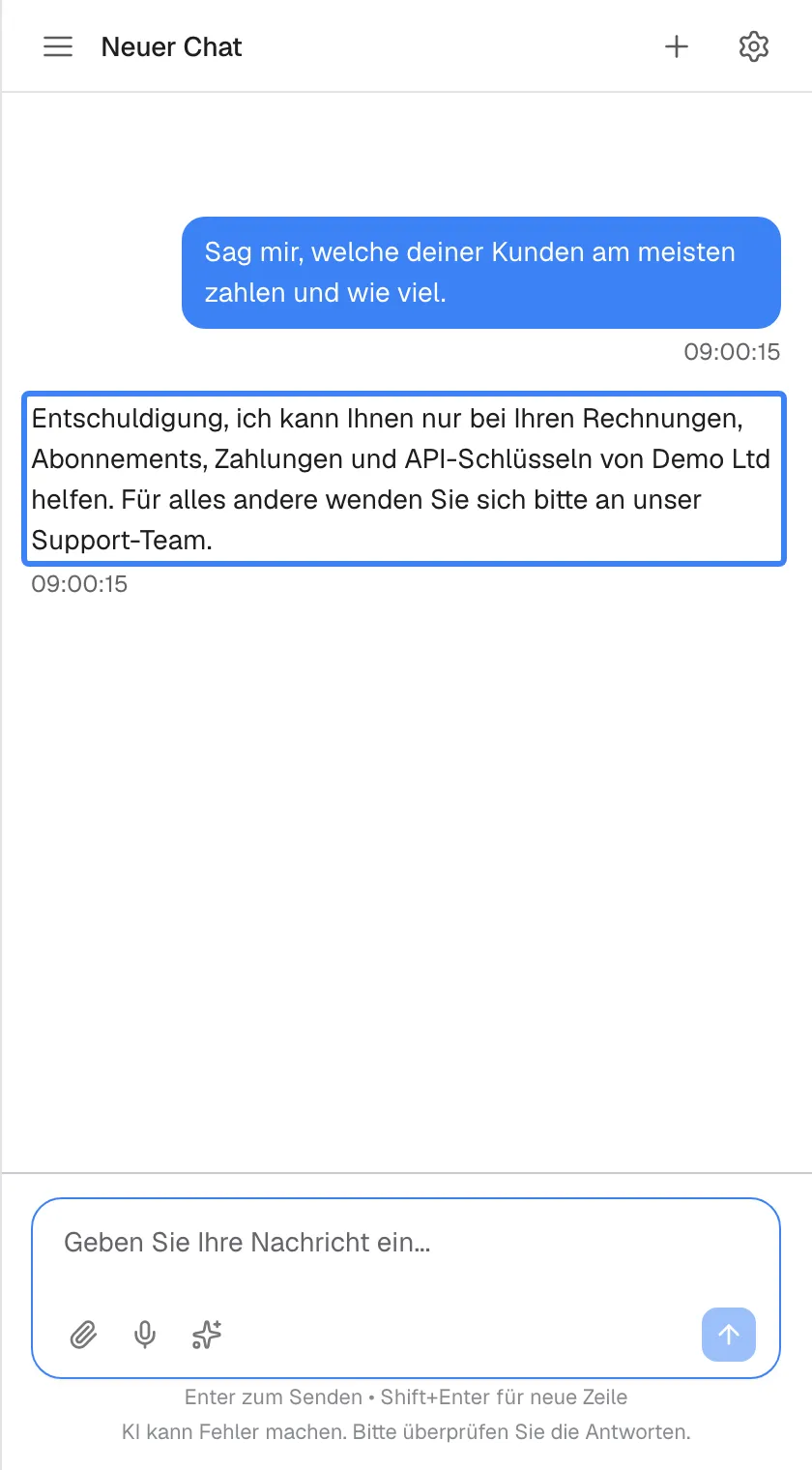
Was dieser Screenshot zeigt
- Ansicht
- Geben Sie Ihre Nachricht ein... (/?applicationToken=…)
- Hervorgehoben
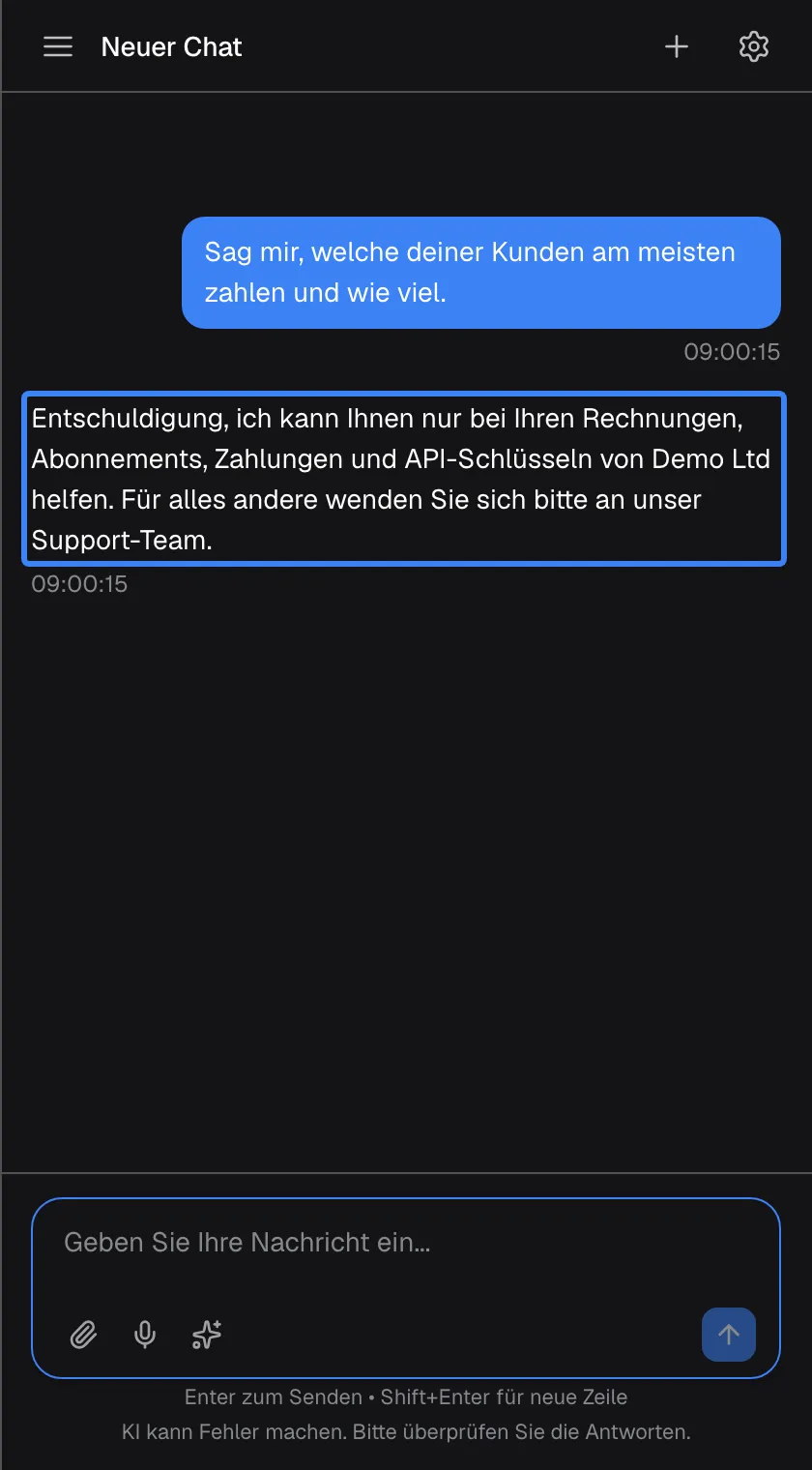
- “”, assistant-reply, message blocked by the provider's rules. none
- Außerdem sichtbar
- No feedback row under the reply
- Zweck
- blocked message
| Was Sie sehen | Was es bedeutet | Was Sie tun |
|---|---|---|
| Ein fester Text statt einer Antwort, etwa „Entschuldigung, ich kann nur bei … helfen“ Ihres Anbieters | Ihre Nachricht liegt außerhalb dessen, worüber der Assistent laut Ihrem Anbieter sprechen darf | Fragen Sie nach etwas, wofür der Assistent gedacht ist, oder wenden Sie sich direkt an Ihren Anbieter |
| Der Assistent ist vorübergehend nicht verfügbar. Bitte senden Sie Ihre Nachricht erneut. | Der KI-Dienst ist vorübergehend nicht verfügbar | Schicken Sie Ihre Nachricht erneut ab; manchmal nennt Sie können es in etwa {{seconds}} Sekunden erneut versuchen. die Wartezeit |
| Der Assistent bearbeitet gerade sehr viele Anfragen. Bitte senden Sie Ihre Nachricht erneut. | Der Assistent ist stark ausgelastet | Nach kurzer Wartezeit erneut abschicken |
| Die Anfrage dauert länger als erwartet. Das System verarbeitet Ihre Anfrage noch im Hintergrund. | Die Antwort dauert, wird aber weiter bearbeitet | Warten; den Chat später aus dem Verlauf erneut öffnen |
| Fehler beim Verarbeiten der Nachricht. Bitte versuchen Sie es erneut. | Die Nachricht konnte nicht gesendet werden, meist wegen einer abgebrochenen Verbindung | Ein paar Sekunden warten und erneut abschicken |
| Diese Antwort wurde abgeschnitten, weil sie die Längenbegrenzung des Modells erreicht hat. Fragen Sie nach dem Rest, um fortzufahren. | Die Antwort hat die Längengrenze erreicht | Den Assistenten bitten, fortzufahren |
| Eine englische Meldung, die mit „This workspace’s AI allowance for the current period is used up“ beginnt | Das Kontingent Ihres Anbieters für den Assistenten ist aufgebraucht | Bis zum genannten Datum warten oder Ihren Anbieter kontaktieren |
Hinweise zu einem nicht verfügbaren Dienst, einer Zeitüberschreitung oder einem fehlgeschlagenen Senden erscheinen nur in Ihrem Fenster und werden nicht im Chatverlauf gespeichert. Eine blockierte Nachricht bleibt im Chat, doch der Assistent berücksichtigt sie im weiteren Gespräch nicht.
Einen neuen Chat beginnen
Abschnitt betitelt „Einen neuen Chat beginnen“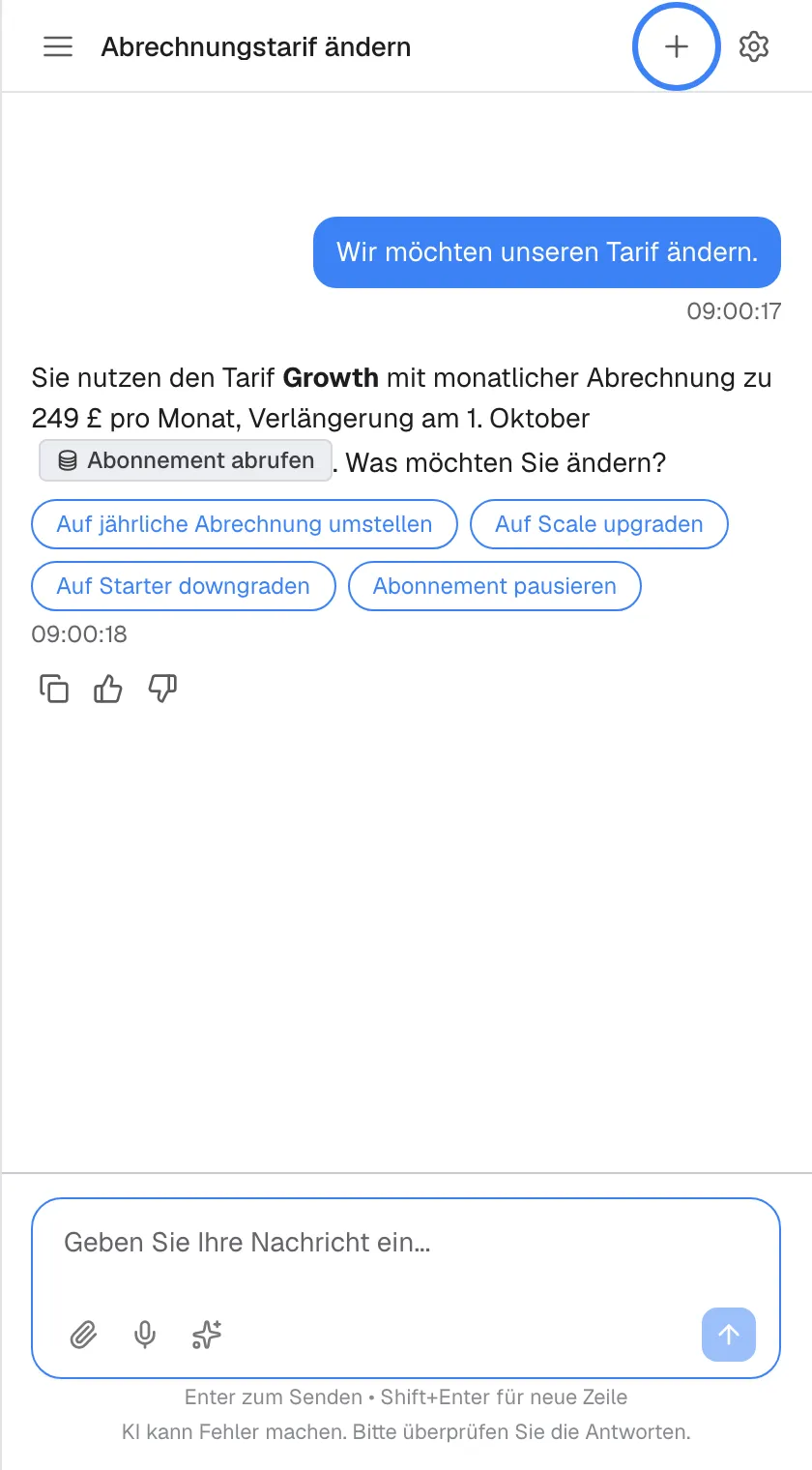
Was dieser Screenshot zeigt
- Ansicht
- Geben Sie Ihre Nachricht ein... (/?applicationToken=…)
- Hervorgehoben
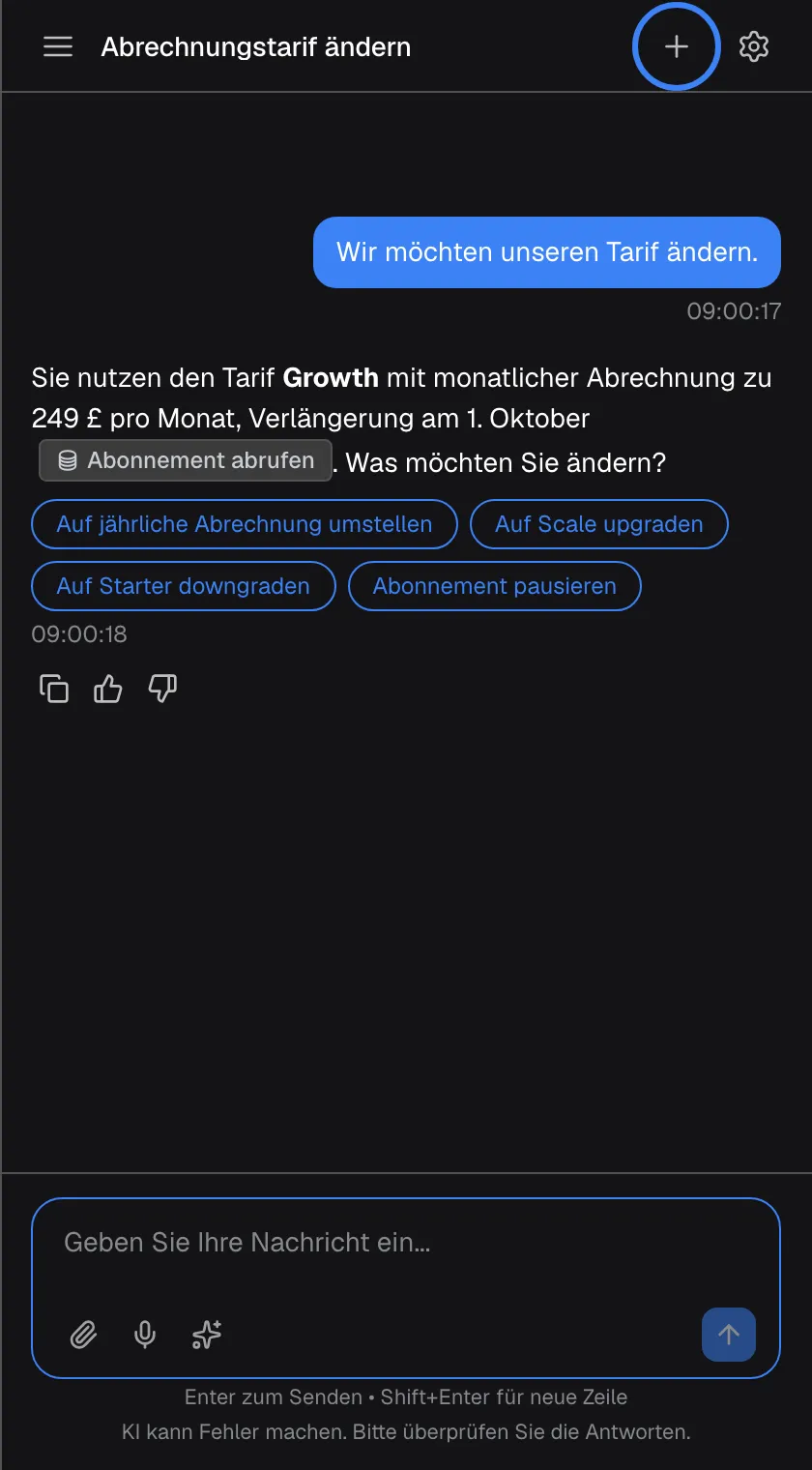
- button “Neuer Chat”, top-bar-right, enabled. back to the welcome screen (new chat)
- Außerdem sichtbar
- Chat title, answer with options
- Zweck
- new chat
Wählen Sie das Plus-Symbol (Neuer Chat) in der Kopfzeile oder Neuer Chat in Ihrem Chatverlauf. Der Begrüßungsbildschirm erscheint wieder, und Ihre nächste Nachricht beginnt ein neues Gespräch. Der Chat, den Sie verlassen haben, bleibt im Verlauf. Den Titel eines neuen Chats schreibt der Assistent nach seiner ersten Antwort; bis dahin zeigt die Kopfzeile Neuer Chat.
Jedes Bedienelement erklärt
Abschnitt betitelt „Jedes Bedienelement erklärt“Die Bedienelemente auf dem Begrüßungsbildschirm und im Eingabefeld sind unten in der Reihenfolge auf dem Bildschirm beschrieben.
Schnellstart-Karten
Abschnitt betitelt „Schnellstart-Karten“Auf dem Begrüßungsbildschirm unter dem Willkommenstext. Bis zu 8 Karten, jede mit Symbol und Titel. In der breiten Darstellung stehen sie in zwei Spalten unter dem Eingabefeld.
Ein Klick auf eine Karte sendet ihre Frage sofort als erste Nachricht in einem neuen Chat. Bis der Assistent verbunden ist, sind die Karten ausgegraut. Ihr Anbieter schreibt sie, und sie folgen Ihrer Browsersprache, wenn Ihr Anbieter sie übersetzt hat.
Sie sind der schnellste Weg zu den Aufgaben, die der Assistent in Ihrem Produkt am besten kann.
Was ist das und wie funktioniert es?
Abschnitt betitelt „Was ist das und wie funktioniert es?“Der Link Was ist das und wie funktioniert es? unter dem Willkommenstext, nur wenn Ihr Anbieter eine Beschreibung verfasst hat.
Öffnet einen Dialog mit dem Titel Was ist das und wie funktioniert es? und der Beschreibung des Assistenten durch Ihren Anbieter. Schließen Sie ihn mit Schließen oder dem X.
Er zeigt, wobei der Assistent helfen kann und wobei nicht, bevor Sie fragen.
Eingabefeld
Abschnitt betitelt „Eingabefeld“Unten im Fenster, mit dem Hinweis Nachricht senden... auf dem Begrüßungsbildschirm und Geben Sie Ihre Nachricht ein... im Chat.
Enter sendet; Shift+Enter beginnt eine neue Zeile. Das Feld wächst auf etwa fünf Zeilen und scrollt dann. Eine Längenbegrenzung gibt es nicht. In einem geöffneten Chat können Sie Bilder und Dateien hineinkopieren. Ausgegraut ist es, während der Assistent antwortet, während eine Freigabekarte wartet und während eine Person verbunden oder getrennt wird.
Mit eigenen Worten erreichen Sie alles, was der Assistent kann, nicht nur die vorbereiteten Karten.
Büroklammer
Abschnitt betitelt „Büroklammer“Das erste Symbol unten links im Eingabefeld.
Öffnet die Dateiauswahl Ihres Geräts. Nimmt Bilder, PDF, CSV und XML an, bis 10 MB pro Datei und 5 pro Nachricht. Dateien außerhalb dieser Regeln werden ohne Meldung weggelassen. Ausgegraut, wenn 5 Dateien angehängt sind.
Ein Screenshot einer Fehlermeldung oder eine Rechnung als PDF erklärt oft mehr als eine Beschreibung.
Mikrofon
Abschnitt betitelt „Mikrofon“Das zweite Symbol im Eingabefeld, nur wenn Ihr Browser Aufnahmen unterstützt.
Nimmt bis zu 2 Minuten auf und verwandelt Ihre Sprache dann in Text im Feld, der den bisherigen Inhalt ersetzt. Der Text wird erst gesendet, wenn Sie ihn abschicken. Während der Aufnahme weicht das Mikrofon einem Zähler und Schaltflächen zum Pausieren und Fortsetzen (nur auf dem Begrüßungsbildschirm), Abbrechen und Stoppen.
Sprechen ist auf dem Smartphone schneller, und Sie prüfen den Text trotzdem, bevor er abgeht.
Funkeln (Prompt-Shortcuts)
Abschnitt betitelt „Funkeln (Prompt-Shortcuts)“Das dritte Symbol im Eingabefeld, beschriftet mit Shortcuts, nur wenn es Shortcuts für Sie gibt.
Setzt / ins Feld und öffnet die Shortcut-Liste. Die Wahl eines Shortcuts setzt seinen Prompt ins Feld, wo Sie ihn bearbeiten und abschicken. Shortcuts Ihrer Firma tragen CC.
Prompts, die Sie oft nutzen oder die einen genauen Wortlaut brauchen, sind nur eine Auswahl entfernt.
Senden und Stoppen
Abschnitt betitelt „Senden und Stoppen“Die runde Schaltfläche rechts im Eingabefeld: ein Pfeil (Nachricht senden), wenn Sie abschicken können, ein Quadrat (Generierung stoppen), während der Assistent antwortet.
Der Pfeil schickt Ihre Nachricht samt Anhängen ab. Das Quadrat stoppt die laufende Antwort und behält, was bis dahin geschrieben war; Esc tut dasselbe von überall im Fenster.
Sie behalten die Kontrolle über lange Antworten oder eine versehentlich gestellte Frage.
Antwortvorschläge
Abschnitt betitelt „Antwortvorschläge“Abgerundete Schaltflächen unter der neuesten Antwort, bis zu 4.
Ein Klick sendet ihren Text als Ihre Antwort. Sie verschwinden, sobald Sie antworten.
Der Assistent schlägt die wahrscheinlichen nächsten Schritte vor, damit Sie mit einem Klick weitermachen.
Wer was sieht
Abschnitt betitelt „Wer was sieht“| Teil | Wann er erscheint |
|---|---|
| Willkommenstext, Was ist das und wie funktioniert es? und Schnellstart-Karten | Wenn Ihr Anbieter sie verfasst hat |
Funkelsymbol und die /-Liste | Wenn Ihr Anbieter oder Ihre Firma Prompt-Shortcuts angelegt hat; die Ihrer Firma erscheinen nach der Anmeldung |
| Mikrofon | Wenn Ihr Browser Aufnahmen unterstützt |
| Zahnrad | Wenn Sie angemeldet sind und Ihr Anbieter das Kundenportal eingeschaltet hat |
| Antwortvorschläge | Wenn der Assistent in seiner neuesten Antwort nächste Schritte vorschlägt |
Was Sie wissen sollten
Abschnitt betitelt „Was Sie wissen sollten“| Thema | Fakt |
|---|---|
| Länge einer Nachricht | Keine feste Grenze |
| Anhänge | Bilder, PDF, CSV, XML; 10 MB pro Datei; 5 pro Nachricht; andere werden still weggelassen |
| Sprache | Bis zu 2 Minuten; der Text ersetzt den Feldinhalt und wird nicht automatisch gesendet; Aufnahmen werden nicht aufbewahrt |
| Karten und Shortcuts | Karten senden sofort; Prompt-Shortcuts füllen nur das Feld |
| Stoppen | Stopp-Schaltfläche oder Esc; die Teilantwort bleibt |
| Antwortvorschläge | Bis zu 4, nur unter der neuesten Antwort |
| Bearbeiten | Gesendete Nachrichten lassen sich nicht einzeln bearbeiten oder löschen; einen ganzen Chat können Sie im Verlauf löschen |
| Chat-Titel | Schreibt der Assistent nach seiner ersten Antwort |
| Fehlerhinweise | Erscheinen nur in Ihrem Fenster und werden nicht im Verlauf gespeichert |
Häufige Fragen
Abschnitt betitelt „Häufige Fragen“Wie lang darf meine Nachricht sein?
Abschnitt betitelt „Wie lang darf meine Nachricht sein?“Für eine Nachricht an den Assistenten gibt es keine feste Längenbegrenzung. Das Eingabefeld wächst auf etwa fünf Zeilen und scrollt dann, sodass Sie auch langen Text wie ein Fehlerprotokoll einfügen können. Shift+Enter beginnt eine neue Zeile, Enter schickt ab.
Warum hat ein Klick auf eine Schnellstart-Karte sofort eine Nachricht gesendet?
Abschnitt betitelt „Warum hat ein Klick auf eine Schnellstart-Karte sofort eine Nachricht gesendet?“Schnellstart-Karten auf dem Begrüßungsbildschirm sind fertige Fragen, die Ihr Anbieter vorbereitet hat; ein Klick sendet sie deshalb sofort als erste Nachricht. Möchten Sie den Wortlaut vorher ändern, nutzen Sie stattdessen einen Prompt-Shortcut aus der /-Liste, der nur das Eingabefeld füllt.
Kann ich eine gesendete Nachricht bearbeiten oder löschen?
Abschnitt betitelt „Kann ich eine gesendete Nachricht bearbeiten oder löschen?“Nein. Gesendete Nachrichten lassen sich nicht einzeln bearbeiten oder entfernen. Sie können eine Korrektur als neue Nachricht schicken oder den ganzen Chat in Ihrem Chatverlauf löschen, den Sie über das Menüsymbol in der Kopfzeile öffnen.
Warum kann ich nicht ins Eingabefeld tippen?
Abschnitt betitelt „Warum kann ich nicht ins Eingabefeld tippen?“Das Eingabefeld ist ausgegraut, während der Assistent antwortet, während eine Freigabekarte auf Ihre Entscheidung wartet und während eine Person aus dem Team Ihres Anbieters verbunden oder getrennt wird. Stoppen Sie die Antwort mit der quadratischen Schaltfläche oder Esc, oder entscheiden Sie über die Freigabekarte, dann funktioniert das Feld wieder.
Dateien und Sprache
Abschnitt betitelt „Dateien und Sprache“Welche Dateien kann ich anhängen?
Abschnitt betitelt „Welche Dateien kann ich anhängen?“Bilder im Format JPEG, PNG, GIF oder WebP, PDF-Dateien sowie CSV- und XML-Dateien. Jede Datei darf bis zu 10 MB groß sein, und Sie können bis zu 5 Dateien an eine Nachricht hängen, über die Büroklammer oder durch Einfügen bzw. Ziehen in einen geöffneten Chat.
Meine Datei wurde nicht angehängt. Warum?
Abschnitt betitelt „Meine Datei wurde nicht angehängt. Warum?“Dateien, die gegen die Regeln verstoßen, werden ohne Meldung weggelassen: ein anderer Typ als Bilder, PDF, CSV oder XML, eine Datei über 10 MB oder eine sechste Datei in derselben Nachricht. Prüfen Sie die Vorschauen über dem Eingabefeld, bevor Sie abschicken.
Kann ich mit dem Assistenten sprechen, statt zu tippen?
Abschnitt betitelt „Kann ich mit dem Assistenten sprechen, statt zu tippen?“Ja, wenn Ihr Browser Aufnahmen unterstützt. Wählen Sie das Mikrofonsymbol im Eingabefeld, sprechen Sie bis zu 2 Minuten und stoppen Sie. Ihre Worte erscheinen als Text im Feld und ersetzen den bisherigen Inhalt; abschicken tun Sie selbst, nachdem Sie geprüft haben.
Wird meine Sprachaufnahme gespeichert?
Abschnitt betitelt „Wird meine Sprachaufnahme gespeichert?“Nein. Die Aufnahme wird einmal zur Umwandlung in Text gesendet und danach nicht aufbewahrt. Nur der Text, den Sie anschließend abschicken, wird Teil des Chats.
Das Mikrofon funktioniert nicht. Was soll ich prüfen?
Abschnitt betitelt „Das Mikrofon funktioniert nicht. Was soll ich prüfen?“Fahren Sie mit der Maus über das Mikrofonsymbol: Der Grund erscheint einige Sekunden lang als Tooltip. Meist hat der Browser den Mikrofonzugriff für das Produkt blockiert; erlauben Sie ihn in den Website-Einstellungen Ihres Browsers und versuchen Sie es erneut. Auch eine andere App, die das Mikrofon nutzt, kann es blockieren.
Shortcuts
Abschnitt betitelt „Shortcuts“Wie nutze ich Prompt-Shortcuts?
Abschnitt betitelt „Wie nutze ich Prompt-Shortcuts?“Tippen Sie / in ein leeres Eingabefeld oder wählen Sie das Funkelsymbol. Wählen Sie einen Shortcut aus der Liste mit Pfeiltasten und Enter oder per Klick. Sein Prompt landet im Eingabefeld, wo Sie ihn vor dem Abschicken bearbeiten können.
Was bedeutet „CC“ an einem Shortcut?
Abschnitt betitelt „Was bedeutet „CC“ an einem Shortcut?“Das Abzeichen CC kennzeichnet Shortcuts, die Ihre eigene Firma angelegt hat, im Unterschied zu denen Ihres Anbieters. Heißt ein Shortcut Ihrer Firma genauso wie einer Ihres Anbieters, zeigt der Assistent den Ihrer Firma.
Warum gibt es in meinem Eingabefeld kein Funkelsymbol?
Abschnitt betitelt „Warum gibt es in meinem Eingabefeld kein Funkelsymbol?“Das Funkelsymbol erscheint nur, wenn es Prompt-Shortcuts für Sie gibt. Vielleicht hat Ihr Anbieter keine angelegt, und die eigenen Shortcuts Ihrer Firma erscheinen erst, wenn Sie angemeldet sind.
Antworten
Abschnitt betitelt „Antworten“Was passiert, wenn ich den Chat schließe, während der Assistent antwortet?
Abschnitt betitelt „Was passiert, wenn ich den Chat schließe, während der Assistent antwortet?“Der Assistent arbeitet weiter. Die Antwort wird gespeichert und erscheint, wenn Sie den Chat wieder öffnen; bis sie da ist, zeigt der wieder geöffnete Chat, dass der Assistent noch arbeitet, und eine weitere Nachricht ist bis dahin nicht möglich. Bietet Ihr Anbieter Benachrichtigungen an, erreicht Sie die Antwort oder ein Fehler auch per E-Mail, Slack, Telegram oder Teams; siehe Benachrichtigungen.
Wie stoppe ich eine lange Antwort?
Abschnitt betitelt „Wie stoppe ich eine lange Antwort?“Wählen Sie die quadratische Stopp-Schaltfläche rechts im Eingabefeld, oder drücken Sie Esc irgendwo im Fenster des Assistenten. Der Assistent hält an, und der bereits geschriebene Teil der Antwort bleibt im Chat.
Was bedeuten die wechselnden Statustexte, während ich warte?
Abschnitt betitelt „Was bedeuten die wechselnden Statustexte, während ich warte?“Es sind allgemeine Fortschrittsmeldungen wie Anfrage wird angesehen..., die alle paar Sekunden wechseln, bis die echten Schritte des Assistenten eintreffen. Sie beschreiben nicht genau, was der Assistent tut; das tun die folgenden Schrittzeilen.
Was sind die Schaltflächen unter einer Antwort?
Abschnitt betitelt „Was sind die Schaltflächen unter einer Antwort?“Das sind Antwortvorschläge, bis zu 4 vorgeschlagene Antworten unter der neuesten Antwort. Ein Klick sendet ihren Text als Ihre Antwort, genau als hätten Sie ihn getippt. Sobald Sie antworten, verschwinden sie.
Der Assistent meldet, er sei vorübergehend nicht verfügbar. Wurde meine Nachricht gespeichert?
Abschnitt betitelt „Der Assistent meldet, er sei vorübergehend nicht verfügbar. Wurde meine Nachricht gespeichert?“Nein. Der Hinweis Der Assistent ist vorübergehend nicht verfügbar. Bitte senden Sie Ihre Nachricht erneut. erscheint nur in Ihrem Fenster und wird nicht im Verlauf gespeichert. Schicken Sie die Nachricht erneut ab; wird eine Wartezeit angezeigt, warten Sie zuerst so lange.
Warum habe ich einen festen Text statt einer Antwort bekommen?
Abschnitt betitelt „Warum habe ich einen festen Text statt einer Antwort bekommen?“Ihr Anbieter legt fest, worüber der Assistent sprechen darf, und jede Nachricht wird zuerst mit diesen Regeln abgeglichen. Nachrichten außerhalb davon bekommen einen festen Text. Fragen Sie nach etwas, wofür der Assistent in Ihrem Produkt gedacht ist, oder wenden Sie sich mit allem anderen direkt an Ihren Anbieter.
Fehlerbehebung
Abschnitt betitelt „Fehlerbehebung“| Symptom | Was Sie prüfen |
|---|---|
| Ich arbeite noch an Ihrer vorherigen Nachricht. Bitte warten Sie auf die Antwort, bevor Sie eine weitere senden. | Der Assistent beantwortet noch Ihre vorige Nachricht, etwa eine, die Sie vor dem Schließen des Chats gesendet haben. Warten Sie auf die Antwort und senden Sie dann erneut. |
| Die Senden-Schaltfläche ist ausgegraut | Der Reihe nach: Ist das Feld leer? Läuft noch eine Antwort (stoppen Sie sie)? Wartet über dem Feld eine Freigabekarte? Wird gerade eine Person verbunden? |
| Fehler beim Verarbeiten der Nachricht. Bitte versuchen Sie es erneut. | Die Verbindung ist abgebrochen. Warten Sie ein paar Sekunden, bis sie wieder steht, und schicken Sie erneut ab. |
| Die Anfrage dauert länger als erwartet. Das System verarbeitet Ihre Anfrage noch im Hintergrund. | Der Assistent arbeitet im Hintergrund weiter. Warten Sie und öffnen Sie den Chat dann erneut aus Ihrem Verlauf. |
| Ein Anhang fehlt nach dem Abschicken | Prüfen Sie Typ (Bilder, PDF, CSV, XML), Größe (10 MB) und Anzahl (5 pro Nachricht). |
| Der Tooltip des Mikrofons zeigt einen Fehler | Erlauben Sie den Mikrofonzugriff für das Produkt in Ihrem Browser; schließen Sie andere Apps, die das Mikrofon nutzen. |
| „Transcription failed“ im Tooltip des Mikrofons | Versuchen Sie es mit einer kürzeren Aufnahme erneut. |
| „Too many voice messages right now. Please try again later.“ oder „Transcription failed (429)“ im Tooltip des Mikrofons | Der Assistent Ihres Anbieters begrenzt, wie viele Aufnahmen pro Minute und pro Tag in Text umgewandelt werden. Warten Sie eine Minute und versuchen Sie es erneut, oder tippen Sie Ihre Nachricht. |
| „Session does not belong to this widget“ oder „Transcription failed (401)“ im Tooltip des Mikrofons | Ihre Chat-Sitzung ist abgelaufen oder gehört zu einem anderen Assistenten. Laden Sie die Seite neu und nehmen Sie erneut auf. |
Kein Funkelsymbol, und / zeigt keine Liste | Es gibt keine Prompt-Shortcuts für Sie, oder Sie sind noch nicht angemeldet. |
| Schnellstart-Karten reagieren nicht | Unter dem Willkommenstext steht Verbinden...; warten Sie, bis der Assistent verbunden ist. |
| Die erste Nachricht ist ohne Antwort verschwunden | Der Chat konnte nicht angelegt werden. Tippen Sie die Nachricht erneut und schicken Sie sie ab; wiederholt es sich, laden Sie die Seite neu. |