

Chatverlauf und Aktivität
Jedes Gespräch mit dem Assistenten bleibt erhalten, damit Sie darauf zurückkommen, weitermachen oder nachlesen können, was der Assistent Ihnen letzte Woche gesagt hat. Ihre Chats liegen in der Verlaufsleiste, die Sie über das Menüsymbol oben links im Fenster des Assistenten öffnen. Ist das Fenster breit genug, zeigt der Begrüßungsbildschirm außerdem die Aktivität der Aufgaben, die der Assistent im Hintergrund für Sie ausführt, beginnend mit denen, die Sie brauchen. Diese Seite erklärt beides.
Was Sie hier tun können
Abschnitt betitelt „Was Sie hier tun können“- Einen früheren Chat wieder öffnen. Ihre Chats sind nach Datum gruppiert, die neuesten zuerst; ein Klick öffnet einen Chat, und Sie können weitermachen. Einen früheren Chat wieder öffnen.
- Einen Chat über seinen Titel finden. Das Suchfeld filtert Ihre Chats beim Tippen. Einen Chat finden.
- Chats umbenennen oder löschen. Geben Sie einem Chat einen klareren Namen mit bis zu 100 Zeichen, oder löschen Sie ihn endgültig. Chats umbenennen oder löschen.
- Zwischen hellem und dunklem Modus wechseln. Das Sonnen- oder Mondsymbol in der Kopfzeile des Verlaufs schaltet das Design um. Jedes Bedienelement erklärt.
- Hintergrundläufe verfolgen. In einem breiten Fenster listet der Begrüßungsbildschirm Läufe, die Sie brauchen, die laufen oder abgeschlossen sind. Hintergrundaktivität auf dem Begrüßungsbildschirm.
Die Seite im Überblick
Abschnitt betitelt „Die Seite im Überblick“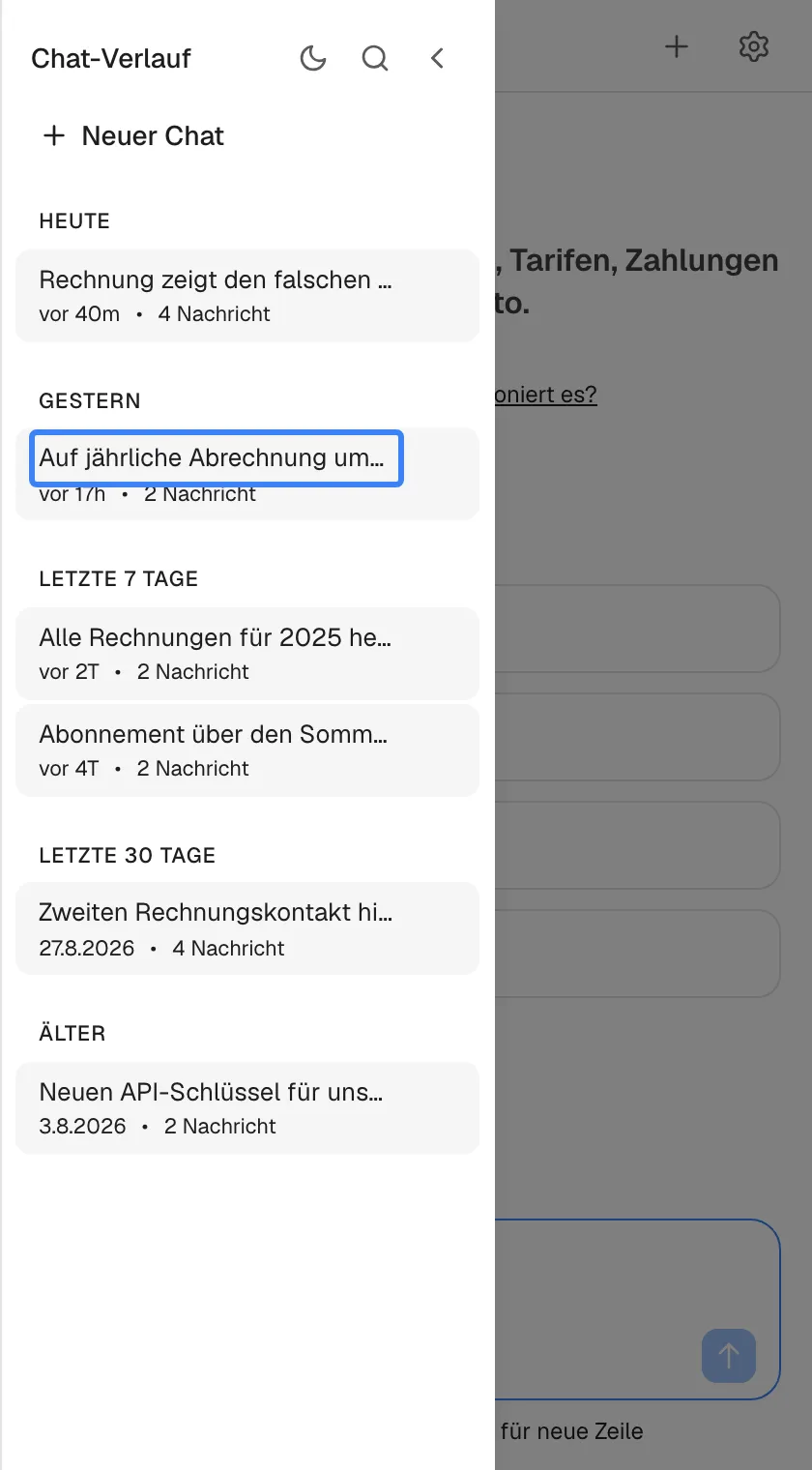
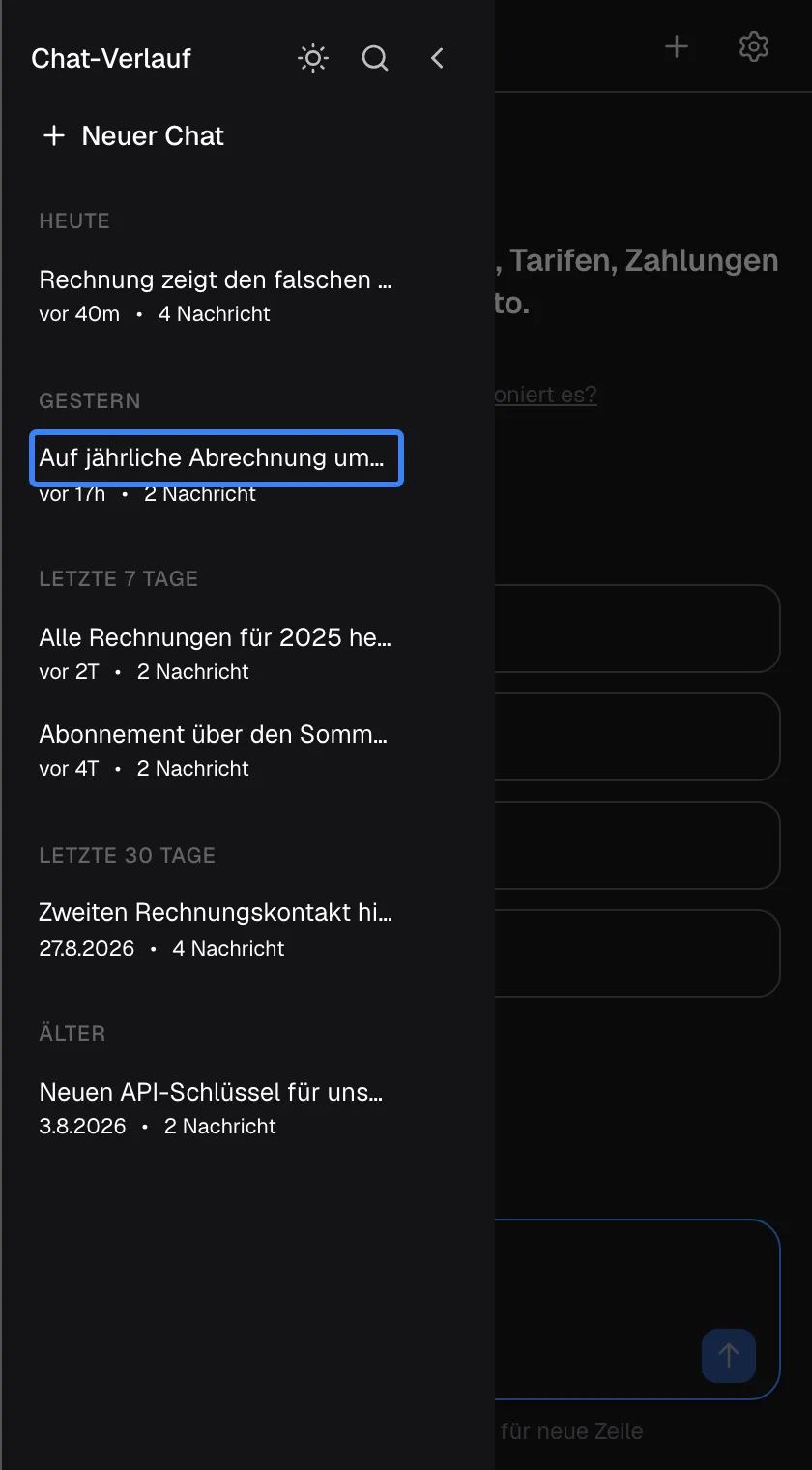
Was dieser Screenshot zeigt
- Ansicht
- Chat-Verlauf (/?applicationToken=…)
- Hervorgehoben
- “”, sidebar-list, listed under widget.chat.yesterday. reopens the chat
- Außerdem sichtbar
- Groups today / yesterday / last 7 days / last 30 days / older, relative times, message counts; widget.theme.switchToDark, widget.chat.searchChats, widget.chat.newChat
- Zweck
- the history sidebar
| Bereich | Was er zeigt | Was Sie dort tun |
|---|---|---|
| Kopfzeile | Chat-Verlauf, das Sonnen- oder Mondsymbol, das Suchsymbol und der Pfeil, der die Leiste schließt | Design wechseln, suchen, schließen |
| Neuer Chat | Eine Schaltfläche unter der Kopfzeile | Einen neuen Chat beginnen |
| Chatliste | Ihre Chats unter Heute, Gestern, Letzte 7 Tage, Letzte 30 Tage und Älter, jeweils mit Titel, letzter Aktivität und Nachrichtenzahl | Einen Chat öffnen, umbenennen oder löschen |
| Bereich unten (nur bei manchen Anbietern) | Toolkit-Status, die Dienste, die Ihre eigenen Zugangsdaten nutzen | Ihre gespeicherten Zugangsdaten verwalten |
| Der abgedunkelte Chat dahinter | Der Chat oder Begrüßungsbildschirm, von dem Sie kamen | Anklicken, um die Leiste zu schließen |
Einen früheren Chat wieder öffnen
Abschnitt betitelt „Einen früheren Chat wieder öffnen“-
Wählen Sie das Menüsymbol (Chat-Verlauf öffnen) oben links im Fenster des Assistenten. Die Verlaufsleiste gleitet von links herein.
-
Suchen Sie den Chat in seiner Datumsgruppe, oder suchen Sie danach (Einen Chat finden).
-
Wählen Sie den Chat. Er öffnet sich mit seinen Nachrichten, und die Leiste schließt sich.
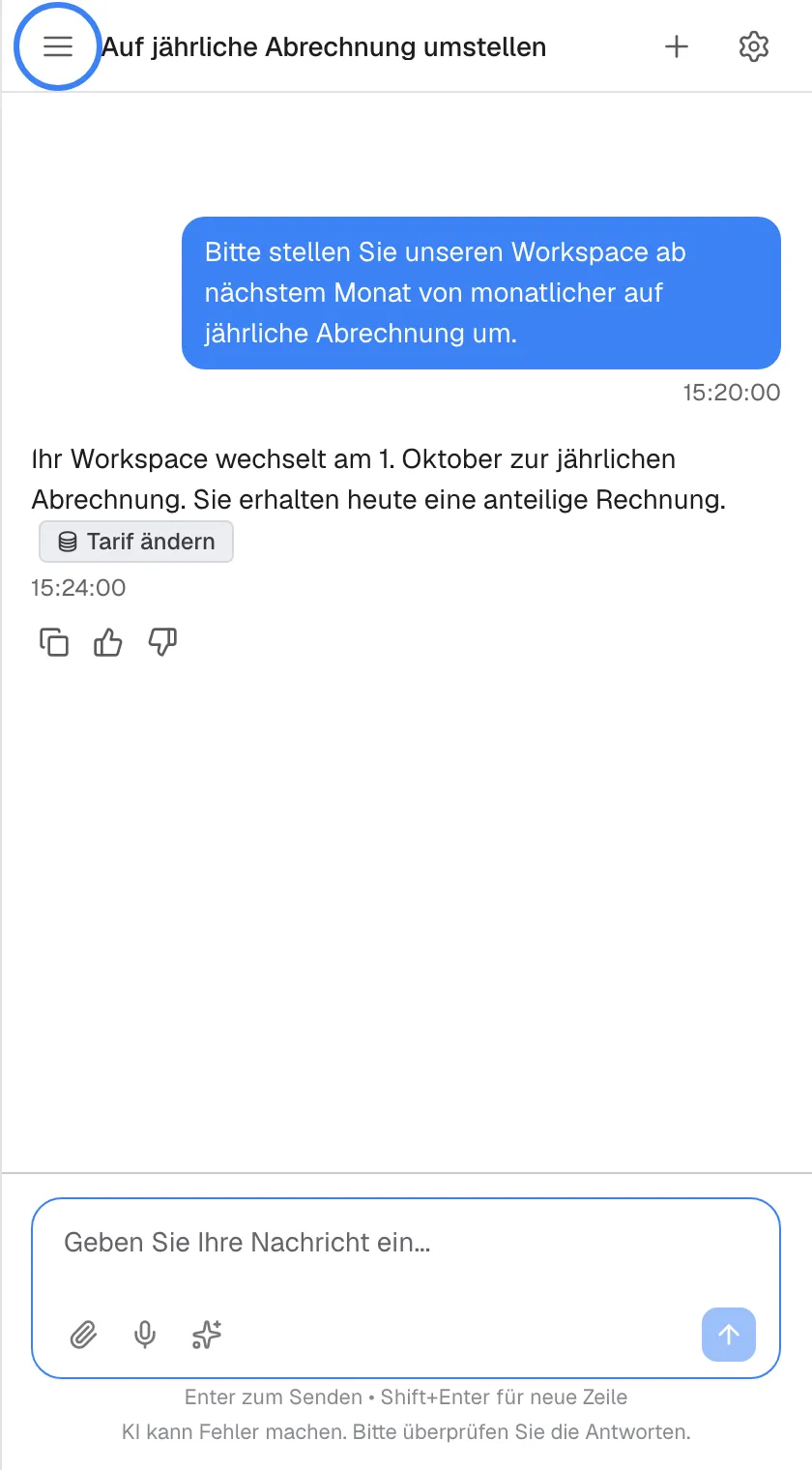
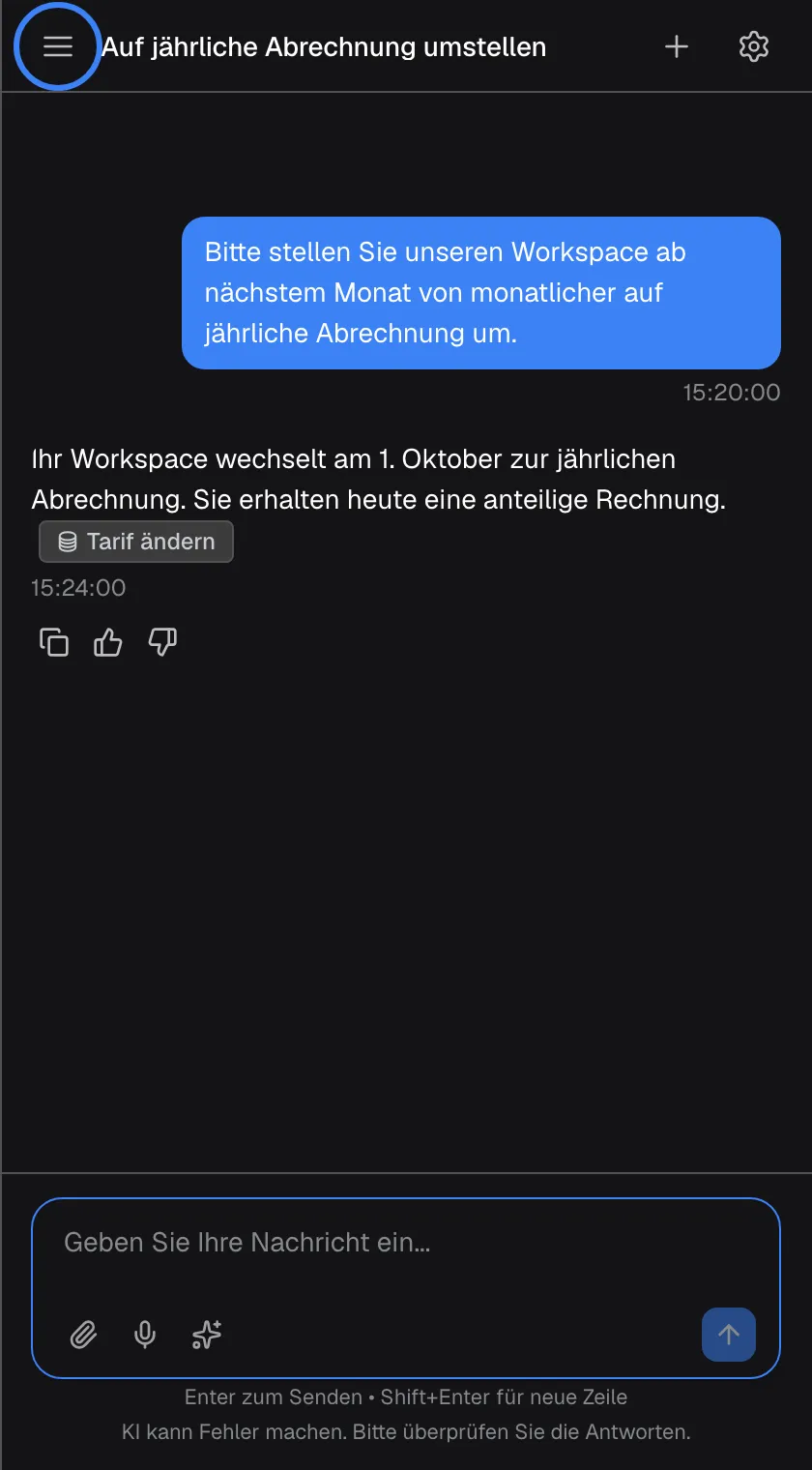
Ein wieder geöffneter Chat zeigt seine Nachrichten, und Sie machen dort weiter, wo Sie aufgehört haben. Was dieser Screenshot zeigt
- Ansicht
- Geben Sie Ihre Nachricht ein... (/?applicationToken=…)
- Hervorgehoben
- button “Chat-Verlauf öffnen”, top-bar-left, enabled. opens the history sidebar
- Außerdem sichtbar
- Earlier question and answer
- Zweck
- reopening a chat
-
Tippen Sie ins Eingabefeld, um das Gespräch fortzusetzen.
Ein wieder geöffneter Chat zeigt seine neuesten 50 Nachrichten. Um frühere zu sehen, scrollen Sie nach oben und wählen Altere Nachrichten laden. Ihre Nachrichten, die Antworten des Assistenten, Freigabeentscheidungen und Gespräche mit einer Person aus dem Team Ihres Anbieters bleiben alle erhalten. Hinweise, die nur in Ihrem Fenster erschienen, etwa Der Assistent ist vorübergehend nicht verfügbar. Bitte senden Sie Ihre Nachricht erneut., nicht.
Jede Zeile zeigt, wann der Chat zuletzt aktiv war: Gerade eben, vor Minuten, Stunden oder Tagen innerhalb der letzten Woche, danach ein Datum. Die Nachrichtenzahl umfasst Ihre Nachrichten und die Antworten des Assistenten.
Ihr Verlauf gehört zu Ihrem Zugang. Teilt das Produkt, das Sie nutzen, dem Assistenten mit, wer Sie sind, sehen Sie auf jedem Gerät, auf dem Sie es nutzen, dieselben Chats. Sonst gehört der Verlauf zu diesem Browser: In einem anderen Browser, auf einem anderen Gerät oder nachdem Sie die Website-Daten gelöscht haben, bittet der Assistent Sie, den Zugang neu einzurichten, und der Verlauf beginnt leer.
Einen Chat finden
Abschnitt betitelt „Einen Chat finden“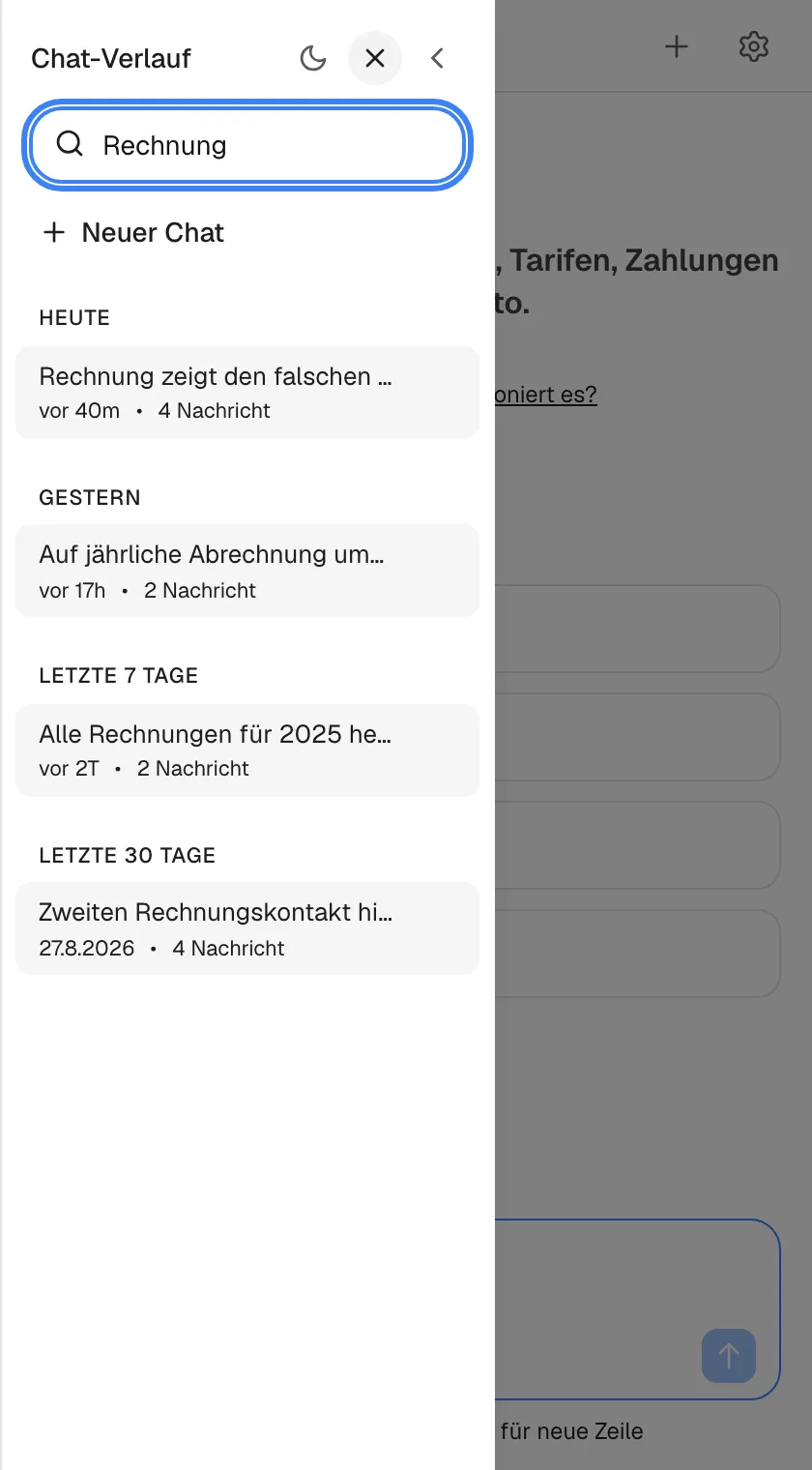
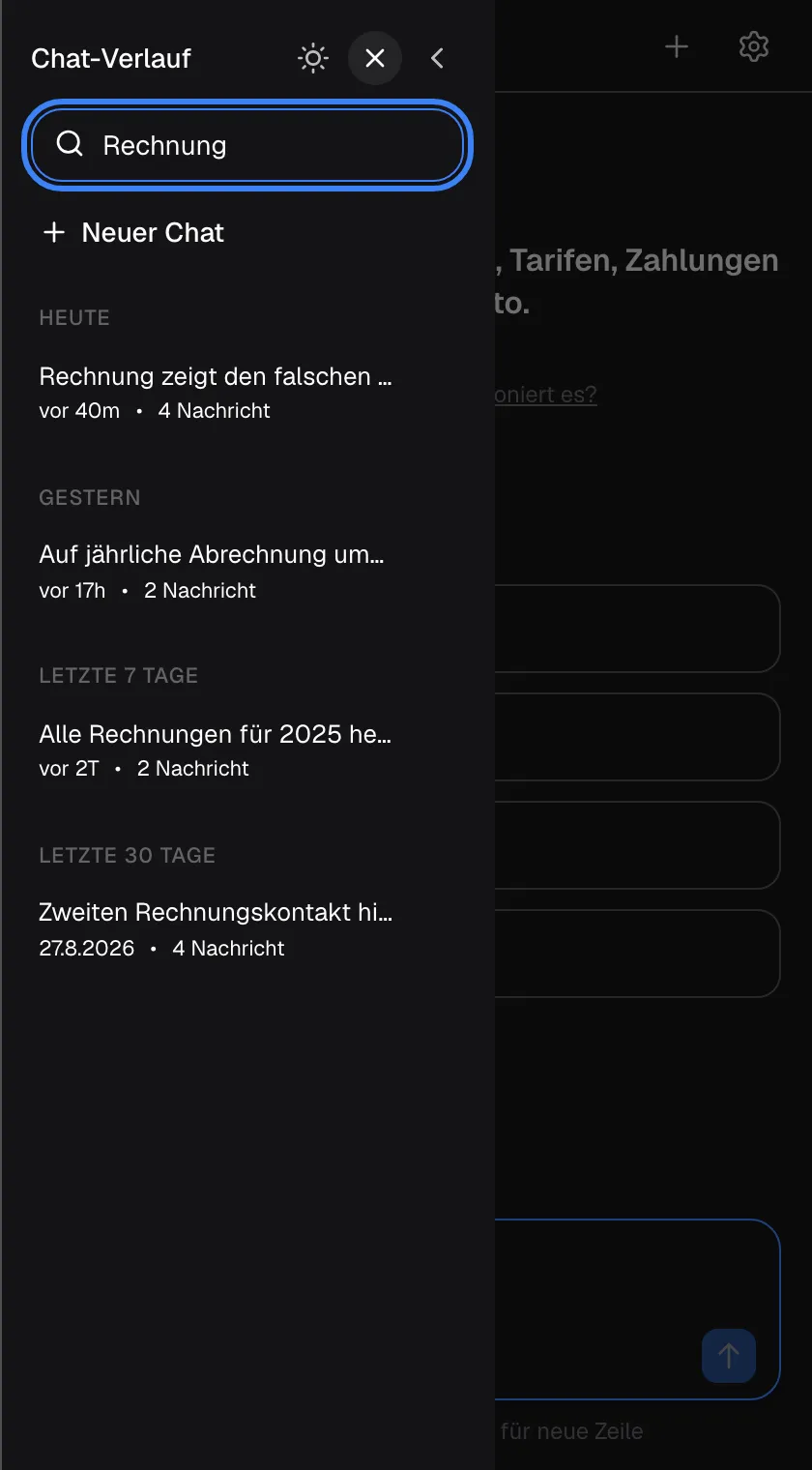
Was dieser Screenshot zeigt
- Ansicht
- Chat-Verlauf (/?applicationToken=…)
- Hervorgehoben
- textbox “Chats durchsuchen...”, sidebar-top, filled. filters the list by title
- Außerdem sichtbar
- Filtered chat list
- Zweck
- search chats
Wählen Sie das Suchsymbol (Chats durchsuchen) in der Kopfzeile und tippen Sie in das Feld Chats durchsuchen.... Die Liste zeigt nur Chats, deren Titel das Getippte enthält, ohne Unterschied zwischen Groß- und Kleinschreibung. Die Suche durchsucht keine Nachrichten. Passt nichts, sehen Sie Keine Chats gefunden und Versuchen Sie einen anderen Suchbegriff.
Chat-Titel schreibt der Assistent nach seiner ersten Antwort; ein klarer neuer Name macht einen Chat später leichter auffindbar.
Chats umbenennen oder löschen
Abschnitt betitelt „Chats umbenennen oder löschen“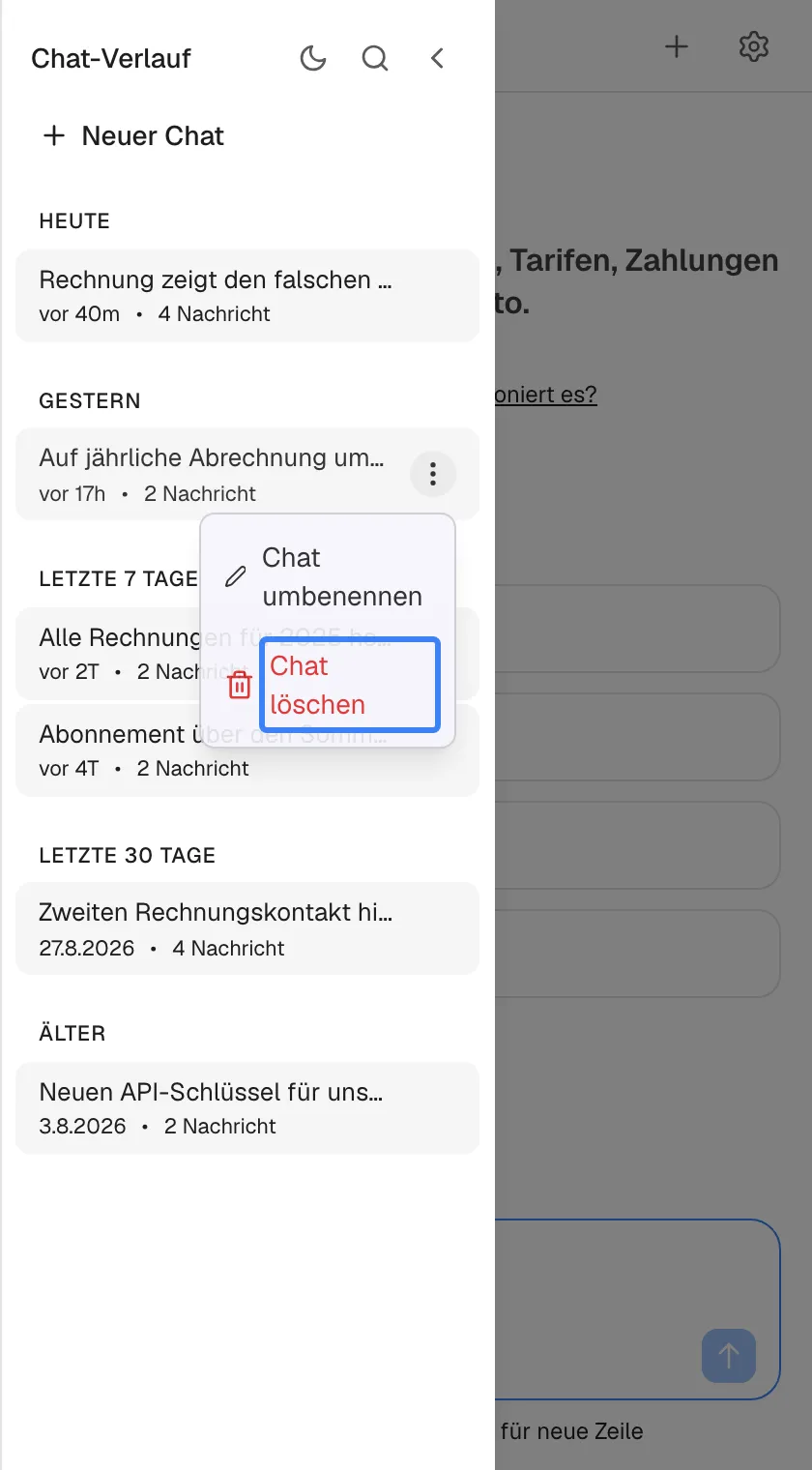
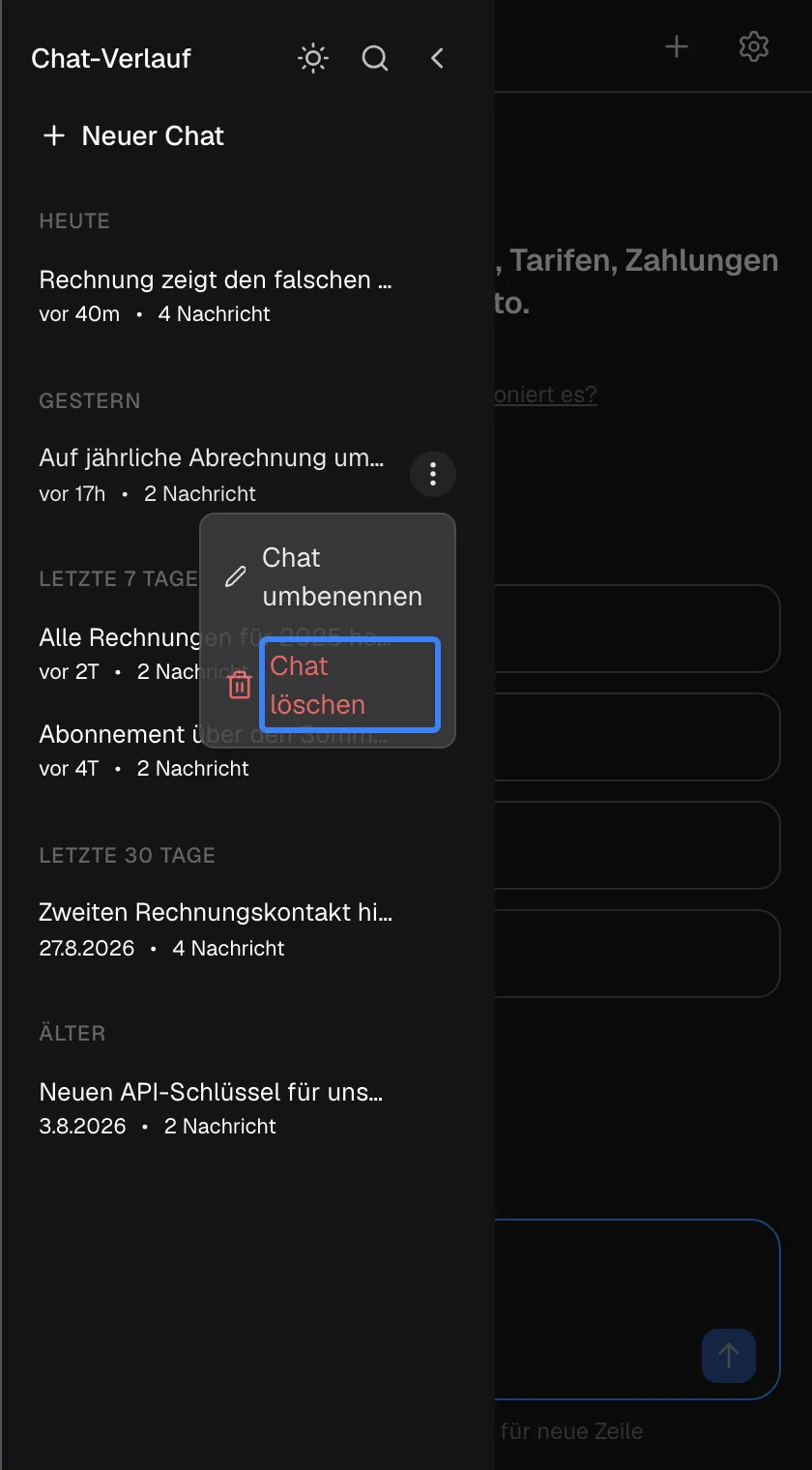
Was dieser Screenshot zeigt
- Ansicht
- Chat-Verlauf (/?applicationToken=…)
- Hervorgehoben
- “Chat löschen”, row-menu, menu open. deletes the chat immediately (no confirmation)
- Außerdem sichtbar
- widget.chat.renameChat
- Zweck
- rename or delete a chat
Fahren Sie mit der Maus über einen Chat in der Liste und wählen Sie sein Drei-Punkte-Menü (Weitere Optionen):
- Chat umbenennen öffnet einen kleinen Dialog. Geben Sie in Chat-Namen eingeben einen neuen Namen mit bis zu 100 Zeichen ein und wählen Sie Bestätigen, oder Abbrechen, um den alten Namen zu behalten.
- Chat löschen entfernt den Chat samt Nachrichten sofort und ohne Rückfrage aus Ihrem Verlauf. Er lässt sich nicht wiederherstellen.
Hintergrundaktivität auf dem Begrüßungsbildschirm
Abschnitt betitelt „Hintergrundaktivität auf dem Begrüßungsbildschirm“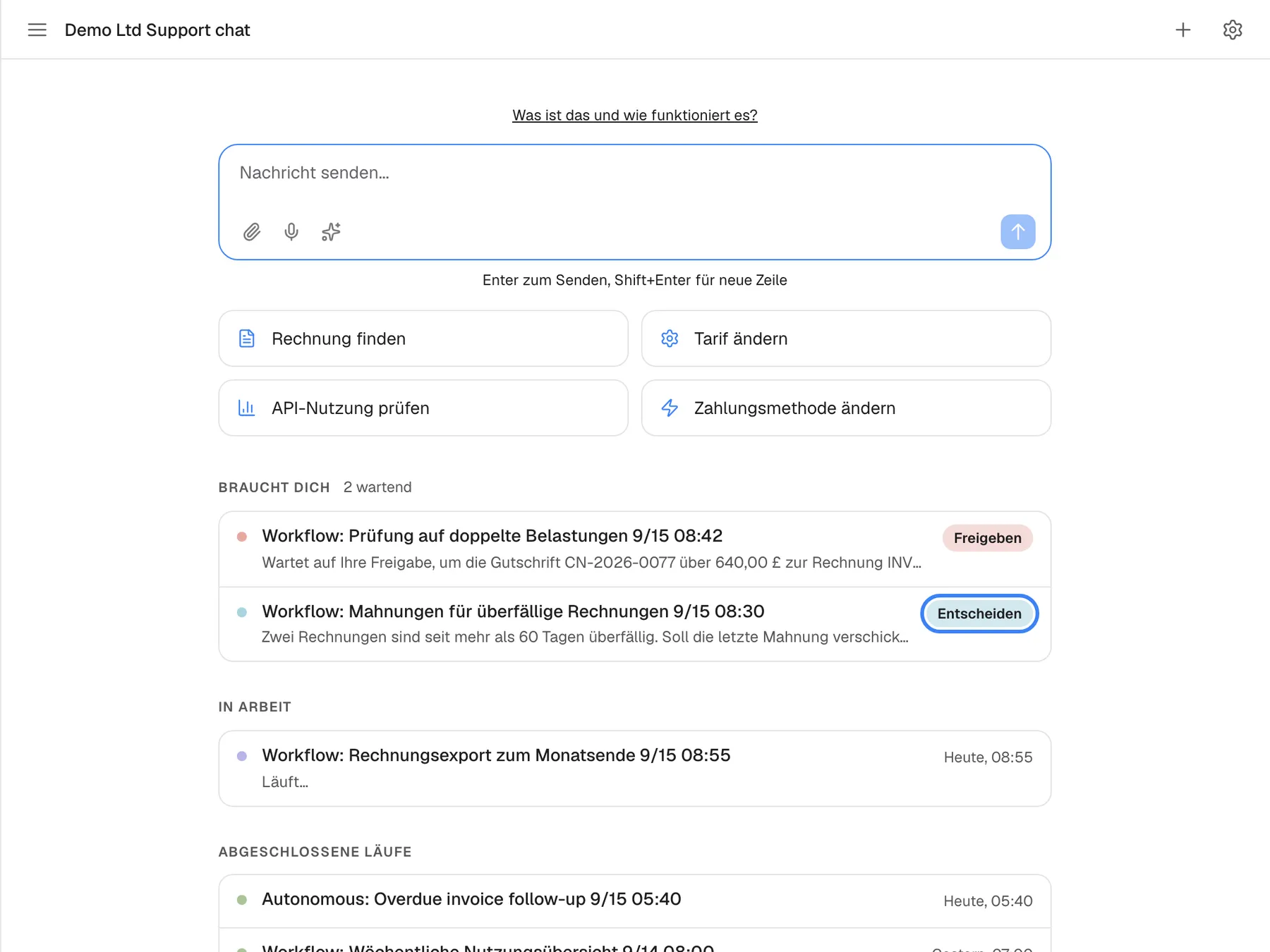
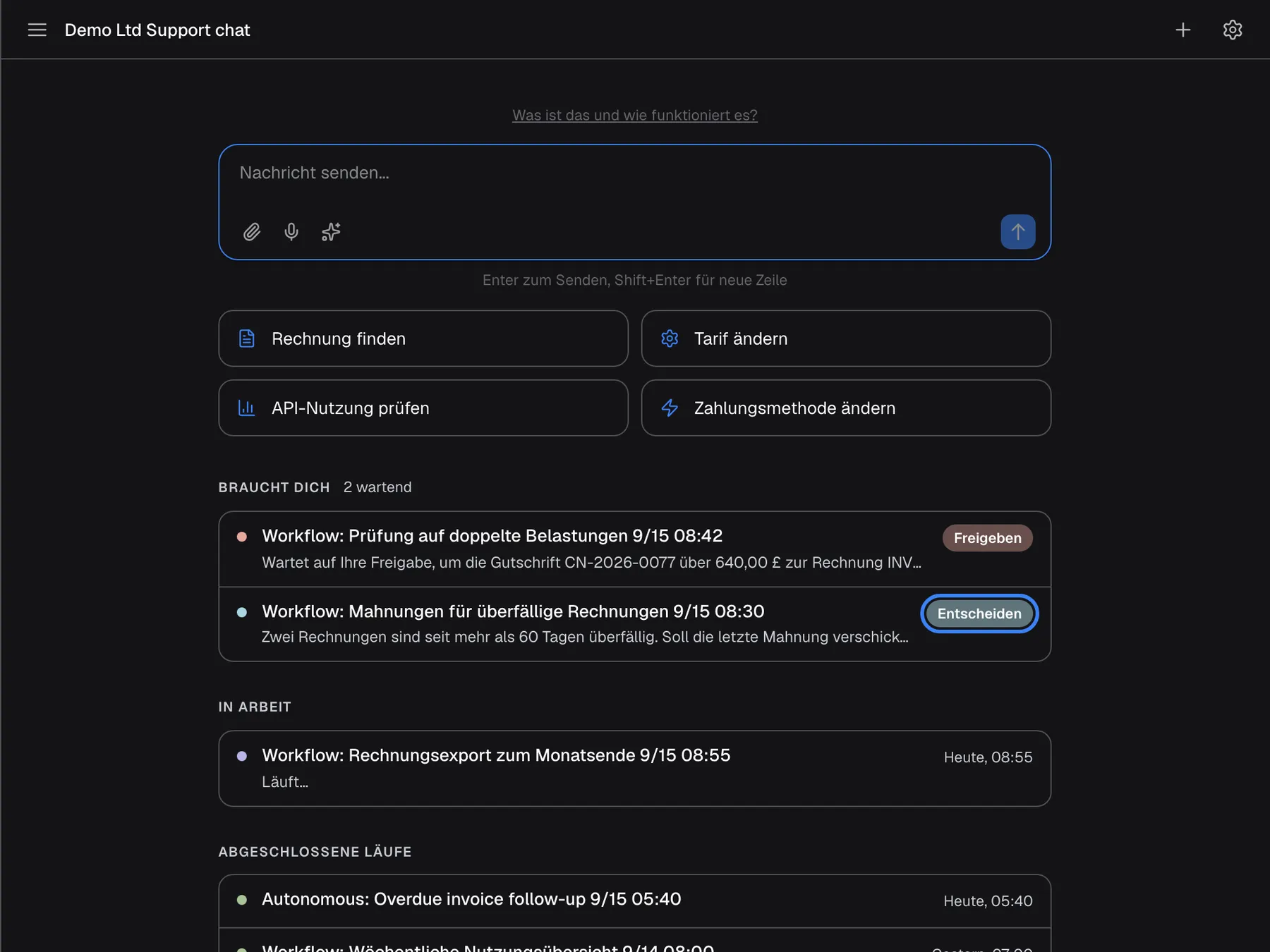
Was dieser Screenshot zeigt
- Ansicht
- Braucht dich (/?applicationToken=…)
- Hervorgehoben
- button “Entscheiden”, activity-panel, enabled. opens Customer Portal › Agent runs at this run
- Außerdem sichtbar
- widget.activity.needsYou / inProgress / finished sections
- Zweck
- agent activity panel (a different viewport because it shows only at 700 px and wider)
Manche Aufgaben laufen ohne Chat, etwa ein geplanter Workflow oder ein im Kundenportal gestarteter Lauf. Sind Sie angemeldet und ist das Fenster des Assistenten mindestens 700 Pixel breit, listet der Begrüßungsbildschirm diese Läufe unter drei Überschriften:
| Überschrift | Was sie listet | Was Sie tun können |
|---|---|---|
| Braucht dich, mit der Zahl der wartenden | Läufe, die auf Ihre Freigabe oder Ihre Antwort warten | Freigeben gibt den wartenden Schritt direkt frei; Entscheiden öffnet den Lauf im Kundenportal |
| In Arbeit | Läufe, die noch arbeiten, markiert mit Läuft… | Warten; die Liste aktualisiert sich, wenn sich der Lauf ändert |
| Abgeschlossene Läufe | Fertige Läufe sowie Läufe mit Fehlgeschlagen oder Abgebrochen | Im Kundenportal öffnen, um das Ergebnis zu lesen |
Jede Überschrift zeigt bis zu 6 Läufe, mit Titel, kurzer Zusammenfassung und Uhrzeit. Die Liste zeigt Ihre eigenen Läufe; sind Sie Admin des Kontos Ihrer Firma, zeigt sie alle Läufe Ihrer Firma. Sie aktualisiert sich, wenn Sie zum Fenster zurückkehren und wenn sich ein Lauf ändert. Der Bereich erscheint nur, wenn es mindestens einen Lauf zu zeigen gibt, und nie im schmalen Eckfenster. Ihre normalen Chats erscheinen hier nicht; sie stehen im Verlauf.
Jedes Bedienelement erklärt
Abschnitt betitelt „Jedes Bedienelement erklärt“Die Bedienelemente der Verlaufsleiste und der Aktivitätsliste sind unten in der Reihenfolge auf dem Bildschirm beschrieben.
Menüsymbol
Abschnitt betitelt „Menüsymbol“Oben links im Fenster des Assistenten, beschriftet mit Chat-Verlauf öffnen.
Öffnet die Verlaufsleiste von links über dem abgedunkelten Chat.
Ihre früheren Chats sind einen Klick entfernt, ohne den aktuellen Chat zu verlassen.
Heller und dunkler Modus
Abschnitt betitelt „Heller und dunkler Modus“Das Sonnen- oder Mondsymbol in der Kopfzeile der Leiste, beschriftet mit Zum hellen Modus wechseln oder Zum dunklen Modus wechseln.
Schaltet den ganzen Assistenten zwischen hell und dunkel um. Ihre Wahl merkt sich dieser Browser, außer Ihr Anbieter hat ein festes Design eingestellt, das bei jedem Öffnen wieder gilt.
Es ist der einzige Design-Schalter im Assistenten und liegt deshalb dort, wo Sie ihn immer erreichen.
Das Lupensymbol in der Kopfzeile der Leiste, beschriftet mit Chats durchsuchen.
Öffnet ein Suchfeld, das die Liste beim Tippen nach Chat-Titel filtert, ohne Unterschied zwischen Groß- und Kleinschreibung. Nachrichten werden nicht durchsucht.
Bei vielen Chats ist der Titel der schnellste Weg zurück zum gesuchten.
Leiste schließen
Abschnitt betitelt „Leiste schließen“Der Pfeil rechts in der Kopfzeile der Leiste, beschriftet mit Seitenleiste einklappen, oder die abgedunkelte Fläche neben der Leiste.
Schließt die Leiste und bringt Sie zum Chat oder Begrüßungsbildschirm zurück, von dem Sie kamen.
Die Leiste verdeckt den Chat und schließt sich deshalb, sobald Sie fertig sind.
Neuer Chat
Abschnitt betitelt „Neuer Chat“Die Schaltfläche unter der Kopfzeile der Leiste, beschriftet mit Neuer Chat.
Schließt die Leiste und öffnet den Begrüßungsbildschirm, sodass Ihre nächste Nachricht einen neuen Chat beginnt.
Sie tut dasselbe wie das Plus-Symbol in der Kopfzeile, von dort aus, wo Sie gerade sind.
Chatzeile und ihr Menü
Abschnitt betitelt „Chatzeile und ihr Menü“Jeder Chat in der Liste. Das Drei-Punkte-Menü (Weitere Optionen) erscheint rechts in der Zeile, wenn Sie mit der Maus darüberfahren.
Ein Klick auf die Zeile öffnet den Chat. Das Menü bietet Chat umbenennen (bis zu 100 Zeichen) und Chat löschen (sofort, ohne Rückfrage, ohne Rückgängig).
Umbenennen macht Chats leicht auffindbar; Löschen entfernt die, die Sie nicht mehr möchten.
Ältere Nachrichten laden
Abschnitt betitelt „Ältere Nachrichten laden“Oben in einem wieder geöffneten Chat mit mehr als 50 Nachrichten, beschriftet mit Altere Nachrichten laden.
Lädt die nächsten früheren Nachrichten; währenddessen erscheint Wird geladen....
Lange Chats öffnen sich schnell mit ihren neuesten Nachrichten, und den Rest laden Sie nur bei Bedarf.
Bereich für gespeicherte Zugangsdaten
Abschnitt betitelt „Bereich für gespeicherte Zugangsdaten“Unten in der Leiste, mit dem Titel Toolkit-Status, nur wenn einer der Dienste Ihres Anbieters Ihre eigenen Zugangsdaten nutzt.
Listet diese Dienste, mit der Möglichkeit, gespeicherte Zugangsdaten zu entfernen oder neue einzugeben. Siehe Ihr Konto mit dem Assistenten verbinden.
Sie verwalten am selben Ort wie Ihre Chats, welche Dienste der Assistent als Sie nutzt.
Freigeben und Entscheiden in der Aktivitätsliste
Abschnitt betitelt „Freigeben und Entscheiden in der Aktivitätsliste“Rechts neben jedem Lauf unter Braucht dich auf dem Begrüßungsbildschirm.
Freigeben gibt den wartenden Schritt des Laufs direkt frei; schlägt das fehl, erscheint Dieser Lauf konnte nicht freigegeben werden.. Entscheiden öffnet den Lauf im Kundenportal, wo Sie seine Frage lesen und beantworten.
Eine Hintergrundaufgabe, die Sie braucht, kann ohne Umweg über das Portal weiterlaufen.
Wer was sieht
Abschnitt betitelt „Wer was sieht“| Teil | Wann er erscheint |
|---|---|
| Verlaufsleiste | Immer, über das Menüsymbol |
| Bereich Toolkit-Status | Wenn einer der Dienste Ihres Anbieters Ihre eigenen Zugangsdaten nutzt |
| Aktivität auf dem Begrüßungsbildschirm | Wenn Sie angemeldet sind, das Fenster mindestens 700 Pixel breit ist und es mindestens einen Hintergrundlauf gibt |
| Sämtliche Läufe Ihrer Firma in der Aktivitätsliste | Wenn Sie Admin des Kontos Ihrer Firma sind; sonst nur Ihre eigenen Läufe |
Was Sie wissen sollten
Abschnitt betitelt „Was Sie wissen sollten“| Thema | Fakt |
|---|---|
| Reihenfolge | Neueste Aktivität zuerst, nach Datum gruppiert |
| Suche | Nur Titel, ohne Unterschied zwischen Groß- und Kleinschreibung |
| Umbenennen | Bis zu 100 Zeichen |
| Löschen | Sofort, ohne Rückfrage, ohne Rückgängig |
| Wieder öffnen | Zeigt die neuesten 50 Nachrichten; ältere auf Wunsch |
| Was erhalten bleibt | Ihre Nachrichten, Antworten, Freigabeentscheidungen und Gespräche mit einer Person; keine Fehlerhinweise |
| Automatisches Löschen | Der Assistent löscht Chats nicht von selbst aus Ihrem Verlauf |
| Aktivität | Nur Hintergrundläufe, bis zu 6 pro Überschrift, in Fenstern ab 700 Pixel Breite |
Häufige Fragen
Abschnitt betitelt „Häufige Fragen“Verlauf
Abschnitt betitelt „Verlauf“Wo sind meine alten Chats?
Abschnitt betitelt „Wo sind meine alten Chats?“Wählen Sie das Menüsymbol oben links im Fenster des Assistenten. Die Verlaufsleiste öffnet sich mit Ihren Chats, gruppiert unter Heute, Gestern, Letzte 7 Tage, Letzte 30 Tage und Älter. Wählen Sie einen Chat, um ihn wieder zu öffnen.
Kann ich in meinen Nachrichten suchen?
Abschnitt betitelt „Kann ich in meinen Nachrichten suchen?“Nein. Das Suchfeld in der Verlaufsleiste filtert Chats nur nach ihrem Titel, ohne Unterschied zwischen Groß- und Kleinschreibung. Damit Sie einen Chat leichter finden, benennen Sie ihn mit einem Titel um, der die Wörter enthält, nach denen Sie suchen werden.
Warum sehe ich beim Wiederöffnen eines Chats nur einige Nachrichten?
Abschnitt betitelt „Warum sehe ich beim Wiederöffnen eines Chats nur einige Nachrichten?“Ein wieder geöffneter Chat lädt seine neuesten 50 Nachrichten, damit er schnell erscheint. Scrollen Sie im Chat nach oben und wählen Sie Altere Nachrichten laden, um frühere Nachrichten zu laden.
Werden meine Chats automatisch gelöscht?
Abschnitt betitelt „Werden meine Chats automatisch gelöscht?“Der Assistent löscht Chats nicht von selbst aus Ihrem Verlauf. Ein Chat bleibt im Verlauf, bis Sie ihn mit Chat löschen im Drei-Punkte-Menü des Chats entfernen.
Wer kann meine Chats sehen?
Abschnitt betitelt „Wer kann meine Chats sehen?“Sie und das Team Ihres Anbieters, das Gespräche mit dem Assistenten einsehen kann, zum Beispiel wenn Sie sich mit einer Frage an es wenden. Andere Personen aus Ihrer Firma sehen Ihre Chats nicht in ihrem Verlauf.
Umbenennen und löschen
Abschnitt betitelt „Umbenennen und löschen“Wie benenne ich einen Chat um?
Abschnitt betitelt „Wie benenne ich einen Chat um?“Öffnen Sie die Verlaufsleiste, wählen Sie das Drei-Punkte-Menü neben dem Chat und dann Chat umbenennen. Geben Sie einen neuen Namen mit bis zu 100 Zeichen ein und wählen Sie Bestätigen.
Ich habe einen Chat versehentlich gelöscht. Bekomme ich ihn zurück?
Abschnitt betitelt „Ich habe einen Chat versehentlich gelöscht. Bekomme ich ihn zurück?“Nein. Chat löschen entfernt den Chat samt Nachrichten sofort aus Ihrem Verlauf, ohne Rückfrage, und der Assistent hat kein Rückgängig. Bevor Sie einen Chat entfernen, notieren Sie alles daraus, was Sie noch brauchen könnten.
Warum hat mein Chat einen Titel, den ich nicht gewählt habe?
Abschnitt betitelt „Warum hat mein Chat einen Titel, den ich nicht gewählt habe?“Der Assistent schreibt nach seiner ersten Antwort einen Titel, der auf dem Gespräch beruht. Bis dahin heißt der Chat Neuer Chat. Sie können ihn jederzeit über das Drei-Punkte-Menü des Chats umbenennen.
Aktivität
Abschnitt betitelt „Aktivität“Was ist der Bereich „Braucht dich“ auf dem Begrüßungsbildschirm?
Abschnitt betitelt „Was ist der Bereich „Braucht dich“ auf dem Begrüßungsbildschirm?“Braucht dich listet Hintergrundläufe wie geplante Workflows, die auf Ihre Freigabe oder Ihre Antwort warten. Freigeben gibt den wartenden Schritt direkt frei; Entscheiden öffnet den Lauf im Kundenportal.
Warum sehe ich die Aktivitätsliste nicht?
Abschnitt betitelt „Warum sehe ich die Aktivitätsliste nicht?“Sie erscheint nur, wenn Sie angemeldet sind, das Fenster des Assistenten mindestens 700 Pixel breit ist und es mindestens einen Hintergrundlauf gibt. Im üblichen Eckfenster erscheint sie nie; öffnen Sie stattdessen das Kundenportal über das Zahnrad, um Ihre Läufe zu sehen.
Gibt „Freigeben“ in der Aktivitätsliste alles frei?
Abschnitt betitelt „Gibt „Freigeben“ in der Aktivitätsliste alles frei?“Es gibt den wartenden Schritt dieses einen Laufs frei. Andere Läufe unter Braucht dich warten weiter, bis Sie sie einzeln freigeben oder über sie entscheiden.
Warum sehe ich Läufe, die Kolleginnen und Kollegen gestartet haben?
Abschnitt betitelt „Warum sehe ich Läufe, die Kolleginnen und Kollegen gestartet haben?“Sie sind Admin des Kontos Ihrer Firma, deshalb zeigt die Aktivitätsliste alle Hintergrundläufe Ihrer Firma, nicht nur Ihre eigenen. Mitglieder sehen nur ihre eigenen Läufe.
Fehlerbehebung
Abschnitt betitelt „Fehlerbehebung“| Symptom | Was Sie prüfen |
|---|---|
| Der Verlauf ist leer (Noch kein Chat-Verlauf) | Sie haben mit diesem Konto in diesem Produkt noch nicht gechattet, oder Sie sind mit einem anderen Konto angemeldet. |
| Ein Chat ist verschwunden | Vielleicht wurde er gelöscht; das geschieht ohne Rückfrage. |
| Die Suche findet nichts | Die Suche betrachtet nur Titel. Versuchen Sie ein Wort aus dem Titel, oder scrollen Sie durch die Liste. |
| Aktivität konnte nicht geladen werden. | Die Verbindung ist abgebrochen oder Ihre Anmeldung abgelaufen. Schließen Sie den Assistenten und öffnen Sie ihn erneut. |
| Dieser Lauf konnte nicht freigegeben werden. | Über den Schritt wurde vielleicht schon entschieden. Wählen Sie Entscheiden, um den Lauf im Kundenportal zu öffnen. |
| Keine Aktivitätsliste auf dem Begrüßungsbildschirm | Das Fenster ist schmaler als 700 Pixel, Sie sind nicht angemeldet, oder es gibt keine Hintergrundläufe. |
| In einem wieder geöffneten Chat fehlen ältere Nachrichten | Scrollen Sie nach oben und wählen Sie Altere Nachrichten laden. |