

Mit einem Menschen sprechen
Manche Fragen brauchen einen Menschen: eine Zahlung, die immer wieder scheitert, eine Erstattung, die der Assistent nicht gewähren kann, oder ein Problem, das sich einer Software schwer erklären lässt. Hat Ihr Anbieter sein Support-Team angebunden, kann der Assistent anbieten, Ihr Gespräch zu übergeben. Ein Klick schickt dem Team eine Zusammenfassung dessen, was Sie besprochen haben, und ab dann schreiben Sie im selben Chatfenster mit einer Person, bis Sie oder die Person die Sitzung beenden. Diese Anleitung erklärt, wann der Assistent das anbietet, was bei jedem Schritt passiert, was das Support-Team sieht und wie das Gespräch endet.
Was es tut
Abschnitt betitelt „Was es tut“Mit einem Support-Team neu anzufangen heißt meist, alles zu wiederholen, was Sie dem Assistenten schon gesagt haben, über einen anderen Kanal und ohne den roten Faden. Eine Übergabe hält Sie im selben Chat und gibt dem Team eine Zusammenfassung und Ihre letzten Nachrichten, sodass eine Person dort weitermachen kann, wo der Assistent aufgehört hat.
Hat Ihr Anbieter das eingeschaltet, bietet der Assistent eine Person an, wenn er meint, dass Sie eine brauchen. Daraus folgt:
- Sie entscheiden, ob Sie sich verbinden lassen; der Assistent übergibt Sie nie von selbst. In 3 Schritten einrichten.
- Kurze Hinweise zeigen, ob das Team Ihre Anfrage erhalten hat, wer dazugekommen ist und wann die Sitzung endete. Mit einer Person in Ihrem Chat sprechen.
- Ihre Nachrichten gehen an die Person, solange sie bei Ihnen ist; der Assistent schweigt. Eine Übergabe verstehen.
- Das Team erhält, was es braucht, um zu helfen, ohne dass Sie von vorn anfangen. Was das Support-Team erhält.
Alles bleibt in Ihrem Chatverlauf: der Moment, in dem die Person dazukam, ihre Antworten unter ihrem Namen und der Moment, in dem die Sitzung endete.
Bevor Sie beginnen
Abschnitt betitelt „Bevor Sie beginnen“| Voraussetzung | Details |
|---|---|
| Das Support-Team Ihres Anbieters | Ihr Anbieter muss sein Support-System an den Assistenten angebunden und die Übergabe eingeschaltet haben. Ohne das bietet der Assistent nie eine Person an. |
| Ein Angebot des Assistenten | Die Schaltflächen erscheinen erst, nachdem der Assistent in seiner neuesten Antwort angeboten hat, Sie zu verbinden. |
| Zeit | Eine Person kommt dazu, sobald jemand im Team frei ist; wie lange das dauert, hängt vom Team Ihres Anbieters ab. |
| Kosten für Sie | Keine. |
Eine Übergabe verstehen
Abschnitt betitelt „Eine Übergabe verstehen“Eine Übergabe durchläuft diese Schritte. Jeder wird in Ihrem Chat angezeigt; die Hinweise erscheinen oben im Chat für einige Sekunden, in Ihrer Sprache.
| Schritt | Hinweis oben | Im Chat | Das Eingabefeld |
|---|---|---|---|
| Sie wählen die Schaltfläche | Verbindung zum Support wird hergestellt… | — | Ausgegraut, Bitte warten… |
| Das Team hat Ihre Anfrage | Warten, bis ein Mitarbeiter beitritt… | — | Offen, Nachricht an den Support-Mitarbeiter…; Ihre Nachrichten gehen an das Team |
| Eine Person kommt dazu | „… ist dem Gespräch beigetreten“ mit ihrem Namen, oder Support-Mitarbeiter ist beigetreten | Eine Zeile „… ist dem Chat beigetreten“ | Ihre Nachrichten gehen an diese Person |
| Die Person antwortet | — | Ihre Nachrichten, mit ihrem Namen darüber | — |
| Sie oder die Person beenden die Sitzung | Support-Sitzung beendet | Eine Zeile Support-Sitzung beendet | Der Assistent antwortet wieder |
| Die Verbindung scheitert | Verbindung zum Support nicht möglich. | — | Der Assistent antwortet wieder; Sie können es erneut versuchen |
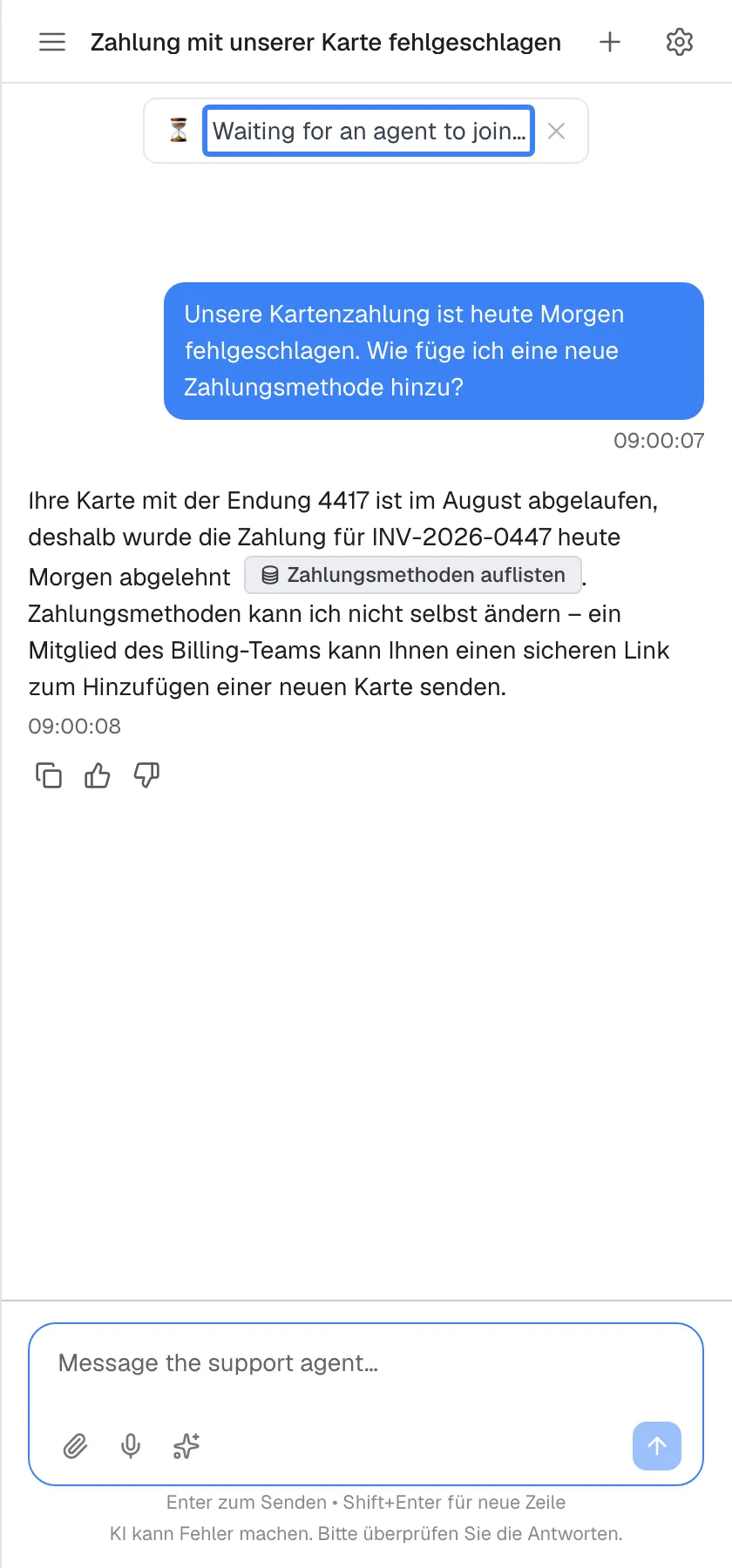
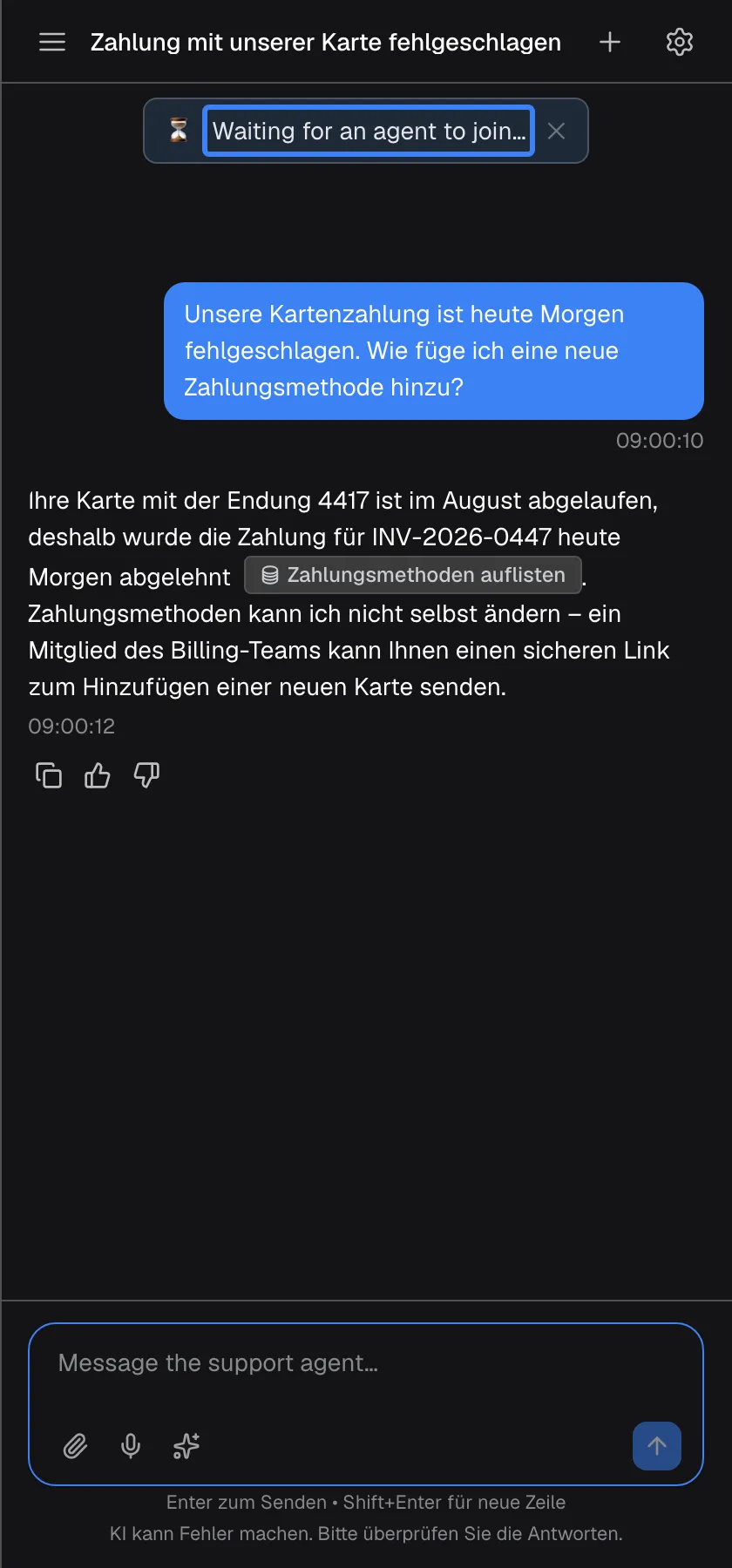
Was dieser Screenshot zeigt
- Ansicht
- (/?applicationToken=…)
- Hervorgehoben
- “”, top-toast, waiting (English only). dismiss with X
- Außerdem sichtbar
- Placeholder Message the support agent…
- Zweck
- waiting for an agent
Wie der Assistent entscheidet, eine Person anzubieten
Abschnitt betitelt „Wie der Assistent entscheidet, eine Person anzubieten“- Ihr Anbieter legt fest, wie bereitwillig er anbietet. Je nach dieser Einstellung bietet der Assistent eine Person beim ersten Anzeichen an, dass Sie eine möchten, nachdem er zu helfen versucht hat und Sie weiter unzufrieden sind oder erneut fragen, oder erst, wenn nichts anderes funktioniert hat oder Sie darauf bestehen.
- Nur die neueste Antwort zählt. Das Angebot und seine Schaltflächen gehören zur neuesten Antwort des Assistenten. Schreiben Sie zuerst etwas anderes, gilt das Angebot aus einer früheren Antwort nicht mehr.
- Der Assistent bestätigt, bevor er anbietet. Eine Antwort mit Angebot sagt meist, warum eine Person helfen würde, etwa „ein Mitglied des Abrechnungsteams kann Ihnen einen sicheren Link schicken“.
Was keine Übergabe startet
Abschnitt betitelt „Was keine Übergabe startet“- Nach einem Menschen zu fragen, wenn Ihr Anbieter kein Support-Team angebunden hat.
- Ein Angebot in einer früheren Antwort, sobald eine neuere Antwort eingetroffen ist.
- Einen neuen Chat mit dem Plus-Symbol zu beginnen; eine laufende Übergabe bleibt in dem Chat, in dem sie begann.
In 3 Schritten einrichten
Abschnitt betitelt „In 3 Schritten einrichten“Einzuschalten gibt es nichts; die Verbindung zu seinem Team richtet Ihr Anbieter ein. Sie fragen, nehmen das Angebot an und warten.
-
Um Hilfe bitten. Beschreiben Sie dem Assistenten Ihr Problem. Kann er es nicht lösen oder möchten Sie eine Person, sagen Sie es. Soll eine Person übernehmen, endet die Antwort des Assistenten mit der Schaltfläche Mit Mitarbeiter verbinden.
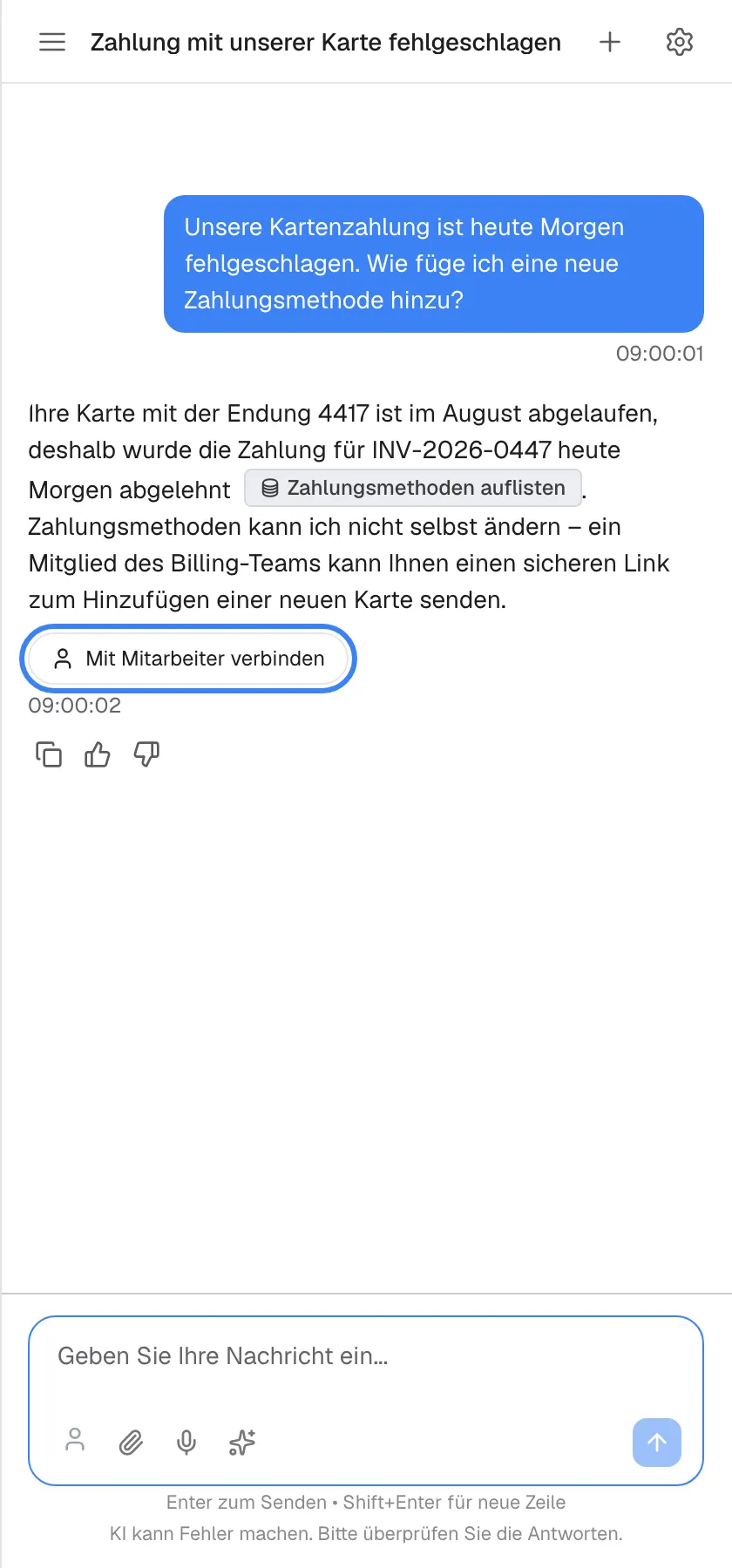
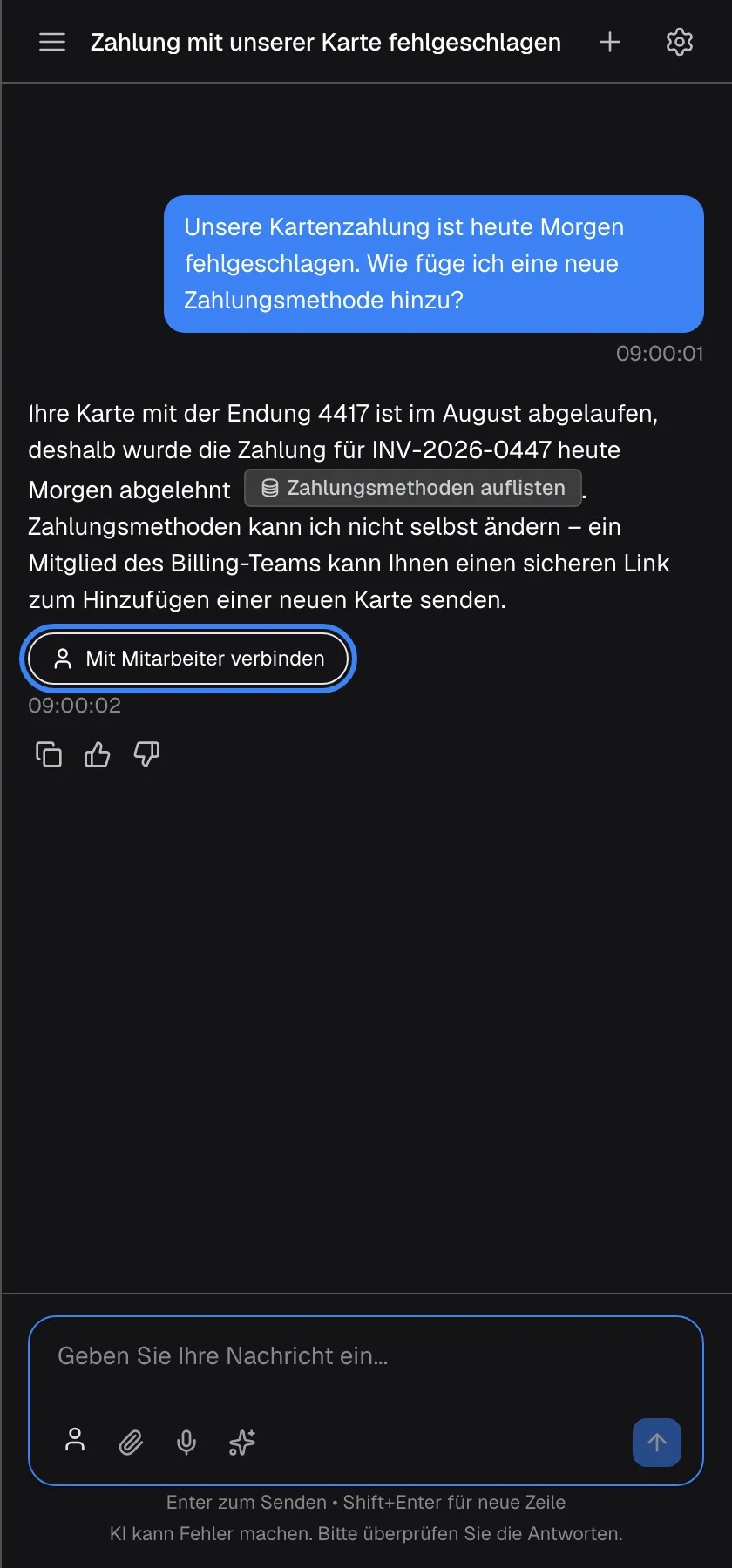
Sollte ein Mensch übernehmen, bietet der Assistent „Mit Mitarbeiter verbinden“ an. Was dieser Screenshot zeigt
- Ansicht
- Geben Sie Ihre Nachricht ein... (/?applicationToken=…)
- Hervorgehoben
- button “Mit Mitarbeiter verbinden”, under-answer, offered. asks the provider's support team to join
- Außerdem sichtbar
- List payment methods badge, person icon in the message box
- Zweck
- the handoff offer
-
Verbinden. Wählen Sie Mit Mitarbeiter verbinden unter der Antwort oder das Personensymbol links im Eingabefeld (Mitarbeiter einladen). Erst erscheint Verbindung zum Support wird hergestellt…, dann Warten, bis ein Mitarbeiter beitritt….
-
Beim Warten schreiben. Ergänzen Sie im Eingabefeld, das jetzt Nachricht an den Support-Mitarbeiter… zeigt, alles, was das Team wissen sollte. Kommt eine Person dazu, erscheint ihr Name im Chat, und Sie machen mit ihr weiter.
Alle Einstellungen erklärt
Abschnitt betitelt „Alle Einstellungen erklärt“Eine Übergabe steuern Sie mit wenigen Schaltflächen und dem Eingabefeld. Jedes Element ist unten erklärt, in der Reihenfolge, in der Sie ihm begegnen.
Mit Mitarbeiter verbinden, das Angebot unter einer Antwort
Abschnitt betitelt „Mit Mitarbeiter verbinden, das Angebot unter einer Antwort“Eine abgerundete Schaltfläche mit Personensymbol unter der neuesten Antwort des Assistenten, Mit Mitarbeiter verbinden, oder die Formulierung, die Ihr Anbieter dafür gewählt hat.
Startet die Übergabe: Der Assistent schickt Ihre Anfrage an das Support-Team Ihres Anbieters. Sie erscheint nur, wenn der Assistent in seiner neuesten Antwort eine Person angeboten hat, und verschwindet, sobald Sie sie wählen.
Das Angebot steht genau dort, wo der Assistent erklärt, warum eine Person helfen sollte.
Mitarbeiter einladen, das Personensymbol
Abschnitt betitelt „Mitarbeiter einladen, das Personensymbol“Das Personensymbol links im Eingabefeld. Beim Darüberfahren erscheint seine Beschriftung Mitarbeiter einladen oder die eigene Formulierung Ihres Anbieters; nach einem gescheiterten Versuch oder einer beendeten Sitzung lautet sie Erneut einladen.
Tut dasselbe wie Mit Mitarbeiter verbinden. Es erscheint, wenn der Assistent eine Person angeboten hat, nach einem gescheiterten Versuch und nach einer beendeten Sitzung.
Es bleibt neben dem Eingabefeld erreichbar, auch wenn das Angebot schon aus dem Blick gescrollt ist.
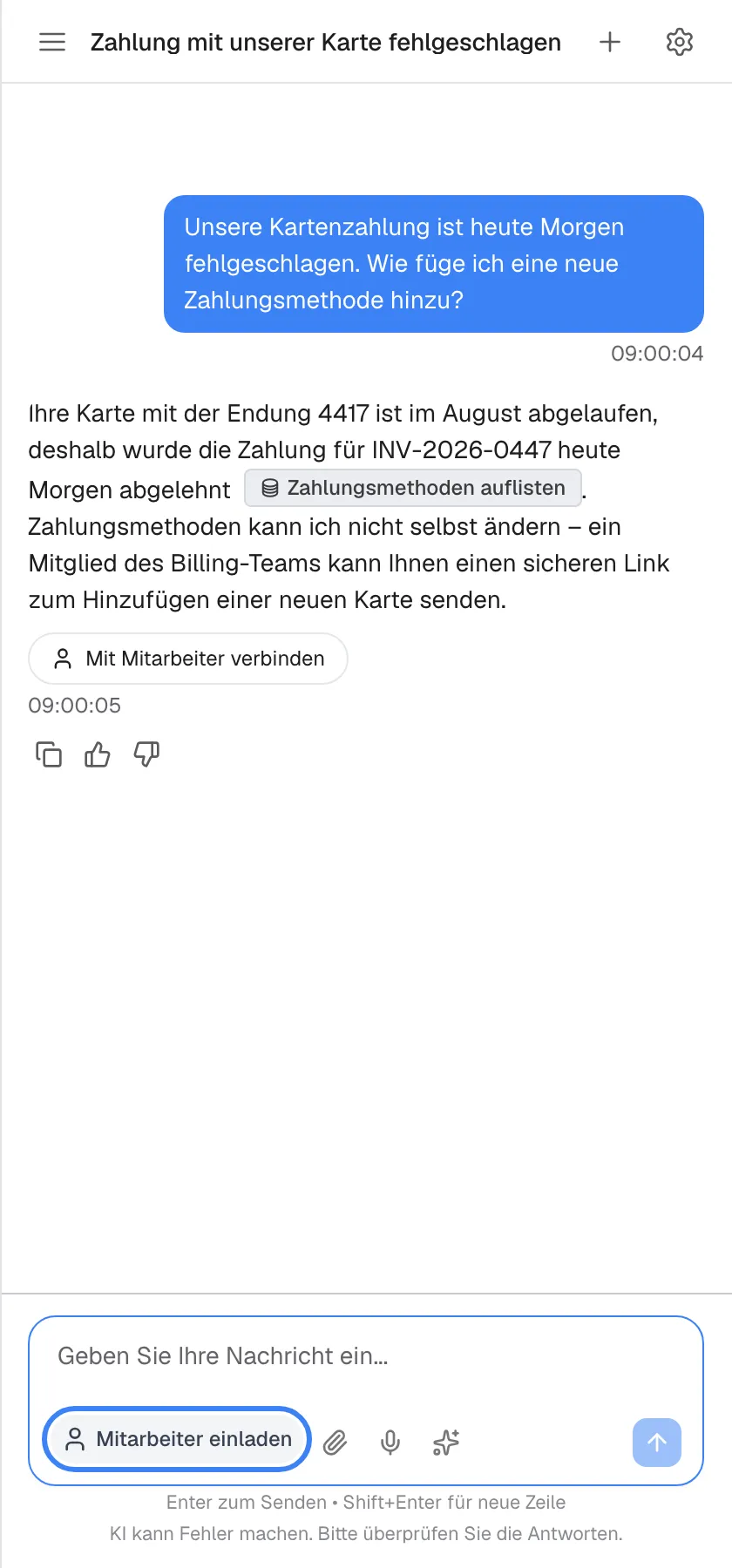
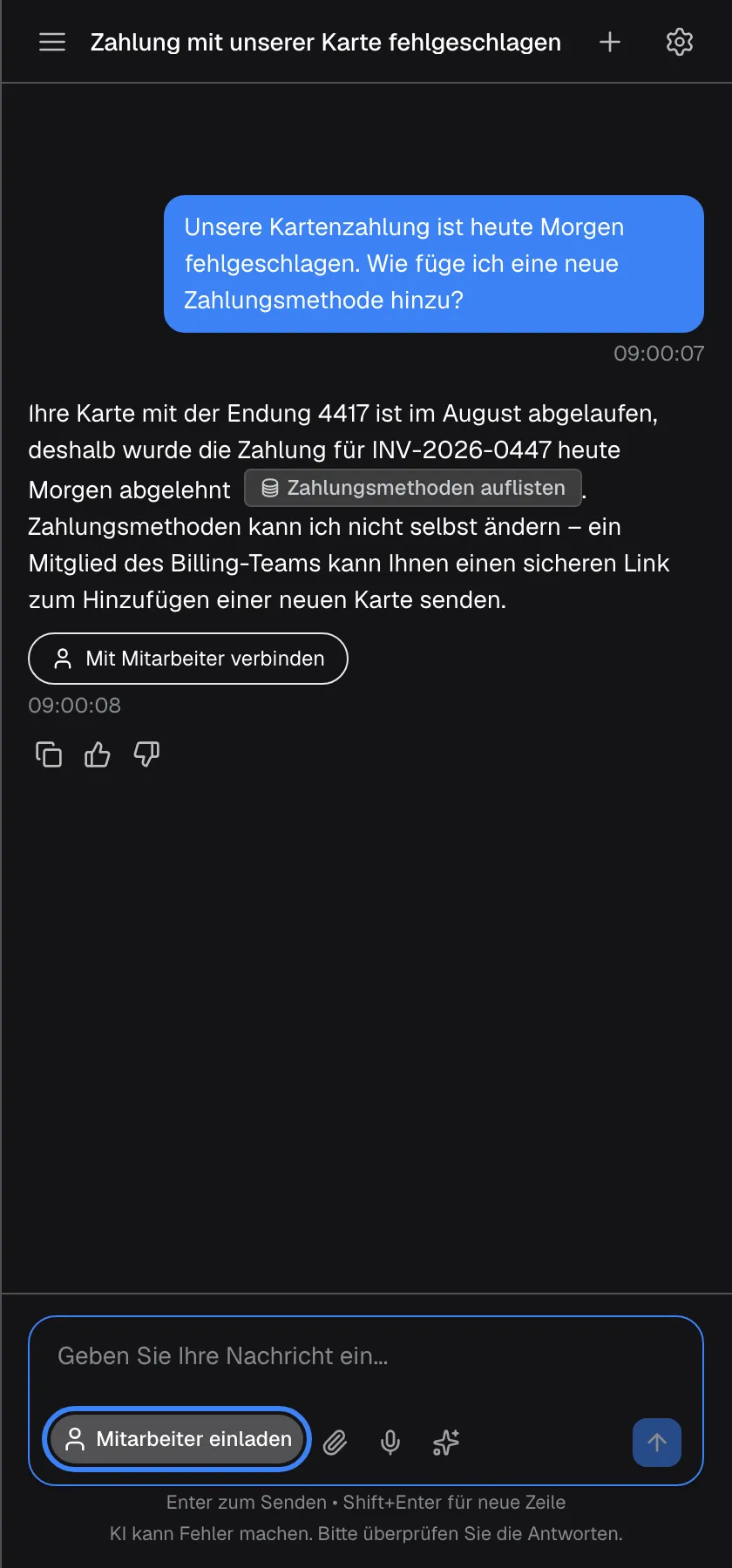
Was dieser Screenshot zeigt
- Ansicht
- Geben Sie Ihre Nachricht ein... (/?applicationToken=…)
- Hervorgehoben
- button “Mitarbeiter einladen”, message-box-left, hovered (label expanded). asks the support team to join
- Außerdem sichtbar
- Connect with agent under the answer
- Zweck
- second entry point
Die Hinweise oben
Abschnitt betitelt „Die Hinweise oben“Kleine Kästen oben im Chat, mit Symbol, einem kurzen Text und einem X.
Zeigen, dass die Anfrage gesendet wird, dass sie auf eine Person wartet, wer dazugekommen ist, dass die Sitzung beendet wurde oder dass die Verbindung scheiterte. Jeder verschwindet nach etwa fünf Sekunden von selbst; das X schließt ihn früher.
Sie wissen, wo Sie stehen, ohne den Chat zurückzulesen.
Das Eingabefeld während einer Übergabe
Abschnitt betitelt „Das Eingabefeld während einer Übergabe“Das gewohnte Eingabefeld unten, mit dem Hinweis Nachricht an den Support-Mitarbeiter…, solange Sie auf eine Person warten oder mit ihr sprechen, und Bitte warten… beim Verbinden oder Beenden.
Was Sie tippen, geht an das Support-Team, nicht an den Assistenten. Während die Anfrage gesendet wird oder die Sitzung endet, ist das Feld ausgegraut. Senden Sie gerade beim Verbinden eine Nachricht, kann der Chat auf Englisch mit „Connecting you to a support agent. Your message will be sent once they join.“ antworten.
Sie schreiben weiter an derselben Stelle, egal wer antwortet.
Die Sitzung beenden
Abschnitt betitelt „Die Sitzung beenden“Das Personensymbol mit Kreuz links im Eingabefeld, solange Sie auf eine Person warten oder mit ihr sprechen. Beim Darüberfahren erscheint seine Beschriftung Chat mit Mitarbeiter beenden.
Beendet die Sitzung: Das Gespräch wird für das Support-Team Ihres Anbieters geschlossen, Support-Sitzung beendet erscheint, eine Zeile Support-Sitzung beendet markiert den Moment im Chat, und der Assistent beantwortet Ihre nächste Nachricht wieder. Auch die Person aus dem Team Ihres Anbieters kann die Sitzung von ihrer Seite beenden. Ein neuer Chat über das Plus-Symbol beendet sie nicht; die Sitzung bleibt im früheren Chat offen.
Sie können zum Assistenten zurückkehren, sobald Sie die Person nicht mehr brauchen.
Mit einer Person in Ihrem Chat sprechen
Abschnitt betitelt „Mit einer Person in Ihrem Chat sprechen“| Anzeige | Bedeutung |
|---|---|
| Verbindung zum Support wird hergestellt… (Sanduhr) | Ihre Anfrage wird gesendet |
| Warten, bis ein Mitarbeiter beitritt… (Sanduhr) | Das Team hat Ihre Anfrage; noch ist niemand dazugekommen |
| „… ist dem Gespräch beigetreten“ (grüner Punkt) | Eine Person ist jetzt im Chat |
| Eine Zeile „… ist dem Chat beigetreten“ | Der Moment, in dem die Person dazukam, im Verlauf festgehalten |
| Ein Name über Nachrichten | Nachrichten dieser Person, nicht des Assistenten |
| Support-Sitzung beendet (winkende Hand) | Die Sitzung ist beendet; der Assistent antwortet wieder |
| Verbindung zum Support nicht möglich. (Warnung) | Die Anfrage hat das Team nicht erreicht |
Auf eine Person warten
Abschnitt betitelt „Auf eine Person warten“Während Sie warten, ist das Eingabefeld offen, und Ihre Nachrichten gehen an das Team; sie werden weitergegeben, sobald die Person dazukommt. Der Assistent antwortet in dieser Zeit nicht. Schließen Sie das Fenster oder laden Sie die Seite neu, kehrt der Chat bei Ihrer Rückkehr in denselben Zustand zurück, und der Warte-Hinweis erscheint erneut.
Warum: Sie können Einzelheiten ergänzen, während sich das Team bereit macht, ohne Ihren Platz zu verlieren.
Eine Person ist dazugekommen
Abschnitt betitelt „Eine Person ist dazugekommen“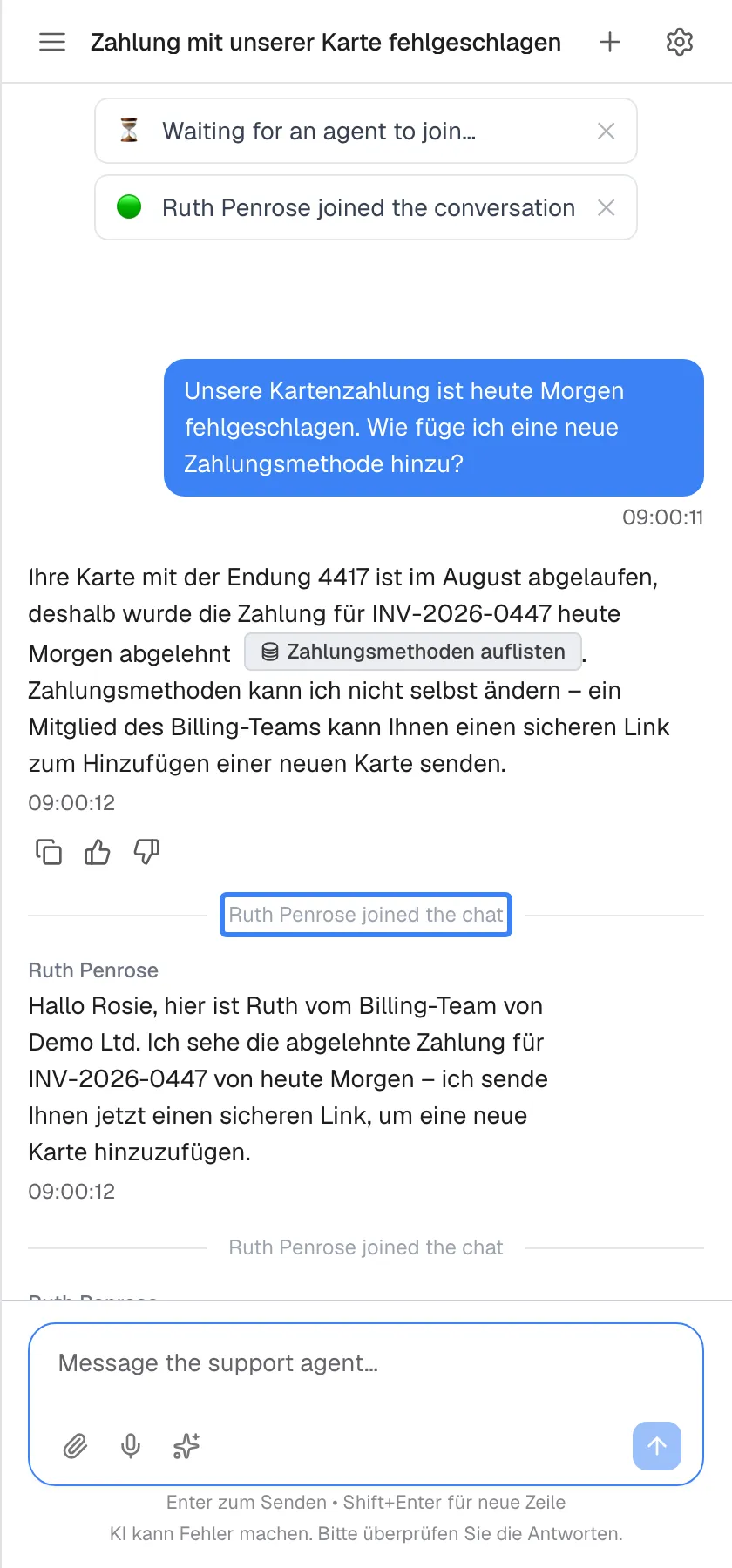
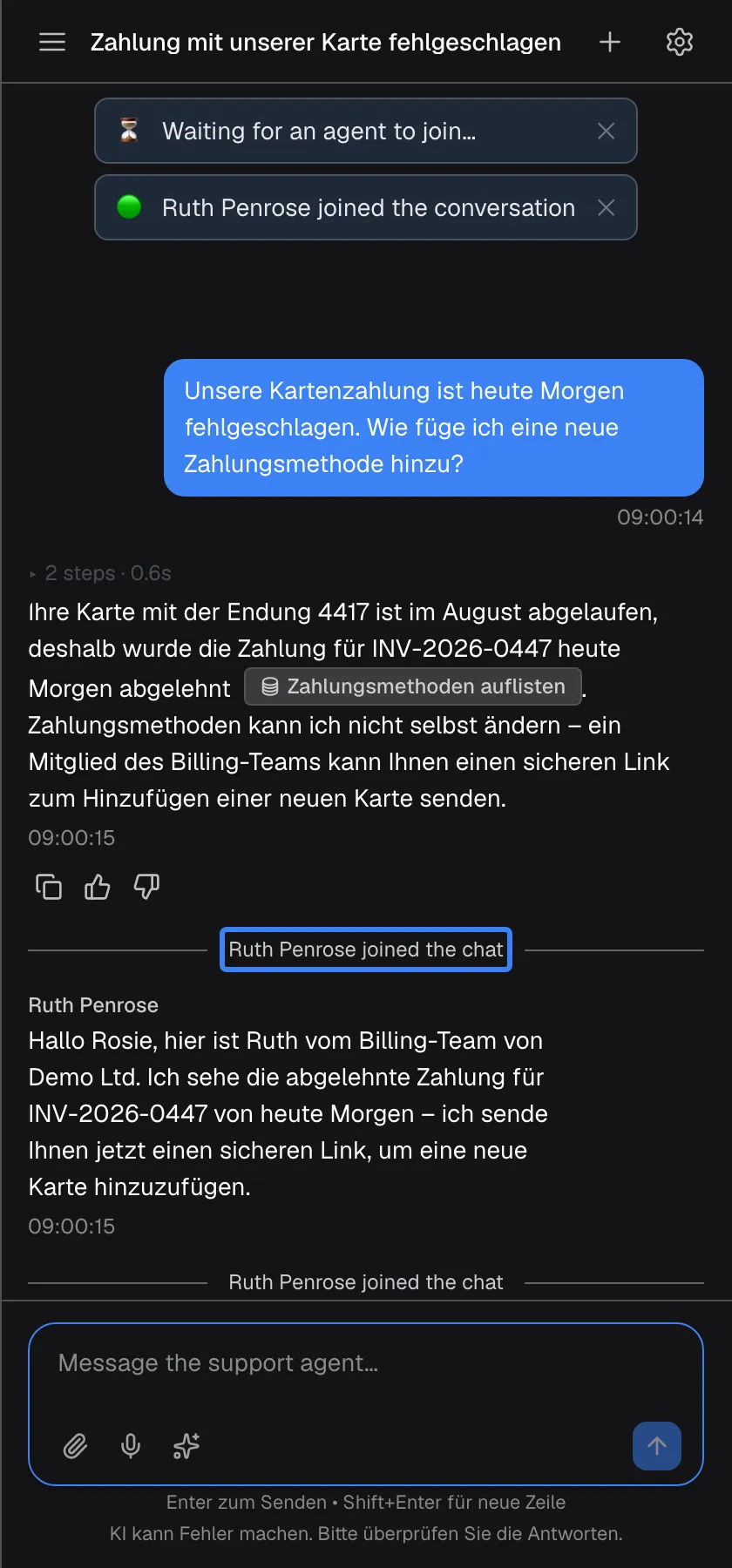
Was dieser Screenshot zeigt
- Ansicht
- (/?applicationToken=…)
- Hervorgehoben
- “”, chat, agent connected (English only). none
- Außerdem sichtbar
- Toast <name> joined the conversation, two agent messages
- Zweck
- talking to a person
Hinweis und Zeile im Chat zeigen den Namen der Person, oder Support-Mitarbeiter ist beigetreten, wenn ihr Name nicht verfügbar ist. Ihre Nachrichten erscheinen mit ihrem Namen darüber. Die Zeile und ihre Antworten bleiben in Ihrem Chatverlauf, sodass Sie sie später nachlesen können.
Warum: Sie wissen immer, ob Sie den Assistenten oder eine Person lesen.
Der Person antworten
Abschnitt betitelt „Der Person antworten“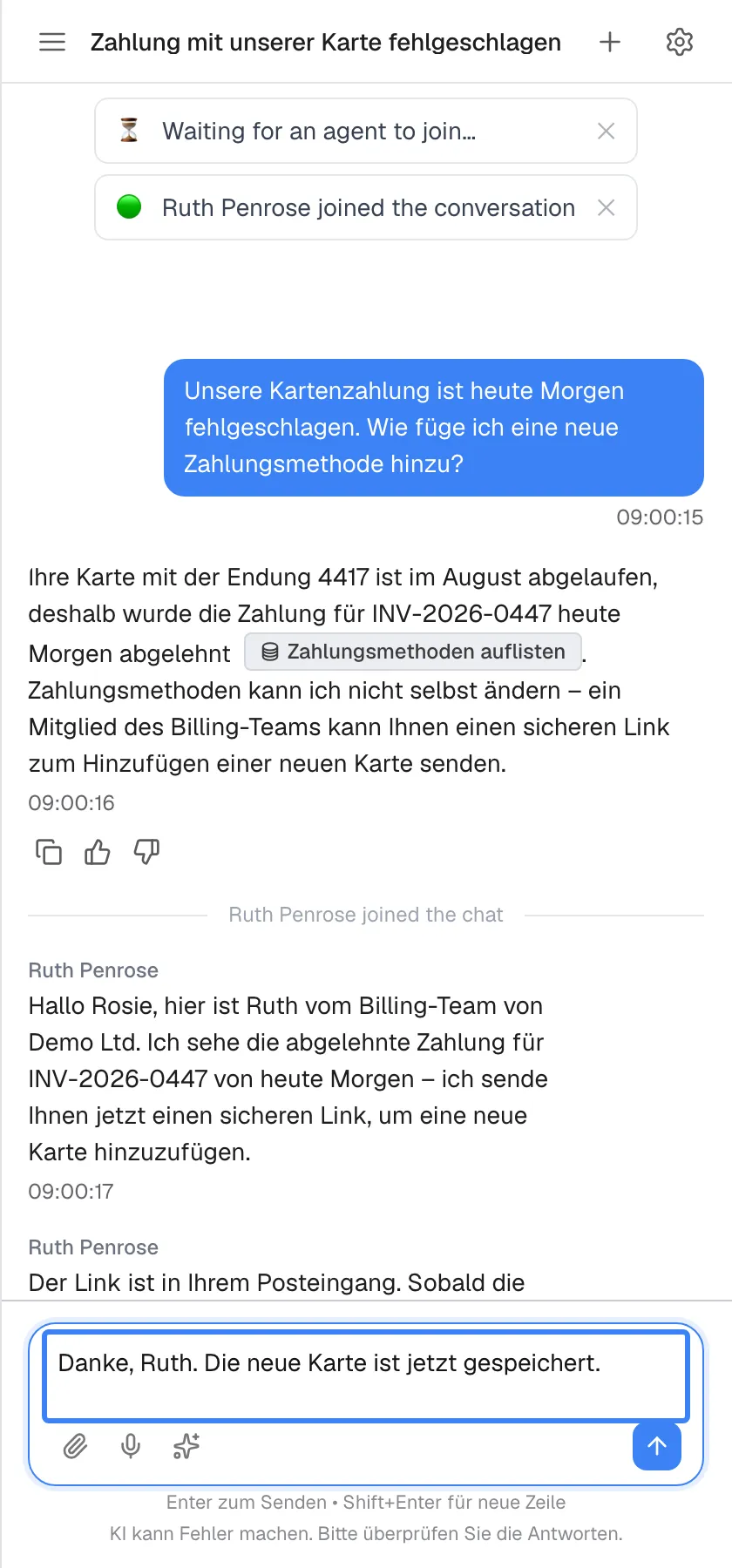
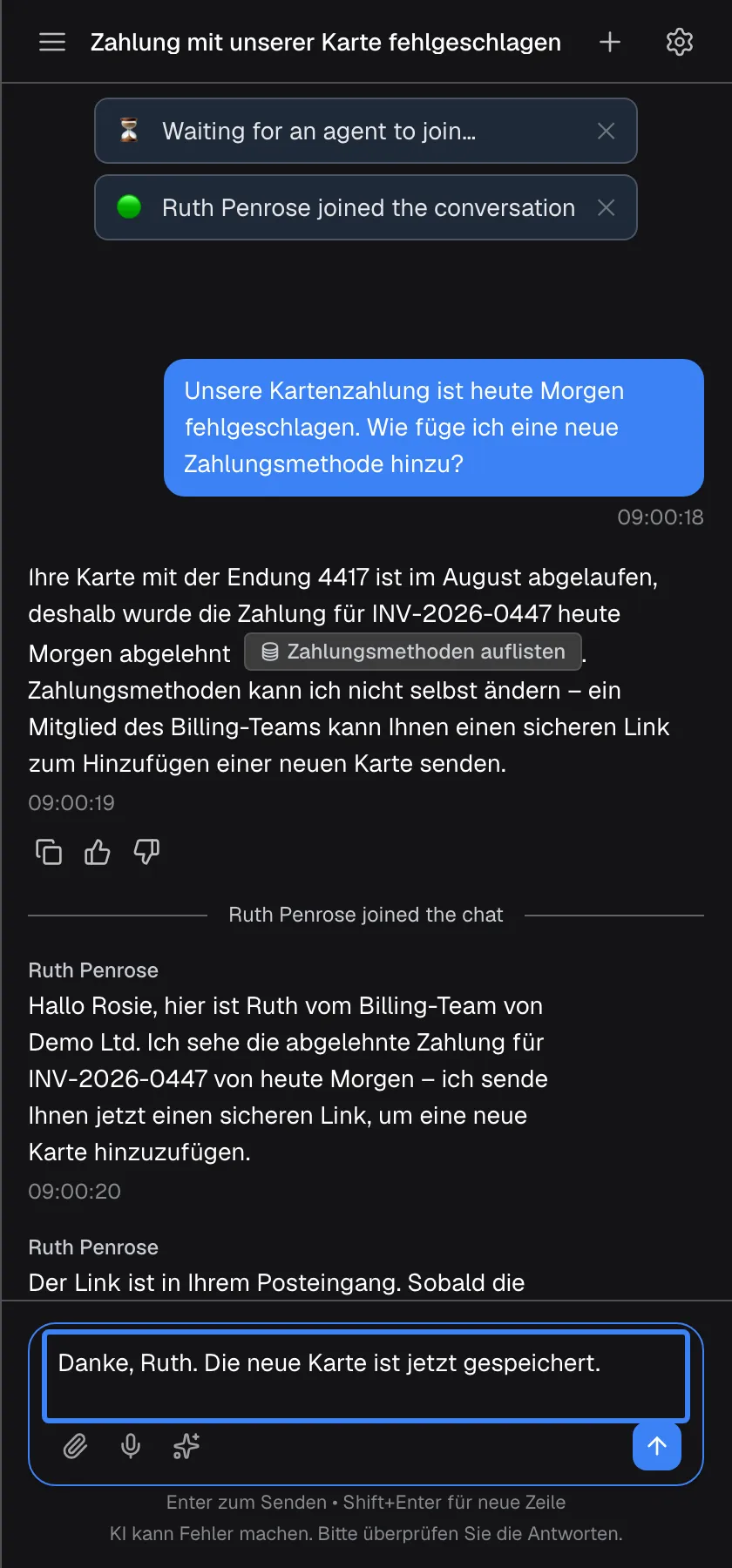
Was dieser Screenshot zeigt
- Ansicht
- (/?applicationToken=…)
- Hervorgehoben
- textbox “”, message-box, typing a reply to the agent. sends the message to the support team
- Außerdem sichtbar
- Agent's latest reply
- Zweck
- replying to the agent
Schreiben Sie wie gewohnt ins Eingabefeld, das jetzt Nachricht an den Support-Mitarbeiter… zeigt. Der Assistent schweigt, bis die Sitzung endet: wenn die Person sie beendet oder Sie Chat mit Mitarbeiter beenden wählen.
Warum: Ein Gespräch mit einer Person zur selben Zeit vermeidet sich kreuzende Antworten.
Nach der Sitzung
Abschnitt betitelt „Nach der Sitzung“Endet die Sitzung, beantwortet der Assistent Ihre nächste Nachricht wieder. Der Assistent weiß nicht, was die Person Ihnen gesagt hat: Ihre und deren Nachrichten aus der Sitzung werden ihm nicht übergeben. Machen Sie mit dem Assistenten weiter, wiederholen Sie, was er aus dem Gespräch mit der Person wissen muss. Das Personensymbol lautet jetzt Erneut einladen.
Warum: Das Gespräch mit der Person bleibt zwischen Ihnen und dem Team Ihres Anbieters.
Was das Support-Team erhält
Abschnitt betitelt „Was das Support-Team erhält“In den Support-Werkzeugen Ihres Anbieters, als neues Gespräch. Diese Seite sehen Sie nicht.
- Eine automatische Zusammenfassung Ihres Chats mit dem Assistenten.
- Ihre letzten Nachrichten, bis zu 10, jeweils gekürzt auf 200 Zeichen.
- Ihren Namen, Ihre E-Mail-Adresse und Ihre Firma, wenn das Produkt Ihres Anbieters sie an den Assistenten übergeben hat.
- Ihre weiteren Nachrichten, sobald Sie sie senden; die Antworten kommen zurück in Ihren Chat.
Die Person kann helfen, ohne Sie zu bitten, alles zu wiederholen.
- Sie haben eine gescheiterte Zahlung mit Rechnungsnummer erklärt → die Person sieht die Zusammenfassung und Ihre letzten Nachrichten und kann Ihnen sofort einen Zahlungslink schicken.
- Sie haben vor dem Verbinden nur „Hilfe“ geschrieben → die Zusammenfassung gibt wenig her, und die erste Frage der Person ist, was Sie brauchen.
- Das Produkt Ihres Anbieters übergibt Ihren Namen → die Person kann Sie mit Namen begrüßen.
Was Sie wissen sollten
Abschnitt betitelt „Was Sie wissen sollten“| Thema | Fakt |
|---|---|
| Verfügbarkeit | Nur, wenn Ihr Anbieter sein Support-Team angebunden und die Übergabe eingeschaltet hat |
| Wer das Angebot macht | Der Assistent, nach der Einstellung Ihres Anbieters; Sie entscheiden, ob Sie sich verbinden |
| Was das Team erhält | Eine Zusammenfassung, Ihre letzten Nachrichten (bis zu 10, je bis 200 Zeichen) und Name, E-Mail und Firma, wenn das Produkt Ihres Anbieters sie übergibt |
| Während der Sitzung | Ihre Nachrichten gehen an die Person; der Assistent antwortet nicht |
| Beenden | Sie beenden sie mit Chat mit Mitarbeiter beenden, oder die Person beendet sie; ein neuer Chat beendet sie nicht |
| Danach | Der Assistent antwortet wieder, ohne zu wissen, was die Person gesagt hat |
| Sprache | Schaltflächen, Hinweise und Platzhalter der Übergabe erscheinen in Ihrer Sprache; zwei kurze Antworten des Chats beim Verbinden oder Beenden sind englisch |
| Verlauf | Beitritts- und Endzeilen sowie die Antworten der Person bleiben im Chatverlauf |
| Seite verlassen | Der Zustand wird bei Ihrer Rückkehr wiederhergestellt |
| Kosten | Keine für Sie |
Häufige Fragen
Abschnitt betitelt „Häufige Fragen“Allgemein
Abschnitt betitelt „Allgemein“Wie erreiche ich eine Person?
Abschnitt betitelt „Wie erreiche ich eine Person?“Erklären Sie dem Assistenten Ihr Problem und sagen Sie, dass Sie mit einer Person sprechen möchten. Bietet der Assistent es an, wählen Sie Mit Mitarbeiter verbinden unter seiner Antwort oder das Personensymbol neben dem Eingabefeld. Das funktioniert nur, wenn Ihr Anbieter sein Support-Team angebunden hat.
Warum gibt es keine Schaltfläche, um mit einer Person zu sprechen?
Abschnitt betitelt „Warum gibt es keine Schaltfläche, um mit einer Person zu sprechen?“Entweder hat Ihr Anbieter kein Support-Team an den Assistenten angebunden, oder der Assistent hat noch keine Person angeboten. Je nach Einstellung Ihres Anbieters versucht der Assistent zuerst selbst zu helfen. Sagen Sie deutlich, dass Sie eine Person möchten, und warum.
Kann ich einfach tippen, dass ich einen Menschen will?
Abschnitt betitelt „Kann ich einfach tippen, dass ich einen Menschen will?“Ja, und das sollten Sie auch, doch Tippen allein lässt keine Schaltfläche erscheinen. Der Assistent liest Ihre Bitte und bietet eine Person nach der Einstellung Ihres Anbieters an; die Schaltflächen erscheinen mit diesem Angebot.
Ist die Person ein Bot?
Abschnitt betitelt „Ist die Person ein Bot?“Nein. Die Person, die dazukommt, gehört zum Support-Team Ihres Anbieters. Ihr Name erscheint im Chat und über ihren Nachrichten, oder Support-Mitarbeiter, wenn ihr Name nicht verfügbar ist.
Kostet das etwas?
Abschnitt betitelt „Kostet das etwas?“Nein. Mit einer Person über den Assistenten zu sprechen kostet Sie nichts zusätzlich. Die eigenen Bedingungen Ihres Anbieters für seinen Support gelten weiterhin wie gewohnt.
Verbinden
Abschnitt betitelt „Verbinden“Wie lange dauert es, bis jemand dazukommt?
Abschnitt betitelt „Wie lange dauert es, bis jemand dazukommt?“Das hängt vom Support-Team Ihres Anbieters ab und davon, wie ausgelastet es ist. Während Sie warten, steht dort Warten, bis ein Mitarbeiter beitritt…, und Sie können weiterschreiben; Ihre Nachrichten werden weitergegeben, sobald die Person dazukommt.
Kann ich beim Warten weiterschreiben?
Abschnitt betitelt „Kann ich beim Warten weiterschreiben?“Ja. Sobald das Team Ihre Anfrage hat, zeigt das Eingabefeld Nachricht an den Support-Mitarbeiter…. Was Sie tippen, geht an das Team und wird zugestellt, sobald die Person dazukommt.
Was bedeutet „Verbindung zum Support nicht möglich.“?
Abschnitt betitelt „Was bedeutet „Verbindung zum Support nicht möglich.“?“Ihre Anfrage hat das Support-Team Ihres Anbieters nicht erreicht, meist wegen eines Problems auf der Seite Ihres Anbieters. Der Assistent antwortet wieder. Versuchen Sie es noch einmal mit dem Personensymbol (Erneut einladen); scheitert es erneut, wenden Sie sich auf anderem Weg an Ihren Anbieter.
Ich habe das Fenster beim Warten geschlossen. Habe ich meinen Platz verloren?
Abschnitt betitelt „Ich habe das Fenster beim Warten geschlossen. Habe ich meinen Platz verloren?“Nein. Kehren Sie zum Chat zurück, ist er im selben Zustand: Der Warte-Hinweis erscheint wieder, und ist inzwischen eine Person dazugekommen, stehen ihre Nachrichten dort.
Während der Sitzung
Abschnitt betitelt „Während der Sitzung“Sieht die Person mein früheres Gespräch mit dem Assistenten?
Abschnitt betitelt „Sieht die Person mein früheres Gespräch mit dem Assistenten?“Sie erhält eine automatische Zusammenfassung Ihres Chats und Ihre letzten Nachrichten, bis zu 10, jeweils gekürzt auf 200 Zeichen. Stellen Sie wichtige Angaben wie Referenznummern an den Anfang Ihrer Nachrichten, damit sie vollständig ankommen.
Weiß die Person, wer ich bin?
Abschnitt betitelt „Weiß die Person, wer ich bin?“Sie sieht Ihren Namen, Ihre E-Mail-Adresse und Ihre Firma nur, wenn das Produkt Ihres Anbieters sie an den Assistenten übergeben hat. Andernfalls stellen Sie sich in Ihrer ersten Nachricht an die Person vor.
Antwortet der Assistent weiter, während ich mit einer Person spreche?
Abschnitt betitelt „Antwortet der Assistent weiter, während ich mit einer Person spreche?“Nein. Solange Sie auf eine Person warten oder mit ihr sprechen, gehen Ihre Nachrichten an sie, und der Assistent schweigt. Er antwortet wieder, sobald die Sitzung endet.
In welcher Sprache erscheinen die Hinweise der Übergabe?
Abschnitt betitelt „In welcher Sprache erscheinen die Hinweise der Übergabe?“In Ihrer Sprache, wie der übrige Chat: Schaltflächen, Hinweise und Platzhalter für das Gespräch mit einer Person sind übersetzt. Nur zwei kurze Antworten, die der Chat beim Verbinden oder Beenden der Sitzung senden kann, sind noch englisch. Die Person aus dem Team Ihres Anbieters kann Ihnen selbstverständlich in Ihrer Sprache schreiben.
Beenden
Abschnitt betitelt „Beenden“Wie beende ich das Gespräch mit der Person?
Abschnitt betitelt „Wie beende ich das Gespräch mit der Person?“Wählen Sie Chat mit Mitarbeiter beenden, das Personensymbol mit Kreuz links im Eingabefeld. Die Sitzung endet, Support-Sitzung beendet erscheint, und der Assistent beantwortet Ihre nächste Nachricht wieder. Auch die Person aus dem Team Ihres Anbieters kann sie beenden, wenn Ihr Anliegen gelöst ist.
Was passiert, nachdem die Person gegangen ist?
Abschnitt betitelt „Was passiert, nachdem die Person gegangen ist?“Support-Sitzung beendet erscheint, eine Zeile markiert das Ende im Chat, und der Assistent beantwortet Ihre nächste Nachricht wieder. Das Personensymbol lautet jetzt Erneut einladen, falls Sie noch einmal jemanden brauchen.
Weiß der Assistent, was die Person mir gesagt hat?
Abschnitt betitelt „Weiß der Assistent, was die Person mir gesagt hat?“Nein. Nachrichten, die Sie mit der Person ausgetauscht haben, werden dem Assistenten nicht übergeben. Machen Sie mit dem Assistenten weiter, wiederholen Sie, was er aus diesem Gespräch wissen muss.
Kann ich das Gespräch später wieder öffnen?
Abschnitt betitelt „Kann ich das Gespräch später wieder öffnen?“Ja. Der Chat bleibt in Ihrem Verlauf, mit der Zeile, wann die Person dazukam, ihren Antworten und dem Ende der Sitzung. Ist die Sitzung noch offen, schreiben Sie dort weiter an die Person.
Kann ich die Person bewerten, die mir geholfen hat?
Abschnitt betitelt „Kann ich die Person bewerten, die mir geholfen hat?“Nein. Die Bewertungssymbole erscheinen nur unter Antworten des Assistenten, nicht unter Nachrichten einer Person aus dem Team Ihres Anbieters. Nutzen Sie für Rückmeldungen zum Support die üblichen Wege Ihres Anbieters.
Kann ich später eine weitere Übergabe starten?
Abschnitt betitelt „Kann ich später eine weitere Übergabe starten?“Ja. Nach einer beendeten Sitzung oder einer gescheiterten Verbindung lautet das Personensymbol neben dem Eingabefeld Erneut einladen. Wählen Sie es, um eine neue Anfrage an das Support-Team Ihres Anbieters zu senden.
Warum hat mein neuer Chat die Sitzung mit der Person nicht beendet?
Abschnitt betitelt „Warum hat mein neuer Chat die Sitzung mit der Person nicht beendet?“Eine Übergabe gehört zu dem Chat, in dem sie begann. Ein neuer Chat über das Plus-Symbol lässt sie dort weiterlaufen. Um sie zu beenden, öffnen Sie diesen Chat aus Ihrem Verlauf und wählen Chat mit Mitarbeiter beenden.
Fehlerbehebung
Abschnitt betitelt „Fehlerbehebung“| Symptom | Was Sie prüfen |
|---|---|
| Weder Mit Mitarbeiter verbinden noch ein Personensymbol | Ihr Anbieter hat vielleicht kein Support-Team angebunden, oder der Assistent hat noch keine Person angeboten. Sagen Sie deutlich, dass Sie eine Person möchten, und warum. |
| Das Angebot stand in einer früheren Antwort, und die Schaltfläche ist weg | Nur das Angebot der neuesten Antwort zählt. Bitten Sie erneut um eine Person. |
| Verbindung zum Support wird hergestellt…, und das Eingabefeld zeigt Bitte warten… | Die Anfrage wird gesendet. Warten Sie ein paar Sekunden. |
| Hängt bei Warten, bis ein Mitarbeiter beitritt… | Das Team ist vielleicht ausgelastet oder nicht erreichbar. Lassen Sie den Chat offen oder kommen Sie später wieder; Ihre Nachrichten werden zugestellt, sobald jemand dazukommt. |
| Verbindung zum Support nicht möglich. | Versuchen Sie es erneut mit dem Personensymbol (Erneut einladen). Wiederholt es sich, wenden Sie sich auf anderem Weg an Ihren Anbieter. |
| Die Person sagt, sie habe geantwortet, doch im Chat erscheint nichts | Die Antwort hat den Chat nicht erreicht. Sagen Sie es der Person, und wenden Sie sich an Ihren Anbieter, wenn es anhält. |
| Der Assistent antwortet nicht | Eine Person ist noch im Chat, oder Sie warten noch auf eine. Wählen Sie Chat mit Mitarbeiter beenden, um zum Assistenten zurückzukehren, oder beginnen Sie einen neuen Chat. |
| „The support session is closing. Please wait a moment.“ | Die Sitzung wird gerade beendet, von Ihnen oder von der Person. Warten Sie und schreiben Sie dann erneut. |
| Der Assistent erinnert sich nicht, was die Person gesagt hat | Das ist so gewollt. Wiederholen Sie die Angaben, die der Assistent braucht. |