

Eine Antwort bewerten
Unter jeder Antwort kann der Assistent drei kleine Symbole zeigen: eines zum Kopieren der Antwort sowie einen Daumen hoch und einen Daumen runter zum Bewerten. Eine Bewertung geht an das Team Ihres Anbieters, das daran sieht, wo der Assistent hilft und wo er danebenliegt; ein Daumen runter fragt außerdem, was nicht stimmte. Die Symbole erscheinen nur, wenn Ihr Anbieter das Bewerten eingeschaltet hat. Diese Seite erklärt, wie Sie eine Antwort bewerten, wie Sie sagen, was nicht stimmte, und wie Sie eine Antwort kopieren.
Was Sie hier tun können
Abschnitt betitelt „Was Sie hier tun können“- Sagen, dass eine Antwort gut war. Ein Klick auf den Daumen hoch sendet Ihre Bewertung sofort. Eine Antwort als gut bewerten.
- Sagen, was nicht stimmte. Ein Daumen runter bittet Sie, einen von fünf Gründen zu wählen und auf Wunsch einen Kommentar hinzuzufügen. Ihrem Anbieter sagen, was nicht stimmte.
- Eine Antwort kopieren. Den Text der Antwort kopieren, um ihn woanders einzufügen. Eine Antwort kopieren.
Die Seite im Überblick
Abschnitt betitelt „Die Seite im Überblick“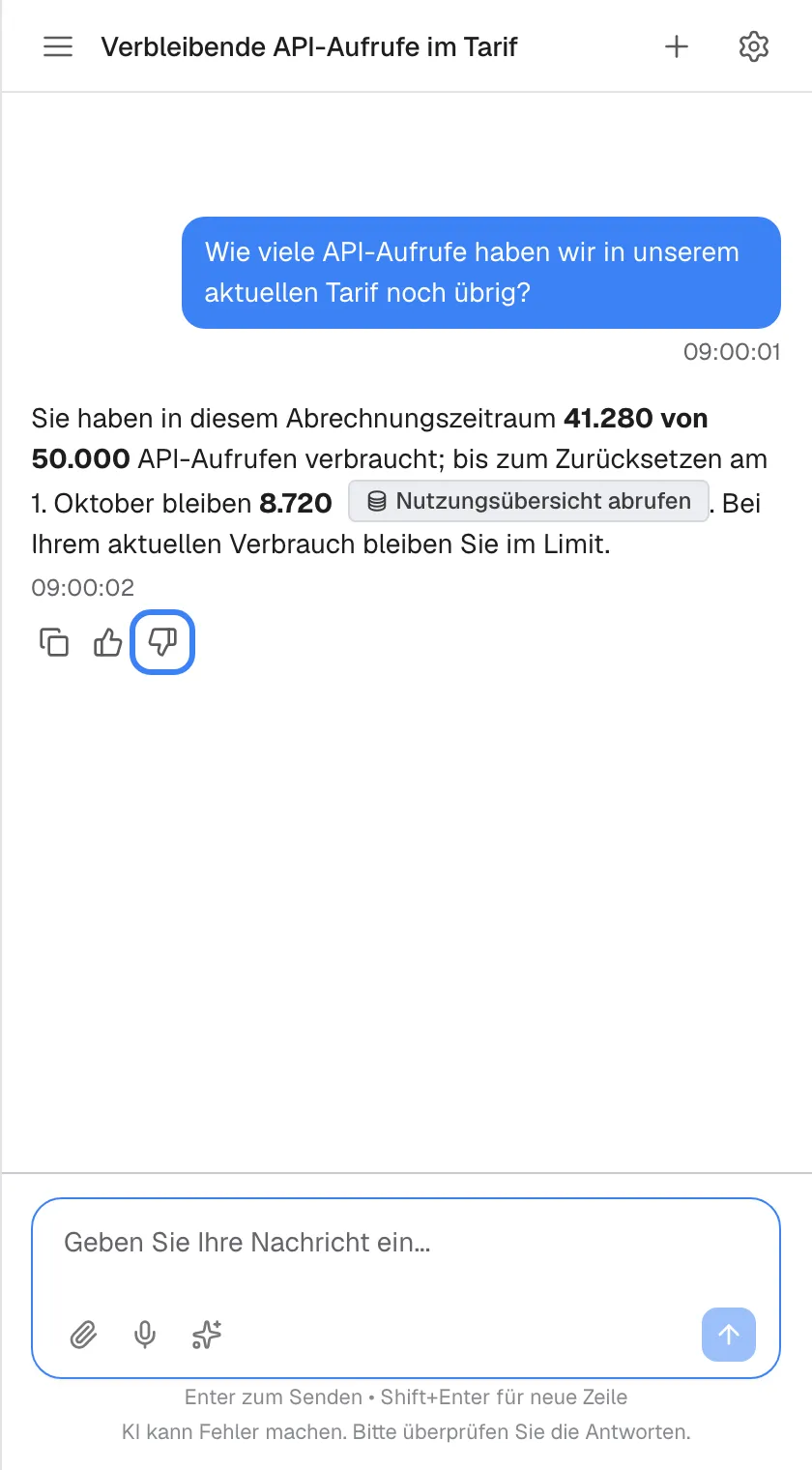
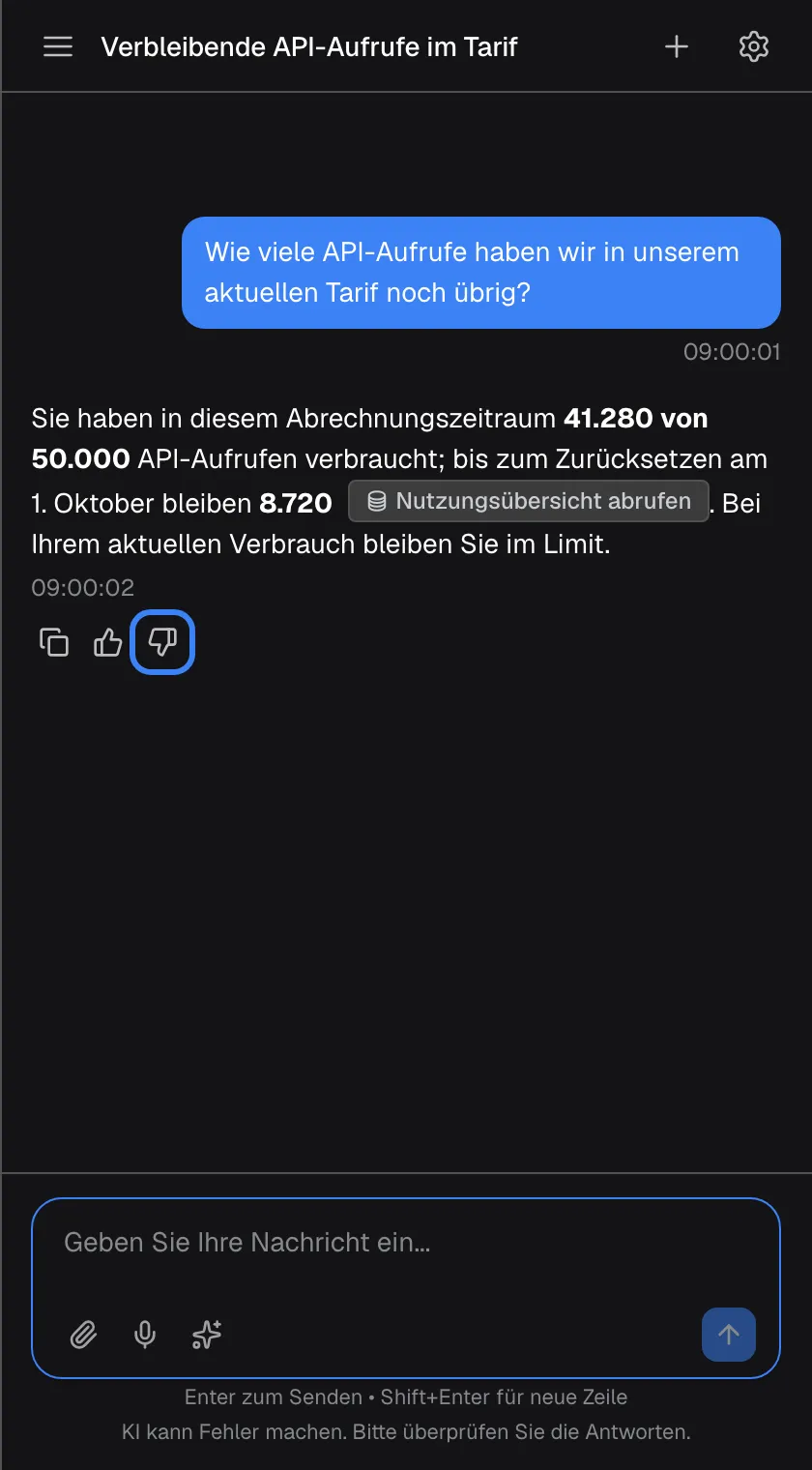
Was dieser Screenshot zeigt
- Ansicht
- Geben Sie Ihre Nachricht ein... (/?applicationToken=…)
- Hervorgehoben
- button “Schlechte Antwort”, under-answer, not voted. opens the reason panel
- Außerdem sichtbar
- widget.feedback.copy, widget.feedback.goodResponse
- Zweck
- the rating row
| Bereich | Was er zeigt | Was Sie dort tun |
|---|---|---|
| Die Antwort | Die Antwort des Assistenten, darunter die Uhrzeit | Lesen |
| Kopiersymbol | Nachricht kopieren | Den Text der Antwort kopieren |
| Daumen hoch | Gute Antwort | Die Antwort als gut bewerten |
| Daumen runter | Schlechte Antwort | Sie als schlecht bewerten und den Grund nennen |
Eine Antwort als gut bewerten
Abschnitt betitelt „Eine Antwort als gut bewerten“Wählen Sie den Daumen hoch (Gute Antwort) unter der Antwort. Ihre Bewertung wird sofort gesendet; mehr ist nicht auszufüllen. Der Daumen hoch wird ausgefüllt, und der Daumen runter verschwindet.
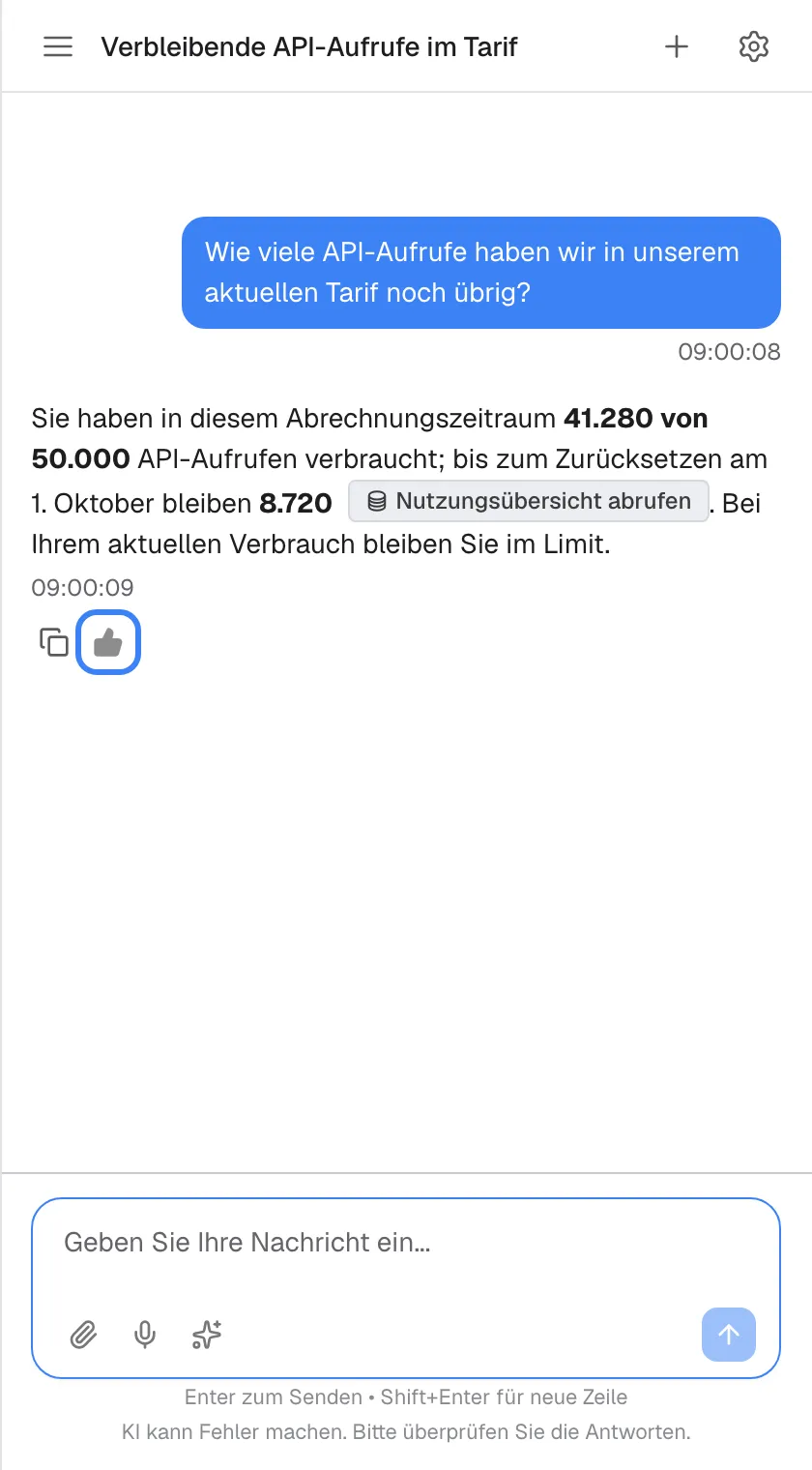
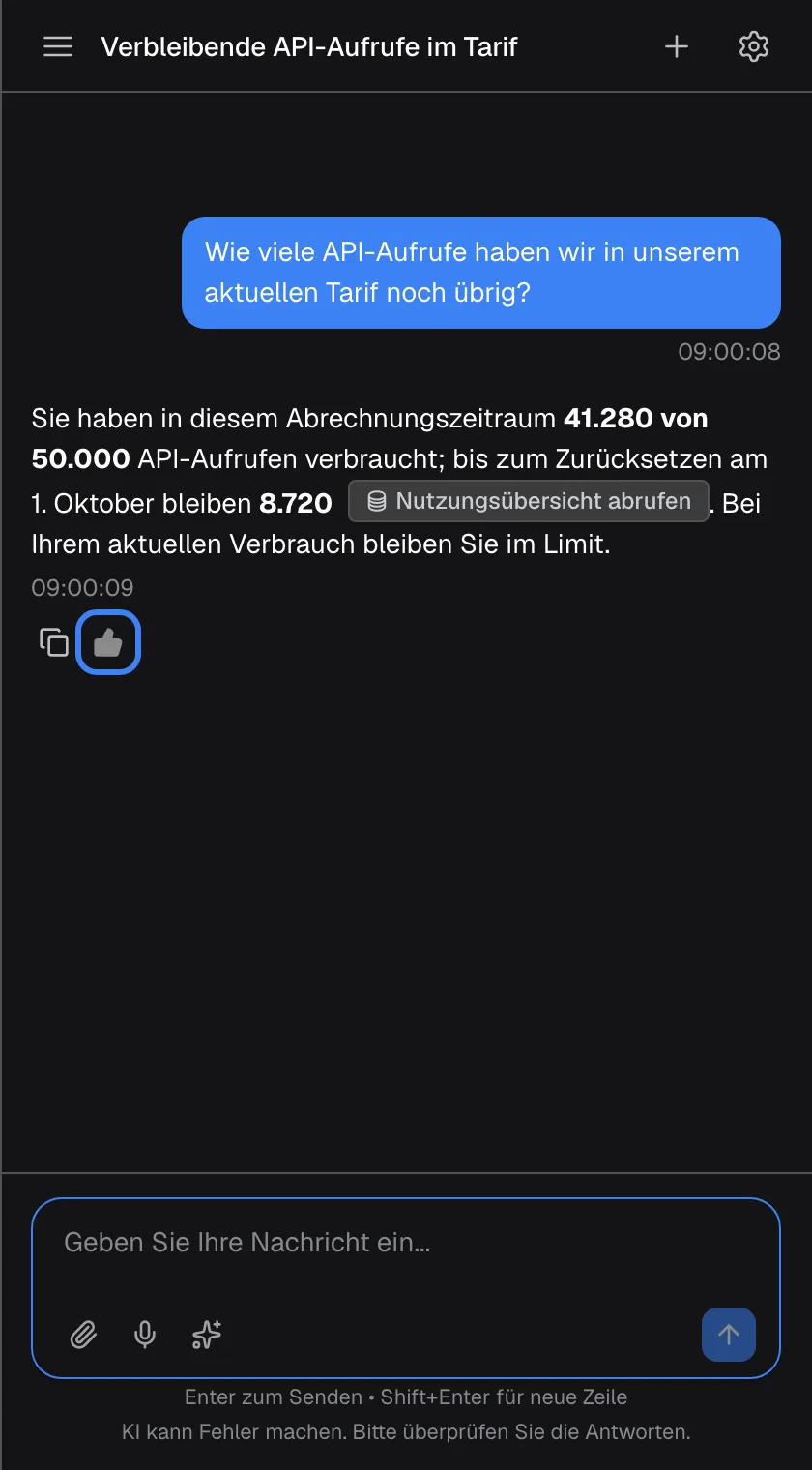
Was dieser Screenshot zeigt
- Ansicht
- Geben Sie Ihre Nachricht ein... (/?applicationToken=…)
- Hervorgehoben
- button “Gute Antwort”, under-answer, voted (filled, disabled). none
- Außerdem sichtbar
- Copy icon remains
- Zweck
- after voting
Jede Antwort lässt sich einmal bewerten. Nach Ihrer Bewertung bleibt nur Ihre Wahl sichtbar, und Sie können sie weder ändern noch entfernen. Öffnen Sie den Chat später wieder, wird Ihre Bewertung weiterhin angezeigt.
Ihrem Anbieter sagen, was nicht stimmte
Abschnitt betitelt „Ihrem Anbieter sagen, was nicht stimmte“-
Wählen Sie den Daumen runter (Schlechte Antwort) unter der Antwort. Darunter öffnet sich ein Bereich mit der Frage Was war das Problem?.
-
Wählen Sie einen Grund: Antwort nicht korrekt, Schlechte Darstellung, Zu viel Text, Fehlender Kontext oder Andere. Der gewählte Grund erscheint fett.
-
Schreiben Sie einen Kommentar in das Feld Beschreiben Sie das Problem... (optional). Sagen Sie, was Sie erwartet hatten, etwa welche Zahlen fehlten.
-
Wählen Sie Feedback senden. Die Schaltfläche zeigt Wird gesendet..., dann schließt sich der Bereich, und nur der ausgefüllte Daumen runter bleibt.
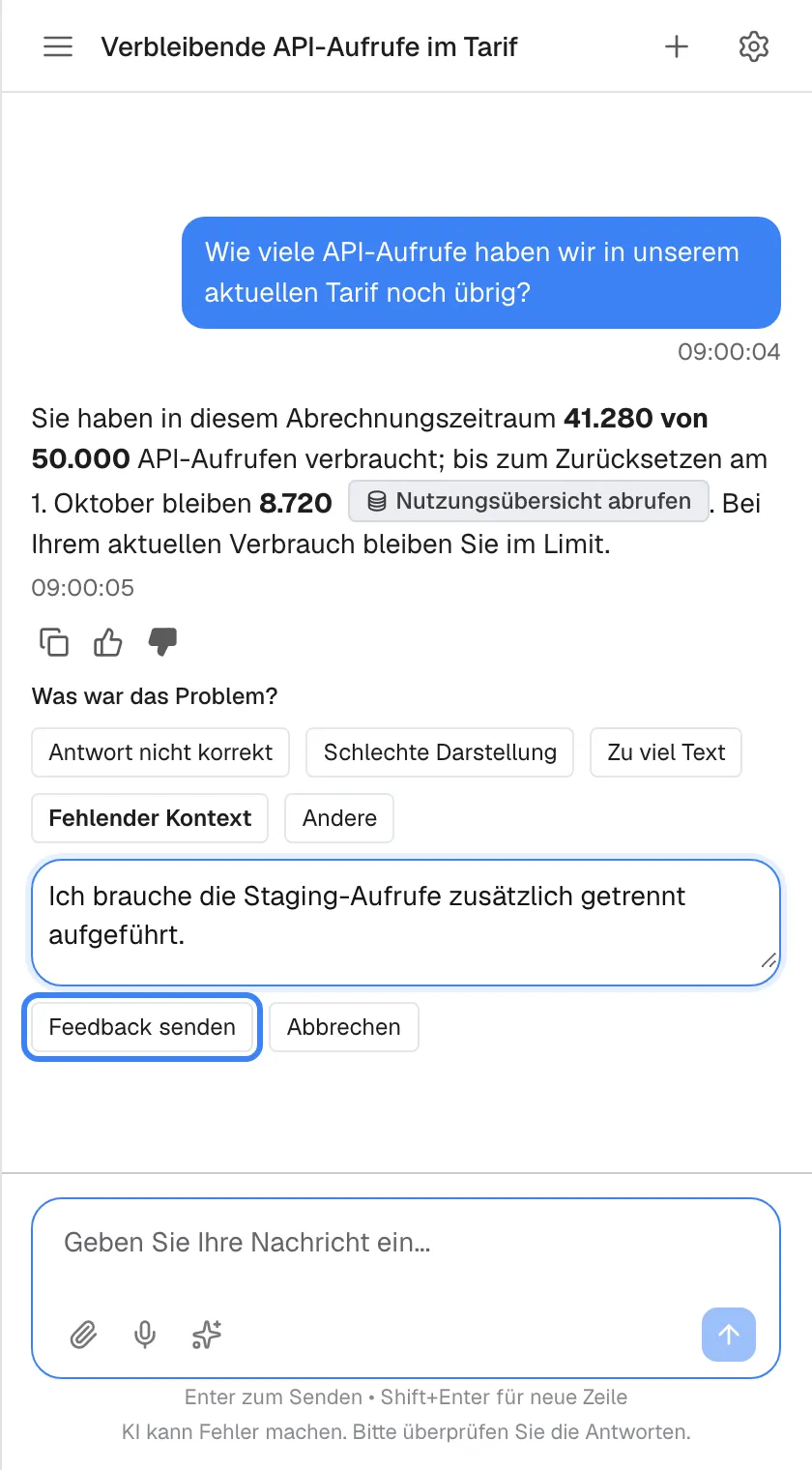
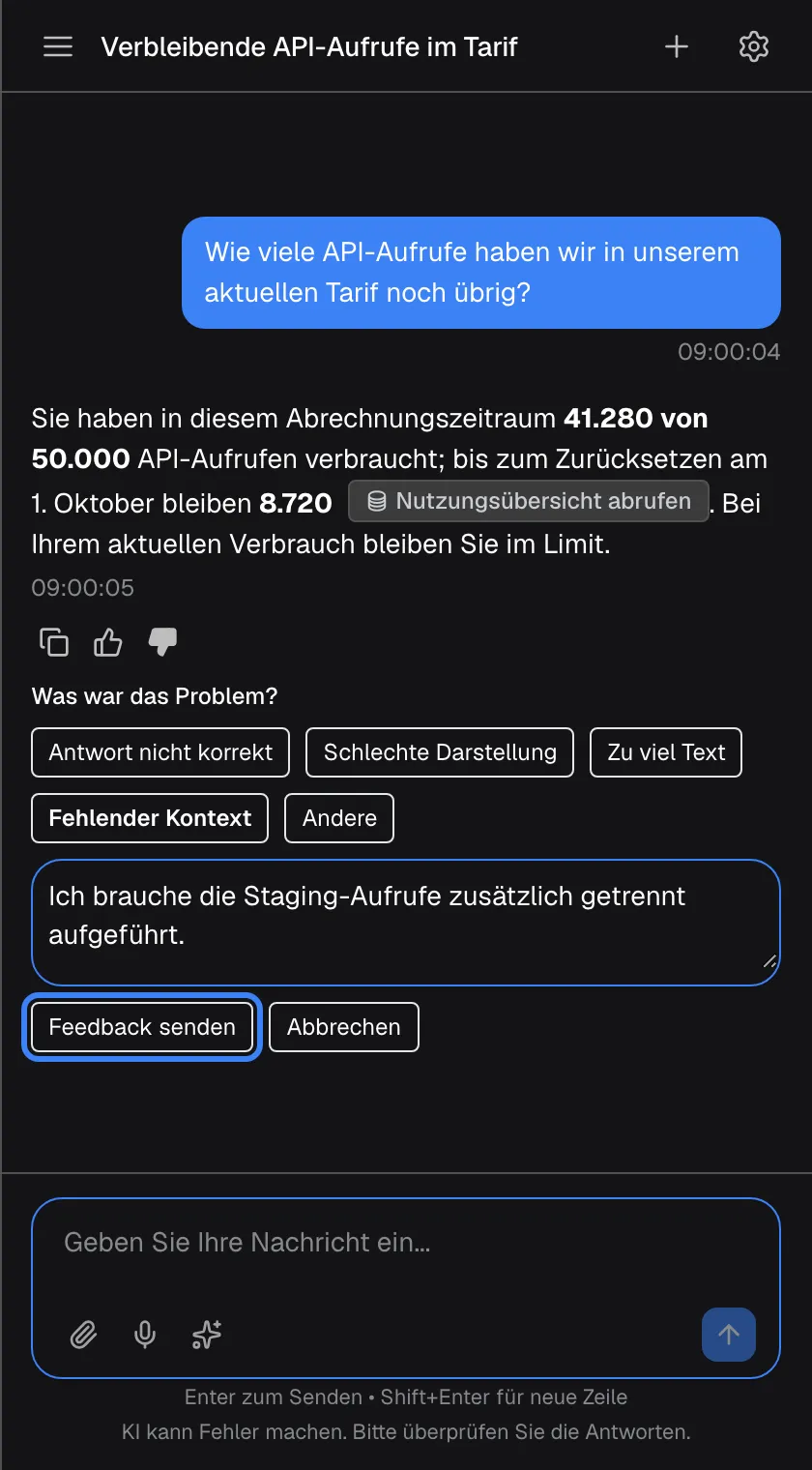
Was dieser Screenshot zeigt
- Ansicht
- Was war das Problem? (/?applicationToken=…)
- Hervorgehoben
- button “Feedback senden”, reason-panel, enabled (reason chosen). sends the rating, reason and comment to your provider
- Außerdem sichtbar
- widget.feedback.tags.* chips, Missing context selected, comment filled, common.cancel
- Zweck
- negative feedback with a reason
Feedback senden bleibt ausgegraut, bis Sie einen Grund gewählt haben. Um ohne Bewertung abzubrechen, wählen Sie Abbrechen oder erneut den Daumen runter. Ein Kommentar mit mehr als 2.000 Zeichen kann nicht gespeichert werden und zeigt Feedback konnte nicht gesendet werden. Bitte erneut versuchen..
Eine Antwort kopieren
Abschnitt betitelt „Eine Antwort kopieren“Wählen Sie das Kopiersymbol (Nachricht kopieren) unter der Antwort. Der Text der Antwort landet in Ihrer Zwischenablage, bereit zum Einfügen. Quellenhinweise in der Antwort, etwa Verifiziert, werden zu normalem Text. Eine Bestätigung des Kopierens gibt es nicht; schlägt es fehl, sehen Sie Nachricht konnte nicht kopiert werden..
Das Kopiersymbol sitzt in derselben Zeile wie die Daumen. Hat Ihr Anbieter das Bewerten nicht eingeschaltet, fehlt auch das Kopiersymbol. Sie können den Text der Antwort trotzdem markieren und mit der Tastatur kopieren.
Jedes Bedienelement erklärt
Abschnitt betitelt „Jedes Bedienelement erklärt“Die Bewertungszeile und der Bereich für Gründe sind unten in der Reihenfolge auf dem Bildschirm beschrieben.
Nachricht kopieren
Abschnitt betitelt „Nachricht kopieren“Das erste Symbol unter einer Antwort, beschriftet mit Nachricht kopieren.
Kopiert die Antwort als Text, wobei Quellenhinweise zu normalem Text werden. Blockiert der Browser die Zwischenablage, erscheint Nachricht konnte nicht kopiert werden..
Sie können eine Antwort in eine E-Mail, ein Ticket oder Ihre Notizen einfügen, ohne sie abzutippen.
Gute Antwort
Abschnitt betitelt „Gute Antwort“Der Daumen hoch, das zweite Symbol unter einer Antwort, beschriftet mit Gute Antwort.
Sendet sofort eine positive Bewertung, ohne Grund und Kommentar. Der Daumen runter verschwindet, der Daumen hoch bleibt ausgefüllt. Eine Bewertung pro Antwort; sie lässt sich nicht ändern.
Ein schnelles Signal zeigt Ihrem Anbieter, welche Antworten funktioniert haben.
Schlechte Antwort
Abschnitt betitelt „Schlechte Antwort“Der Daumen runter, das dritte Symbol unter einer Antwort, beschriftet mit Schlechte Antwort.
Öffnet den Bereich für Gründe. Ein erneuter Klick schließt ihn, ohne etwas zu senden. Die Bewertung wird erst gesendet, wenn Sie Feedback senden wählen.
Eine schlechte Bewertung nützt nur mit Grund, deshalb fragt sie zuerst danach.
Im Bereich unter Was war das Problem?, fünf Schaltflächen.
| Grund | Wählen Sie ihn, wenn |
|---|---|
| Antwort nicht korrekt | Fakten oder Zahlen falsch waren |
| Schlechte Darstellung | Eine Tabelle, ein Diagramm oder das Layout kaputt oder schwer lesbar war |
| Zu viel Text | Die Antwort länger war als nötig |
| Fehlender Kontext | Etwas, das Sie brauchten, in der Antwort fehlte |
| Andere | Nichts davon passt; erklären Sie es im Kommentar |
Sie wählen genau einen; ein anderer ersetzt ihn.
Zusammengefasste Gründe zeigen Ihrem Anbieter, was am häufigsten schiefgeht.
Kommentar
Abschnitt betitelt „Kommentar“Das Textfeld unter den Gründen, mit dem Hinweis Beschreiben Sie das Problem....
Optional. Leerzeichen am Anfang und Ende werden entfernt, und ein leerer Kommentar wird nicht gesendet. Einen Zeichenzähler gibt es nicht; Kommentare werden bis zu 2.000 Zeichen gespeichert.
Ein Satz in eigenen Worten erklärt oft mehr als ein Grund allein.
Feedback senden und Abbrechen
Abschnitt betitelt „Feedback senden und Abbrechen“Die zwei Schaltflächen unten im Bereich: Feedback senden und Abbrechen.
Feedback senden ist ausgegraut, bis ein Grund gewählt ist, und sendet dann Bewertung, Grund und Kommentar. Abbrechen schließt den Bereich, ohne etwas zu senden. Schlägt das Senden fehl, erscheint Feedback konnte nicht gesendet werden. Bitte erneut versuchen..
Bis zum Absenden können Sie es sich mit der Bewertung noch anders überlegen.
Wer was sieht
Abschnitt betitelt „Wer was sieht“| Teil | Wann er erscheint |
|---|---|
| Die Bewertungszeile (Kopieren und beide Daumen) | Wenn Ihr Anbieter das Bewerten eingeschaltet hat, unter jeder gespeicherten Antwort des Assistenten |
| Keine Bewertungszeile | Unter Ihren eigenen Nachrichten, Nachrichten einer Person aus dem Team Ihres Anbieters, Hinweisen wie Der Assistent ist vorübergehend nicht verfügbar. Bitte senden Sie Ihre Nachricht erneut. und einer Antwort, die noch geschrieben wird |
| Der Bereich für Gründe | Nachdem Sie den Daumen runter gewählt haben |
Was Sie wissen sollten
Abschnitt betitelt „Was Sie wissen sollten“| Thema | Fakt |
|---|---|
| Eine Bewertung pro Antwort | Nach dem Senden nicht änderbar und nicht entfernbar |
| Daumen hoch | Wird sofort gesendet, ohne Grund |
| Daumen runter | Braucht einen von fünf Gründen; Kommentar optional |
| Kommentarlänge | Bis zu 2.000 Zeichen |
| Wer es liest | Das Team Ihres Anbieters, zusammen mit der bewerteten Antwort |
| Wirkung auf den Assistenten | Bewertungen ändern die Antworten des Assistenten nicht automatisch; das Team Ihres Anbieters prüft sie |
| Kopieren | In derselben Zeile wie die Daumen; fehlt, wenn das Bewerten ausgeschaltet ist |
| Wieder geöffnete Chats | Ihre früheren Bewertungen werden wieder angezeigt |
Häufige Fragen
Abschnitt betitelt „Häufige Fragen“Bewerten
Abschnitt betitelt „Bewerten“Warum sehe ich keine Daumen unter einer Antwort?
Abschnitt betitelt „Warum sehe ich keine Daumen unter einer Antwort?“Vielleicht hat Ihr Anbieter das Bewerten nicht eingeschaltet; dann zeigt keine Antwort die Symbole. Außerdem erscheinen sie nie unter einer Antwort, die noch geschrieben wird, unter Ihren eigenen Nachrichten, unter Nachrichten einer Person aus dem Team Ihres Anbieters oder unter Fehlerhinweisen.
Kann ich meine Bewertung ändern?
Abschnitt betitelt „Kann ich meine Bewertung ändern?“Nein. Jede Antwort lässt sich einmal bewerten, und nach dem Senden bleibt nur Ihre Wahl sichtbar. Sie lässt sich weder ändern noch entfernen, auch nicht, wenn Sie den Chat später wieder öffnen.
Muss ich für einen Daumen runter einen Grund angeben?
Abschnitt betitelt „Muss ich für einen Daumen runter einen Grund angeben?“Ja. Wählen Sie einen der fünf Gründe, etwa Fehlender Kontext, bevor Feedback senden aktiv wird. Das Kommentarfeld darunter ist optional, doch ein Satz dazu, was Sie erwartet hatten, hilft Ihrem Anbieter am meisten.
Kann ich einem Daumen hoch einen Kommentar hinzufügen?
Abschnitt betitelt „Kann ich einem Daumen hoch einen Kommentar hinzufügen?“Nein. Ein Daumen hoch wird sofort gesendet, ohne Grund und ohne Kommentar. Möchten Sie Ihrem Anbieter mehr über eine gute Antwort sagen, nutzen Sie seinen üblichen Kontaktweg.
Gibt es eine Längenbegrenzung für meinen Kommentar?
Abschnitt betitelt „Gibt es eine Längenbegrenzung für meinen Kommentar?“Ja. Kommentare werden bis zu 2.000 Zeichen gespeichert, und das Feld hat keinen Zähler. Ein längerer Kommentar kann nicht gespeichert werden, und der Assistent zeigt Feedback konnte nicht gesendet werden. Bitte erneut versuchen.; kürzen Sie ihn und senden Sie erneut.
Kann ich eine Nachricht eines Support-Mitarbeiters bewerten?
Abschnitt betitelt „Kann ich eine Nachricht eines Support-Mitarbeiters bewerten?“Nein. Die Bewertungssymbole erscheinen nur unter Antworten des Assistenten. Nachrichten einer Person aus dem Team Ihres Anbieters haben keine Bewertungszeile.
Was danach passiert
Abschnitt betitelt „Was danach passiert“Wer liest meine Bewertung?
Abschnitt betitelt „Wer liest meine Bewertung?“Das Team Ihres Anbieters. Es sieht Ihre Bewertung, den gewählten Grund und Kommentar sowie die bewertete Antwort und kann so herausfinden, wo der Assistent danebenlag.
Lernt der Assistent sofort aus einem Daumen runter?
Abschnitt betitelt „Lernt der Assistent sofort aus einem Daumen runter?“Nein. Eine Bewertung ändert die Antworten des Assistenten nicht automatisch. Das Team Ihres Anbieters prüft die Bewertungen und kann dann verbessern, was der Assistent weiß oder wie er eingerichtet ist.
Kopieren
Abschnitt betitelt „Kopieren“Warum gibt es keine Kopier-Schaltfläche?
Abschnitt betitelt „Warum gibt es keine Kopier-Schaltfläche?“Das Kopiersymbol sitzt in derselben Zeile wie die Daumen und verschwindet deshalb, wenn Ihr Anbieter das Bewerten nicht eingeschaltet hat. Sie können den Text der Antwort trotzdem mit Maus oder Finger markieren und mit der Tastatur oder dem Gerätemenü kopieren.
Das Kopieren scheitert mit einer Fehlermeldung. Was kann ich tun?
Abschnitt betitelt „Das Kopieren scheitert mit einer Fehlermeldung. Was kann ich tun?“Nachricht konnte nicht kopiert werden. bedeutet, dass Ihr Browser dem Assistenten den Zugriff auf die Zwischenablage nicht erlaubt hat. Erlauben Sie ihn für das Produkt in den Website-Einstellungen Ihres Browsers, oder markieren und kopieren Sie den Text selbst.
Fehlerbehebung
Abschnitt betitelt „Fehlerbehebung“| Symptom | Was Sie prüfen |
|---|---|
| Feedback konnte nicht gesendet werden. Bitte erneut versuchen. | Vielleicht ist die Verbindung abgebrochen, Ihre Anmeldung abgelaufen oder der Kommentar länger als 2.000 Zeichen. Kürzen Sie den Kommentar und versuchen Sie es erneut. |
| Feedback senden ist ausgegraut | Wählen Sie zuerst einen der fünf Gründe. |
| Unter keiner Antwort sind Symbole | Ihr Anbieter hat das Bewerten nicht eingeschaltet. |
| Kein Kopiersymbol | Es gehört zur Bewertungszeile; kopieren Sie den Text, indem Sie ihn markieren. |
| Nachricht konnte nicht kopiert werden. | Erlauben Sie den Zugriff auf die Zwischenablage für das Produkt in Ihrem Browser. |
| Der nicht gewählte Daumen ist verschwunden | Das ist so gewollt: Nach dem Bewerten bleibt nur Ihre Wahl. |