

Fähigkeiten
Eine Fähigkeit sagt dem Assistenten, was er in einer bestimmten Situation in Ihrem Unternehmen tun soll: „Wenn jemand den Rechnungskontakt ändern will, prüfe zuerst, ob die Person Admin ist.“ Auf der Seite Fähigkeiten erstellen Sie Fähigkeiten, indem Sie in einem kurzen Chat die Fragen eines Dialog-Assistenten beantworten, und schalten sie dann ab oder an oder löschen sie. Sie öffnen die Seite unter KonfigurierenFähigkeiten. Nur Admins sehen diese Seite, und nur, wenn Ihr Anbieter sie einblendet. Aktive Fähigkeiten gelten für alle, die unter Ihrem Unternehmen angemeldet sind.
Was Sie hier tun können
Abschnitt betitelt „Was Sie hier tun können“- Eine Fähigkeit mit dem Dialog-Assistenten erstellen. Beschreiben Sie die Situation und was der Assistent tun soll; der Dialog-Assistent fragt nach und baut die Fähigkeit. Eine Fähigkeit erstellen.
- Eine Fähigkeit abschalten oder einschalten. Eine inaktive Fähigkeit bleibt erhalten, wird vom Assistenten aber ignoriert. Eine Fähigkeit abschalten oder einschalten.
- Eine Fähigkeit löschen. Entfernen Sie eine Fähigkeit endgültig. Eine Fähigkeit löschen.
- Sehen, wann jede Fähigkeit greift. Jede Karte zeigt, wann der Assistent die Fähigkeit nutzt, sodass Sie Überschneidungen erkennen. Wie der Assistent Fähigkeiten nutzt.
Die Seite im Überblick
Abschnitt betitelt „Die Seite im Überblick“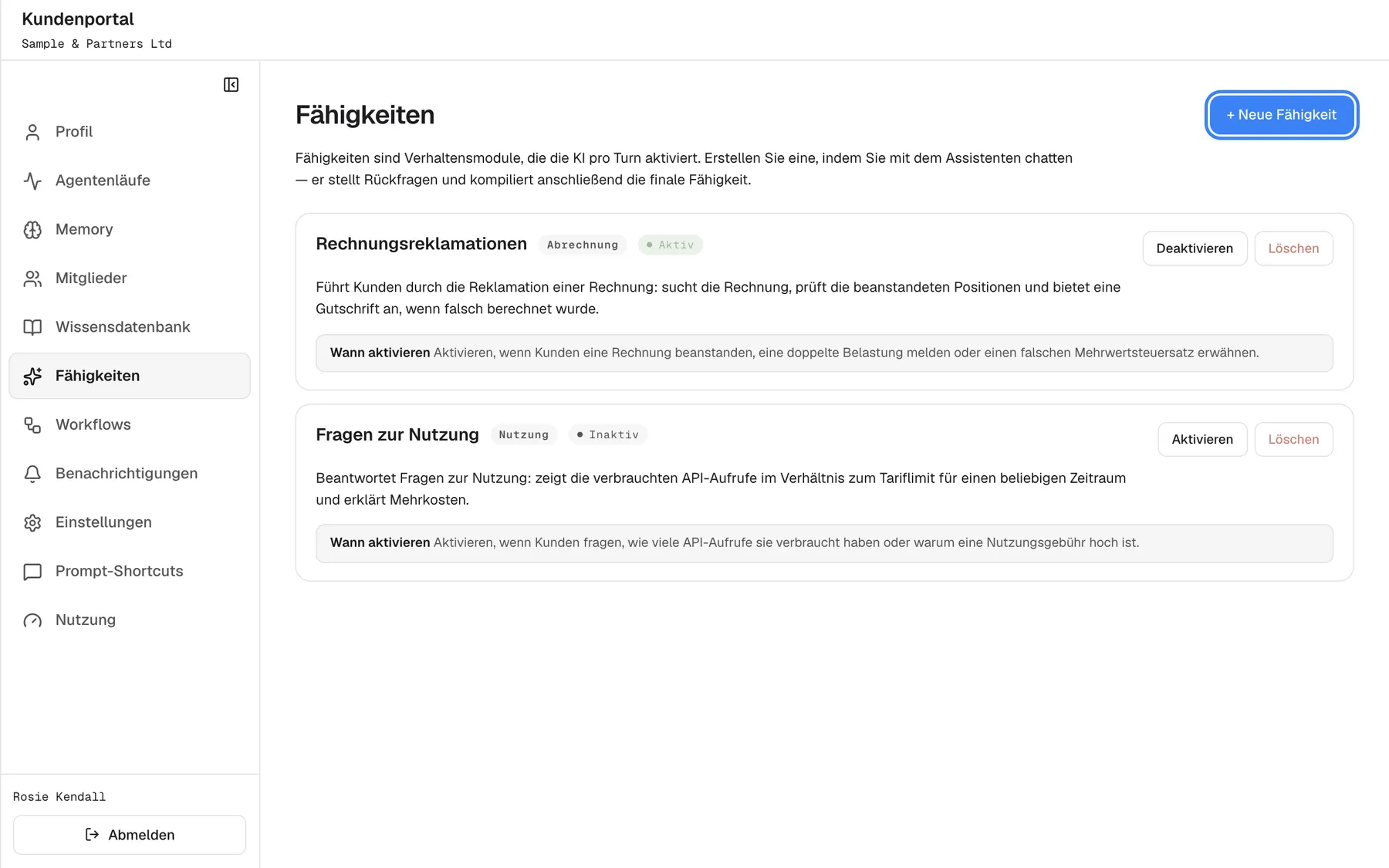
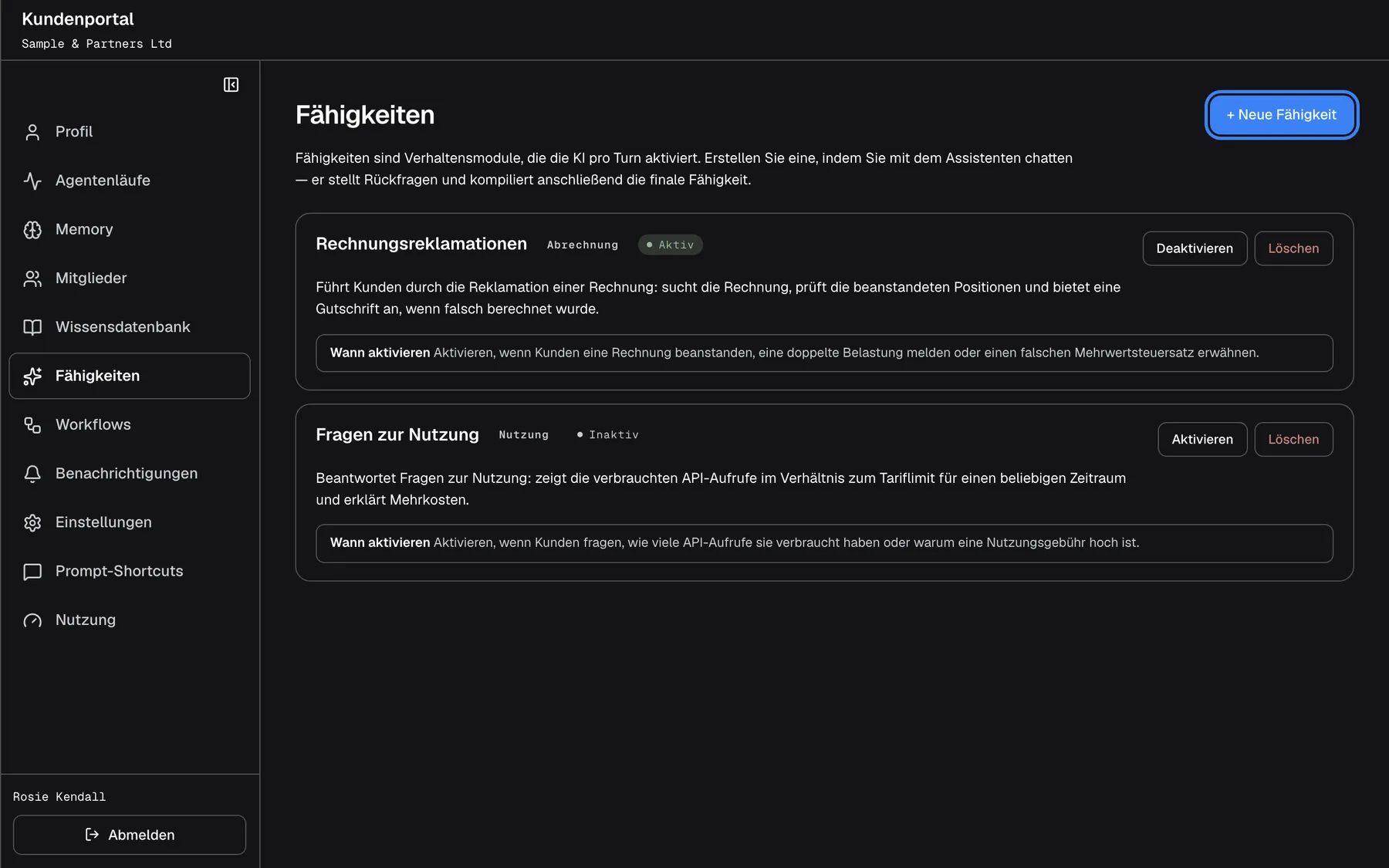
Was dieser Screenshot zeigt
- Ansicht
- Fähigkeiten (/?mode=portal)
- Hervorgehoben
- button “Neue Fähigkeit”, page-top-right, enabled. opens the skill wizard
- Außerdem sichtbar
- portal.skills.active / inactive badges, triggerLabel, disable / enable / delete
- Zweck
- the skills list
| Bereich | Was er zeigt | Was Sie dort tun |
|---|---|---|
| Überschrift | Fähigkeiten, die Einleitung und Neue Fähigkeit | Den Dialog-Assistenten starten |
| Fähigkeitskarten | Eine Karte pro Fähigkeit, alphabetisch: Name, Kategorie, Aktiv oder Inaktiv, Beschreibung und Wann aktivieren | Lesen, ab- oder anschalten, löschen |
Gibt es noch keine Fähigkeiten, zeigt die Seite Noch keine Fähigkeiten.
Eine Fähigkeit erstellen
Abschnitt betitelt „Eine Fähigkeit erstellen“-
Öffnen Sie KonfigurierenFähigkeiten und wählen Sie Neue Fähigkeit. Ein Chatbereich öffnet sich mit der ersten Frage des Dialog-Assistenten: Was soll diese Fähigkeit Ihrem Agenten ermöglichen? Welche Situationen oder Fragen soll sie abdecken?
-
Schreiben Sie Ihre Antwort in das Antwortfeld und wählen Sie Senden. Während er die nächste Frage vorbereitet, zeigt er Denke nach…
-
Beantworten Sie seine Rückfragen. Der Dialog-Assistent fragt eine Sache nach der anderen, bis er vier Dinge weiß: was die Fähigkeit auslösen soll (Beispielformulierungen, die Menschen verwenden), was der Assistent tun soll, die Regeln und Grenzen (genaue Zahlen und Namen) und die Ausnahmen (wann übergeben oder ablehnen). Sagen Sie „das ist alles“, wenn Sie nichts hinzuzufügen haben.
-
Zeigt der Dialog-Assistent seine Zusammenfassung, wählen Sie Kompilieren & speichern. Während die Fähigkeit gebaut wird, zeigt die Schaltfläche Kompiliert & speichert….
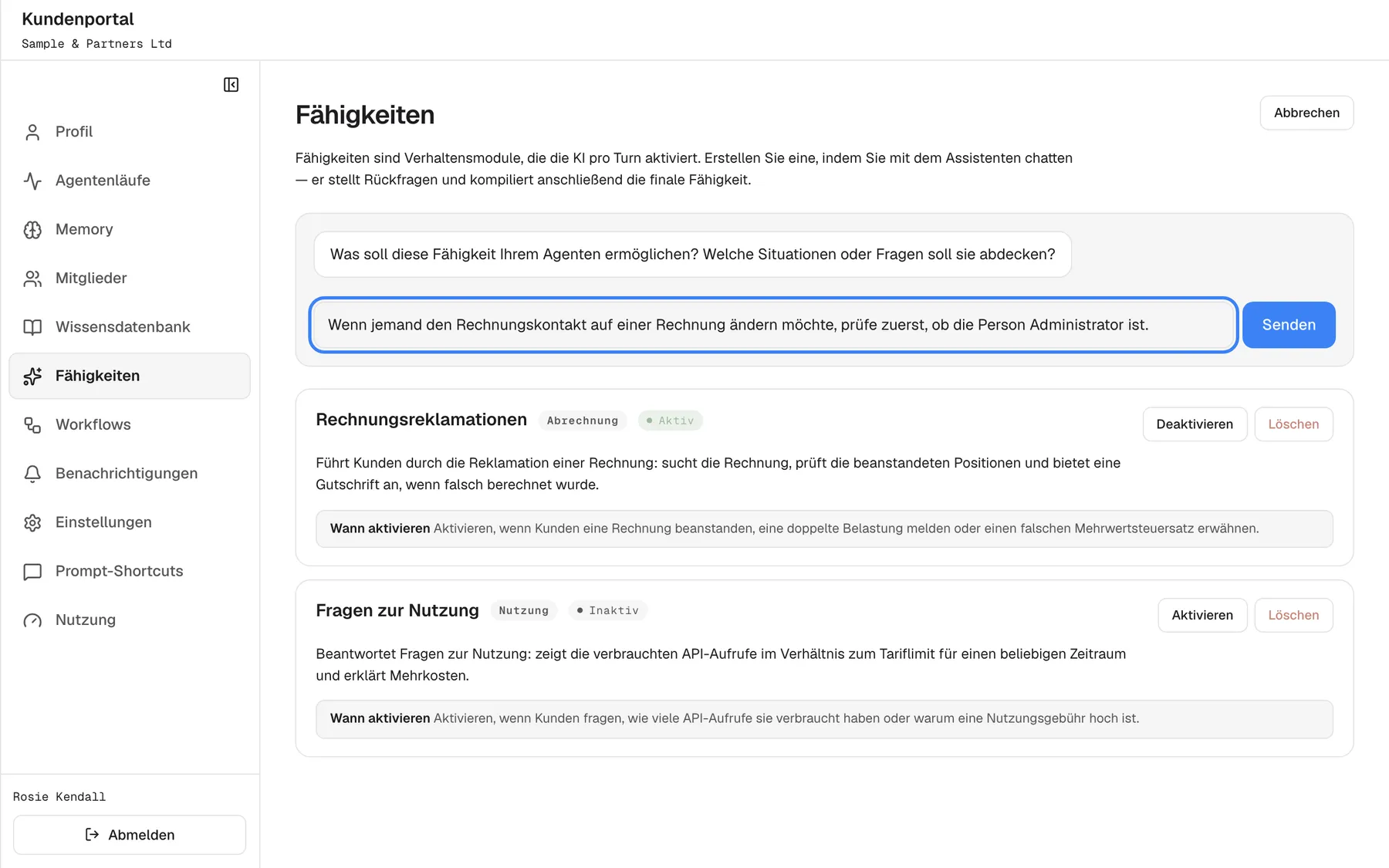
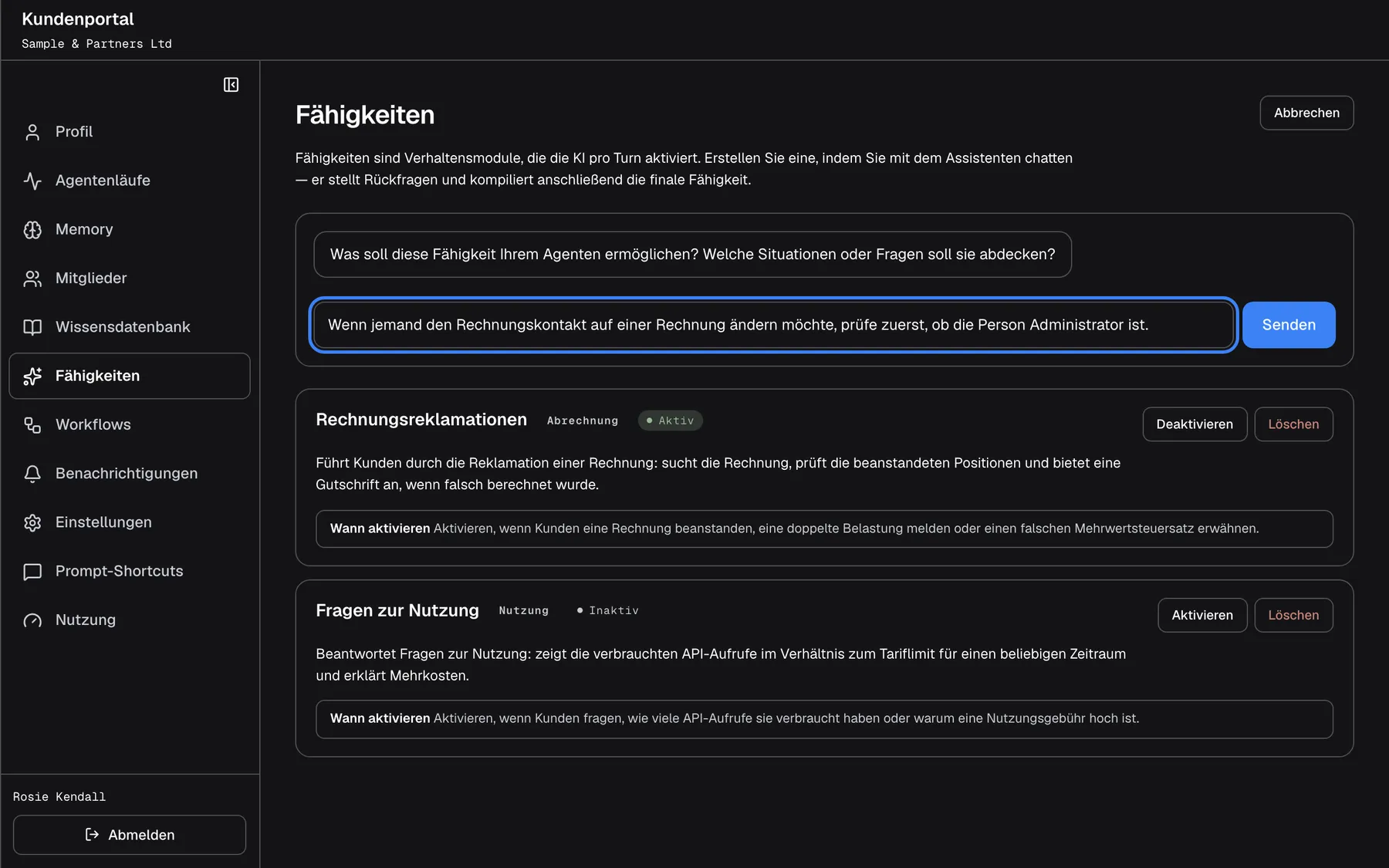
Was dieser Screenshot zeigt
- Ansicht
- Fähigkeiten (/?mode=portal)
- Hervorgehoben
- textbox “Antworten Sie dem Assistenten…”, wizard, answer typed. Send continues the conversation
- Außerdem sichtbar
- portal.skills.wizard.openingPrompt, portal.skills.cancel in the header
- Zweck
- creating a skill
Der Dialog-Assistent schließt sich, und die neue Fähigkeit erscheint in der Liste, sofort aktiv. Name, Kategorie, Beschreibung und Auslöser wählt der Dialog-Assistent aus Ihrem Gespräch; fand er keinen Namen, heißt die Fähigkeit „New Skill“. Mit Abbrechen schließen Sie den Dialog-Assistenten jederzeit und verwerfen das Gespräch.
Beispiel: Rosie antwortet dem Dialog-Assistenten: „Wenn jemand den Rechnungskontakt auf einer Rechnung ändern will, prüfe zuerst, ob die Person Admin ist. Nur Admins von Sample & Partners dürfen ihn ändern. Andernfalls sollen sie sich an Rosie Kendall wenden.“ Der Dialog-Assistent fragt, welche Formulierungen Menschen verwenden; sie ergänzt „Rechnungskontakt aktualisieren“ und „ändern, wer unsere Rechnungen bekommt“, sagt „das ist alles“ und wählt Kompilieren & speichern.
Vor dem Speichern prüft eine automatische Sicherheitsprüfung Beschreibung und Auslöser der Fähigkeit. Text, der die Regeln des Assistenten aushebeln, Zugangsdaten preisgeben oder Dinge freischalten will, auf die Ihr Unternehmen keinen Anspruch hat, wird mit einer Meldung abgelehnt, die mit „Skill description:“ oder „Trigger context:“ beginnt und den Grund nennt. Der Dialog-Assistent bleibt offen, sodass Sie anders antworten und es erneut versuchen können.
Eine Fähigkeit abschalten oder einschalten
Abschnitt betitelt „Eine Fähigkeit abschalten oder einschalten“Wählen Sie bei einer aktiven Fähigkeit Deaktivieren: Das Abzeichen wechselt auf Inaktiv, und der Assistent ignoriert die Fähigkeit ab der nächsten Nachricht. Mit Aktivieren nutzt er sie wieder. Beides geschieht mit dem Klick, ohne Rückfrage.
Eine Fähigkeit löschen
Abschnitt betitelt „Eine Fähigkeit löschen“Wählen Sie Löschen und bestätigen Sie Diese Fähigkeit löschen? Das kann nicht rückgängig gemacht werden. Die Fähigkeit wird endgültig entfernt. Wenn Sie sie später noch brauchen könnten, schalten Sie sie stattdessen ab.
Wie der Assistent Fähigkeiten nutzt
Abschnitt betitelt „Wie der Assistent Fähigkeiten nutzt“Bei jeder Nachricht einer Person, die unter Ihrem Unternehmen angemeldet ist, sieht der Assistent die Namen der aktiven Fähigkeiten Ihres Unternehmens und wann jede gilt, neben den eigenen Fähigkeiten Ihres Anbieters. Passt ein Gespräch, folgt er der Beschreibung dieser Fähigkeit. Deshalb zählt der Text unter Wann aktivieren: Er entscheidet, wann die Fähigkeit gewählt wird.
- Fähigkeiten gelten ab der nächsten Nachricht, nachdem Sie sie erstellt, geschaltet oder gelöscht haben.
- Sie gelten nur für Personen, die unter Ihrem Unternehmen angemeldet sind; andere Unternehmen sehen sie nie.
- Eine Fähigkeit prägt, wie der Assistent eine Situation behandelt. Sie gibt ihm keine Aktionen oder Daten, die er nicht ohnehin hat.
- Das Team Ihres Anbieters kann die Fähigkeiten Ihres Unternehmens sehen, bearbeiten, abschalten und löschen.
Jedes Bedienelement erklärt
Abschnitt betitelt „Jedes Bedienelement erklärt“Jedes Bedienelement unten nennt, wo es ist, was es tut und warum es da ist, in der Reihenfolge der Seite.
Neue Fähigkeit
Abschnitt betitelt „Neue Fähigkeit“Die Schaltfläche Neue Fähigkeit oben rechts. Solange der Dialog-Assistent offen ist, wird sie zu Abbrechen.
Öffnet den Dialog-Assistenten. Abbrechen schließt ihn und verwirft das Gespräch; nichts wird gespeichert.
Im Gespräch kommen die Einzelheiten eines Ablaufs schneller aus dem Kopf als in einem leeren Formular.
Der Dialog-Assistent
Abschnitt betitelt „Der Dialog-Assistent“Der Chatbereich oben auf der Seite: die Nachrichten des Dialog-Assistenten, das Feld Antworten Sie dem Assistenten…, Senden und, sobald die Zusammenfassung steht, Kompilieren & speichern.
Fragt pro Runde eine Sache zu Auslösern, Verhalten, Regeln und Ausnahmen, ohne sich zu wiederholen, und endet mit einer Zusammenfassung, die Ihre Zahlen und Namen so übernimmt, wie Sie sie geschrieben haben. Eingefügter Text gilt als Information, nicht als Anweisung; Versuche, die Aufgabe des Dialog-Assistenten zu ändern, lehnt er ab. Schlägt eine Runde fehl, sehen Sie Assistent fehlgeschlagen. Bitte erneut versuchen. oder den Fehlertext.
Eine Fähigkeit ist nur so gut wie ihr Auslöser und ihre Regeln; die Fragen sorgen dafür, dass beides da ist.
Fähigkeitskarten
Abschnitt betitelt „Fähigkeitskarten“| Teil | Was er zeigt | Warum |
|---|---|---|
| Name und Kategorie | Wie die Fähigkeit heißt, und eine Kategorie wie „Billing“ | Die Fähigkeit finden |
| Status | Aktiv oder Inaktiv | Wissen, ob der Assistent sie nutzt |
| Beschreibung | Was der Assistent tut, wenn die Fähigkeit gilt | Das Verhalten prüfen |
| Wann aktivieren | Die Situationen, in denen der Assistent die Fähigkeit wählt | Prüfen, wann sie gilt |
| Deaktivieren / Aktivieren | Schaltet die Fähigkeit sofort ab oder an | Eine Fähigkeit pausieren, ohne sie zu verlieren |
| Löschen | Entfernt die Fähigkeit nach einer Rückfrage | Aufräumen |
Was Sie wissen sollten
Abschnitt betitelt „Was Sie wissen sollten“| Thema | Fakt |
|---|---|
| Für wen sie gelten | Alle, die unter Ihrem Unternehmen angemeldet sind, ab ihrer nächsten Nachricht |
| Neue Fähigkeiten | Aktiv, sobald sie gespeichert sind |
| Bearbeiten | Im Portal nicht möglich; löschen und neu erstellen oder Ihren Anbieter fragen |
| Namen | Müssen in Ihrem Unternehmen eindeutig sein; der Dialog-Assistent wählt den Namen |
| Sicherheitsprüfung | Beschreibung und Auslöser werden vor dem Speichern geprüft |
| Wer sie noch sieht | Das Team Ihres Anbieters, das sie auch bearbeiten, abschalten und löschen kann |
| Reihenfolge | Alphabetisch nach Namen |
Häufige Fragen
Abschnitt betitelt „Häufige Fragen“Fähigkeiten erstellen
Abschnitt betitelt „Fähigkeiten erstellen“Was unterscheidet eine Fähigkeit von einem Dokument und von der Agent-Anweisung?
Abschnitt betitelt „Was unterscheidet eine Fähigkeit von einem Dokument und von der Agent-Anweisung?“Ein Dokument unter KonfigurierenWissensdatenbank gibt dem Assistenten Fakten. Eine Fähigkeit unter KonfigurierenFähigkeiten sagt ihm, was er in einer Situation tun soll. Die Agent-Anweisung unter KonfigurierenEinstellungen gilt für jedes Gespräch, etwa für Ton oder Format.
Warum gibt es noch keine Schaltfläche zum Speichern der Fähigkeit?
Abschnitt betitelt „Warum gibt es noch keine Schaltfläche zum Speichern der Fähigkeit?“Kompilieren & speichern erscheint erst, wenn der Dialog-Assistent seine Zusammenfassung zeigt. Bis dahin sammelt er noch Auslöser, Verhalten, Regeln und Ausnahmen. Beantworten Sie seine Frage oder sagen Sie „das ist alles“, wenn Sie nichts hinzuzufügen haben.
Kann ich die Rückfragen beenden?
Abschnitt betitelt „Kann ich die Rückfragen beenden?“Ja. Sagen Sie dem Dialog-Assistenten „das ist alles“, dann hört er auf zu fragen und zeigt seine Zusammenfassung mit dem, was er hat. Wählen Sie danach unter KonfigurierenFähigkeiten Kompilieren & speichern.
Warum heißt meine neue Fähigkeit New Skill?
Abschnitt betitelt „Warum heißt meine neue Fähigkeit New Skill?“Der Dialog-Assistent wählt den Namen aus Ihrem Gespräch. Fand er keinen, wird die Fähigkeit als „New Skill“ gespeichert. Umbenennen geht im Portal nicht; löschen Sie sie unter KonfigurierenFähigkeiten und starten Sie den Dialog-Assistenten neu, mit einer klaren Angabe, wie die Fähigkeit heißen soll.
Warum wurde meine Fähigkeit abgelehnt?
Abschnitt betitelt „Warum wurde meine Fähigkeit abgelehnt?“Vor dem Speichern durchlaufen Beschreibung und Auslöser eine automatische Sicherheitsprüfung. Eine Meldung, die mit „Skill description:“ oder „Trigger context:“ beginnt, nennt den Grund, meist Text, der Regeln aushebeln, Zugangsdaten preisgeben oder etwas freischalten will. Antworten Sie anders und wählen Sie erneut Kompilieren & speichern.
Warum heißt es, eine Fähigkeit mit diesem Namen gebe es schon?
Abschnitt betitelt „Warum heißt es, eine Fähigkeit mit diesem Namen gebe es schon?“Namen von Fähigkeiten müssen in Ihrem Unternehmen eindeutig sein, und der Dialog-Assistent hat kein Namensfeld. Wählen Sie Abbrechen, löschen Sie unter KonfigurierenFähigkeiten die ältere Fähigkeit mit diesem Namen und starten Sie den Dialog-Assistenten neu.
Fähigkeiten verwalten
Abschnitt betitelt „Fähigkeiten verwalten“Kann ich eine Fähigkeit bearbeiten?
Abschnitt betitelt „Kann ich eine Fähigkeit bearbeiten?“Nein. Fähigkeiten unter KonfigurierenFähigkeiten lassen sich nur ab- und anschalten und löschen. Um eine zu ändern, löschen Sie sie und erstellen sie mit dem Dialog-Assistenten neu, oder Sie bitten das Team Ihres Anbieters, das sie bearbeiten kann.
Ist eine neue Fähigkeit sofort aktiv?
Abschnitt betitelt „Ist eine neue Fähigkeit sofort aktiv?“Ja. Eine mit Kompilieren & speichern gespeicherte Fähigkeit ist sofort aktiv und gilt ab der nächsten Nachricht aller, die unter Ihrem Unternehmen angemeldet sind. Wählen Sie Deaktivieren, wenn Sie sie zurückhalten möchten.
Wie schalte ich eine Fähigkeit vorübergehend ab?
Abschnitt betitelt „Wie schalte ich eine Fähigkeit vorübergehend ab?“Wählen Sie auf ihrer Karte unter KonfigurierenFähigkeiten Deaktivieren. Die Fähigkeit bleibt als Inaktiv in der Liste, und der Assistent ignoriert sie, bis Sie Aktivieren wählen.
Kann ich das Löschen einer Fähigkeit rückgängig machen?
Abschnitt betitelt „Kann ich das Löschen einer Fähigkeit rückgängig machen?“Nein. Löschen fragt nach und entfernt die Fähigkeit dann endgültig. Schalten Sie eine Fähigkeit lieber ab, wenn Sie sie wieder brauchen könnten; sonst erstellen Sie sie mit dem Dialog-Assistenten neu.
Wen es betrifft
Abschnitt betitelt „Wen es betrifft“Wer profitiert von unseren Fähigkeiten?
Abschnitt betitelt „Wer profitiert von unseren Fähigkeiten?“Alle, die unter Ihrem Unternehmen angemeldet sind, Admins und Mitglieder, wenn sie chatten. Andere Unternehmen, die denselben Assistenten nutzen, erhalten Ihre Fähigkeiten nie, und Personen ohne Anmeldung auch nicht.
Können Mitglieder Fähigkeiten sehen oder erstellen?
Abschnitt betitelt „Können Mitglieder Fähigkeiten sehen oder erstellen?“Nein. KonfigurierenFähigkeiten steht nur im Menü von Admins. Mitglieder profitieren trotzdem von den aktiven Fähigkeiten Ihres Unternehmens, wann immer sie mit dem Assistenten chatten.
Kann mein Anbieter unsere Fähigkeiten sehen oder ändern?
Abschnitt betitelt „Kann mein Anbieter unsere Fähigkeiten sehen oder ändern?“Ja. Das Team Ihres Anbieters kann die Fähigkeiten Ihres Unternehmens sehen, bearbeiten, abschalten und löschen. Fragen Sie es, wenn Sie eine kleine Änderung brauchen, denn das Portal selbst hat keine Bearbeiten-Aktion.
Meine Fähigkeit wird nicht genutzt. Warum?
Abschnitt betitelt „Meine Fähigkeit wird nicht genutzt. Warum?“Prüfen Sie unter KonfigurierenFähigkeiten, dass sie Aktiv zeigt, und lesen Sie den Text unter Wann aktivieren: Das Gespräch muss dazu passen. Die Person muss außerdem unter Ihrem Unternehmen angemeldet sein. Ist der Auslöser zu eng, erstellen Sie die Fähigkeit mit mehr Beispielformulierungen neu.
Fehlerbehebung
Abschnitt betitelt „Fehlerbehebung“| Symptom | Was Sie prüfen |
|---|---|
| Assistent fehlgeschlagen. Bitte erneut versuchen. oder ein Fehlertext im Dialog-Assistenten | Senden Sie Ihre Antwort erneut. Wiederholt es sich, brechen Sie ab und starten Sie neu. |
| „Request failed (400)“ bei Kompilieren & speichern | Das Gespräch war zu dünn für eine Fähigkeit. Beantworten Sie die Fragen des Dialog-Assistenten und versuchen Sie es erneut. |
| „A skill with name ’…’ already exists for this customer company.“ | Brechen Sie ab, löschen Sie die ältere Fähigkeit mit diesem Namen und starten Sie den Dialog-Assistenten neu. |
| Eine Meldung, die mit „Skill description:“ oder „Trigger context:“ beginnt | Die Sicherheitsprüfung hat den Text abgelehnt. Entfernen Sie alles, was Regeln ändern, Zugangsdaten preisgeben oder Funktionen freischalten will. |
| „Failed to load“ | Laden Sie die Seite neu. |
| „Failed to update“ oder „Failed to delete“ | Versuchen Sie es erneut; prüfen Sie durch Ab- und Anmelden, ob Sie noch Admin sind. |
| Die Fähigkeit wird im Chat nicht genutzt | Sie ist inaktiv, ihr Auslöser passt nicht, oder die Person ist nicht unter Ihrem Unternehmen angemeldet. |