

Prompt-Shortcuts
Ein Prompt-Shortcut ist eine vorgefertigte Nachricht, die Personen in Ihrem Unternehmen im Chat wählen können, statt sie zu tippen, etwa „Mehrwertsteuer auf einer Rechnung prüfen“. Auf der Seite Prompt-Shortcuts legen Admins die Shortcuts Ihres Unternehmens an, ändern, schalten und löschen sie; Mitglieder sehen dieselbe Liste, können sie aber nicht ändern. Sie öffnen die Seite unter KonfigurierenPrompt-Shortcuts. Die Seite erscheint für beide Rollen, wenn Ihr Anbieter sie einblendet.
Was Sie hier tun können
Abschnitt betitelt „Was Sie hier tun können“- Einen Shortcut anlegen (Admins). Geben Sie ihm einen Namen, eine optionale Beschreibung und den Prompt-Text, mit Lücken wie
{invoiceNumber}, die man bei der Nutzung ausfüllt. Einen Shortcut anlegen. - Einen Shortcut ändern, abschalten oder löschen (Admins). Bearbeiten Sie den Text, blenden Sie ihn eine Zeit lang im Chat aus oder entfernen Sie ihn. Einen Shortcut ändern, abschalten oder löschen.
- Die Shortcuts Ihres Unternehmens sehen (alle). Mitglieder sehen jeden Shortcut, aktiv oder nicht, mit seinem Text. Die Seite im Überblick.
- Sie im Chat nutzen. Tippen Sie „/“ ins Nachrichtenfeld, um einen Shortcut zu wählen. Wo Shortcuts im Chat erscheinen.
Die Seite im Überblick
Abschnitt betitelt „Die Seite im Überblick“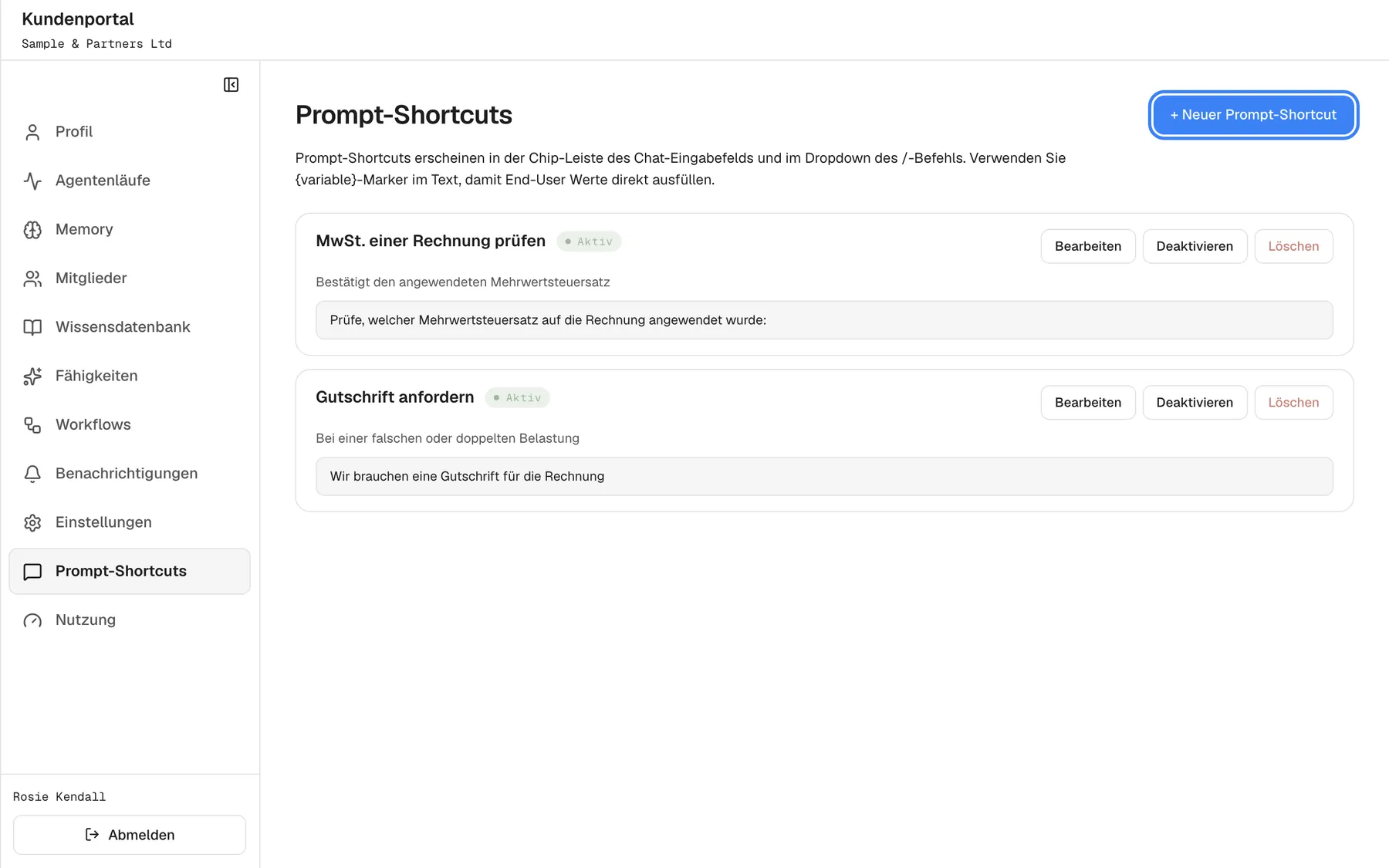
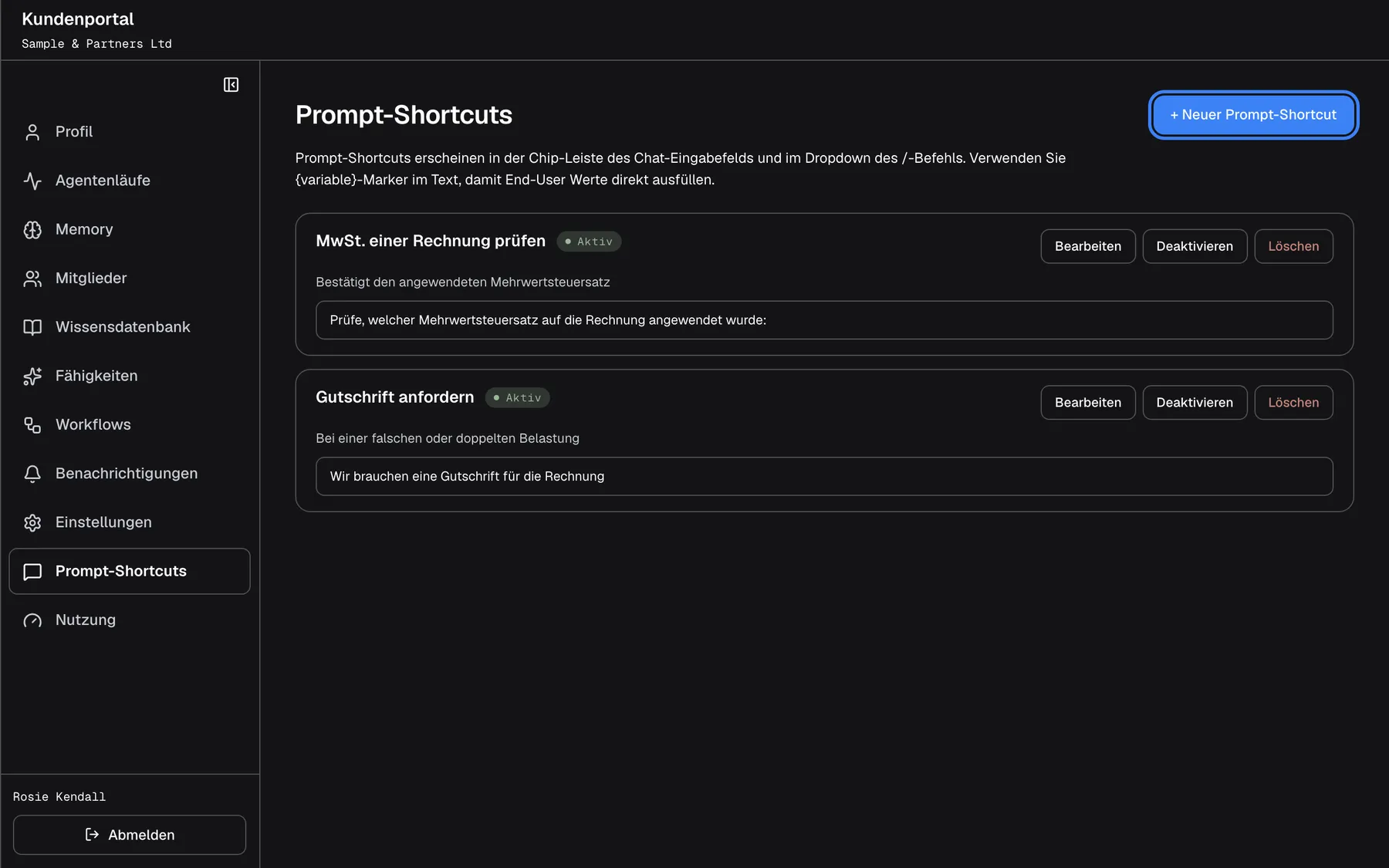
Was dieser Screenshot zeigt
- Ansicht
- Prompt-Shortcuts (/?mode=portal)
- Hervorgehoben
- button “Neuer Prompt-Shortcut”, page-top-right, enabled (Admin). opens the shortcut editor
- Außerdem sichtbar
- portal.prompts.active badges, edit / disable / delete
- Zweck
- company shortcuts (Admin)
| Bereich | Was er zeigt | Was Sie dort tun |
|---|---|---|
| Überschrift | Prompt-Shortcuts, die Einleitung und, für Admins, Neuer Prompt-Shortcut | Einen neuen Shortcut beginnen |
| Shortcut-Karten | Name, Aktiv oder Inaktiv, Beschreibung und Prompt-Text; für Admins Bearbeiten, Deaktivieren oder Aktivieren und Löschen | Lesen, ändern, ab- oder anschalten, löschen |
Die Karten stehen in alphabetischer Reihenfolge. Gibt es noch keine Shortcuts, zeigt die Seite Noch keine Prompt-Shortcuts.
Einen Shortcut anlegen
Abschnitt betitelt „Einen Shortcut anlegen“-
Öffnen Sie KonfigurierenPrompt-Shortcuts und wählen Sie Neuer Prompt-Shortcut.
-
Füllen Sie den Editor aus: einen Namen (Pflicht, bis zu 255 Zeichen, eindeutig in Ihrem Unternehmen), eine Beschreibung (optional, bis zu 1.000 Zeichen, unter dem Namen in der „/“-Liste), den Prompt-Text (Pflicht) und einen Symbolnamen (optional, Standard „zap“).
-
Markieren Sie jede Lücke im Text mit geschweiften Klammern, etwa
{poNumber}. Tipp: Verwenden Sie {variableName} im Text, um Stellen zu markieren, die der End-User ausfüllt. -
Wählen Sie Erstellen. Während des Speicherns zeigt die Schaltfläche Speichern….
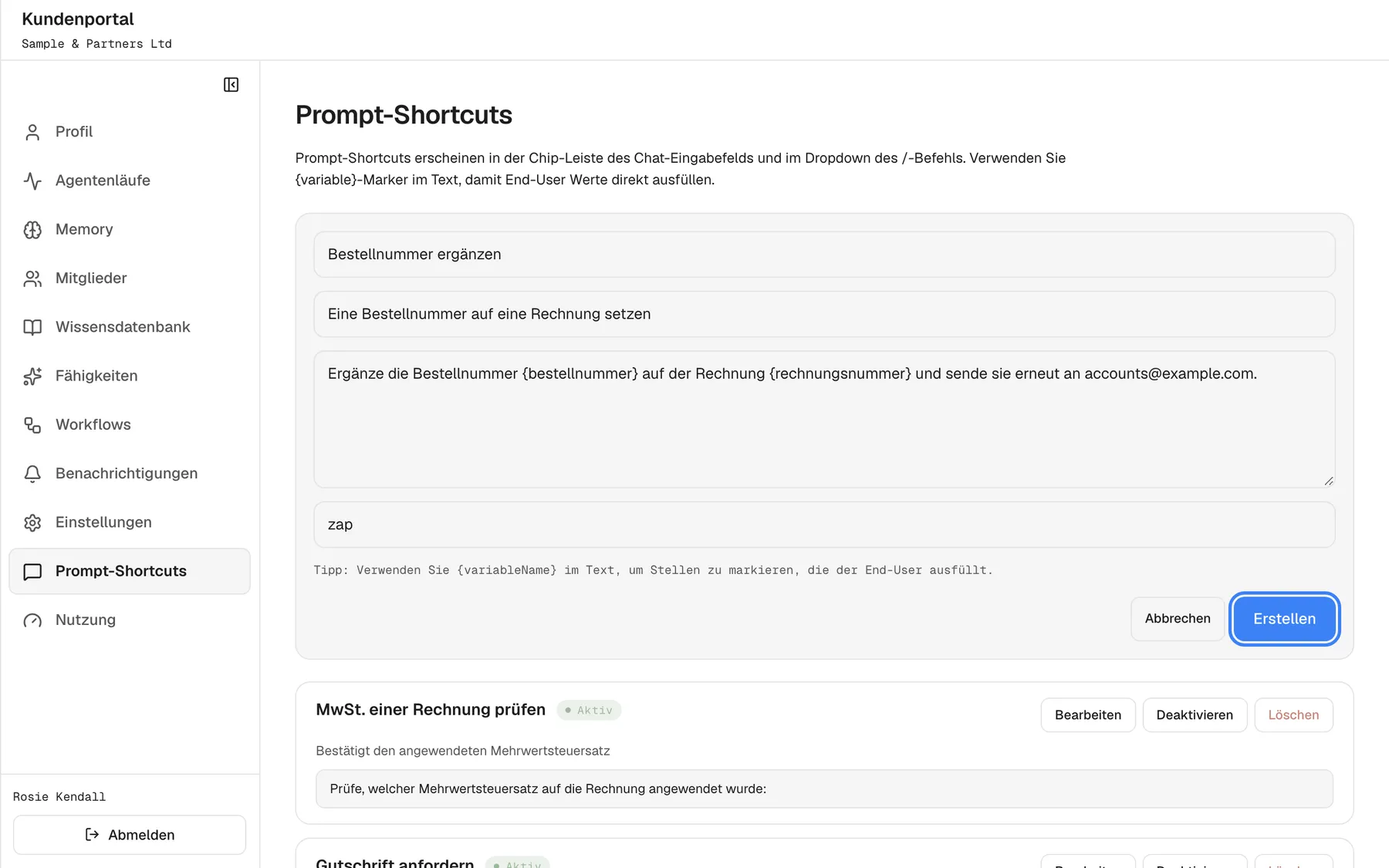
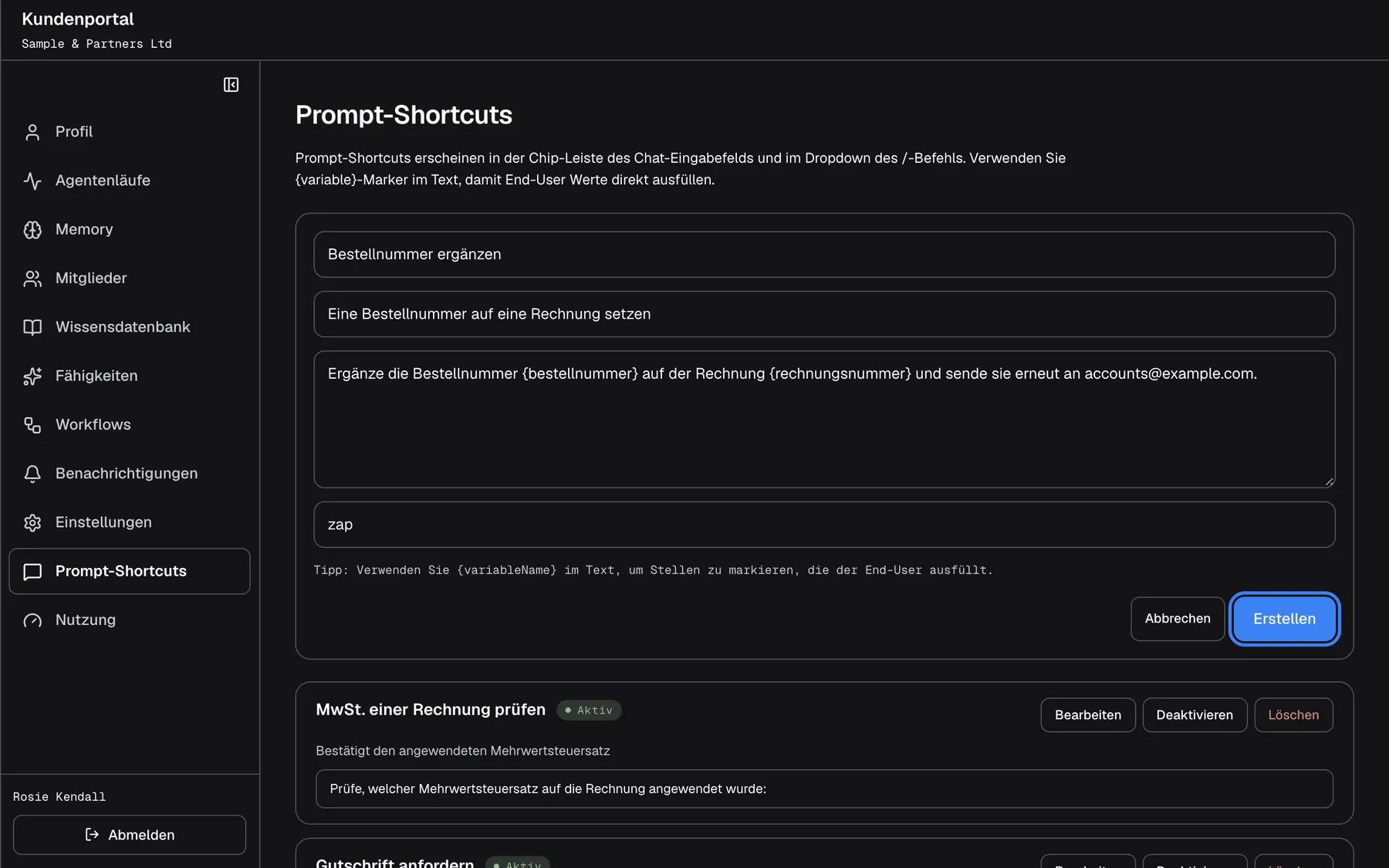
Was dieser Screenshot zeigt
- Ansicht
- Prompt-Shortcuts (/?mode=portal)
- Hervorgehoben
- button “Erstellen”, editor-bottom, enabled. creates the shortcut (active)
- Außerdem sichtbar
- portal.prompts.fields.* filled, portal.prompts.placeholderHint
- Zweck
- creating a shortcut
Der Shortcut erscheint in der Liste als Aktiv. Im Chat sehen ihn Personen, nachdem sie die Seite neu geladen haben.
Beispiel: Rosie legt „Add a PO number“ an, mit der Beschreibung „Put a purchase order number on an invoice“ und dem Text Add purchase order {poNumber} to invoice {invoiceNumber} and resend it to accounts@example.com. Wählt eine Kollegin ihn im Chat, fragt ein kleines Feld nach Bestellnummer und Rechnungsnummer und setzt dann den vollständigen Text ins Nachrichtenfeld.
| Text | Was Personen beim Wählen sehen |
|---|---|
Zeig meine letzte Rechnung. | Den Text, bereit zum Senden oder Bearbeiten |
Erstatte Bestellung {orderId}. | Eine Lücke zum Ausfüllen: Order ID |
Verschiebe {invoiceNumber} auf Kostenstelle {costCentre}. | Zwei Lücken: Invoice Number und Cost Centre |
Ein Shortcut hat einen Text für alle; Übersetzungen gibt es nicht, schreiben Sie ihn also in der Sprache Ihrer Kolleginnen und Kollegen.
Einen Shortcut ändern, abschalten oder löschen
Abschnitt betitelt „Einen Shortcut ändern, abschalten oder löschen“- Ändern: Wählen Sie Bearbeiten, ändern Sie die Felder und wählen Sie Speichern.
- Abschalten: Wählen Sie Deaktivieren. Das Abzeichen wechselt auf Inaktiv, und der Shortcut erscheint nicht mehr im Chat; mit Aktivieren holen Sie ihn zurück. Das geschieht mit dem Klick, ohne Rückfrage.
- Löschen: Wählen Sie Löschen und bestätigen Sie Diesen Shortcut löschen? Der Shortcut wird endgültig entfernt.
Die Reihenfolge der Shortcuts lässt sich hier nicht ändern; sie stehen alphabetisch. Ihr Anbieter kann die Reihenfolge ändern.
Wo Shortcuts im Chat erscheinen
Abschnitt betitelt „Wo Shortcuts im Chat erscheinen“- Tippen Sie im Nachrichtenfeld des Chats „/“, um die Liste der Shortcuts zu öffnen, oder wählen Sie die Shortcut-Schaltfläche neben dem Feld. Die Shortcuts Ihres Unternehmens tragen das Abzeichen CC.
- Ein gewählter Shortcut setzt seinen Text ins Nachrichtenfeld, damit Sie ihn bearbeiten oder senden; von selbst wird er nicht gesendet. Hat der Text Lücken, fragt zuerst ein kleines Feld nach jedem Wert.
- Die Shortcuts Ihres Unternehmens erscheinen neben den eigenen Shortcuts Ihres Anbieters. Hat einer Ihrer Shortcuts denselben Namen wie einer Ihres Anbieters, ohne Rücksicht auf Groß- und Kleinschreibung, ersetzt Ihrer ihn für Ihr Unternehmen.
- Nur aktive Shortcuts erscheinen, und nur für Personen, die unter Ihrem Unternehmen angemeldet sind.
- Shortcuts werden beim Start des Chats geladen, Änderungen erscheinen also, nachdem Personen die Seite neu geladen haben.
- Hat Ihr Anbieter Shortcuts für den Assistenten abgeschaltet, erscheint keiner im Chat, auch wenn diese Seite sie weiter auflistet.
Wie Shortcuts im Chat funktionieren, steht unter Fragen stellen.
Jedes Bedienelement erklärt
Abschnitt betitelt „Jedes Bedienelement erklärt“Jedes Bedienelement unten nennt, wo es ist, was es tut und warum es da ist, in der Reihenfolge der Seite.
Neuer Prompt-Shortcut
Abschnitt betitelt „Neuer Prompt-Shortcut“Die Schaltfläche Neuer Prompt-Shortcut oben rechts, nur für Admins.
Öffnet den Editor für einen neuen Shortcut. Erstellen speichert ihn als aktiv; Abbrechen schließt den Editor ohne Speichern. Ohne Namen oder Text sehen Sie Name und Prompt-Text sind erforderlich.
Die Fragen, die Ihre Kolleginnen und Kollegen jede Woche stellen, verdienen einen Start mit einem Klick.
Felder des Editors
Abschnitt betitelt „Felder des Editors“| Feld | Regel | Was es tut |
|---|---|---|
| Name | Pflicht, bis zu 255 Zeichen, eindeutig in Ihrem Unternehmen | Der Titel in der „/“-Liste |
| Beschreibung | Optional, bis zu 1.000 Zeichen | Die Zeile unter dem Namen in der „/“-Liste |
| Prompt-Text | Pflicht | Die Nachricht, die ins Chatfeld kommt; Wörter in geschweiften Klammern werden zu Lücken |
| Symbol | Optional, bis zu 64 Zeichen; Standard „zap“ | Der Name des Symbols, das mit dem Shortcut erscheint |
Schaltflächen der Shortcut-Karte
Abschnitt betitelt „Schaltflächen der Shortcut-Karte“| Schaltfläche | Was sie tut | Warum |
|---|---|---|
| Bearbeiten | Öffnet den Editor mit den aktuellen Werten; Speichern speichert die Änderung | Einen Shortcut korrigieren oder verbessern |
| Deaktivieren / Aktivieren | Blendet den Shortcut sofort im Chat aus oder wieder ein | Einen saisonalen Shortcut pausieren, ohne ihn zu verlieren |
| Löschen | Entfernt den Shortcut nach einer Rückfrage | Aufräumen |
Mitglieder sehen die Karten ohne diese Schaltflächen.
Wer was sieht
Abschnitt betitelt „Wer was sieht“| Teil | Admin | Mitglied |
|---|---|---|
| Die Seite und jeder Shortcut, aktiv und inaktiv | Ja | Ja |
| Neuer Prompt-Shortcut, Bearbeiten, Deaktivieren, Löschen | Ja | Nein |
| Aktive Shortcuts im Chat | Ja | Ja |
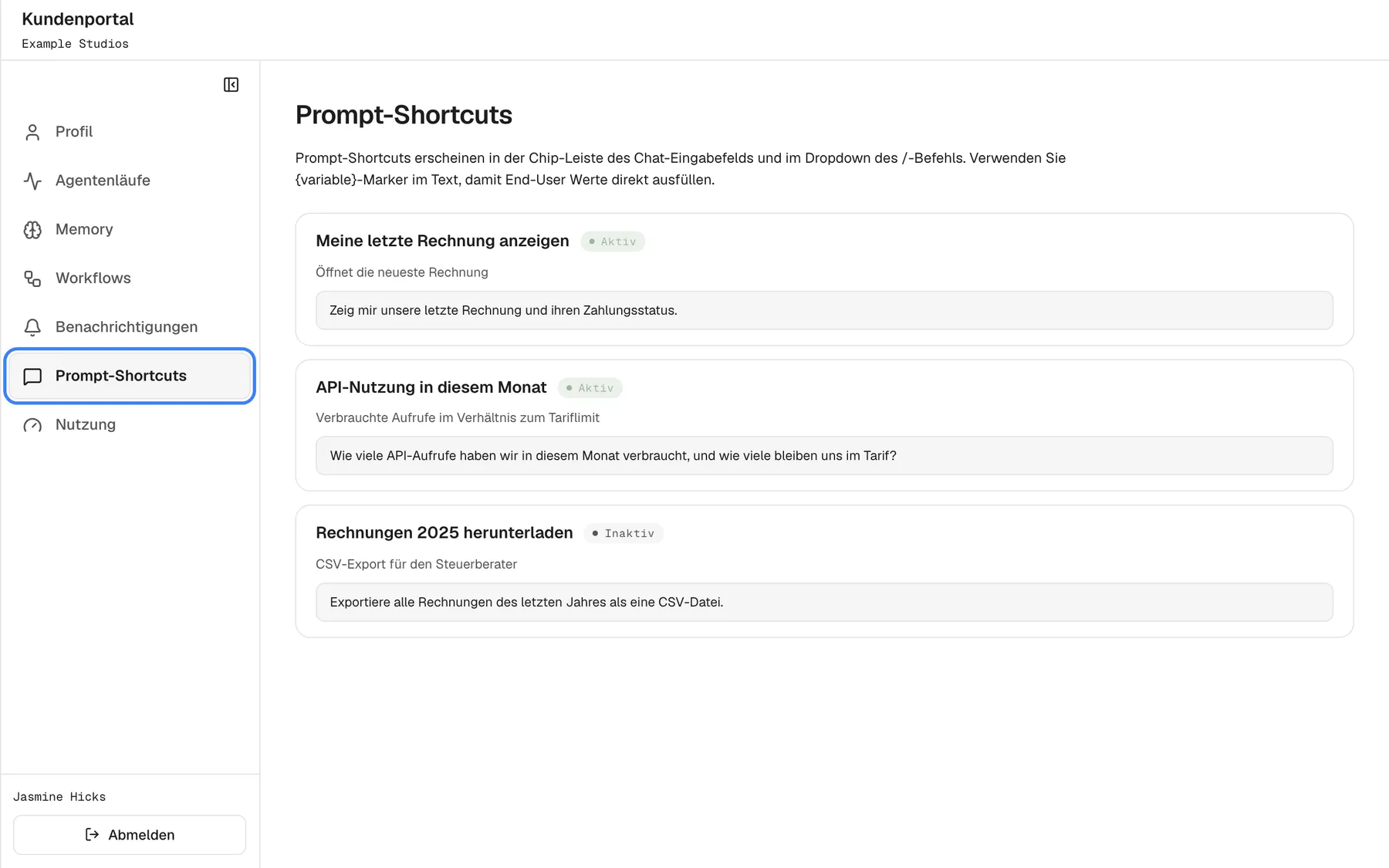
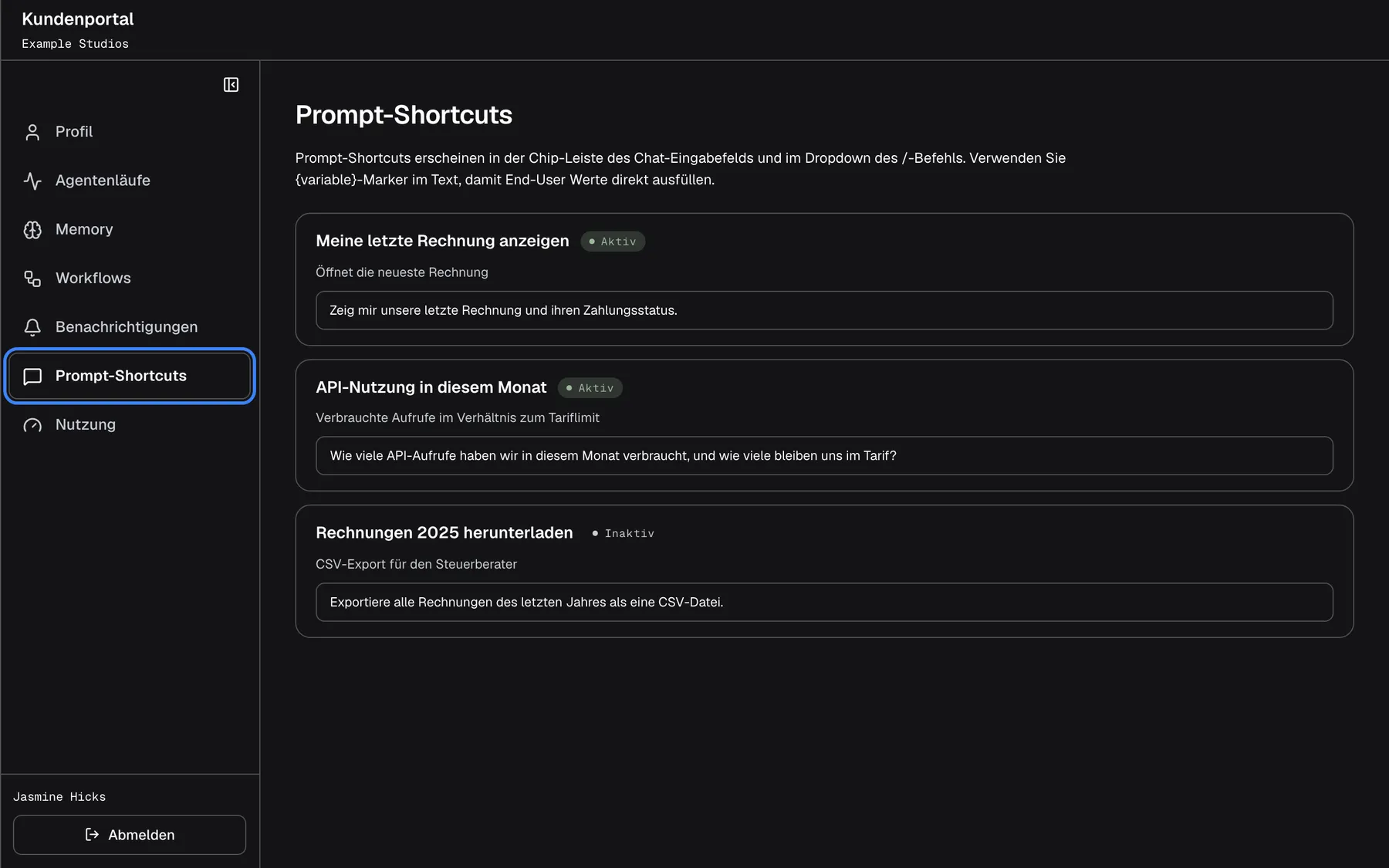
Was dieser Screenshot zeigt
- Ansicht
- Prompt-Shortcuts (/?mode=portal)
- Hervorgehoben
- button “Prompt-Shortcuts”, sidebar, selected (Member menu). none
- Außerdem sichtbar
- Read-only list incl. one portal.prompts.inactive shortcut, no editing buttons
- Zweck
- Member view
Was Sie wissen sollten
Abschnitt betitelt „Was Sie wissen sollten“| Thema | Fakt |
|---|---|
| Wer sie nutzt | Alle, die unter Ihrem Unternehmen angemeldet sind, im Chat |
| Wann Änderungen erscheinen | Nachdem Personen die Seite neu geladen haben |
| Reihenfolge | Alphabetisch; nur Ihr Anbieter kann umsortieren |
| Gleiche Namen | Ihr Shortcut ersetzt einen Shortcut des Anbieters mit gleichem Namen |
| Sprache | Ein Text für alle; keine Übersetzungen |
| Schalter des Anbieters | Sind Shortcuts für den Assistenten aus, erscheint keiner im Chat |
Häufige Fragen
Abschnitt betitelt „Häufige Fragen“Shortcuts nutzen
Abschnitt betitelt „Shortcuts nutzen“Was sind Prompt-Shortcuts?
Abschnitt betitelt „Was sind Prompt-Shortcuts?“Vorgefertigte Nachrichten, die die Admins Ihres Unternehmens unter KonfigurierenPrompt-Shortcuts einrichten. Tippen Sie im Chat „/“ oder wählen Sie die Shortcut-Schaltfläche neben dem Nachrichtenfeld, wählen Sie einen, füllen Sie etwaige Lücken aus und senden Sie ihn.
Warum sehe ich einen neuen Shortcut nicht im Chat?
Abschnitt betitelt „Warum sehe ich einen neuen Shortcut nicht im Chat?“Shortcuts werden beim Start des Chats geladen, laden Sie also zuerst die Seite neu. Prüfen Sie dann, dass der Shortcut unter KonfigurierenPrompt-Shortcuts Aktiv zeigt. Erscheint keiner der Shortcuts Ihres Unternehmens, hat Ihr Anbieter Shortcuts für den Assistenten womöglich abgeschaltet.
Wie funktionieren die Lücken in geschweiften Klammern?
Abschnitt betitelt „Wie funktionieren die Lücken in geschweiften Klammern?“Jedes Wort in geschweiften Klammern im Text, etwa {orderId}, wird zu einer Lücke. Wählt jemand den Shortcut im Chat, fragt ein kleines Feld nach jedem Wert und setzt dann den vollständigen Text ins Nachrichtenfeld, bereit zum Senden.
Was bedeutet CC neben einem Shortcut?
Abschnitt betitelt „Was bedeutet CC neben einem Shortcut?“Das Abzeichen CC in der Shortcut-Liste des Chats markiert Shortcuts, die Ihrem Unternehmen gehören und unter KonfigurierenPrompt-Shortcuts eingerichtet sind. Shortcuts ohne dieses Abzeichen stammen von Ihrem Anbieter.
Shortcuts verwalten
Abschnitt betitelt „Shortcuts verwalten“Können Mitglieder Shortcuts anlegen?
Abschnitt betitelt „Können Mitglieder Shortcuts anlegen?“Nein. Mitglieder sehen unter KonfigurierenPrompt-Shortcuts jeden Shortcut, auch inaktive, haben aber keine Schaltflächen zum Anlegen, Ändern oder Löschen. Bitten Sie einen Admin Ihres Unternehmens, den gewünschten Shortcut hinzuzufügen.
Warum heißt es, einen Shortcut mit diesem Namen gebe es schon?
Abschnitt betitelt „Warum heißt es, einen Shortcut mit diesem Namen gebe es schon?“Namen von Shortcuts müssen in Ihrem Unternehmen eindeutig sein, daher wird das Speichern mit „A shortcut named ’…’ already exists for this customer company.“ abgelehnt. Wählen Sie einen anderen Namen, oder wählen Sie beim bestehenden Shortcut Bearbeiten.
Kann ich die Reihenfolge der Shortcuts ändern?
Abschnitt betitelt „Kann ich die Reihenfolge der Shortcuts ändern?“Im Portal nicht. Die Shortcuts Ihres Unternehmens stehen unter KonfigurierenPrompt-Shortcuts alphabetisch. Ihr Anbieter kann die Reihenfolge ändern, wenn Ihnen eine bestimmte Abfolge wichtig ist.
Was passiert, wenn unser Shortcut so heißt wie einer unseres Anbieters?
Abschnitt betitelt „Was passiert, wenn unser Shortcut so heißt wie einer unseres Anbieters?“Für alle in Ihrem Unternehmen ersetzt Ihr Shortcut den gleichnamigen Shortcut Ihres Anbieters. Groß- und Kleinschreibung spielen beim Vergleich keine Rolle. Andere Unternehmen sehen weiterhin die Fassung Ihres Anbieters.
Kann ich einen Shortcut übersetzen?
Abschnitt betitelt „Kann ich einen Shortcut übersetzen?“Nein. Ein Shortcut Ihres Unternehmens hat einen Namen, eine Beschreibung und einen Text für alle, egal welche Sprache ihr Browser nutzt. Schreiben Sie ihn in der Sprache Ihrer Kolleginnen und Kollegen, oder legen Sie einen zweiten Shortcut in einer anderen Sprache an.
Welche Symbolnamen kann ich verwenden?
Abschnitt betitelt „Welche Symbolnamen kann ich verwenden?“Namen aus dem Symbolsatz des Assistenten, etwa „zap“, das auch der Standard ist. Tragen Sie den Namen beim Anlegen oder Bearbeiten eines Shortcuts unter KonfigurierenPrompt-Shortcuts ins Symbolfeld ein.
Löscht das Abschalten einen Shortcut?
Abschnitt betitelt „Löscht das Abschalten einen Shortcut?“Nein. Deaktivieren blendet den Shortcut im Chat aus und markiert ihn als Inaktiv; er bleibt in der Liste unter KonfigurierenPrompt-Shortcuts, bis Sie Aktivieren oder Löschen wählen.
Fehlerbehebung
Abschnitt betitelt „Fehlerbehebung“| Symptom | Was Sie prüfen |
|---|---|
| Name und Prompt-Text sind erforderlich. | Füllen Sie Namen und Prompt-Text aus. |
| „A shortcut named ’…’ already exists for this customer company.“ | Benennen Sie den neuen Shortcut um oder bearbeiten Sie den bestehenden. |
| Speichern fehlgeschlagen. | Versuchen Sie es erneut; wiederholt es sich, laden Sie die Seite neu. |
| „Failed to update“ oder „Failed to delete“ | Versuchen Sie es erneut und prüfen Sie durch Ab- und Anmelden, ob Sie noch Admin sind. |
| „Failed to load“ | Laden Sie die Seite neu. |
| Ein Shortcut fehlt im Chat | Laden Sie die Seite neu, prüfen Sie, dass er Aktiv ist, und fragen Sie Ihren Anbieter, ob Shortcuts für den Assistenten eingeschaltet sind. |