

Den Assistenten öffnen
Der Assistent ist Teil des Produkts Ihres Anbieters, doch wo genau er sitzt, hängt davon ab, wie Ihr Anbieter ihn eingerichtet hat: hinter einer runden Schaltfläche in einer Ecke, hinter einem Reiter am rechten Rand, in einem ständig geöffneten Seitenbereich oder als Feld innerhalb einer Seite. Diese Seite zeigt jede dieser Darstellungen, wie Sie den Assistenten darin öffnen und schließen, wie er sich auf dem Smartphone verhält und was die Lade- und Fehleranzeigen bedeuten. In den Screenshots heißt der Anbieter Demo Ltd, und sein Produkt ist als graue Platzhalterfläche dargestellt.
Was Sie hier tun können
Abschnitt betitelt „Was Sie hier tun können“- Den Assistenten auf der Seite finden. Ihr Anbieter wählt eine Darstellung für den Assistenten; er kann also eine Eck-Schaltfläche, ein Randreiter, ein Seitenbereich oder Teil der Seite sein. Den Assistenten auf der Seite finden.
- Ihn öffnen und schließen. Jede Darstellung öffnet und schließt sich auf ihre eigene Weise, und das Eckfenster hat keine eigene Schließen-Schaltfläche. Den Assistenten öffnen und schließen.
- Ihn über eine Schaltfläche oder einen Link im Produkt öffnen. Manche Produkte haben eine eigene Schaltfläche „Assistenten fragen“, die den Chat öffnet, manchmal mit einer bereits vorbereiteten Nachricht. Aus dem Produkt heraus öffnen.
- Ihn auf Smartphone oder Tablet nutzen. Dasselbe Fenster schrumpft auf einen kleinen Bildschirm; eine eigene App gibt es nicht. Auf dem Smartphone nutzen.
- Lade- und Fehleranzeigen verstehen. Kurze Meldungen zeigen, wann der Assistent sich vorbereitet, verbindet oder nicht starten kann. Wenn der Assistent nicht startet.
Die Seite im Überblick
Abschnitt betitelt „Die Seite im Überblick“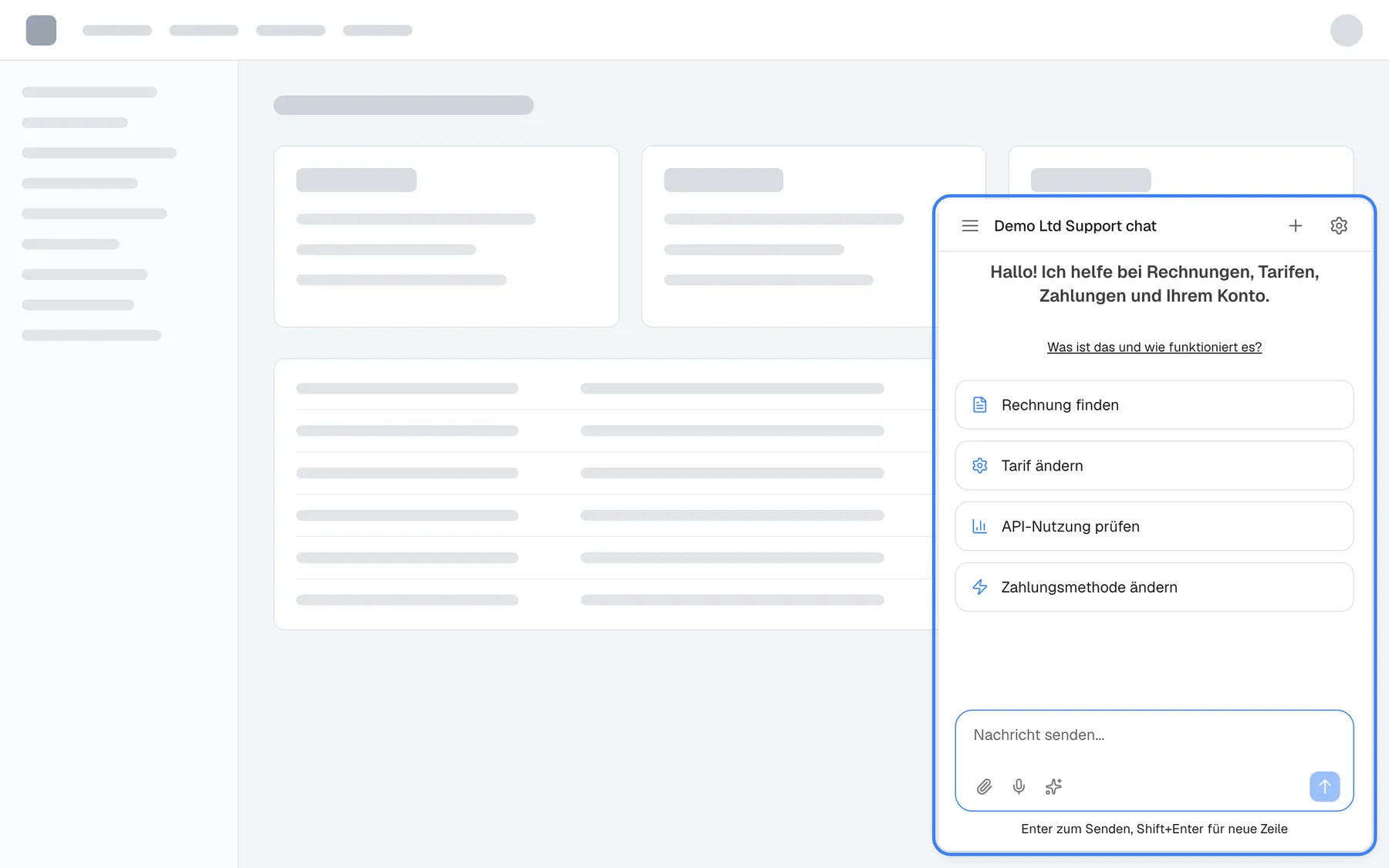
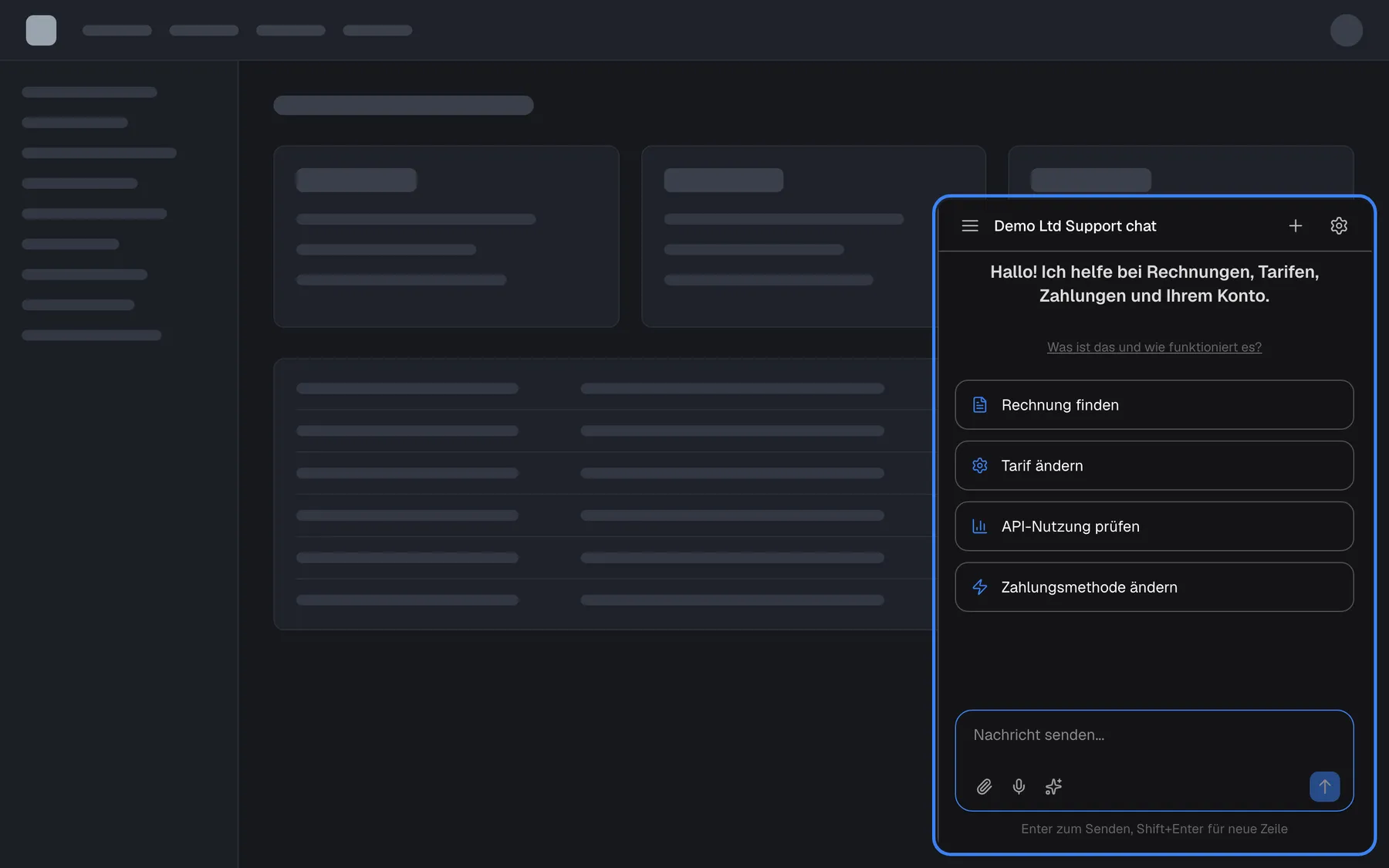
Was dieser Screenshot zeigt
- Ansicht
- (host page (provider product))
- Hervorgehoben
- “”, bottom-right, open. the chat window
- Außerdem sichtbar
- Top bar: menu, title, new chat, gear; Welcome text, link, four shortcut cards, message box
- Zweck
- popup display type, open
| Bereich | Was er zeigt | Was Sie dort tun |
|---|---|---|
| Das Produkt des Anbieters | Die Seite, auf der Sie gearbeitet haben; sie bleibt, wo sie ist | Weiterarbeiten; der Assistent öffnet sich darüber oder daneben |
| Die Kopfzeile des Assistenten | Ein Menüsymbol, der Name des Assistenten (hier „Demo Ltd Support chat“), ein Plus-Symbol und für manche Kundinnen und Kunden ein Zahnrad | Den Chatverlauf öffnen, einen neuen Chat beginnen oder das Kundenportal öffnen |
| Der Begrüßungsbereich | Der Willkommenstext Ihres Anbieters, der Link Was ist das und wie funktioniert es? und Schnellstart-Karten | Lesen, wofür der Assistent da ist, oder mit einer Karte beginnen |
| Das Eingabefeld | Das Feld Nachricht senden... mit Symbolen für Anhang, Mikrofon und Shortcuts | Ihre Frage tippen oder sprechen |
Den Assistenten auf der Seite finden
Abschnitt betitelt „Den Assistenten auf der Seite finden“Ihr Anbieter wählt eine der Darstellungen unten. Sie wählen sie nicht selbst, und sie kann sich zwischen zwei Produkten unterscheiden, die dieselbe Art von Assistent verwenden. Farbe, Größe, Position und Symbol der Schaltfläche legt ebenfalls Ihr Anbieter fest.
| Darstellung | Was Sie auf der Seite sehen | Wie sie sich öffnet |
|---|---|---|
| Eck-Schaltfläche (am häufigsten) | Eine runde Schaltfläche, meist unten rechts, mit einer Sprechblase oder einem eigenen Symbol Ihres Anbieters | Schaltfläche wählen; das Fenster gleitet in derselben Ecke nach oben |
| Zentriertes Fenster | Dieselbe runde Schaltfläche | Wählen; das Fenster öffnet sich in der Bildschirmmitte, meist über einer abgedunkelten Seite |
| Seitenleiste | Ein schmaler Reiter mit einem Pfeil am rechten Seitenrand, auf halber Höhe | Reiter wählen; ein Bereich in voller Höhe gleitet von rechts herein |
| Seitenbereich | Der Assistent ist immer in einem Bereich am rechten Rand geöffnet, und die Seite rückt nach links | Bereits geöffnet |
| In eine Seite eingebaut | Der Assistent füllt ein Feld innerhalb einer Produktseite | Bereits geöffnet |
| Vom Produkt geöffnet | Nichts, bis Sie eine Schaltfläche oder einen Link im Produkt nutzen, die für den Assistenten gedacht sind | Über diese Schaltfläche oder diesen Link |
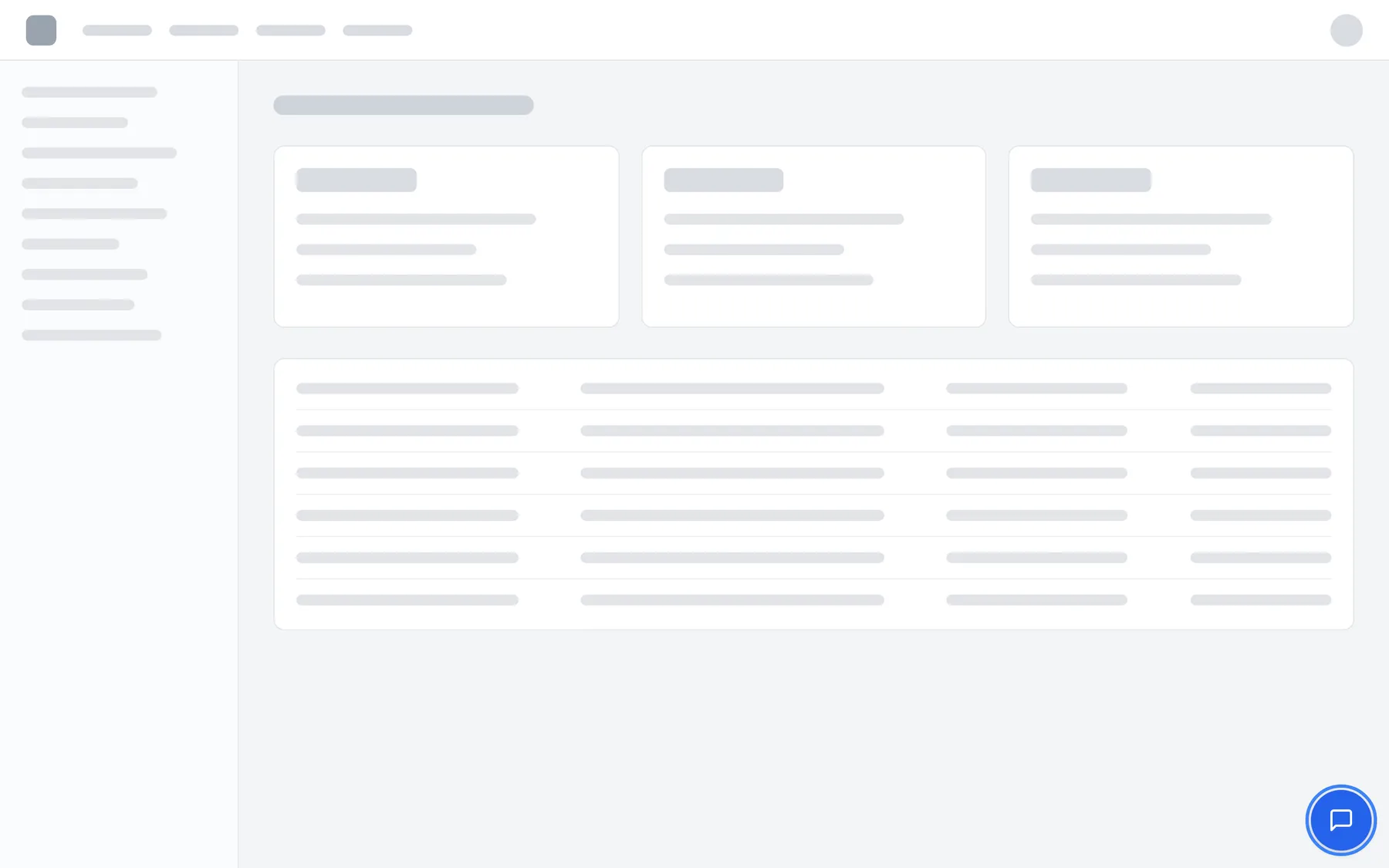
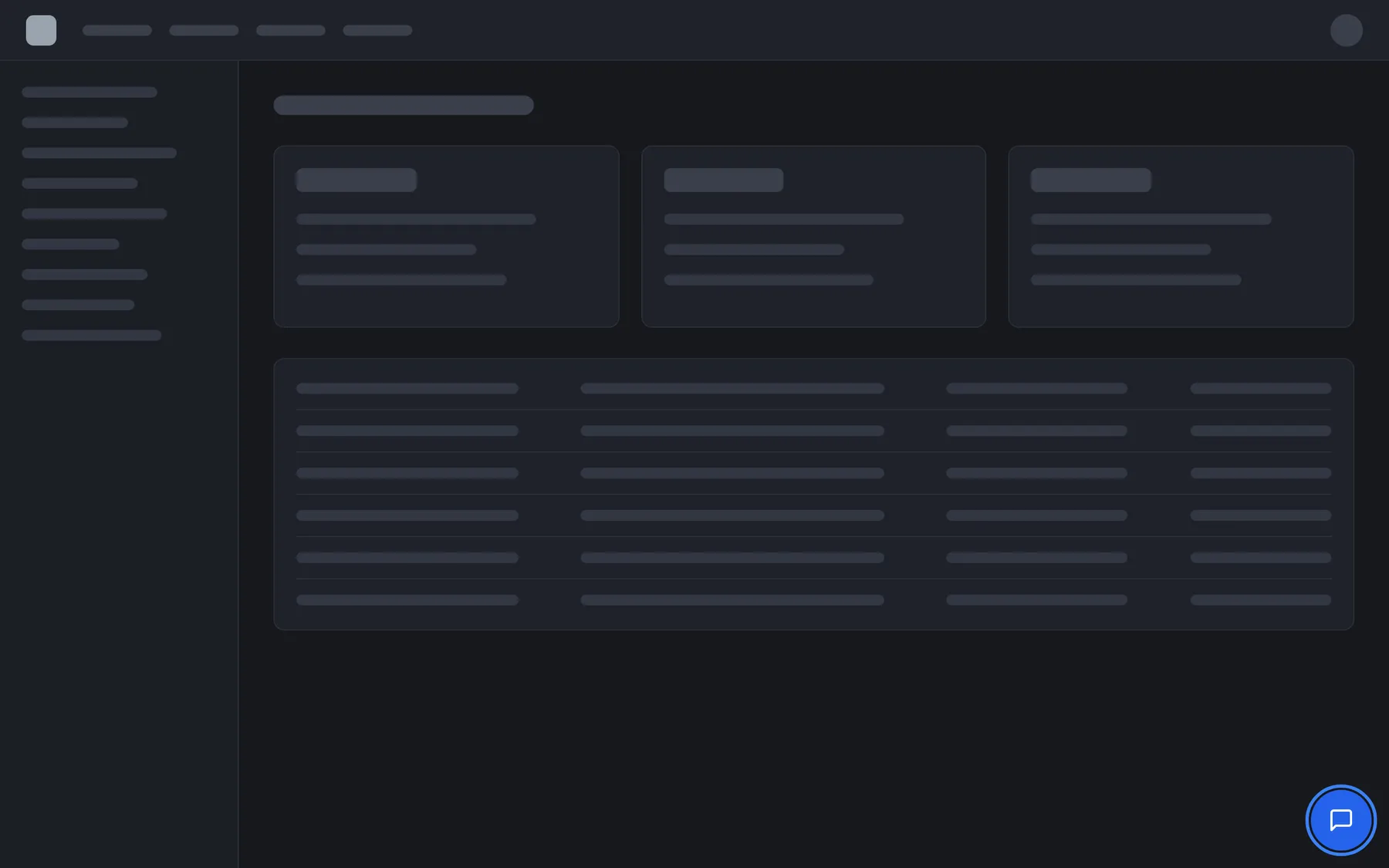
Was dieser Screenshot zeigt
- Ansicht
- (host page (provider product))
- Hervorgehoben
- “”, bottom-right, closed (no label, icon only). opens the chat window
- Außerdem sichtbar
- Provider product with placeholder content
- Zweck
- entry point, popup display type
Die runde Schaltfläche trägt keinen Text, daher kündigt ein Screenreader sie nur als Schaltfläche an. Wenn Sie einen Screenreader nutzen, suchen Sie nach einer unbeschrifteten Schaltfläche am Ende der Seite.
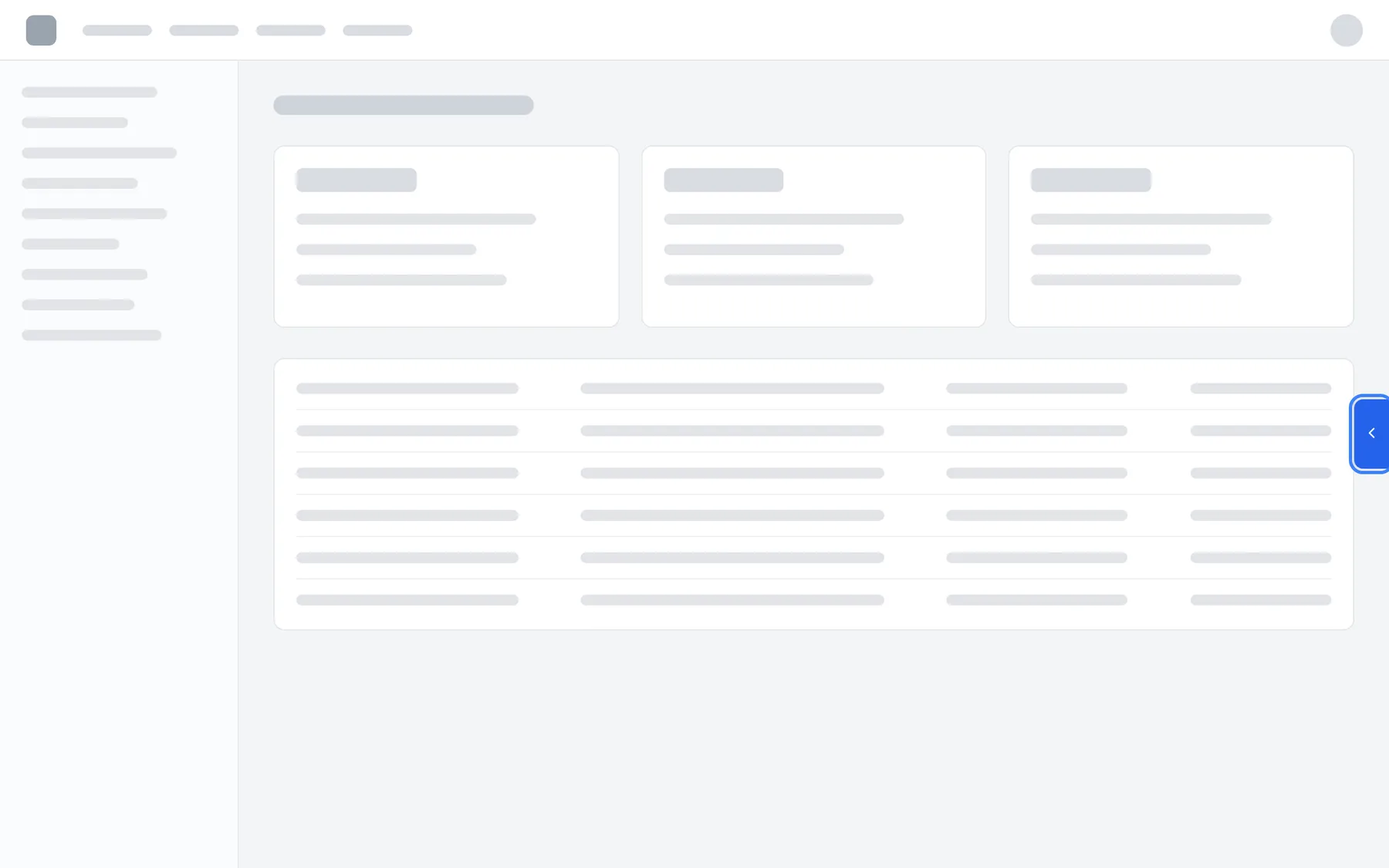
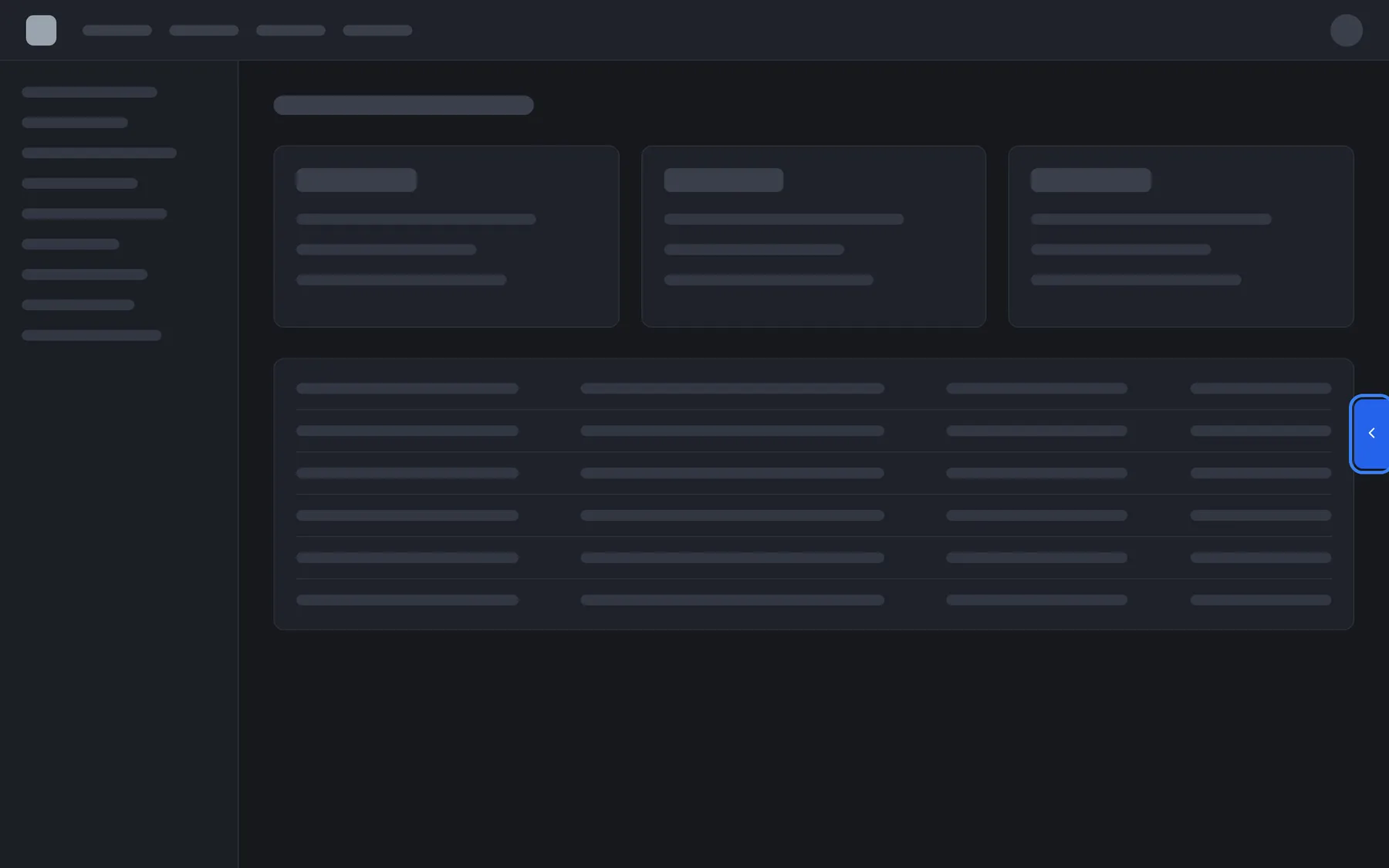
Was dieser Screenshot zeigt
- Ansicht
- (host page (provider product))
- Hervorgehoben
- “”, right-edge, closed. slides the assistant in from the right
- Außerdem sichtbar
- Provider product, tab with arrow on the right edge
- Zweck
- sidebar display type, closed
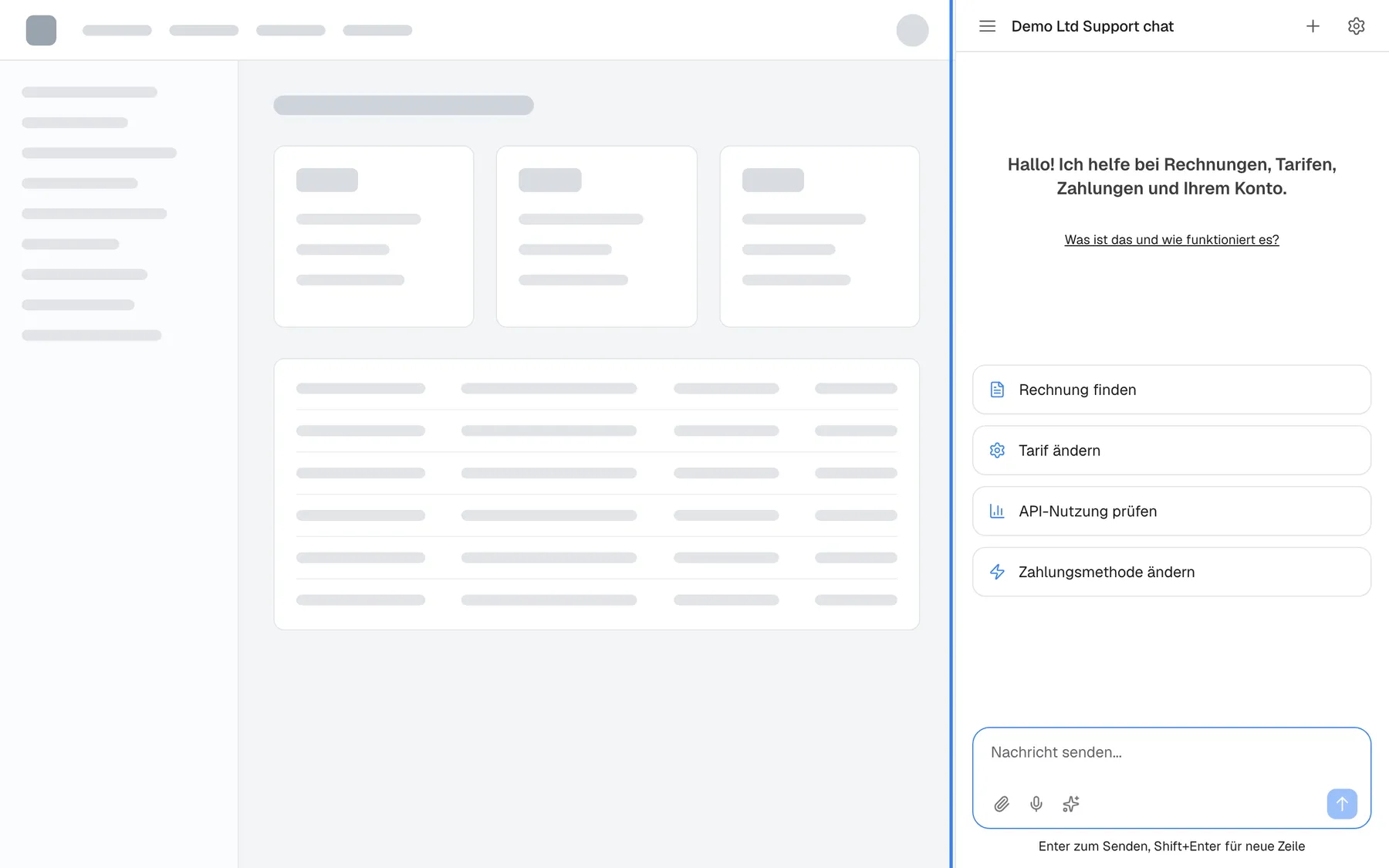
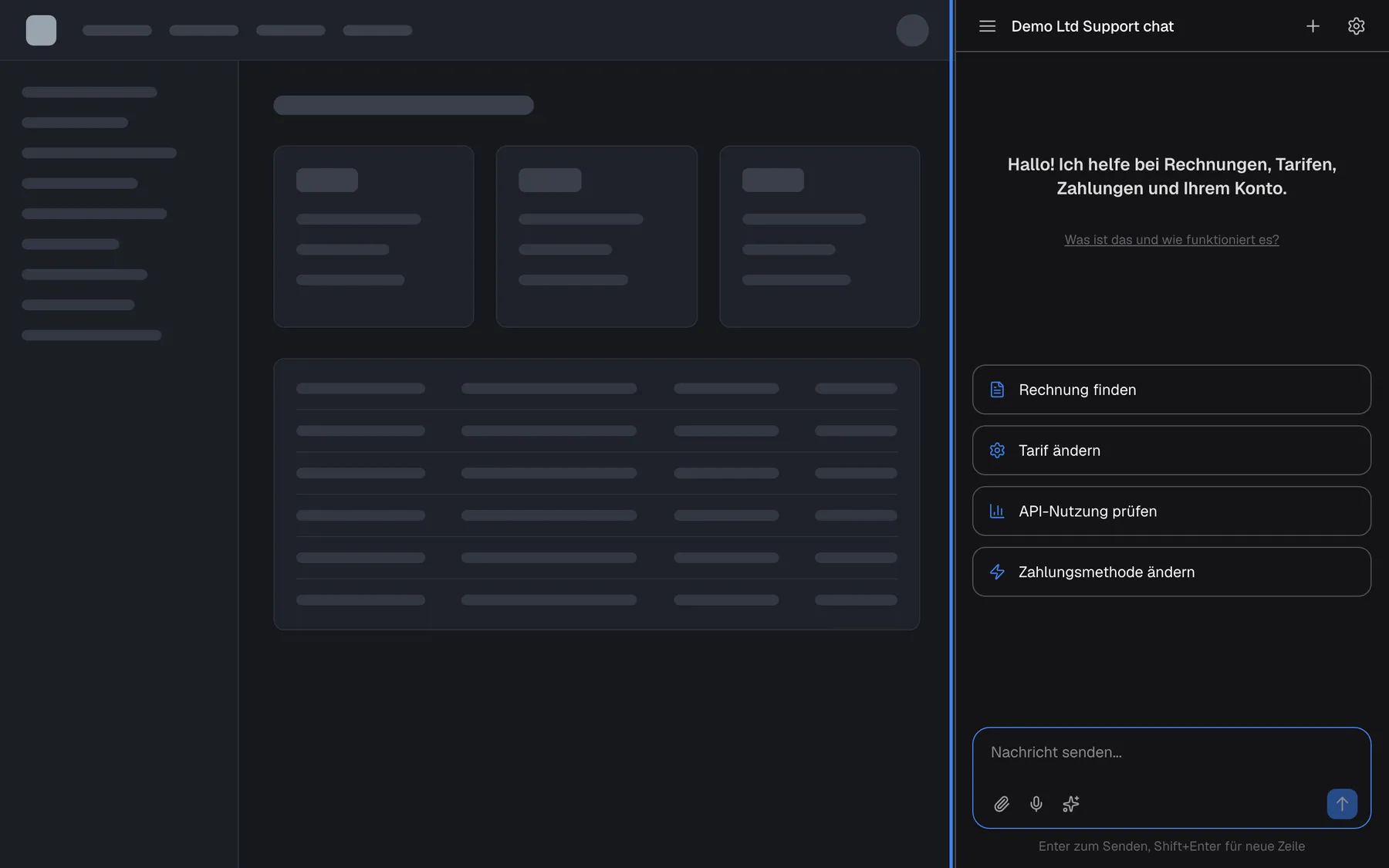
Was dieser Screenshot zeigt
- Ansicht
- (host page (provider product))
- Hervorgehoben
- “”, right, always open. resizable by dragging its left edge
- Außerdem sichtbar
- Page content pushed left
- Zweck
- panel display type
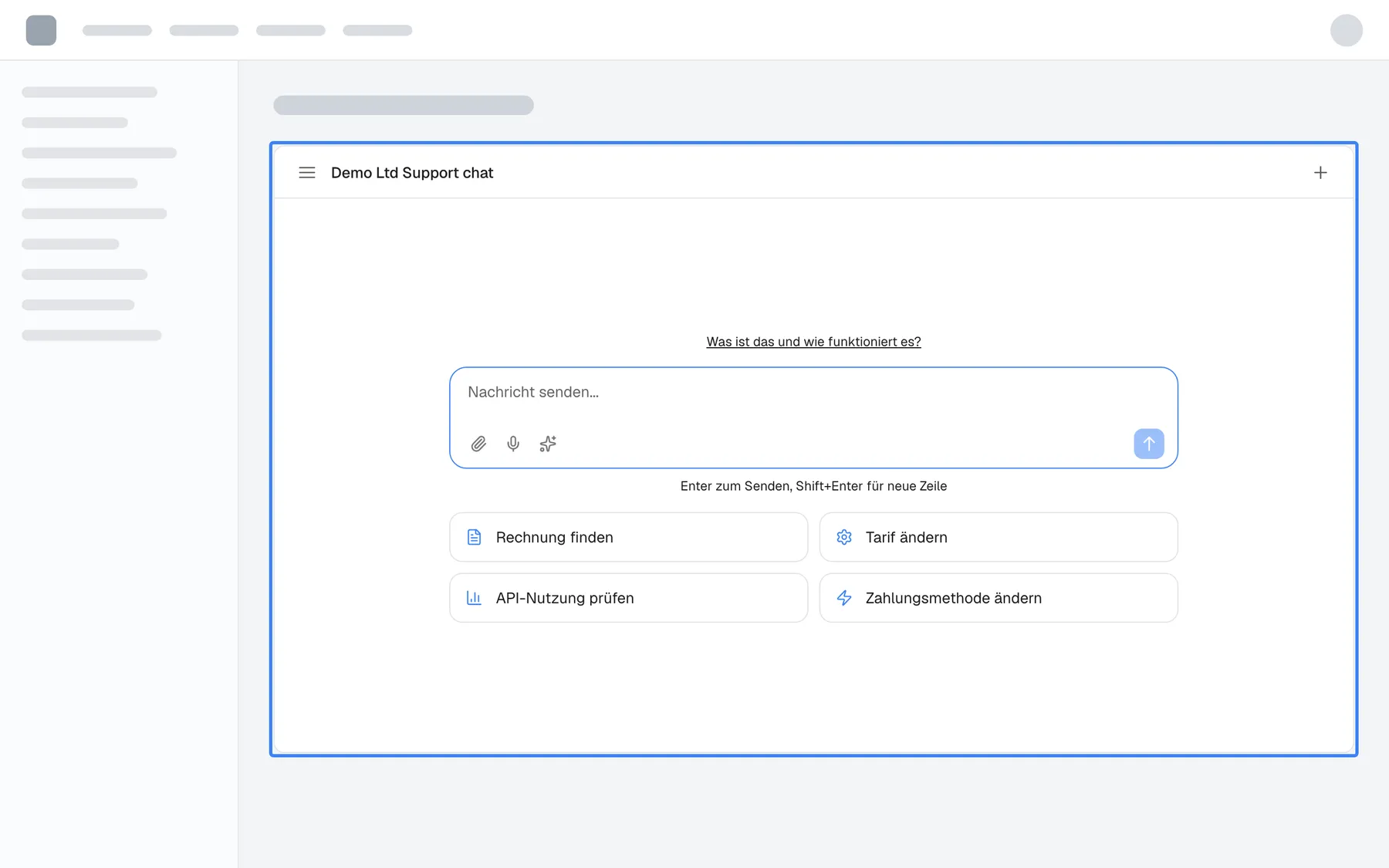
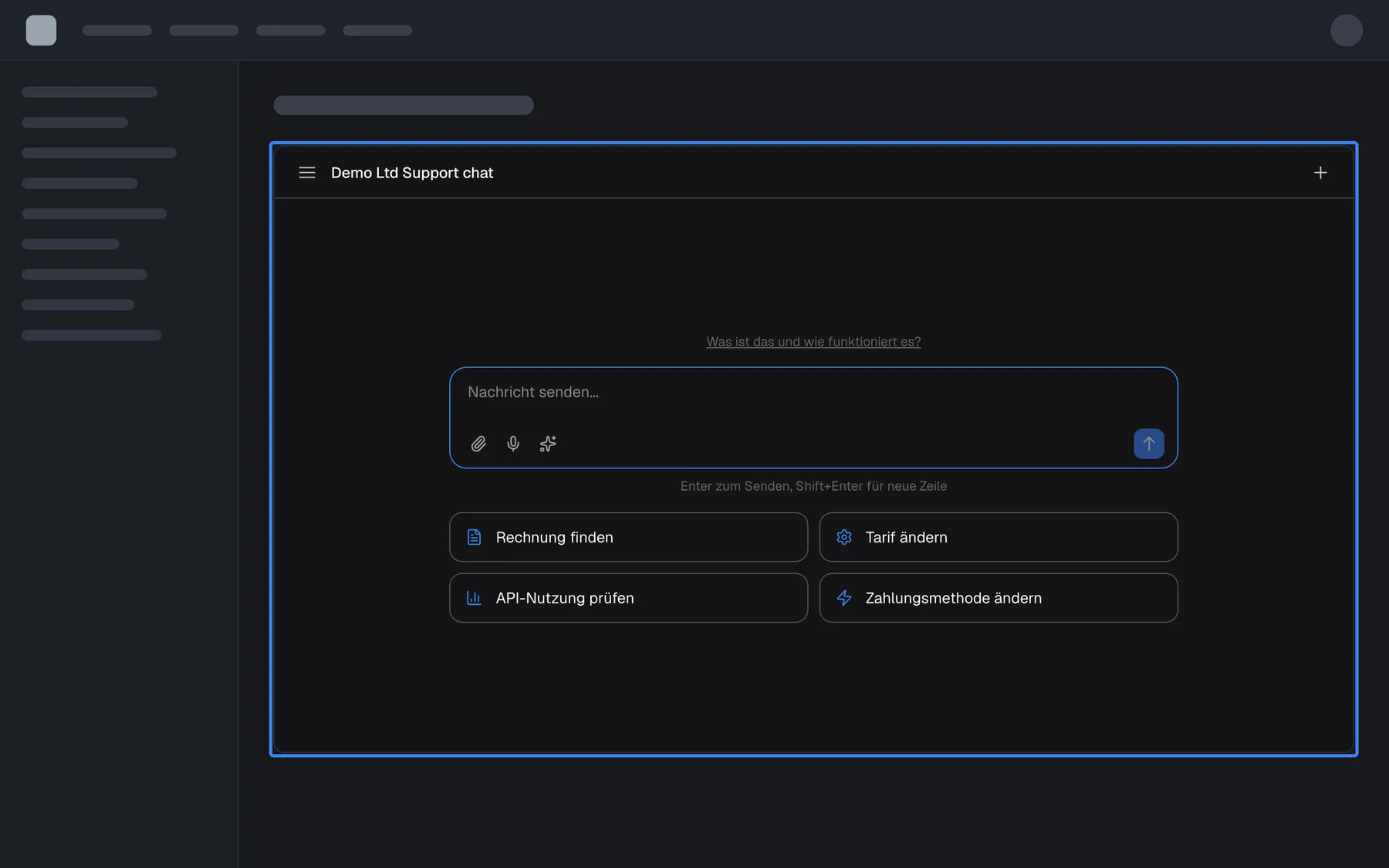
Was dieser Screenshot zeigt
- Ansicht
- (host page (provider product))
- Hervorgehoben
- “”, page-content, always visible (inline). chat directly inside the page
- Außerdem sichtbar
- Wide layout: message box centred, shortcut cards in two columns
- Zweck
- inline display type
Ihr Anbieter kann den Assistenten auf bestimmte Seiten beschränken. Auf den übrigen Seiten des Produkts verschwindet die Schaltfläche oder der Reiter, und ein geöffnetes Fenster schließt sich, wenn Sie zu einer solchen Seite wechseln. Das ist eine Einstellung, kein Fehler; gehen Sie zurück zu einer Seite, auf der der Assistent erscheint.
Den Assistenten öffnen und schließen
Abschnitt betitelt „Den Assistenten öffnen und schließen“-
Suchen Sie die Schaltfläche, den Reiter oder den Bereich aus der Tabelle unter Den Assistenten auf der Seite finden.
-
Wählen Sie die runde Schaltfläche oder den Randreiter. Der Assistent öffnet sich mit seinem Begrüßungsbildschirm, oder zuerst mit der Anmeldung, wenn Ihr Anbieter eine Anmeldung verlangt (Mit PIN oder Passwort anmelden).
-
Schließen Sie ihn so, wie Ihre Darstellung es erlaubt, wie in der Tabelle unten aufgeführt.
| Darstellung | So schließen Sie sie |
|---|---|
| Eck-Schaltfläche | Das Fenster hat keine Schließen-Schaltfläche, und die runde Schaltfläche ist verborgen, solange das Fenster offen ist. Um das Fenster zu schließen, laden Sie die Seite neu. Ihre Chats bleiben erhalten und erscheinen in Ihrem Chatverlauf. |
| Zentriertes Fenster | Wählen Sie die abgedunkelte Fläche um das Fenster. |
| Seitenleiste | Wählen Sie den Reiter erneut. Er sitzt jetzt am linken Rand des geöffneten Bereichs, und sein Pfeil zeigt nach rechts. |
| Seitenbereich | Er lässt sich nicht schließen; er gehört zur Seite. Sie können ihn schmaler machen, indem Sie seinen linken Rand ziehen. |
| In eine Seite eingebaut | Er lässt sich nicht schließen; er gehört zur Seite. |
| Vom Produkt geöffnet | Nutzen Sie den Reiter am Rand des Bereichs oder das Bedienelement des Produkts. |
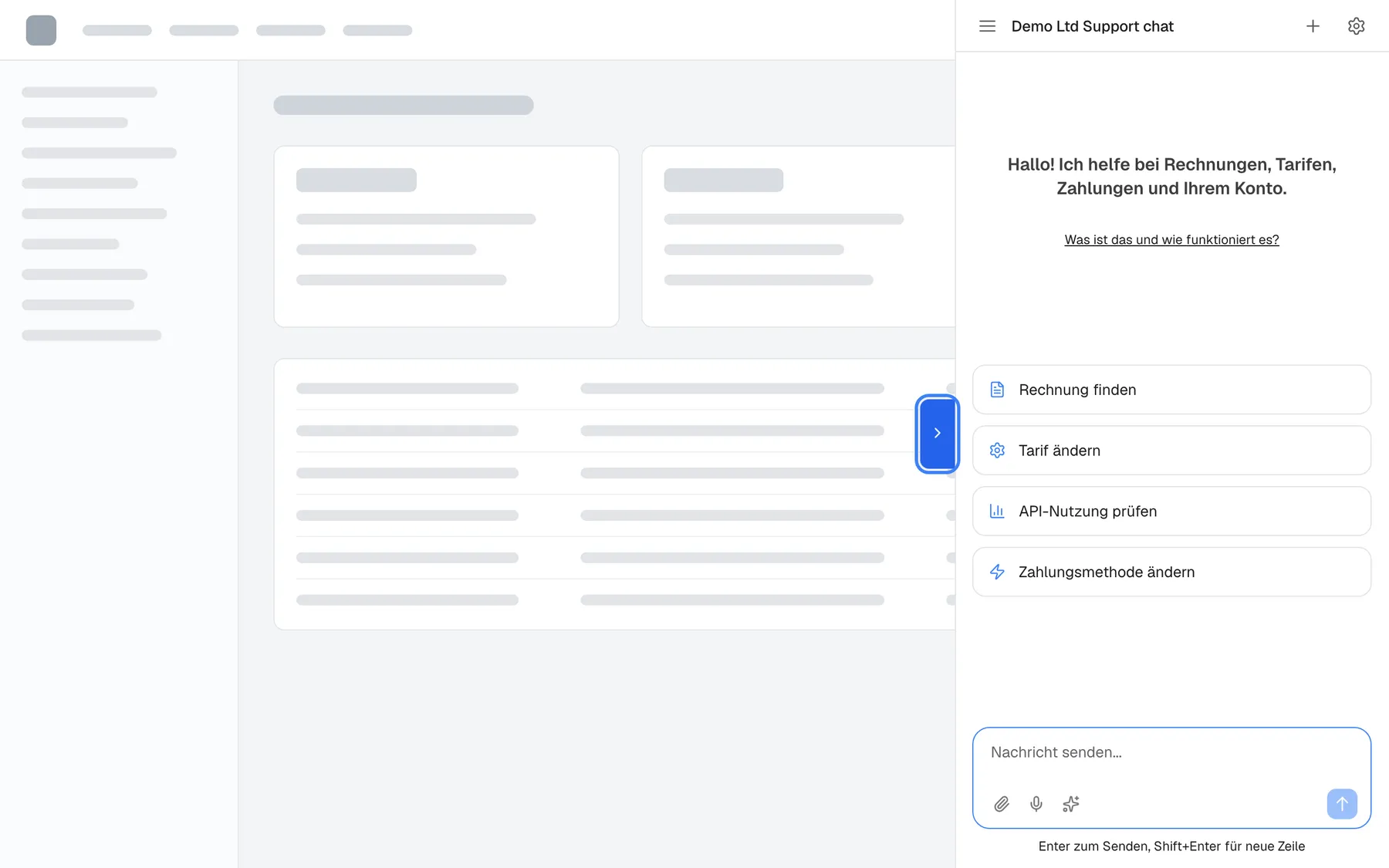
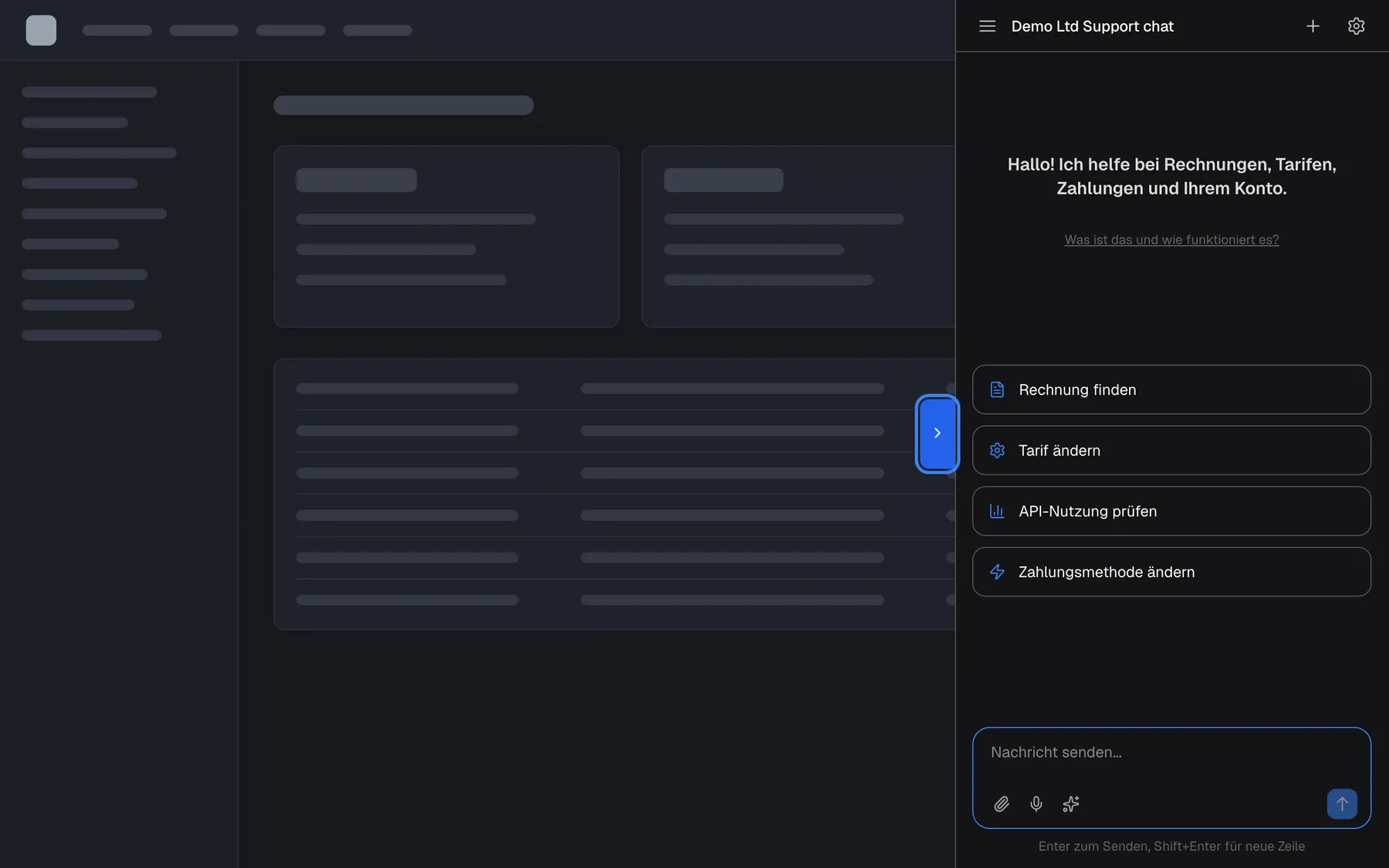
Was dieser Screenshot zeigt
- Ansicht
- (host page (provider product))
- Hervorgehoben
- “”, pane-left-edge, open (arrow points right). closes the sidebar
- Außerdem sichtbar
- Full-height assistant pane on the right
- Zweck
- sidebar display type, open
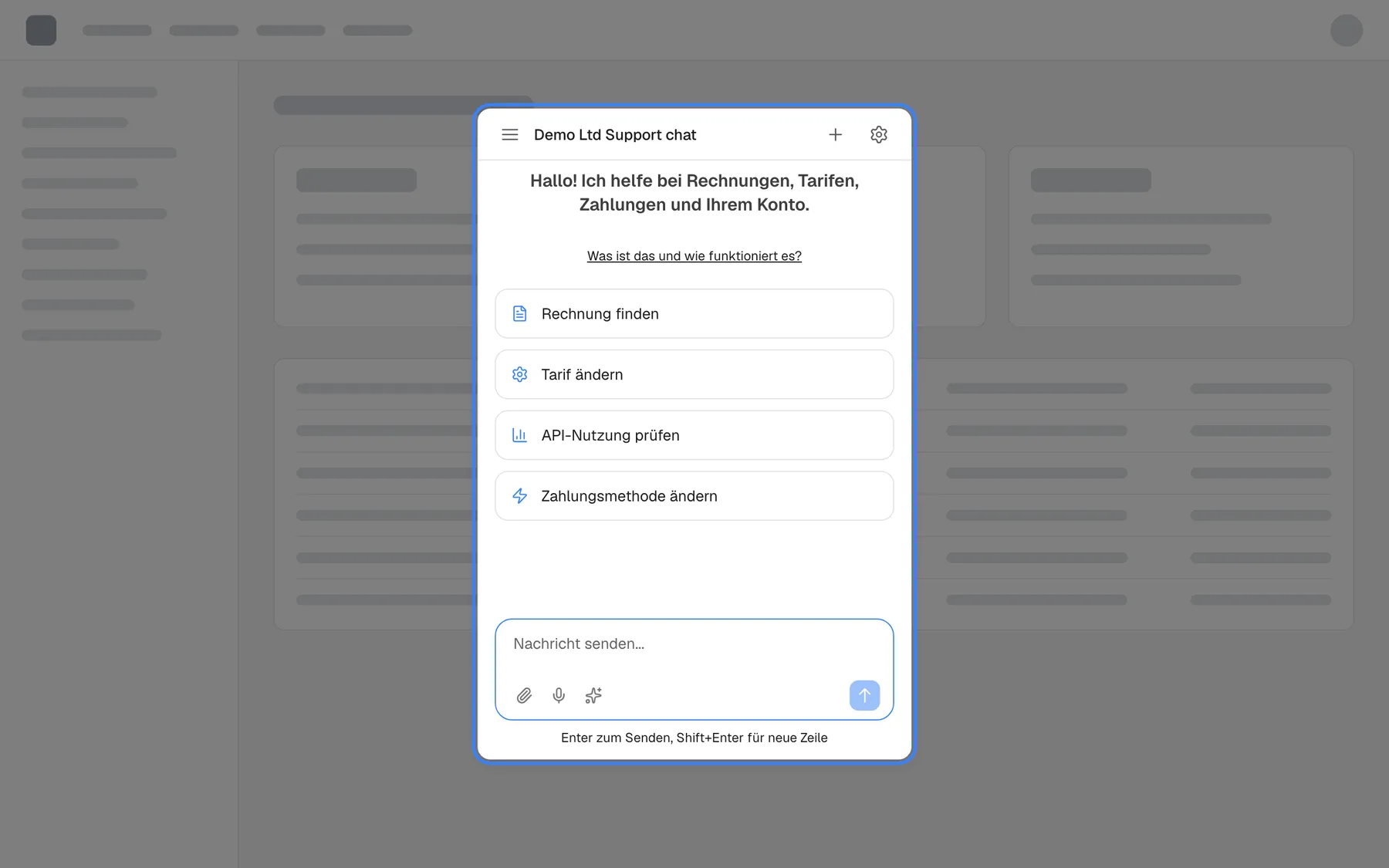
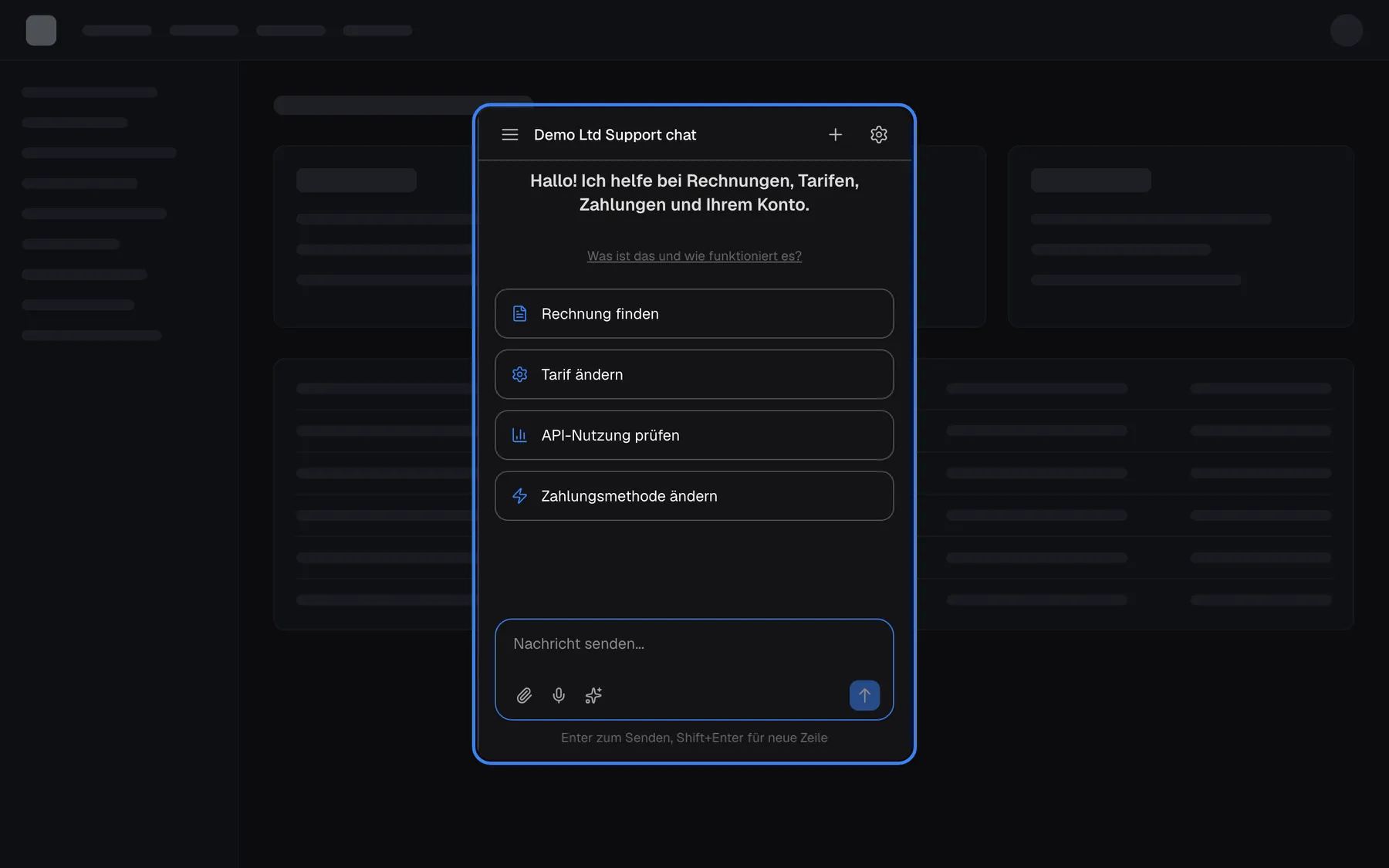
Was dieser Screenshot zeigt
- Ansicht
- (host page (provider product))
- Hervorgehoben
- “”, centre, open over a dimmed backdrop. closes when the backdrop is clicked
- Außerdem sichtbar
- Dimmed page behind the window
- Zweck
- modal display type
Was Sie geschrieben haben, geht beim Schließen nicht verloren. Jede gesendete Nachricht bleibt in Ihrem Chatverlauf. Nur eine getippte, aber nicht gesendete Nachricht ist nach dem Neuladen weg.
Aus dem Produkt heraus öffnen
Abschnitt betitelt „Aus dem Produkt heraus öffnen“Manche Produkte haben eine eigene Schaltfläche oder einen Link für den Assistenten, zum Beispiel „Zu dieser Rechnung fragen“ neben einer Rechnung. Ihr Anbieter baut diese ein; was sie tun, hängt vom Produkt ab:
- Den Assistenten öffnen. Der Bereich gleitet herein, wie beim Wählen des Reiters.
- Ihn mit einer Nachricht öffnen. Statt des üblichen Begrüßungsbildschirms zeigt der Assistent eine vom Produkt geschriebene Nachricht, etwa ein Hilfsangebot zu dem, was Sie gerade ansehen, darunter das Eingabefeld und keine Schnellstart-Karten. Sie antworten, wenn Sie so weit sind.
- Ihn öffnen und sofort fragen. Die Frage des Produkts wird als Ihre erste Nachricht in einem neuen Chat gesendet, und der Assistent beginnt zu antworten.
Das Produkt kann dem Assistenten außerdem mitteilen, welche Seite oder welchen Datensatz Sie gerade ansehen, damit eine Frage wie „Was stimmt hier nicht?“ verständlich ist. Diese Information erscheint nie im Chat und umfasst nur, was Ihr Anbieter weitergeben wollte.
Tut eine Schaltfläche im Produkt, die den Assistenten öffnen soll, nichts, liegt das Problem in der Einrichtung des Produkts. Melden Sie es Ihrem Anbieter.
Auf dem Smartphone nutzen
Abschnitt betitelt „Auf dem Smartphone nutzen“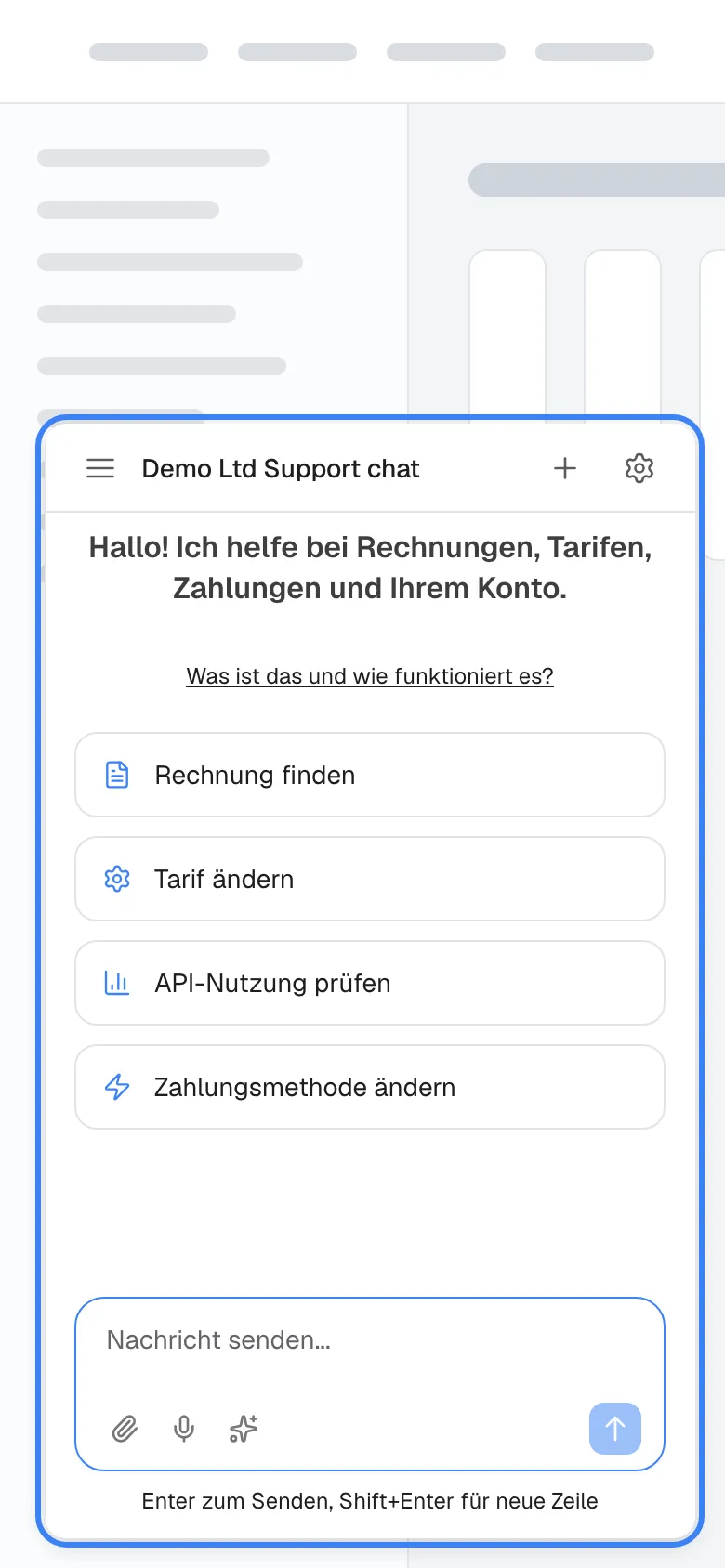
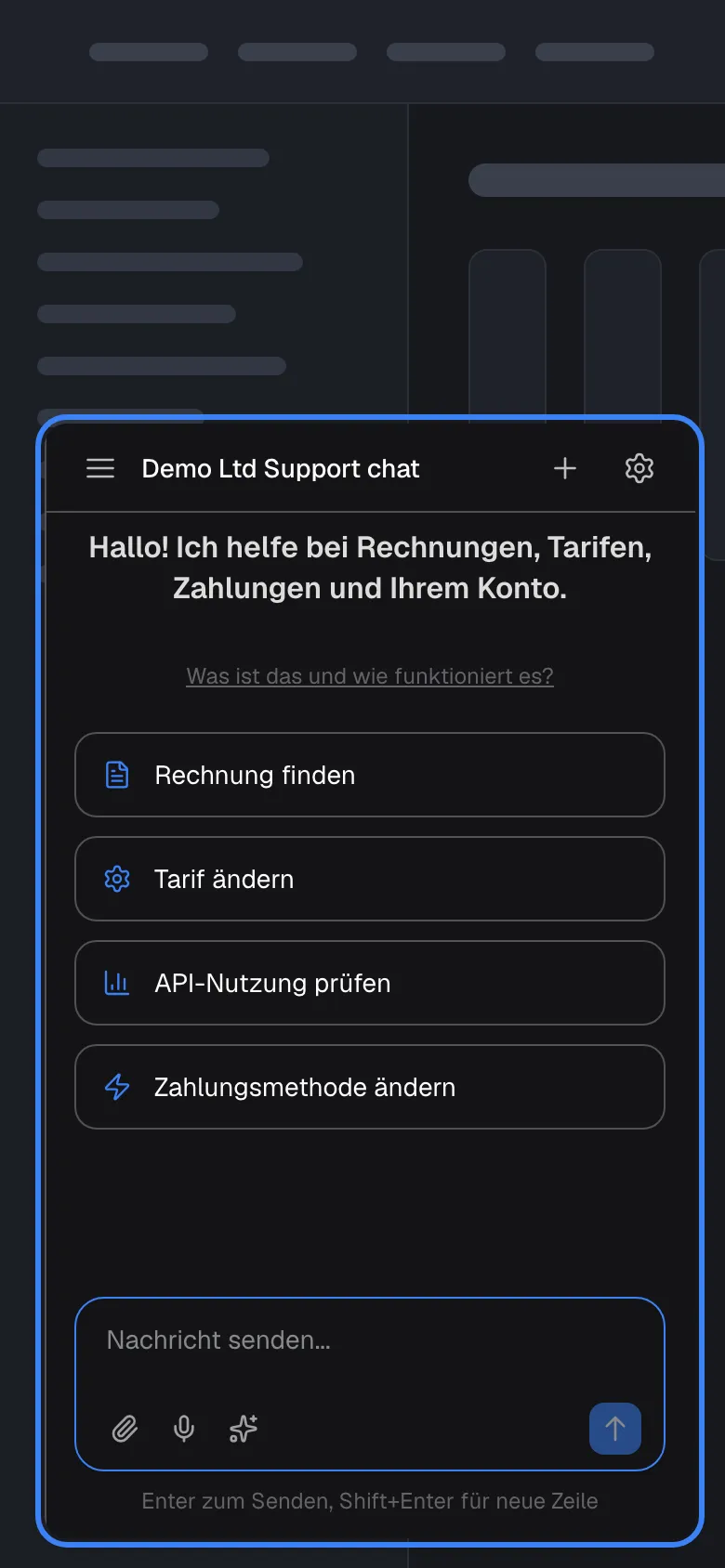
Was dieser Screenshot zeigt
- Ansicht
- (host page (provider product), 390 px wide)
- Hervorgehoben
- “”, full-screen, open. the chat window at phone width
- Außerdem sichtbar
- Margins of the page visible around the window
- Zweck
- small screens (a different viewport because this shows phone width)
Für den Assistenten gibt es keine eigene App und keine eigene mobile Darstellung. Auf einem kleinen Bildschirm schrumpft dasselbe Fenster, mit etwas Abstand zu den Rändern. Eine Seitenleiste oder ein Seitenbereich nimmt bis zu 85 % der Bildschirmbreite ein. Hat der Assistent genug Platz (mindestens 700 Pixel Breite, etwa ein Seitenbereich auf einem großen Monitor oder ein in die Seite eingebautes Feld), wechselt er in eine breitere Darstellung mit dem Eingabefeld in der Mitte und den Schnellstart-Karten in zwei Spalten.
Wenn der Assistent nicht startet
Abschnitt betitelt „Wenn der Assistent nicht startet“Bevor der Chat erscheint, durchläuft der Assistent einige kurze Schritte. Jeder hat seine eigene Anzeige:
| Was Sie sehen | Was es bedeutet | Was Sie tun |
|---|---|---|
| Kurz ein leeres Fenster | Der Assistent lädt | Ein, zwei Sekunden warten |
| Sitzung wird vorbereitet… | Der Assistent prüft, ob Sie sich anmelden müssen | Warten; danach folgt die Anmeldung oder der Chat |
| Ein Ladekreis mit Wird initialisiert... | Der Assistent baut seine Verbindung auf | Warten. Endet es nie, blockiert Ihr Netzwerk vielleicht die Verbindung; laden Sie die Seite neu oder versuchen Sie ein anderes Netzwerk |
| Verbinden... unter dem Willkommenstext | Die Verbindung steht noch nicht | Warten; Schnellstart-Karten und Senden-Schaltfläche funktionieren, sobald sie steht |
| Widget-Konfigurationsfehler mit einem Grund und Bitte kontaktieren Sie den Website-Administrator. | Die Einrichtung des Assistenten bei Ihrem Anbieter ist nicht mehr gültig | Wenden Sie sich an Ihren Anbieter; selbst beheben können Sie das nicht |
| Auf der Seite erscheint gar nichts | Die Seite gehört nicht zu denen, auf denen Ihr Anbieter den Assistenten zeigt, oder der Assistent ist nicht verfügbar | Eine andere Seite des Produkts versuchen; fehlt er überall, Ihren Anbieter kontaktieren |
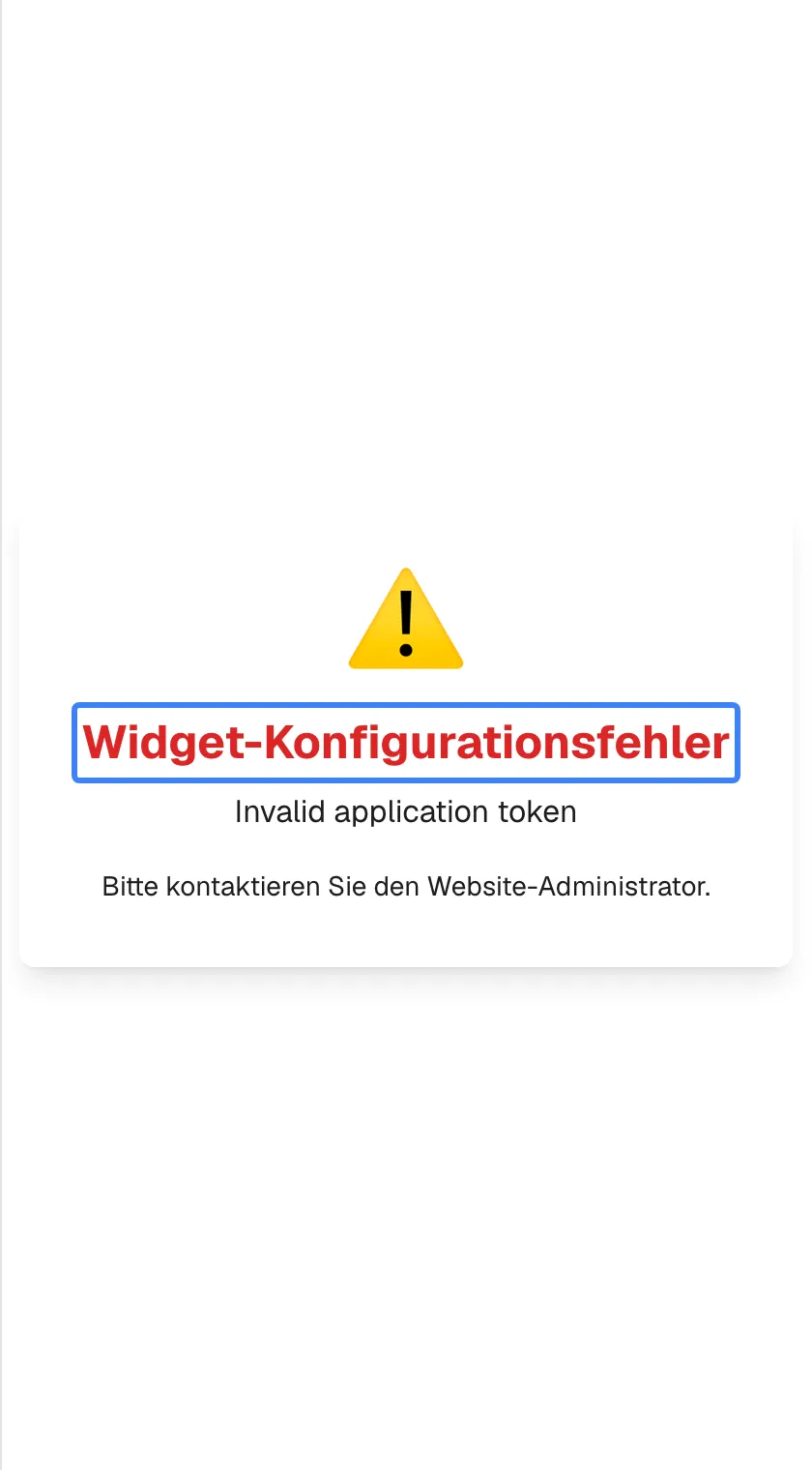
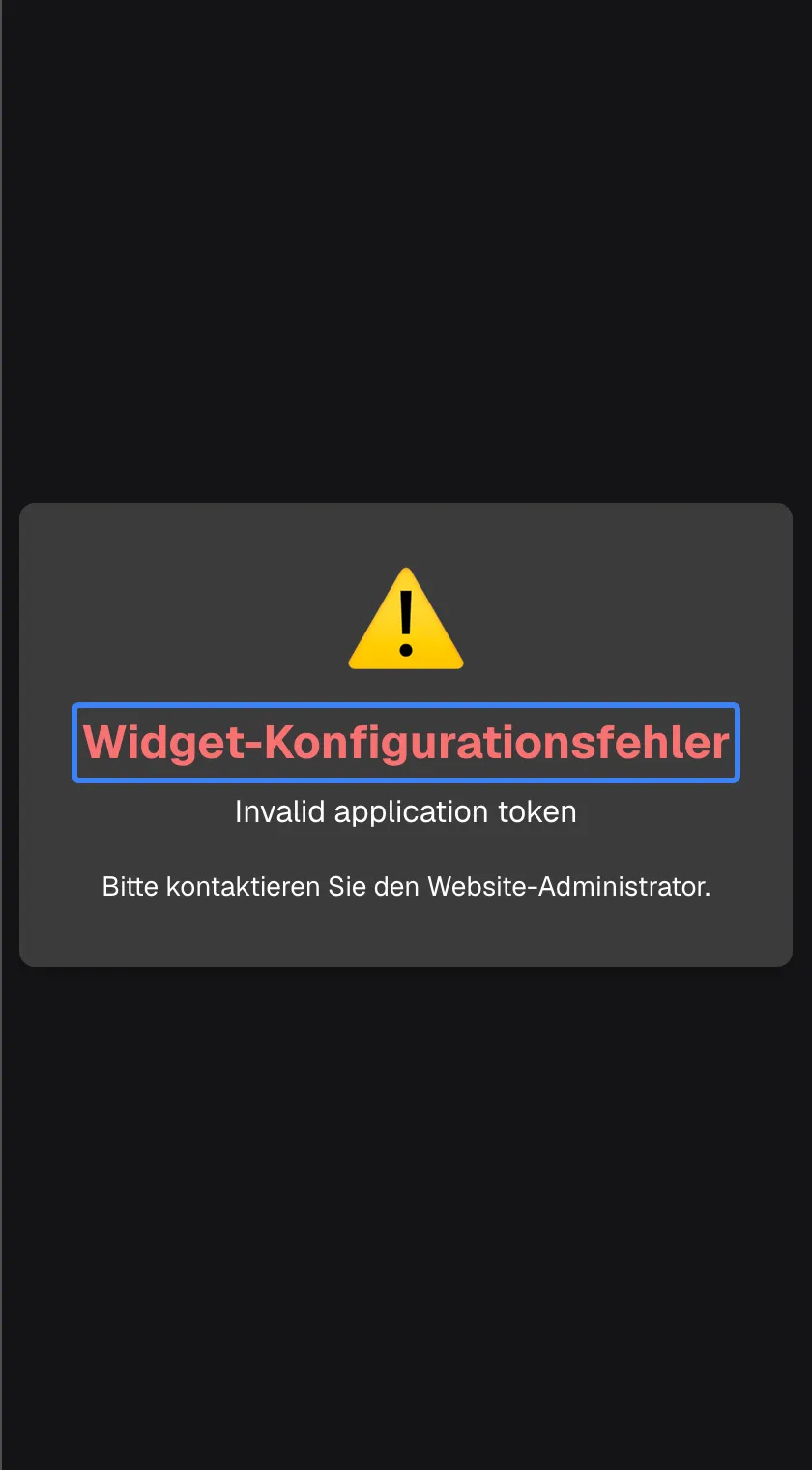
Was dieser Screenshot zeigt
- Ansicht
- Widget-Konfigurationsfehler (/?applicationToken=…)
- Hervorgehoben
- “Widget-Konfigurationsfehler”, centre, error. none (no retry)
- Außerdem sichtbar
- Reason from the server in English: Invalid application token; widget.errors.contactAdmin line
- Zweck
- not-available state (a different viewport because it shows the window itself, not the host page)
Eine abgebrochene Verbindung wird nicht angezeigt. Bricht Ihr Netzwerk ab, während der Assistent geöffnet ist, verbindet er sich im Hintergrund selbst neu. Bis dahin kann das Senden einer Nachricht mit Fehler beim Verarbeiten der Nachricht. Bitte versuchen Sie es erneut. scheitern. Warten Sie ein paar Sekunden und senden Sie sie erneut.
Jedes Bedienelement erklärt
Abschnitt betitelt „Jedes Bedienelement erklärt“Die Bedienelemente rund um den Chat sind unten in der Reihenfolge beschrieben, in der Sie ihnen begegnen. Das Eingabefeld und alles innerhalb eines Gesprächs erklärt Fragen stellen.
Die runde Schaltfläche
Abschnitt betitelt „Die runde Schaltfläche“Auf der Seite des Produkts, meist unten rechts. Position, Farbe, Größe und Symbol legt Ihr Anbieter fest.
Öffnet das Fenster des Assistenten in derselben Ecke, oder in der Bildschirmmitte, wenn Ihr Anbieter ein zentriertes Fenster gewählt hat. Solange das Fenster offen ist, ist die Schaltfläche ausgeblendet. Sie hat keinen Text und keine Beschriftung für Screenreader.
Sie hält den Assistenten aus dem Weg, bis Sie ihn brauchen, und bleibt auf jeder Seite, auf der Ihr Anbieter ihn zeigt, einen Klick entfernt.
Der Randreiter
Abschnitt betitelt „Der Randreiter“Ein schmaler Reiter mit einem Pfeil am rechten Seitenrand, auf halber Höhe. Ist der Bereich geöffnet, sitzt der Reiter an dessen linkem Rand.
Öffnet den Bereich in voller Höhe von rechts und schließt ihn wieder. Der Pfeil zeigt bei geschlossenem Bereich nach links und bei geöffnetem nach rechts. Je nach Wahl Ihres Anbieters überdeckt der Bereich die rechte Seite oder schiebt den Seiteninhalt nach links.
Ein Bereich in voller Höhe hat Platz für lange Antworten und Tabellen, während das Produkt daneben sichtbar bleibt.
Der linke Rand des Seitenbereichs
Abschnitt betitelt „Der linke Rand des Seitenbereichs“Die linke Kante eines ständig geöffneten Seitenbereichs.
Ziehen Sie ihn, um den Bereich breiter oder schmaler zu machen, zwischen 240 und 900 Pixeln und nie mehr als 85 % des Bildschirms. Der Browser merkt sich die gewählte Breite für dieses Produkt.
Auf einem großen Bildschirm möchten Sie vielleicht einen breiten Bereich für Tabellen, auf einem Laptop mehr Platz für das Produkt selbst.
Die abgedunkelte Seite
Abschnitt betitelt „Die abgedunkelte Seite“Rund um ein zentriertes Fenster, wenn Ihr Anbieter diese Darstellung gewählt hat.
Ein Klick auf die abgedunkelte Fläche schließt das Fenster. Ihr Chat bleibt erhalten.
Es ist der einzige Weg, ein zentriertes Fenster zu schließen, denn es hat keine Schließen-Schaltfläche.
Chatverlauf (Menüsymbol)
Abschnitt betitelt „Chatverlauf (Menüsymbol)“Das Symbol mit drei Linien links in der Kopfzeile des Assistenten, für Screenreader beschriftet mit Chat-Verlauf öffnen.
Öffnet von links die Liste Ihrer früheren Chats, in der Sie Chats wieder öffnen, umbenennen, löschen oder durchsuchen und zwischen hellem und dunklem Modus wechseln.
Ihre Chats bleiben erhalten, sodass Sie ein Gespräch dort fortsetzen können, wo Sie aufgehört haben. Siehe Chatverlauf und Aktivität.
Der Name des Assistenten
Abschnitt betitelt „Der Name des Assistenten“In der Kopfzeile, neben dem Menüsymbol.
Auf dem Begrüßungsbildschirm steht hier der Name, den Ihr Anbieter dem Assistenten gegeben hat. In einem Chat steht hier dessen Titel, den der Assistent nach seiner ersten Antwort vergibt.
Er zeigt, mit wessen Assistent Sie sprechen und welches Gespräch geöffnet ist.
Neuer Chat (Plus-Symbol)
Abschnitt betitelt „Neuer Chat (Plus-Symbol)“Das Plus-Symbol rechts in der Kopfzeile, beschriftet mit Neuer Chat.
Führt zurück zum Begrüßungsbildschirm, sodass Ihre nächste Nachricht ein neues Gespräch beginnt. Der aktuelle Chat bleibt in Ihrem Verlauf.
Ein neues Thema bekommt einen sauberen Anfang, und jeder Chat behält in Ihrem Verlauf seinen eigenen Titel.
Kundenportal (Zahnrad)
Abschnitt betitelt „Kundenportal (Zahnrad)“Das Zahnrad ganz rechts in der Kopfzeile, beschriftet mit Konfigurieren.
Öffnet Ihr Kundenportal, in dem Sie Ihre Profildaten verwalten und, je nach Ihrer Rolle und den Entscheidungen Ihres Anbieters, die Mitglieder, Dokumente und Aufgaben Ihrer Firma. Es erscheint nur, wenn Sie angemeldet sind und Ihr Anbieter das Portal eingeschaltet hat. In einem in die Seite eingebauten Feld kann es fehlen.
Im Portal liegen die Einstellungen, die zu Ihnen und Ihrer Firma gehören statt zu einem einzelnen Chat.
Heller und dunkler Modus
Abschnitt betitelt „Heller und dunkler Modus“Im Chatverlauf: Öffnen Sie das Menüsymbol und nutzen Sie dann das Sonnen- oder Mondsymbol in dessen Kopfzeile, beschriftet mit Zum hellen Modus wechseln oder Zum dunklen Modus wechseln.
Schaltet den Assistenten zwischen hell und dunkel um. Ihre Wahl merkt sich dieser Browser. Hat Ihr Anbieter ein festes Design für sein Produkt eingestellt, startet der Assistent bei jedem Öffnen in diesem Design, und Ihre Umschaltung gilt bis zum Neuladen der Seite. Haben weder Sie noch Ihr Anbieter gewählt, folgt der Assistent der Einstellung Ihres Geräts.
Der dunkle Modus schont abends die Augen und passt zu Produkten mit dunklem Design.
Wer was sieht
Abschnitt betitelt „Wer was sieht“| Teil | Wann er erscheint |
|---|---|
| Die Darstellung (Schaltfläche, Reiter, Bereich, Feld) | Von Ihrem Anbieter für sein Produkt gewählt |
| Der Assistent auf einer bestimmten Seite | Auf jeder Seite, außer Ihr Anbieter hat ihn auf bestimmte Seiten beschränkt |
| Die Anmeldung | Nur, wenn Ihr Anbieter eine Anmeldung verlangt und Sie nicht automatisch angemeldet hat |
| Das Zahnrad | Nur, wenn Sie angemeldet sind und Ihr Anbieter das Kundenportal eingeschaltet hat |
Was Sie wissen sollten
Abschnitt betitelt „Was Sie wissen sollten“| Thema | Fakt |
|---|---|
| Eine Darstellung pro Produkt | Ihr Anbieter wählt sie; Sie selbst können sie nicht ändern. |
| Keine Schließen-Schaltfläche im Eckfenster | Laden Sie die Seite neu, um es zu schließen. Andere Darstellungen schließen sich über den Reiter oder die abgedunkelte Seite. |
| Fenstergröße | Das Eckfenster ist höchstens so breit wie der Bildschirm minus 40 Pixel und so hoch wie der Bildschirm minus 100 Pixel. Seitenleiste oder Seitenbereich nehmen bis zu 85 % der Breite ein. |
| Breite Darstellung | Ab 700 Pixel Breite zentriert der Assistent das Eingabefeld und zeigt Schnellstart-Karten in zwei Spalten. |
| In diesem Browser gespeichert | Ihre Wahl zwischen hell und dunkel und die Breite eines Seitenbereichs. |
| Seiten | Ihr Anbieter kann den Assistenten nur auf manchen Seiten zeigen; auf den anderen verschwindet er. |
| Verbindung | Eine abgebrochene Verbindung wird automatisch und ohne Hinweis neu aufgebaut. |
Häufige Fragen
Abschnitt betitelt „Häufige Fragen“Allgemein
Abschnitt betitelt „Allgemein“Wo finde ich den Assistenten in meinem Produkt?
Abschnitt betitelt „Wo finde ich den Assistenten in meinem Produkt?“Das hängt von der Wahl Ihres Anbieters ab. Suchen Sie nach einer runden Schaltfläche in einer Ecke der Seite (meist unten rechts), einem schmalen Reiter mit Pfeil am rechten Rand, einem ständig geöffneten Bereich rechts oder einem Chatfeld innerhalb einer Produktseite. Manche Produkte öffnen ihn nur über eine eigene Schaltfläche oder einen Link.
Warum sieht der Assistent anders aus als der in einem anderen Produkt?
Abschnitt betitelt „Warum sieht der Assistent anders aus als der in einem anderen Produkt?“Jeder Anbieter legt Namen, Farben, Schriften, Schaltflächensymbol und Darstellung des Assistenten für sein eigenes Produkt fest. Zwei Produkte können deshalb Assistenten zeigen, die unterschiedlich aussehen und sich unterschiedlich verhalten, auch wenn sie im Kern gleich funktionieren.
Muss ich etwas installieren?
Abschnitt betitelt „Muss ich etwas installieren?“Nein. Der Assistent läuft in Ihrem Webbrowser auf Computer, Tablet oder Smartphone. Ihr Browser muss Websitedaten für das Produkt zulassen, weil der Assistent dort Ihre Anmeldung und Ihre Anzeigeeinstellungen speichert.
Öffnen und schließen
Abschnitt betitelt „Öffnen und schließen“Wie schließe ich den Assistenten?
Abschnitt betitelt „Wie schließe ich den Assistenten?“Ein zentriertes Fenster schließt sich, wenn Sie die abgedunkelte Seite darum wählen, und eine Seitenleiste mit demselben Reiter, der sie geöffnet hat. Das Eckfenster hat keine Schließen-Schaltfläche, und seine runde Schaltfläche ist verborgen, solange es offen ist; laden Sie die Seite neu, um es zu schließen. Ein Seitenbereich oder ein in die Seite eingebautes Feld lässt sich nicht schließen.
Verliere ich mein Gespräch, wenn ich die Seite neu lade?
Abschnitt betitelt „Verliere ich mein Gespräch, wenn ich die Seite neu lade?“Nein. Jede gesendete Nachricht und jede Antwort bleibt in Ihrem Chatverlauf, den Sie über das Menüsymbol in der Kopfzeile des Assistenten öffnen. Nur Text, den Sie ins Eingabefeld getippt, aber nicht gesendet haben, geht beim Neuladen verloren.
Warum ist die Schaltfläche des Assistenten auf manchen Seiten verschwunden?
Abschnitt betitelt „Warum ist die Schaltfläche des Assistenten auf manchen Seiten verschwunden?“Ihr Anbieter kann den Assistenten nur auf bestimmten Seiten seines Produkts zeigen. Auf den übrigen Seiten sind Schaltfläche oder Reiter ausgeblendet, und ein geöffnetes Fenster schließt sich, wenn Sie zu einer dieser Seiten wechseln. Gehen Sie zurück zu einer Seite, auf der der Assistent erscheint.
Kann ich den Seitenbereich breiter machen?
Abschnitt betitelt „Kann ich den Seitenbereich breiter machen?“Ja, wenn der Assistent als ständig geöffneter Seitenbereich erscheint. Ziehen Sie den linken Rand des Bereichs auf eine Breite zwischen 240 und 900 Pixeln, höchstens 85 % Ihres Bildschirms. Ihr Browser merkt sich die Breite für dieses Produkt.
Eine Schaltfläche im Produkt, die den Assistenten öffnen soll, tut nichts. Was nun?
Abschnitt betitelt „Eine Schaltfläche im Produkt, die den Assistenten öffnen soll, tut nichts. Was nun?“Diese Schaltfläche gehört zum Produkt Ihres Anbieters, nicht zum Assistenten, und funktioniert nur, wenn das Produkt den Assistenten dafür eingerichtet hat. Sagen Sie Ihrem Anbieter, welche Schaltfläche Sie auf welcher Seite genutzt haben.
Smartphone und Barrierefreiheit
Abschnitt betitelt „Smartphone und Barrierefreiheit“Funktioniert der Assistent auf meinem Smartphone?
Abschnitt betitelt „Funktioniert der Assistent auf meinem Smartphone?“Ja. Er öffnet sich im selben Fenster, verkleinert auf Ihren Bildschirm, mit etwas Abstand zu den Rändern. Eine eigene App oder eine eigene mobile Darstellung gibt es nicht; tippen Sie auf die runde Schaltfläche oder den Randreiter, so wie Sie am Computer klicken würden.
Kann ich den Assistenten mit einem Screenreader nutzen?
Abschnitt betitelt „Kann ich den Assistenten mit einem Screenreader nutzen?“Ja, mit einer Lücke: Die runde Schaltfläche, die den Assistenten öffnet, hat weder Text noch Beschriftung, daher kündigt ein Screenreader sie nur als Schaltfläche an. Im Assistenten haben die Symbole in der Kopfzeile und im Eingabefeld Beschriftungen wie Chat-Verlauf öffnen.
Wie wechsle ich in den dunklen Modus?
Abschnitt betitelt „Wie wechsle ich in den dunklen Modus?“Öffnen Sie den Chatverlauf über das Menüsymbol in der Kopfzeile des Assistenten und wählen Sie dann das Sonnen- oder Mondsymbol in dessen Kopfzeile. Der Assistent merkt sich Ihre Wahl in diesem Browser, außer Ihr Anbieter hat ein festes Design eingestellt, das bei jedem Öffnen wieder gilt.
Daten und Datenschutz
Abschnitt betitelt „Daten und Datenschutz“Weiß der Assistent, auf welcher Seite ich bin?
Abschnitt betitelt „Weiß der Assistent, auf welcher Seite ich bin?“Nur, wenn das Produkt Ihres Anbieters es ihm mitteilt. Ein Produkt kann eine kurze Beschreibung der Seite oder des Datensatzes übergeben, den Sie ansehen, damit der Assistent Fragen dazu versteht. Diese Information erscheint nicht im Chat und umfasst nur, was Ihr Anbieter weitergeben wollte.
Fehlerbehebung
Abschnitt betitelt „Fehlerbehebung“| Symptom | Was Sie prüfen |
|---|---|
| Nirgends ist eine Schaltfläche oder ein Reiter zu sehen | Versuchen Sie eine andere Seite des Produkts; Ihr Anbieter zeigt den Assistenten vielleicht nur auf manchen Seiten. Fehlt er auf jeder Seite, wenden Sie sich an Ihren Anbieter. |
| Das Fenster öffnet sich und bleibt leer | Ihr Browser blockiert vielleicht Websitedaten oder Inhalte von Drittanbietern für dieses Produkt. Lassen Sie Websitedaten für das Produkt zu und laden Sie die Seite neu. |
| Widget-Konfigurationsfehler mit einem kurzen Grund darunter, oft auf Englisch | Die Einrichtung des Assistenten bei Ihrem Anbieter ist nicht mehr gültig. Senden Sie Ihrem Anbieter die Adresse der Seite und die genaue Meldung samt Grund. |
| Der Ladekreis Wird initialisiert... endet nie | Ihr Netzwerk, Ihre Firewall oder Ihr VPN blockiert vielleicht die Live-Verbindung des Assistenten. Laden Sie die Seite neu oder versuchen Sie ein anderes Netzwerk. |
| Verbinden... bleibt unter dem Willkommenstext, und die Karten reagieren nicht | Die Verbindung steht noch nicht. Warten Sie ein paar Sekunden; Karten und Senden-Schaltfläche funktionieren, sobald sie steht. |
| Sie können das Eckfenster nicht schließen | Das Eckfenster hat keine Schließen-Schaltfläche. Laden Sie die Seite neu; Ihre Chats bleiben erhalten. |
| Fehler beim Verarbeiten der Nachricht. Bitte versuchen Sie es erneut. nach einer Pause | Die Verbindung ist abgebrochen und wird neu aufgebaut. Warten Sie ein paar Sekunden und senden Sie die Nachricht erneut. |